Cómo añadir un dominio personalizado utilizando Cloudflare
Puedes añadir tu dominio a Cloudflare para personalizarlo con mayor precisión. Esto garantizará la confianza y la seguridad de todas las solicitudes entrantes de tu sitio web.
En este artículo, hablaremos sobre cómo configurar los registros DNS en Cloudflare y conectar un certificado SSL para una conexión segura.
Añade un sitio web a Cloudflare
Si ya has añadido tu dominio a Cloudflare, omite este paso y continúa con el siguiente.
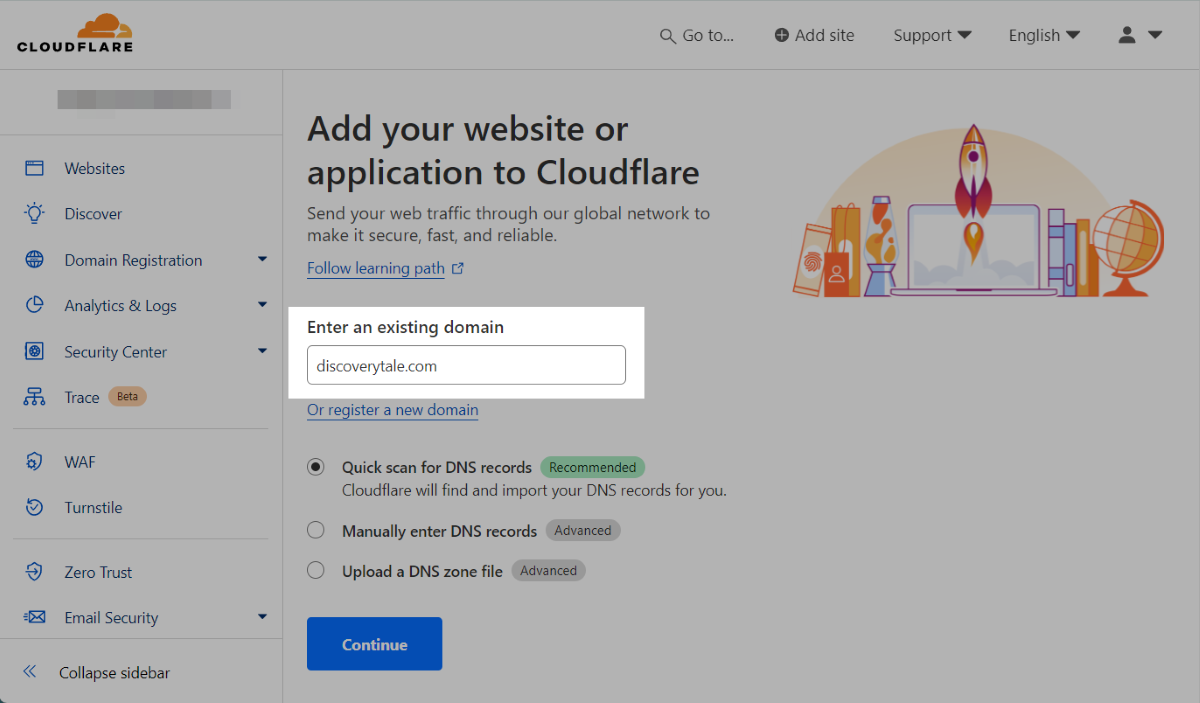
En la página de inicio de tu cuenta de Cloudflare, haz clic en Añadir un sitio. Introduce tu dominio raíz y haz clic en Continuar.
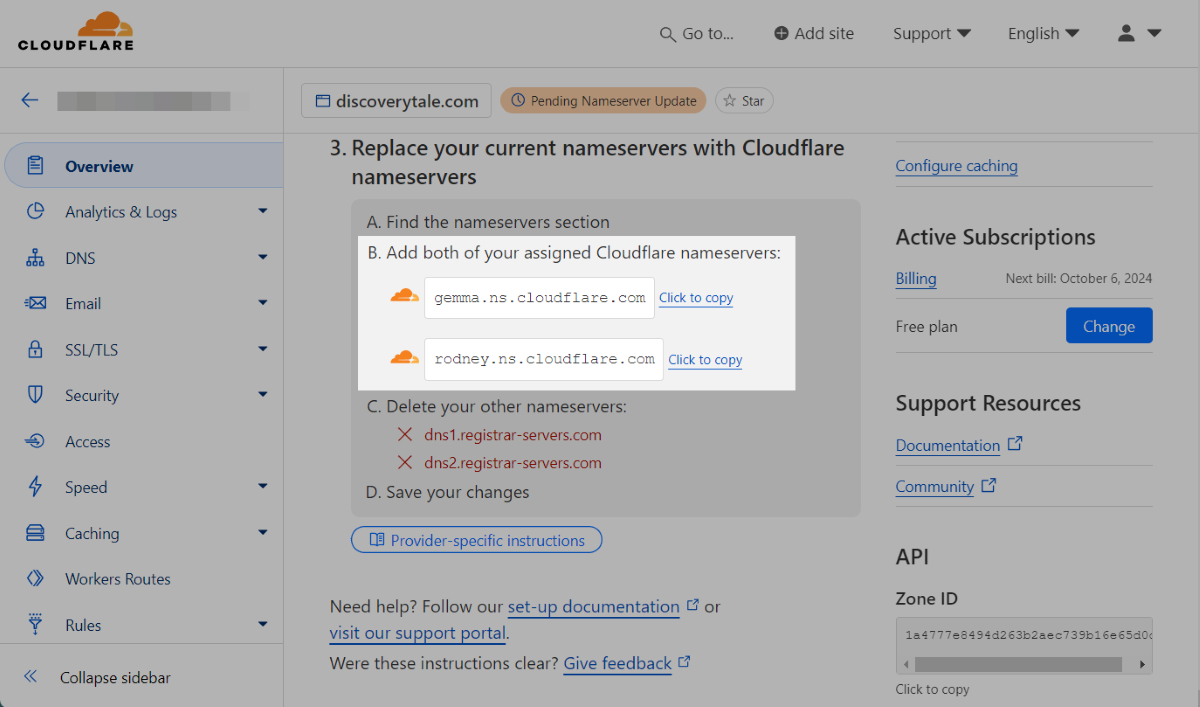
El siguiente paso te permitirá:
- Copiar los servidores de nombres asignados en Cloudflare.
- Ir a tu registrador e introducir los nombres de servidores.
- Habilitar DNSSEC en tu registrador.
Leer más: Añadir un sitio.
Añade un dominio a SendPulse
Ve a la configuración de tu sitio web, en la pestaña General, y haz clic en Añadir dominio. Pega la dirección de tu dominio en el campo.
Copia tu dirección IP para configurar un registro A.
Más información: Cómo añadir un dominio personalizado a tu sitio.
Añade un registro A a Cloudflare
Para conectar tu dominio, añade un registro A a tu configuración DNS.
Puedes añadir registros DNS sólo después de activar tu sitio web como se describe en Añadir un sitio web a Cloudflare.
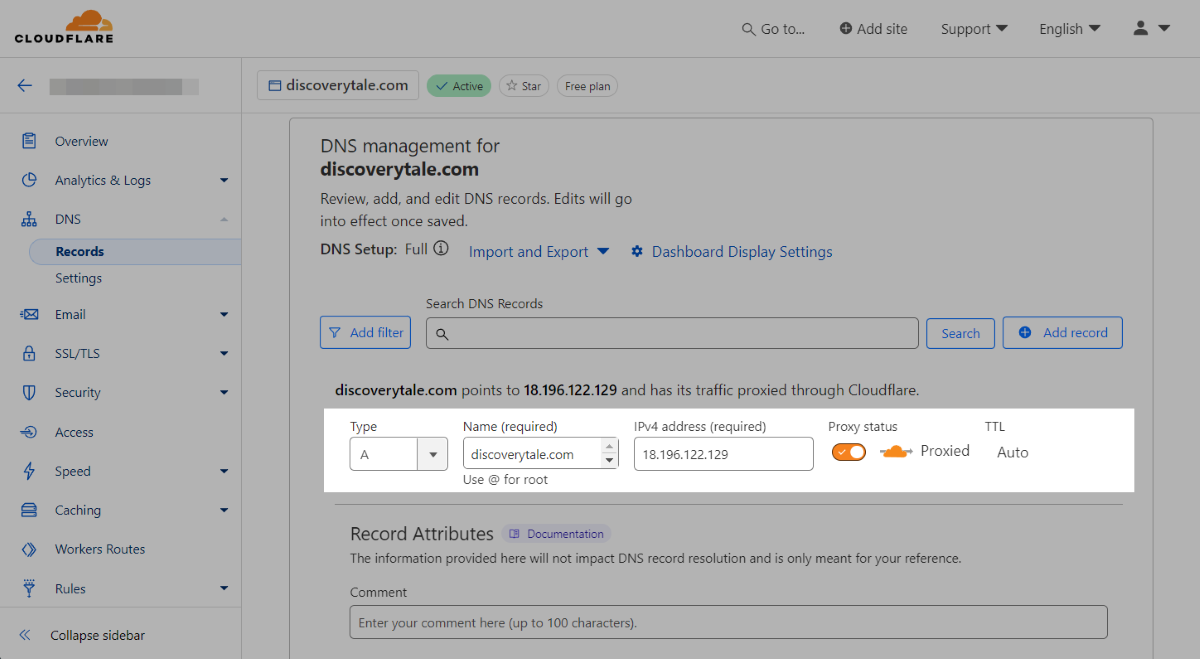
Dirígete a DNS > Registros y haz clic en + Añadir registro.
En el campo Tipo, selecciona el tipo de registro A. En el campo Nombre, introduce tu nombre de dominio. En el campo Dirección IPv4, pega la dirección IP que copiaste de SendPulse.
También puedes activar adicionalmente un proxy para tu entrada. Te recomendamos activar un servidor proxy para tu registro si planeas añadir tu propio certificado SSL. Sin embargo, es preferible desactivarlo si deseas utilizar el certificado SSL de SendPulse.
Una vez rellenados todos los campos, haz clic en Guardar.
Leer más: Gestionar registros DNS.
Comprueba el estado de tu registro
Puedes comprobar si un registro A ha sido validado utilizando MxToolbox o Google Admin Toolbox. Haz clic en el enlace y pega tu dominio. Selecciona DNS Lookup en la lista y haz clic en el botón.
Si tus registros son válidos, tu página publicada estará disponible en la nueva dirección.
Si añades tu dominio a través de Cloudflare, su estado en la configuración de tu sitio web permanecerá en gris. Esto ocurre porque la verificación del registro A detecta la dirección IP de Cloudflare en lugar de la IP del servidor de SendPulse.
Añade un certificado
Al añadir un dominio, SendPulse genera automáticamente un certificado SSL para este.
Si utilizas un certificado SendPulse, sigue estos pasos para actualizar la configuración de conexión de tu dominio:
- Desactiva el servidor proxy al añadir un registro A a tu panel de configuración DNS
- Espera hasta que SendPulse genere tu certificado. Después de este tiempo, tu dominio HTTPS será accesible. Podrás seguir el estado de su certificado junto a la dirección de su dominio en la configuración General del sitio web.
- Vuelve a la configuración de tu registro A, y activa el servidor proxy.
También puedes añadir tu certificado personalizado.
Más información: Cómo conectar un certificado SSL a un dominio.
 Última actualización: 18.09.2024





o