Como adicionar um domínio personalizado usando o Cloudflare
Você pode adicionar seu domínio ao Cloudflare para personalizá-lo de maneira mais precisa. Isso garantirá a confiabilidade e a segurança de todas as solicitações de seu site.
Neste artigo, vamos explicar como configurar os registros DNS no Cloudflare e conectar um certificado SSL para uma conexão segura.
Adicione um site no Cloudflare
Se você já adicionou seu domínio ao Cloudflare, pule esta etapa e siga para a próxima.
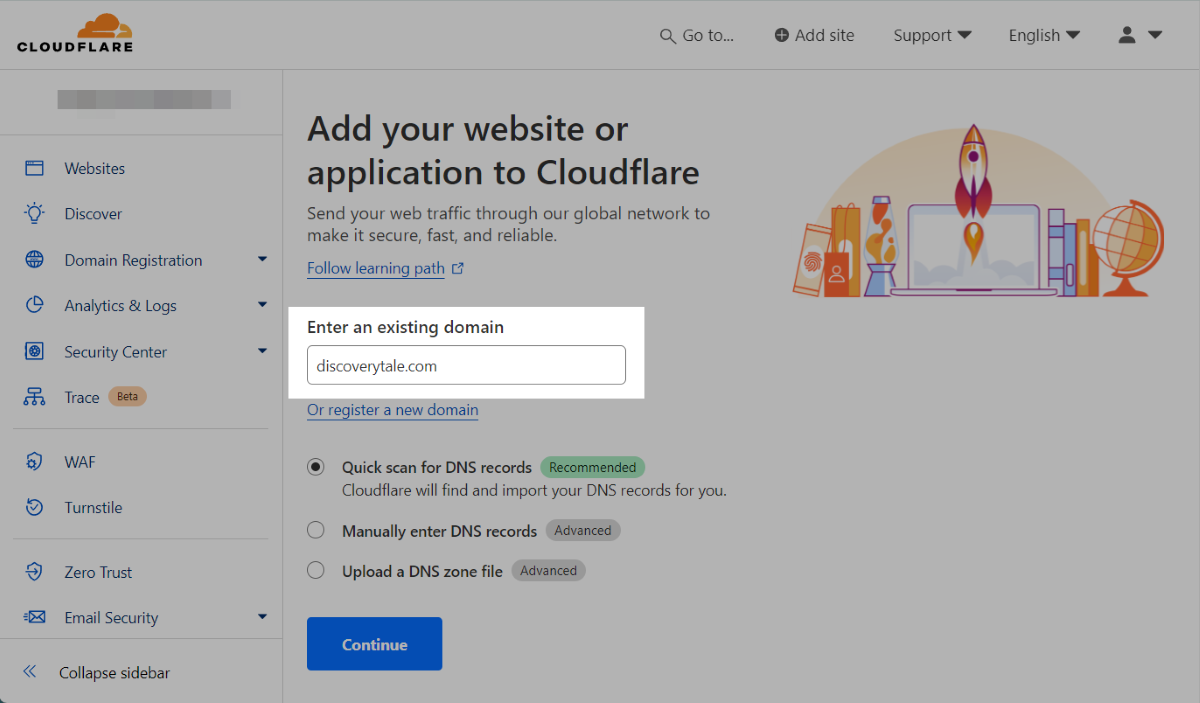
Na página inicial da sua conta Cloudflare, clique em Adicionar um site. Insira seu domínio raiz e clique em Continuar.
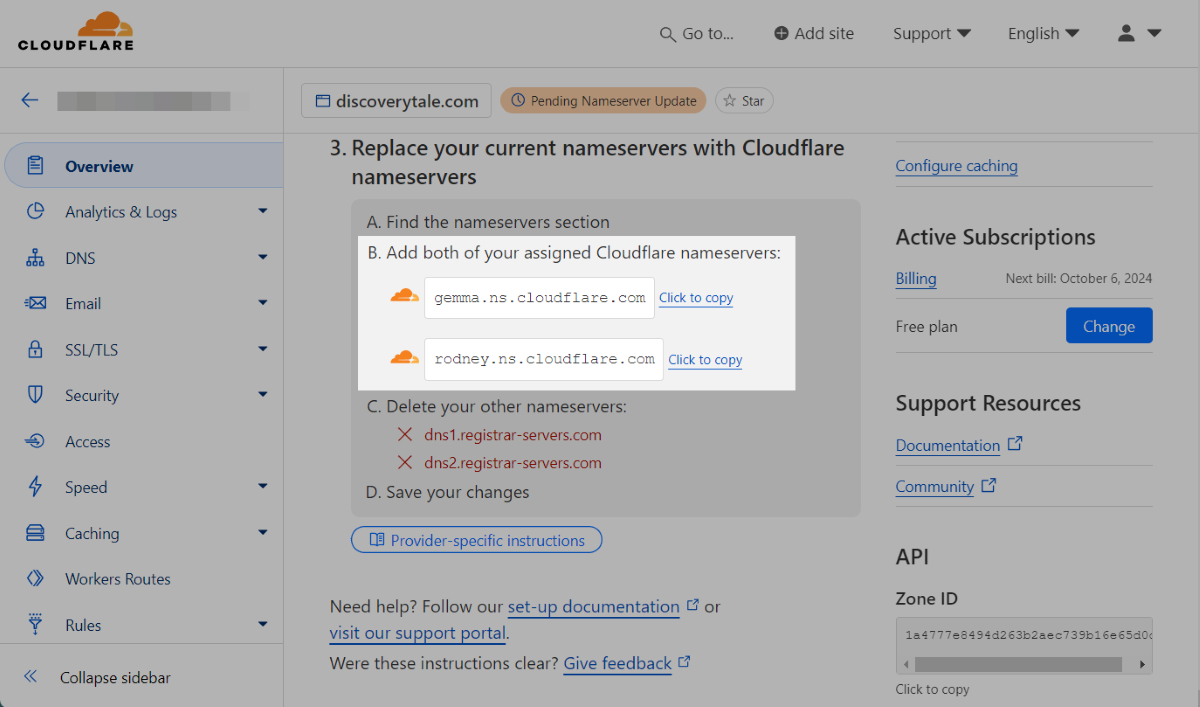
A próxima etapa permitirá que você:
- Copie os servidores de nomes atribuídos no Cloudflare;
- Acesse seu registrador e insira os servidores de nomes;
- Habilite o DNSSEC no seu registrador.
Saiba mais: Como adicionar um site.
Adicione um domínio na SendPulse
Vá até as configurações do seu site na aba Geral e clique em Adicionar domínio. Cole o endereço do seu domínio no campo apropriado.
Copie seu endereço IP para configurar um registro A.
Saiba mais: Como adicionar um domínio personalizado ao seu site.
Adicione um registro A no Cloudflare
Para conectar seu domínio, adicione um registro A às suas configurações de DNS.
Você pode adicionar registros DNS apenas após ativar seu site, conforme descrito na seção Adicione um site no Cloudflare.
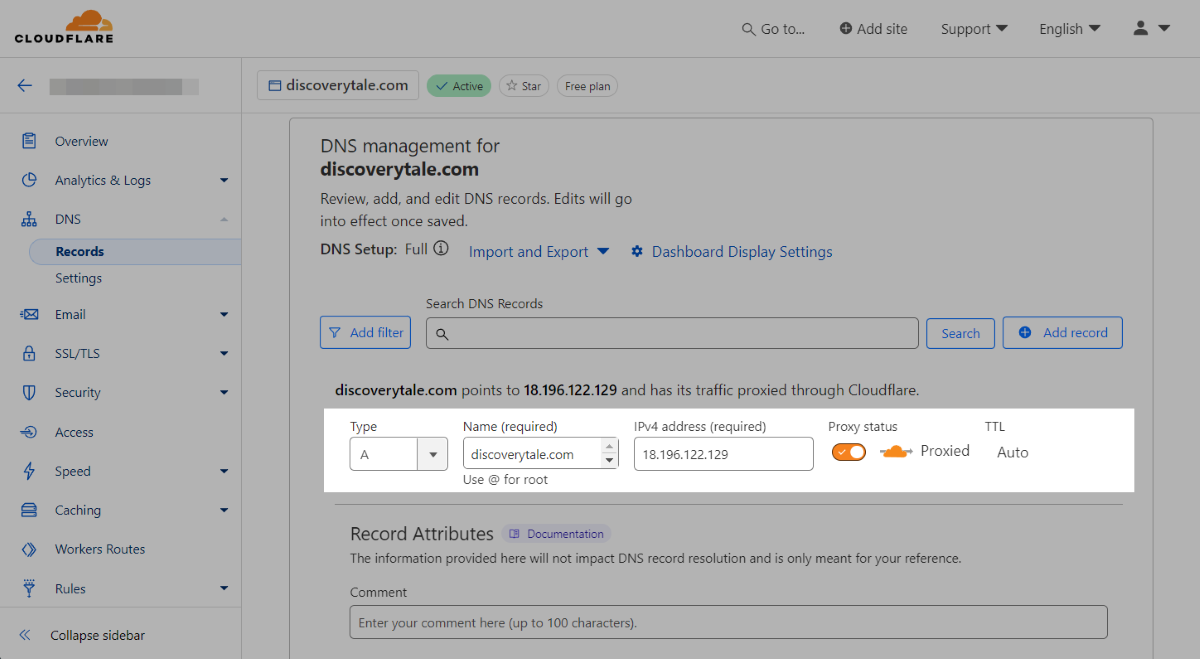
Acesse DNS > Registros e clique em + Adicionar registro.
No campo Tipo, selecione o tipo de registro A. No campo Nome, insira o nome do seu domínio. No campo Endereço IPv4, cole o endereço IP que você copiou da SendPulse.
Você também pode ativar um proxy para sua entrada. Recomendamos ativar um servidor proxy para seu registro se você planeja adicionar seu próprio certificado SSL. No entanto, é melhor desativá-lo se você quiser usar o certificado SSL da SendPulse.
Após preencher todos os campos, clique em Salvar.
Saiba mais: Gerenciar registros DNS.
Verifique o status do seu registro
Você pode verificar se um registro A foi validado usando o MxToolbox ou o Google Admin Toolbox. Siga o link e cole seu domínio. Selecione DNS Lookup na lista e clique no botão.
Se seus registros forem válidos, sua página publicada ficará disponível no novo endereço.
Se você adicionar seu domínio por meio do Cloudflare, o status dele nas configurações do site permanecerá cinza. Isso acontece porque a verificação do registro A detecta o endereço IP do Cloudflare em vez do IP do servidor da SendPulse.
Adicione um certificado
Quando você adiciona um domínio, a SendPulse gera automaticamente um certificado SSL para ele.
Se você usar um certificado da SendPulse, siga estas etapas para atualizar suas configurações de conexão do domínio:
- Desative o servidor proxy ao adicionar um registro A no seu painel de configurações de DNS;
- Aguarde até que a SendPulse gere seu certificado. Depois disso, seu domínio HTTPS ficará acessível. Você pode acompanhar o status do seu certificado ao lado do endereço do seu domínio nas configurações gerais do site;
- Volte para as configurações do seu registro A e ative o servidor proxy.
Você também pode adicionar seu certificado personalizado.
Saiba mais: Como conectar um certificado SSL a um domínio.
 Última Atualização: 17.09.2025





ou