Como criar e gerenciar redirecionamentos no cPanel
Os redirecionamentos conduzem os visitantes do site de uma página para outra quando um link é alterado, ajudando a manter as classificações de busca e gerenciar o tráfego do site.
Você pode configurar redirecionamentos para o seu site hospedado na SendPulse no painel DNS, onde seu domínio está conectado.
Vamos falar sobre como criar e gerenciar redirecionamentos através do painel DNS para vários cenários no cPanel.
Criar um redirecionamento
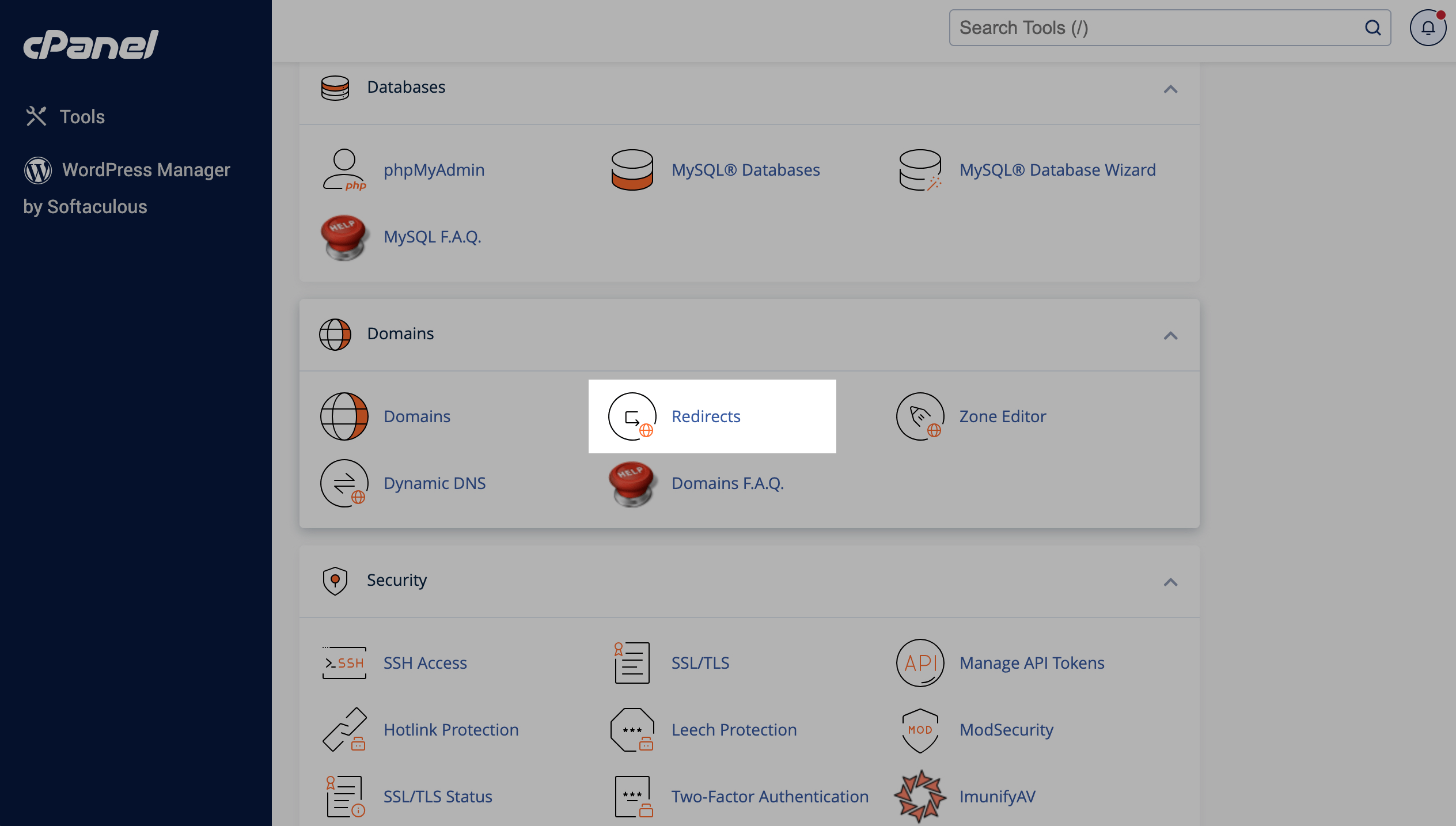
Vá para Domínios > Redirecionamentos.
Selecione um tipo
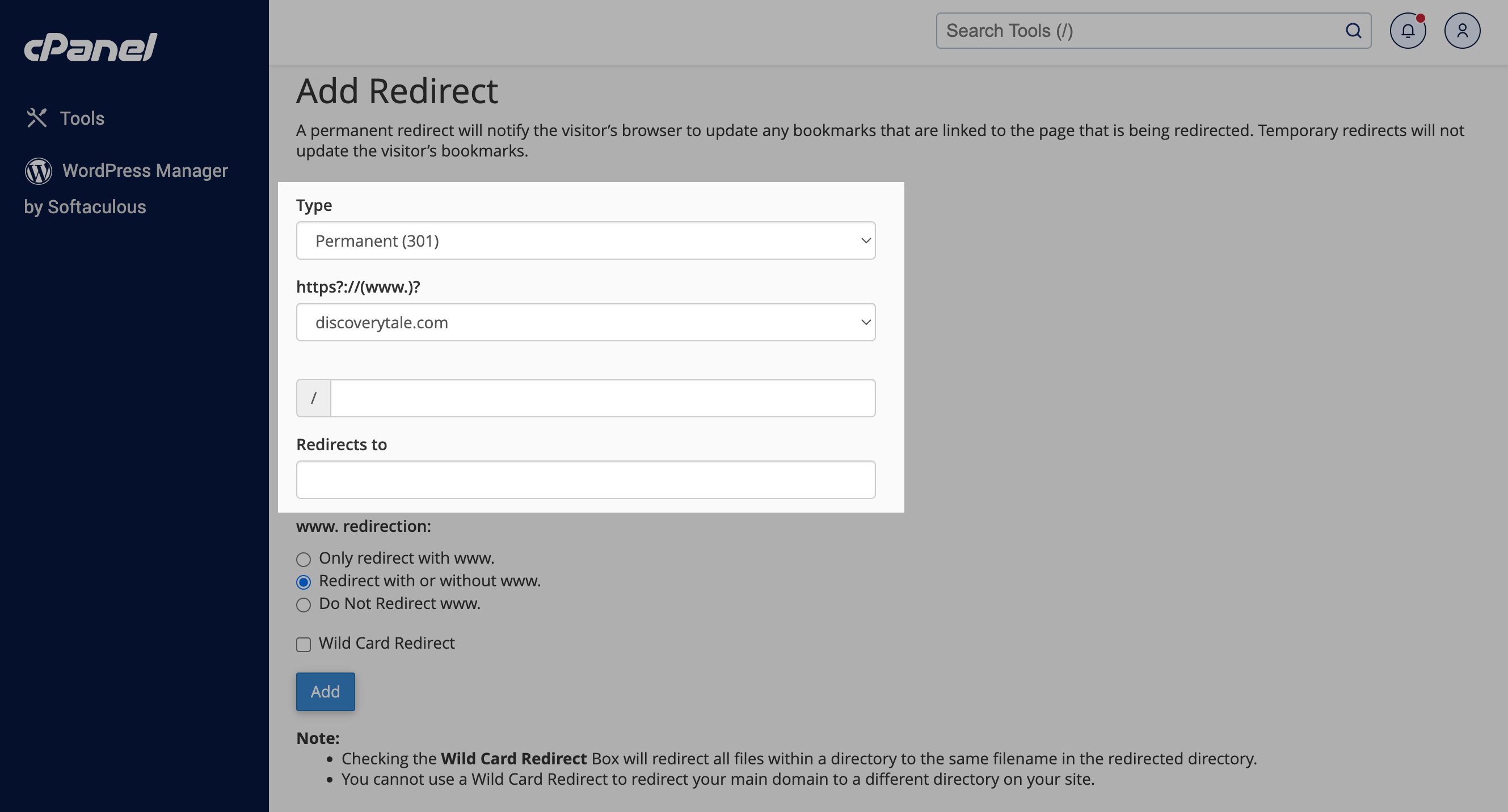
No campo Tipo, selecione um tipo de redirecionamento:
| Permanente (301) | Usado quando uma página é movida permanentemente. Transfere todo o peso e classificação da página e armazena a nova URL em cache. |
| Temporário (302) | Usado quando uma página está temporariamente indisponível ou movida. Não transfere o peso e a classificação da página e não armazena a nova URL em cache. |
Selecione as páginas
No campo https?://(www.)?, selecione um domínio para o qual você precisa criar um redirecionamento. Você pode selecionar um domínio ou todos os domínios na sua conta.
Se precisar de um redirecionamento de uma página ou categoria específica, no segundo campo, especifique um caminho para sua página antiga após o nome do domínio. Por exemplo, para criar um redirecionamento para https://example.com/features/old-product/, especifique features/old-product.
No campo Redirecionar para, insira a URL completa da sua nova página para a qual você redirecionará os visitantes do site.
Certifique-se de adicionar o protocolo ao seu link: https://example.com/features/updated-product/.
Configure parâmetros adicionais
No campo Redirecionamento www, selecione as regras de redirecionamento para links com o prefixo www:
| Apenas redirecionar com www | O redirecionamento se aplicará a links com o prefixo www. |
| Redirecionar com ou sem www | O redirecionamento se aplicará a links com ou sem o prefixo www. |
| Não redirecionar www | O redirecionamento não se aplicará a links com o prefixo www. |
Você também pode selecionar a caixa de seleção Redirecionamento curinga para redirecionar todos os URLs do seu domínio antigo para os mesmos URLs com o seu novo domínio, mantendo o mesmo caminho de URL.
Depois de selecionar as configurações de redirecionamento, clique em Adicionar.
Gerencie os redirecionamentos
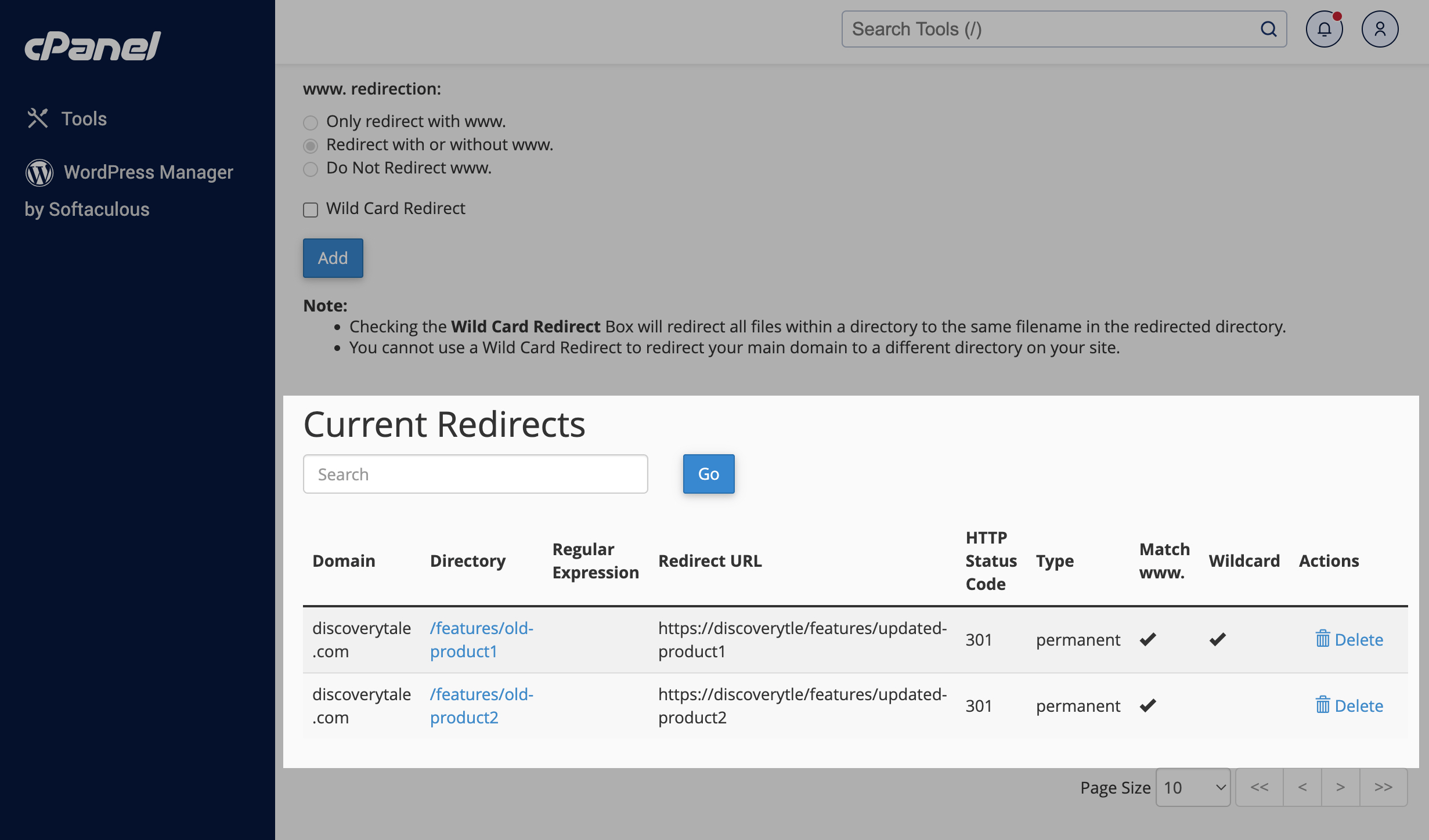
Para visualizar todos os seus redirecionamentos, vá para Domínios > Redirecionamentos e role até a seção Redirecionamentos atuais. Você também pode usar a barra de pesquisa para encontrar seu domínio.
Não é possível editar redirecionamentos. Para fazer alterações em um redirecionamento, você precisa excluí-lo e criar um novo.
Para excluir um redirecionamento, clique no ícone da lixeira ao lado dele.
Exemplos de redirecionamento
Vamos explorar alguns cenários comuns de redirecionamento e aprender como configurá-los corretamente.
Redirecionar de HTTP para HTTPS
A SendPulse redireciona automaticamente as páginas de HTTP para HTTPS se um certificado SSL estiver habilitado — nenhuma configuração adicional é necessária.
Saiba mais: Como conectar um certificado SSL a um domínio.
Redirecionar de URL com www para URL sem www
Se precisar abrir todas as páginas do site sem www e remover duplicatas de páginas, selecione as seguintes configurações:
| Tipo | Permanente (301) |
| Domínio | O domínio do seu site.
Deixe o próximo campo em branco. Exemplo: |
| Redirecionar para | Link para sua página inicial.
Por exemplo: O link para a página inicial do seu site permanecerá o mesmo, exceto pelo protocolo. |
| Redirecionamento www | Redirecionar com ou sem www |
| Redirecionamento curinga | ✓ |
Para configurar redirecionamentos mais complexos, como redirecionamentos duplicados em massa ou regras adicionais, será necessário fazer alterações no arquivo .htaccess.
 Última Atualização: 21.01.2026





ou