Notifica a los estudiantes sobre los eventos del curso en Telegram
Puedes conectar un chatbot de Telegram a tu curso para notificar automáticamente a los estudiantes sobre los eventos del curso, incluyendo nuevas lecciones, exámenes, certificados y resultados de la revisión de tareas.
Los estudiantes pueden acceder al contenido del curso desde tu mensaje en la Mini App de Telegram sin necesidad de usar la versión web de su cuenta ni la app móvil.
Veamos cómo conectar un chatbot a tu curso, editar las notificaciones y ver qué estudiantes las reciben.
Conecta un chatbot a tu curso
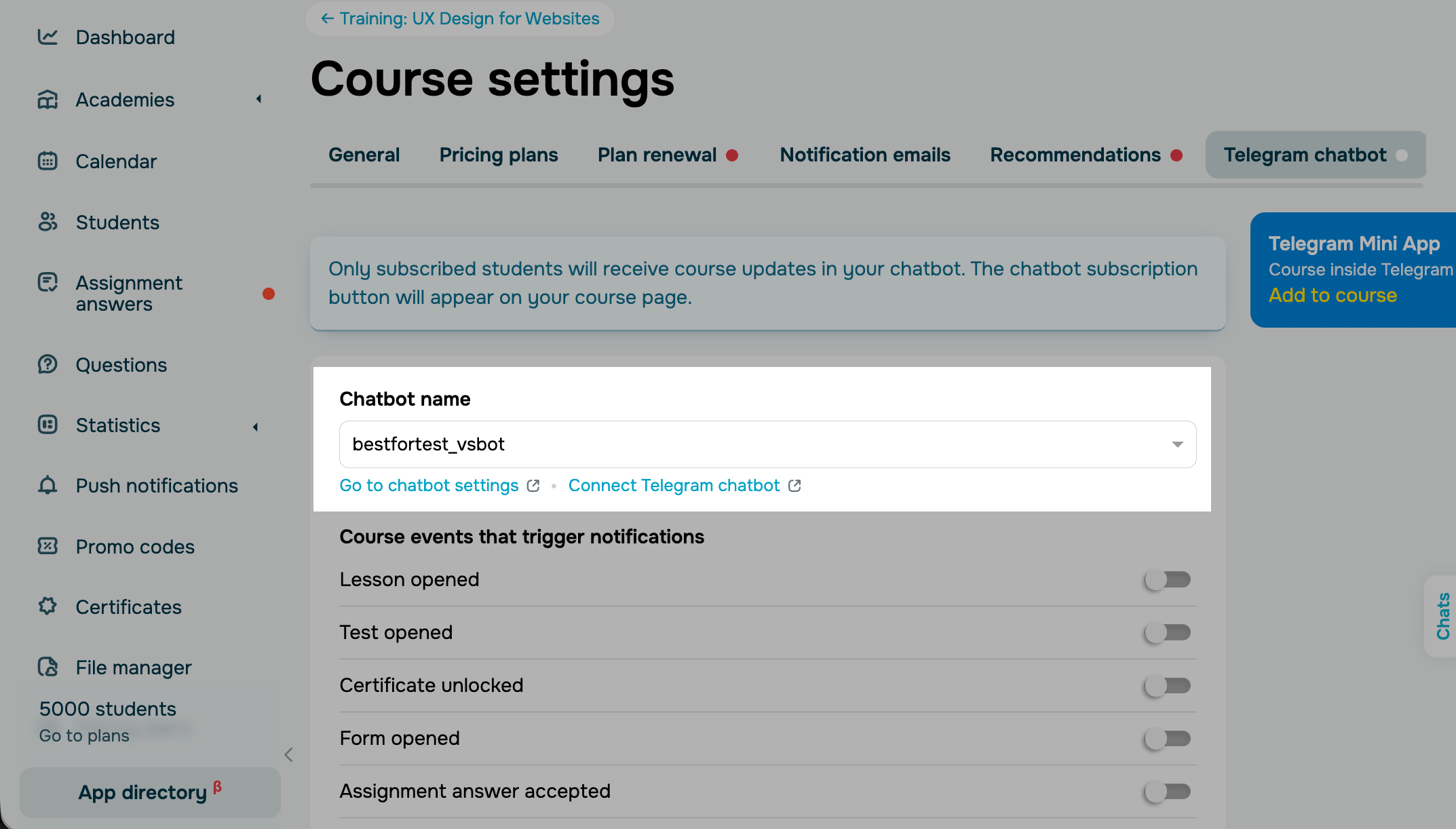
Ve a la configuración de tu curso y abre la pestaña Chatbot de Telegram.
En la sección Nombre del chatbot, selecciona un chatbot de la lista de chatbots de Telegram conectados.
Si aún no tienes un chatbot, haz clic en Conectar chatbot de Telegram. Serás redirigido a la sección Chatbots, donde podrás conectar tu chatbot. Una vez que termines, regresa a la configuración de tu curso.
Gestiona las notificaciones
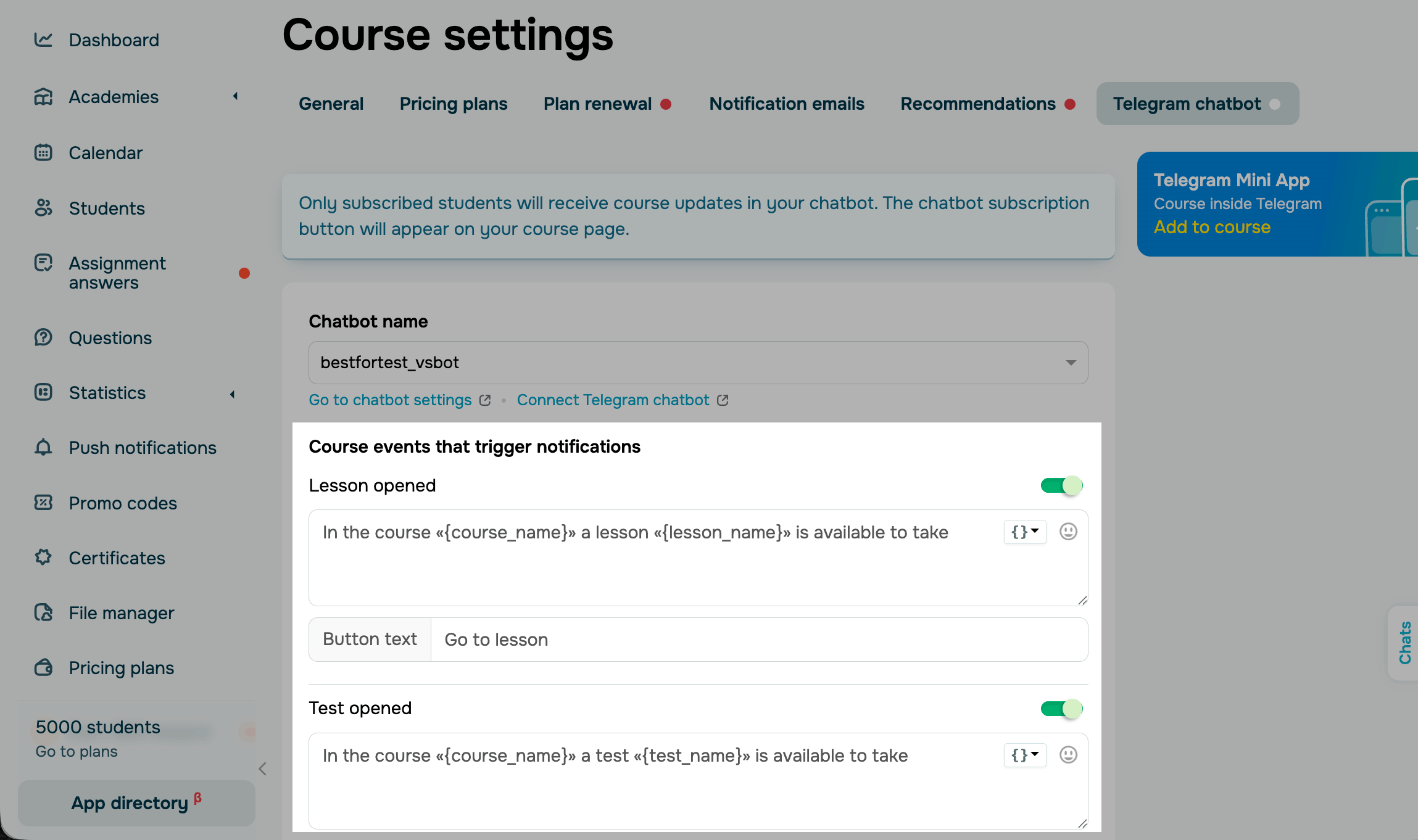
Una vez que conectes un chatbot, las notificaciones se activarán automáticamente. Puedes ver el texto de cada notificación, editarlo o desactivar la notificación.
Los estudiantes reciben notificaciones sobre los siguientes eventos:
| Nueva lección disponible | Una nueva lección del curso ha quedado disponible para el estudiante. |
| Examen disponible | Un examen ha quedado disponible para el estudiante. |
| Certificado disponible | Un certificado ha quedado disponible para el estudiante. |
| Tarea aceptada | Un instructor aceptó la respuesta del estudiante. |
| Tarea rechazada | Un instructor rechazó la respuesta del estudiante. |
| Tarea devuelta para revisión | Un instructor devolvió la respuesta del estudiante para que la revisara. |
| Nuevo mensaje en el chat de la tarea | Apareció un nuevo mensaje en el chat de la tarea. |
El sistema agrega un texto y un botón predeterminados para cada tipo de evento. Cada mensaje incluye el nombre del curso, la lección, el examen o el certificado.
Para personalizar un mensaje, edita el texto en su sección. También puedes usar variables del curso y agregar emojis.
Suscribir a los estudiantes al chatbot
Solo los estudiantes cuyas cuentas estén vinculadas a tu chatbot recibirán notificaciones.
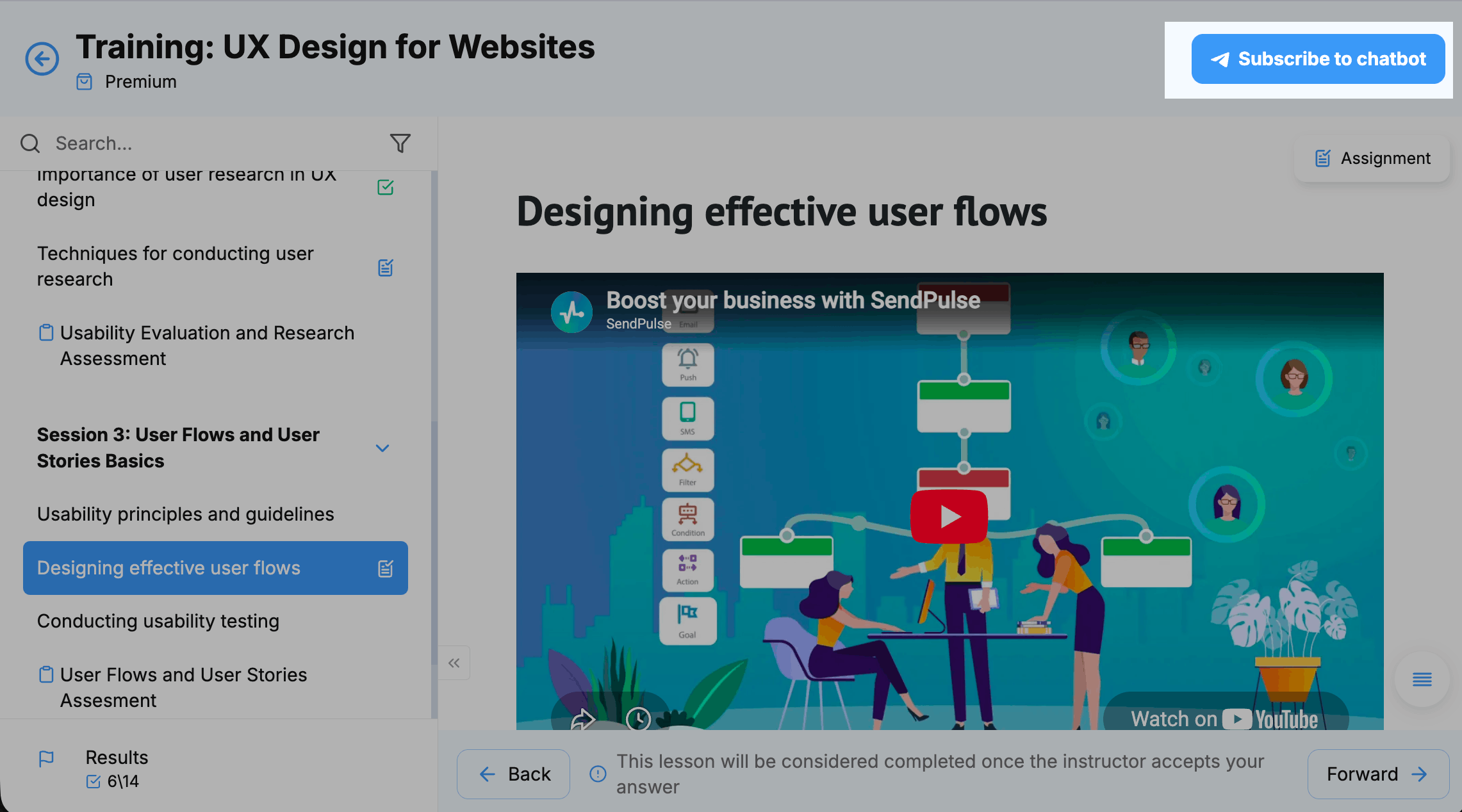
Los estudiantes que se inscriban en tu curso a través del chatbot vinculado se suscribirán automáticamente.
Si se inscriben utilizando un método diferente, aún pueden suscribirse desde su cuenta mediante el botón Suscribirse que aparece una vez que vinculas tu chatbot.
Los estudiantes también pueden suscribirse a tu chatbot a través de un enlace a una Mini App de Telegram.
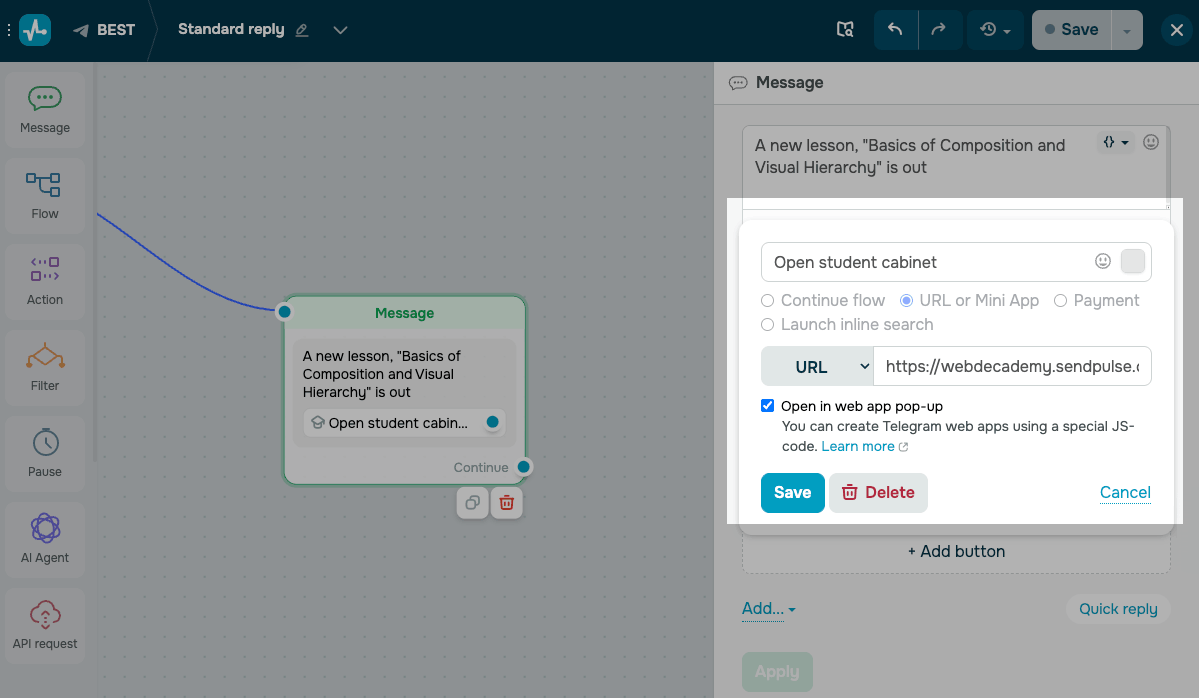
Para agregar este enlace, añade un elemento de Mensaje al flujo de tu chatbot y haz clic en Añadir botón. Ingresa un nombre para el botón. Selecciona el tipo de botón URL o Mini App. Selecciona URL de la lista y pega un enlace a la cuenta del estudiante, como https://webdecademy.sendpulse.courses/courses/my-courses.
Marca la casilla de verificación Abrir en la app web y, a continuación, guarda tu botón.
Cuando un estudiante abra este enlace por primera vez, será redirigido a su cuenta. A continuación, deberá iniciar sesión y confirmar su dirección de correo electrónico.
Si la cuenta del estudiante no está vinculada a un perfil de suscriptor del chatbot, SendPulse la vincula automáticamente. De esta manera, el estudiante podrá recibir notificaciones sobre los eventos del curso.
Las visitas posteriores a la Mini App no requieren volver a iniciar sesión.
Puedes crear tu propia app web de Telegram utilizando código JS.
 Última actualización: 15.07.2026



o