Añade un certificado
Puedes añadir un certificado después de un tema concreto, una sección, al final o en cualquier otro punto de tu curso. Esto motiva a los estudiantes a completar cada paso del curso y les da la sensación de estar avanzando.
Veamos cómo añadir un certificado, configurar sus condiciones de expedición y elegir una plantilla.
Añade un certificado
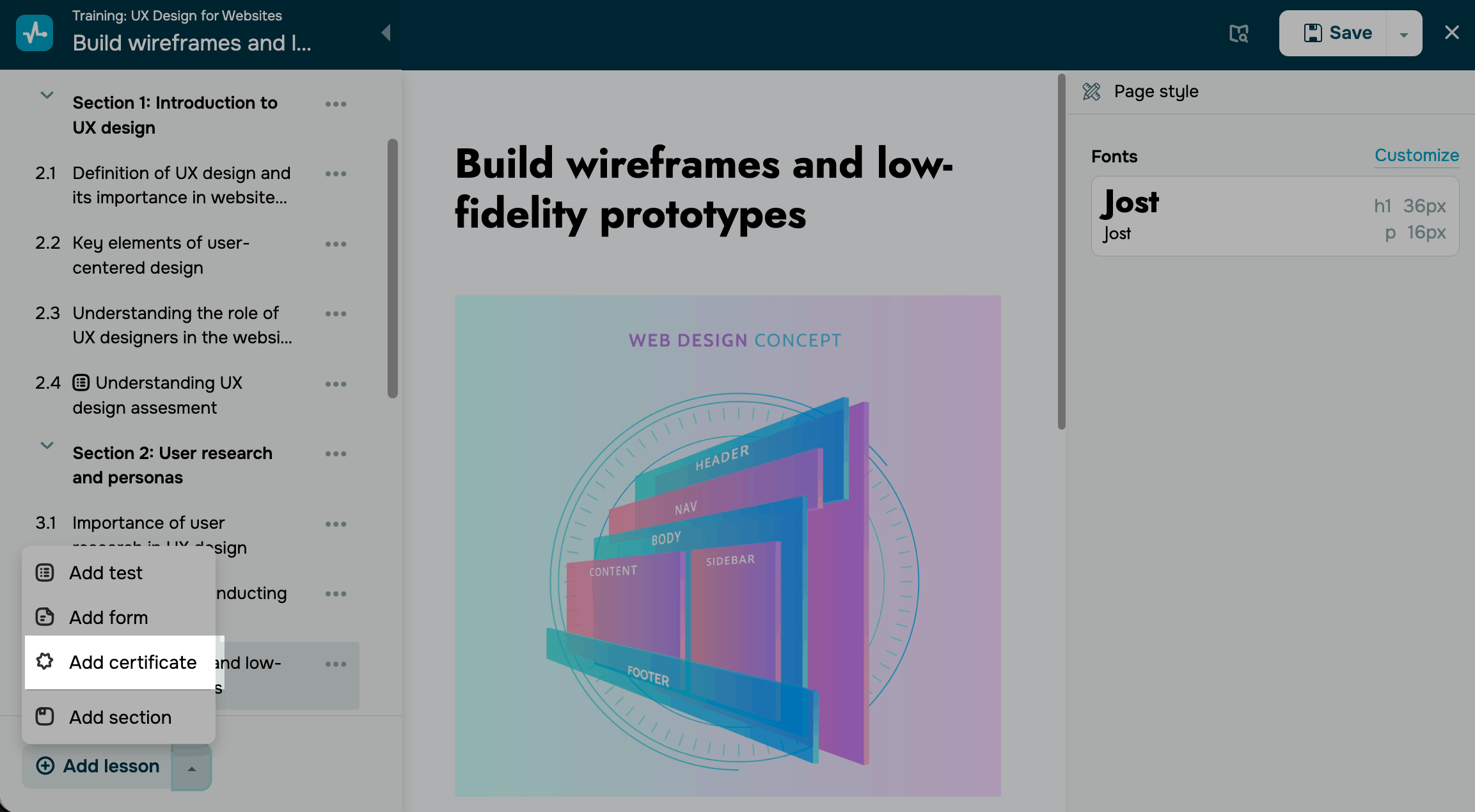
Ve al editor del curso para añadir un certificado. Haz clic en la flecha situada junto al botón Añadir lección y selecciona Añadir certificado. El certificado se añade al final de la sección actual, y luego puedes arrastrarlo al lugar que necesites dentro del curso.
También puedes añadir un certificado desde la página de la lista de lecciones.
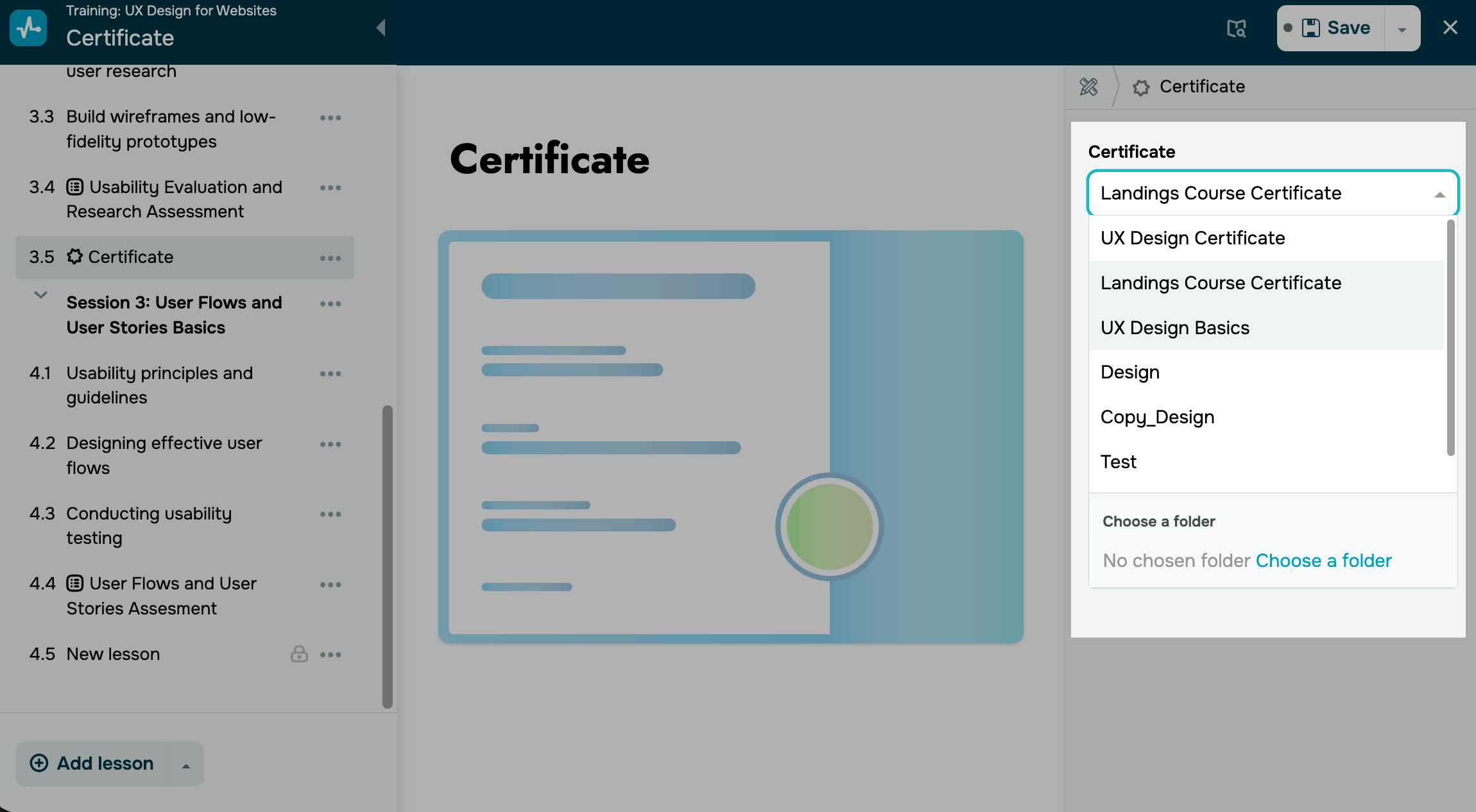
A la derecha, selecciona de la lista el certificado que has creado.
Configura la disponibilidad del certificado
En los cursos con progresión lineal, los estudiantes deben completar todas las lecciones, obtener la aprobación de todos sus deberes y superar con éxito la prueba final para recibir un certificado.
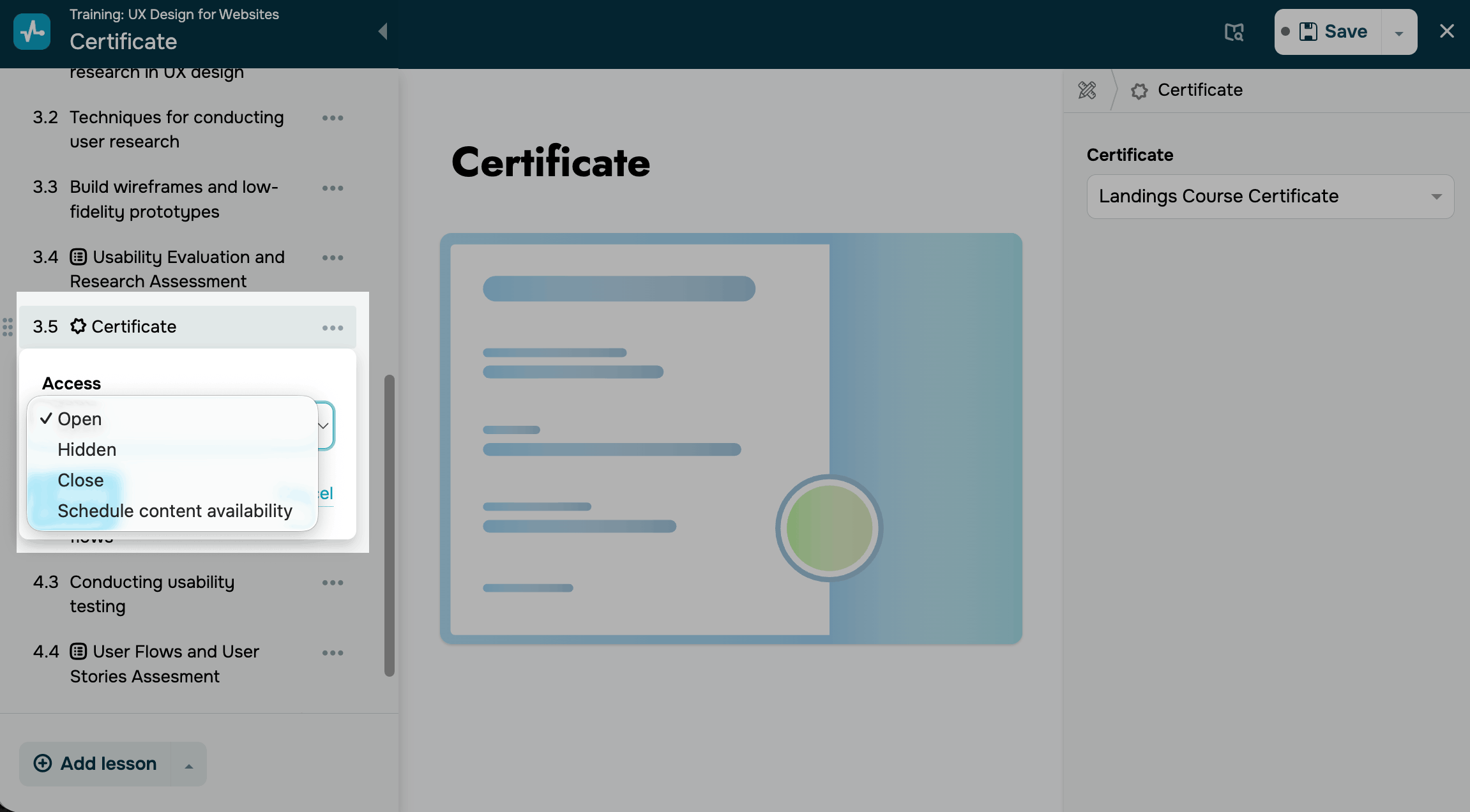
Haz clic en los tres puntos situados junto al certificado. Selecciona Configuración del certificado y configura el acceso al certificado.
| Abierto | El certificado estará disponible para los estudiantes cuando completen la lección o prueba anterior. |
| Oculto | El certificado no estará disponible para los estudiantes, pero los instructores podrán verlo y editarlo en el editor del curso. Los estudiantes podrán obtener el certificado cuando su estado cambie a Abierto. |
| Cerrado | El certificado no aparecerá en el programa del curso. Aparecerá con el estado Cerrado en el programa del curso, a diferencia de los certificados con el estado Oculto. |
| Programar apertura |
El certificado estará disponible en la fecha y hora programadas. La apertura programada de la lección aparecerá en la pestaña Calendario de los instructores y en las cuentas de estudiantes con planes de pago. |
 Última actualización: 20.01.2026





o