Como adicionar um certificado
Você pode adicionar um certificado após um tópico específico, uma seção, no final ou em qualquer outro lugar do seu curso. Isso motiva os alunos a completarem cada etapa do seu curso e cria uma sensação de progresso.
Vamos falar sobre como adicionar um certificado, configurar suas condições de emissão e escolher um template.
Como adicionar um certificado
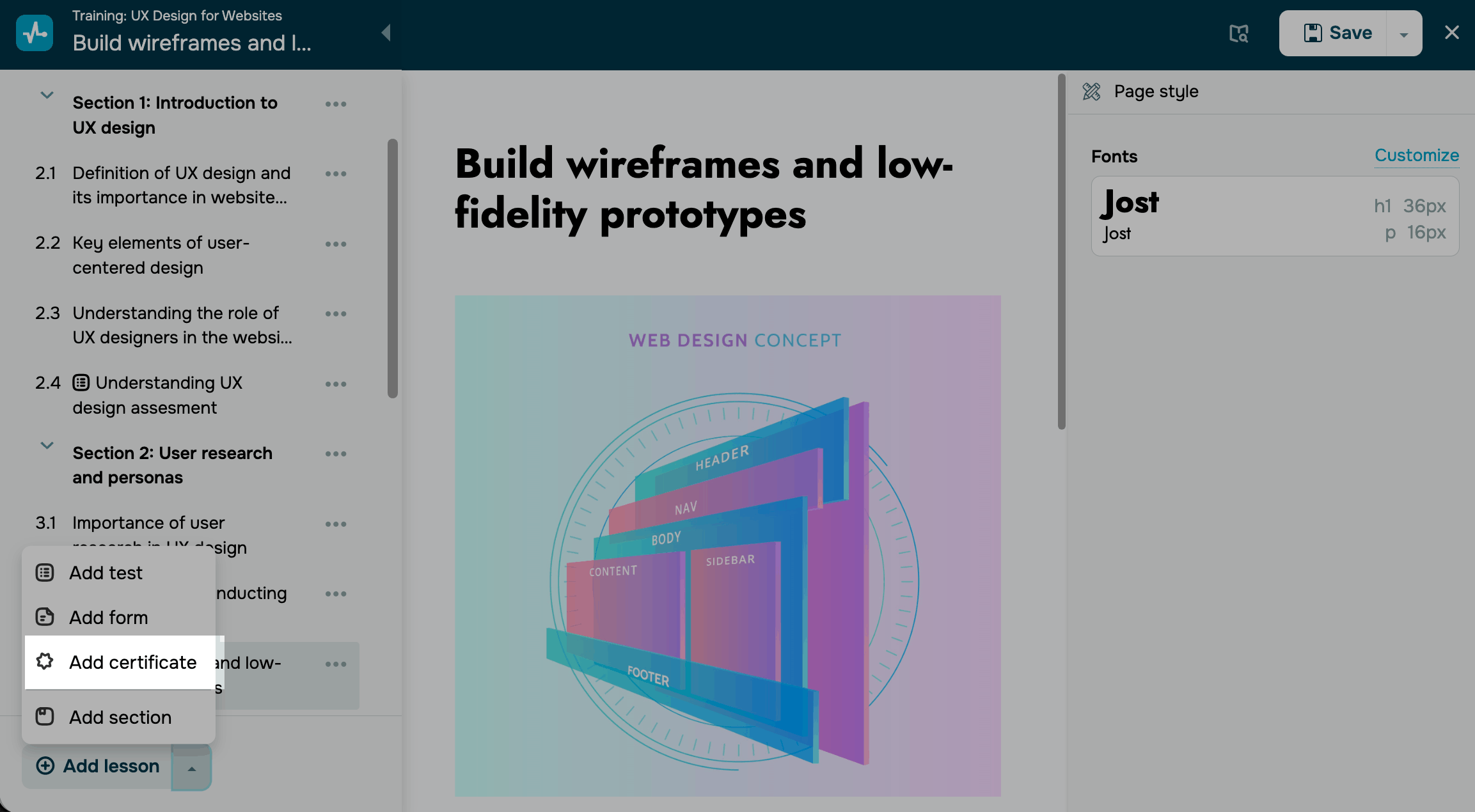
Vá para o construtor de cursos para adicionar um certificado. Clique na seta ao lado do botão Adicionar aula e selecione Adicionar certificado. O certificado é adicionado ao final da seção atual, e você pode então arrastá-lo para onde precisar em seu curso.
Você também pode adicionar um certificado a partir da página de lista de aulas.
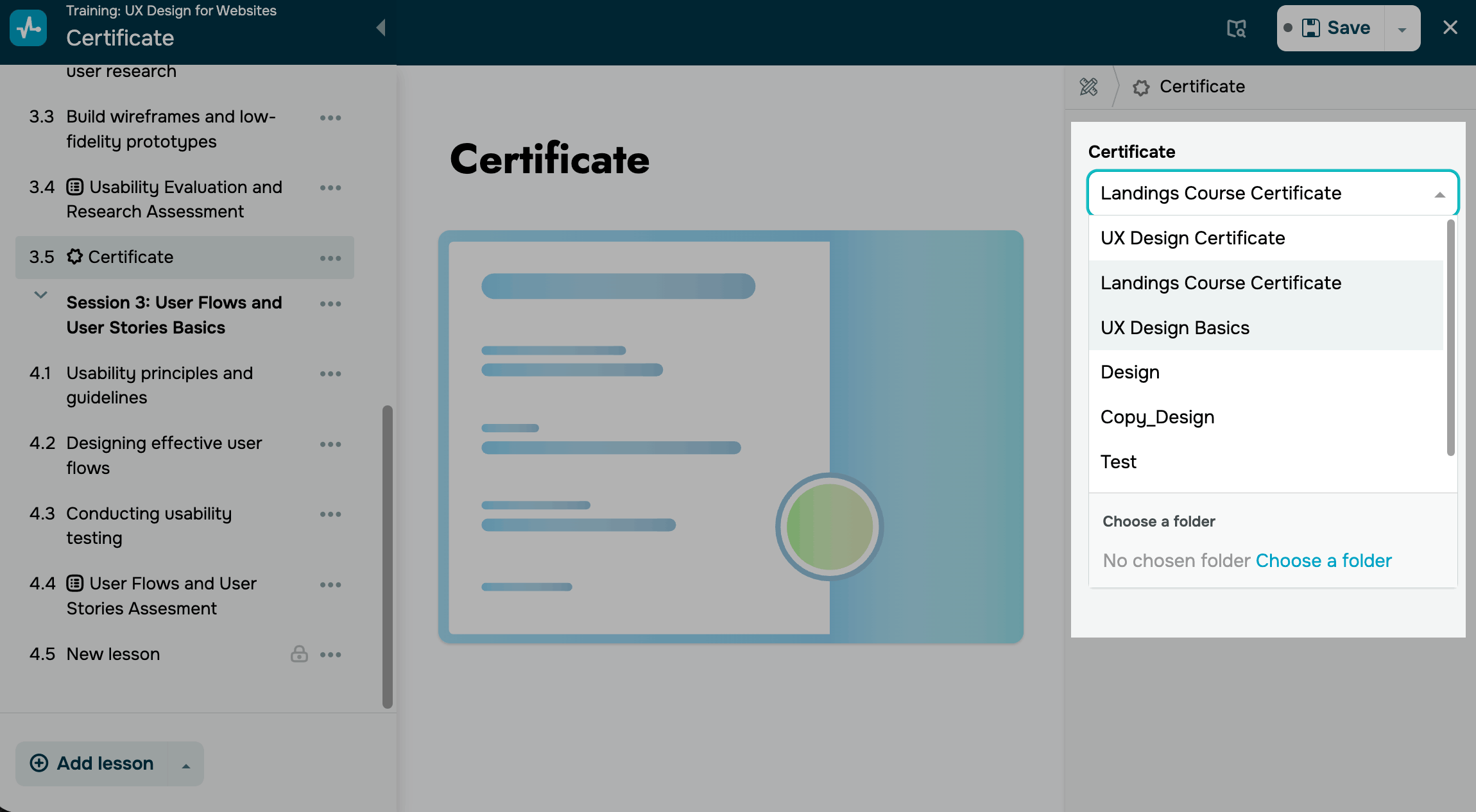
À direita, selecione o certificado que você criou na lista.
Definir disponibilidade do certificado
Em cursos com progressão linear, os alunos devem concluir todas as aulas, ter todas as suas tarefas aprovadas e passar com sucesso no teste final para receber um certificado.
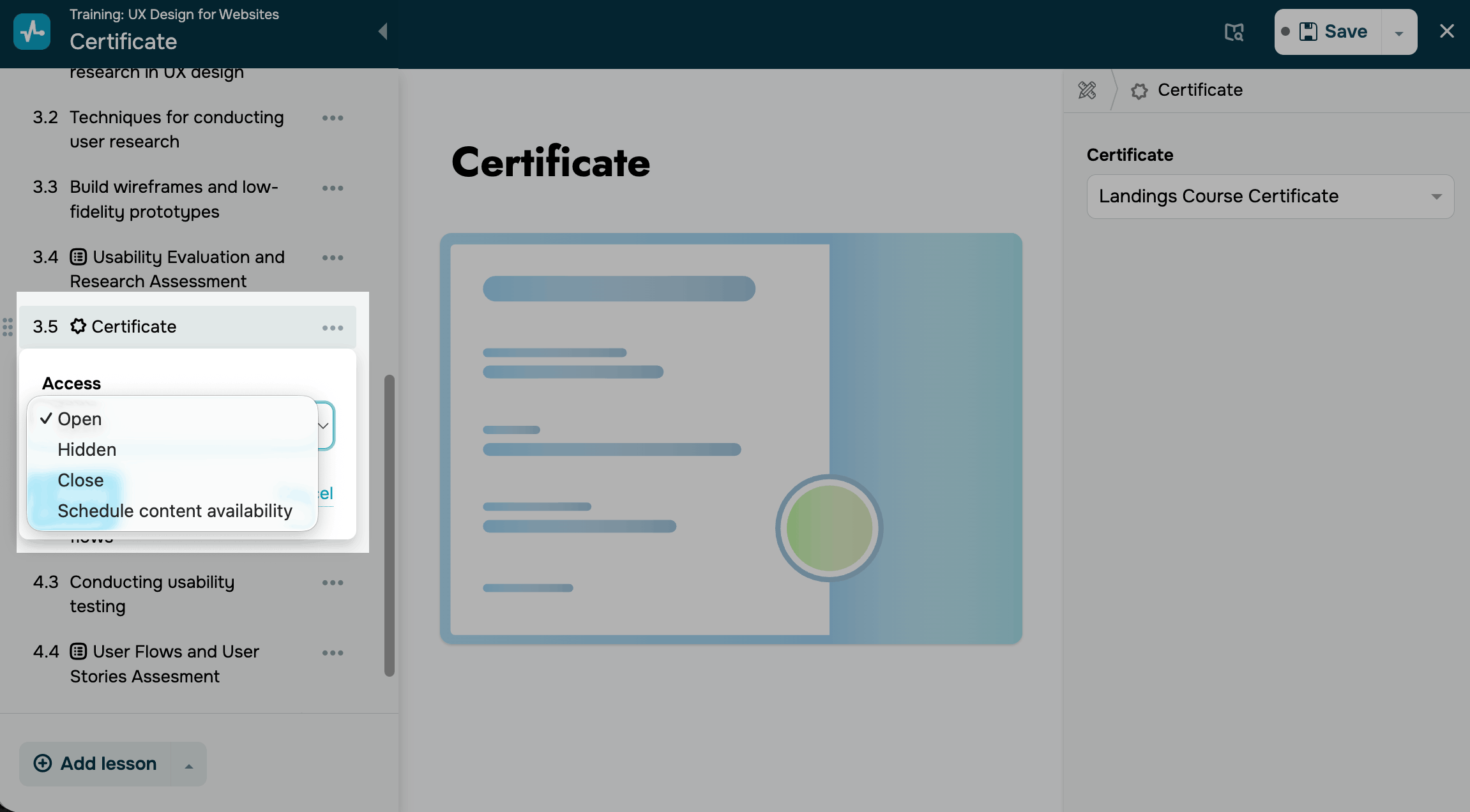
Clique nos três pontos ao lado do certificado. Selecione Configurações de certificado e configure o acesso ao certificado.
| Aberto | O certificado estará disponível para os alunos assim que eles concluírem a aula ou o teste anterior. |
| Oculto | O certificado não estará disponível para os alunos, mas os instrutores poderão visualizá-lo e editá-lo no construtor de cursos. Os alunos poderão obter o certificado quando seu status mudar para Aberto. |
| Fechado | O certificado não aparecerá no programa do seu curso. Ele aparecerá com o status Fechado no programa do seu curso, diferentemente dos certificados com o status Oculto. |
| Agendar disponibilidade de conteúdo |
O certificado estará disponível em uma data e horário programados. A abertura de aula agendada aparecerá na aba Calendário das contas do instrutor e dos alunos com planos pagos. |
 Última Atualização: 12.08.2026





ou