Añade un método de entrega personalizado a un trato y realiza un seguimiento de su estado
Un método de entrega personalizado es un método de entrega en el CRM que tú mismo defines: tu propio servicio de mensajería, recogida o un servicio de entrega que no esté integrado con SendPulse. Puedes agregarlo a un trato, para que los miembros de tu equipo vean el pedido completo en un solo trato. Tu equipo de soporte puede ver el historial de entregas en la tarjeta de contacto del cliente.
Por ejemplo, una tienda de herramientas puede entregar pedidos en toda la ciudad con su propio servicio de mensajería y administrarlos en el CRM.
Veamos cómo agregar un método de entrega personalizado, cambiar los estados de entrega y pago, administrar el método y ver las entregas de un contacto.
Añade un método de entrega personalizado
Para registrar cómo se entregará un pedido y cuánto cuesta la entrega, agrega un método de entrega personalizado al trato. Puedes crear un método nuevo o seleccionar uno guardado.
Si tu plan de pago no admite métodos de entrega, puedes elegir un plan de pago diferente después de hacer clic en Añadir método de entrega.
Antes de comenzar, vincula un contacto con un nombre y un número de teléfono al trato. Sin esta información, no podrás crear el método de entrega.
Crea un nuevo método de entrega
Para agregar un método de entrega que aún no aparece en la lista, crea uno nuevo.
Ve a CRM > Tratos, abre el trato que necesites y ve a la pestaña Productos.
La sección Método de entrega solo aparece en un trato guardado, no en el nuevo formulario de trato.
En la sección Método de entrega, haz clic en Añadir método de entrega. Si no ves este enlace, verifica si el trato ya tiene un método de entrega personalizado: un trato solo puede tener uno.
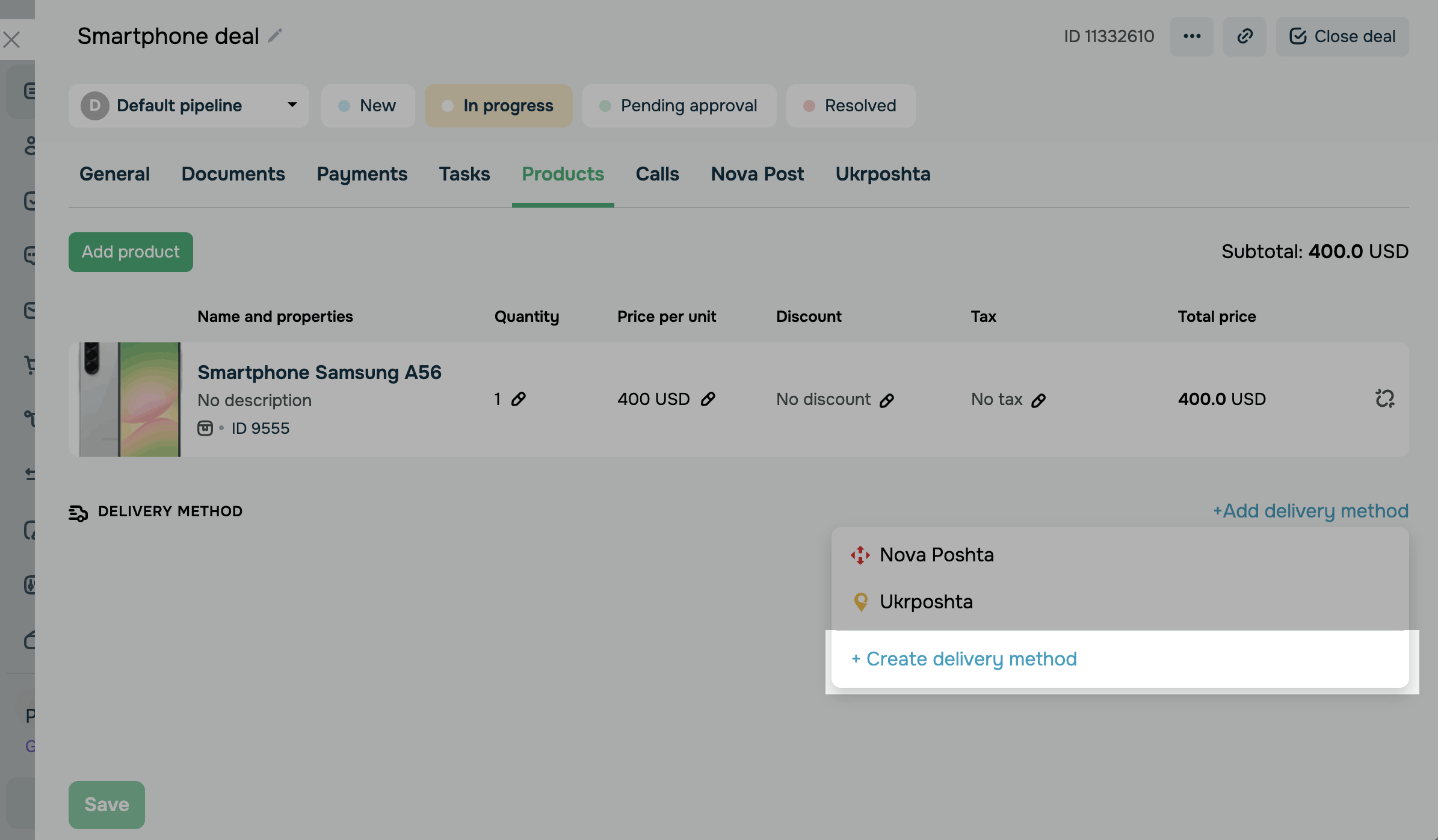
En la lista, haz clic en Crear método de entrega. Aparecerá una ventana.
Si en su lugar aparece la ventana emergente El método de entrega aún no se puede crear, significa que el trato no tiene ningún contacto vinculado, o que el contacto no tiene nombre ni número de teléfono. Haz clic en Entendido, agrega un contacto o completa los datos del contacto, y vuelve a intentarlo.
Completa los siguientes campos relacionados con el método de entrega:
| Nombre | Ingresa el nombre de un método, por ejemplo, "Mensajería CDMX". |
| Precio |
Ingresa el costo de envío en la moneda de la transacción. Para envío gratuito o recogida en tienda, ingresa 0. |
| Estado del pago | Selecciona si el cliente ha pagado el envío: No pagado o Pagado. |
| Estado del envío |
Selecciona el estado actual de la entrega. Las siguientes opciones están disponibles: Nueva significa que la entrega se ha agregado al trato, pero aún no has comenzado a preparar el pedido. En proceso significa que el pedido se está empacando y preparando para su envío. Aceptado por el transportista significa que el pedido se ha entregado a un servicio de mensajería o de entrega. En tránsito significa que el pedido está en camino hacia el cliente. Ha llegado a destino significa que el pedido ha llegado a la ciudad del cliente o a su sucursal. Listo para recoger significa que el pedido está esperando al cliente en una sucursal, punto de recogida o almacén. Entregado significa que el pedido se ha entregado en la dirección o punto de recogida. Recibido significa que el cliente ha recibido el pedido. De regreso al remitente significa que el pedido está de regreso hacia ti, por ejemplo, si el cliente no lo recogió. Devuelto significa que el pedido te ha sido devuelto. Rechazado significa que el cliente se negó a aceptar el pedido. Cancelado significa que la entrega se ha cancelado y el pedido no se enviará. Perdido significa que el pedido se perdió durante la entrega. |
| Dirección de entrega | Ingresa la dirección de entrega: país, ciudad, calle y edificio. |
| Comentario de entrega |
Agrega instrucciones adicionales, por ejemplo: "Llamar al cliente 30 minutos antes de la entrega". Para agregar un comentario, selecciona la opción Comentario de entrega e ingresa tu texto en el campo que aparece. |
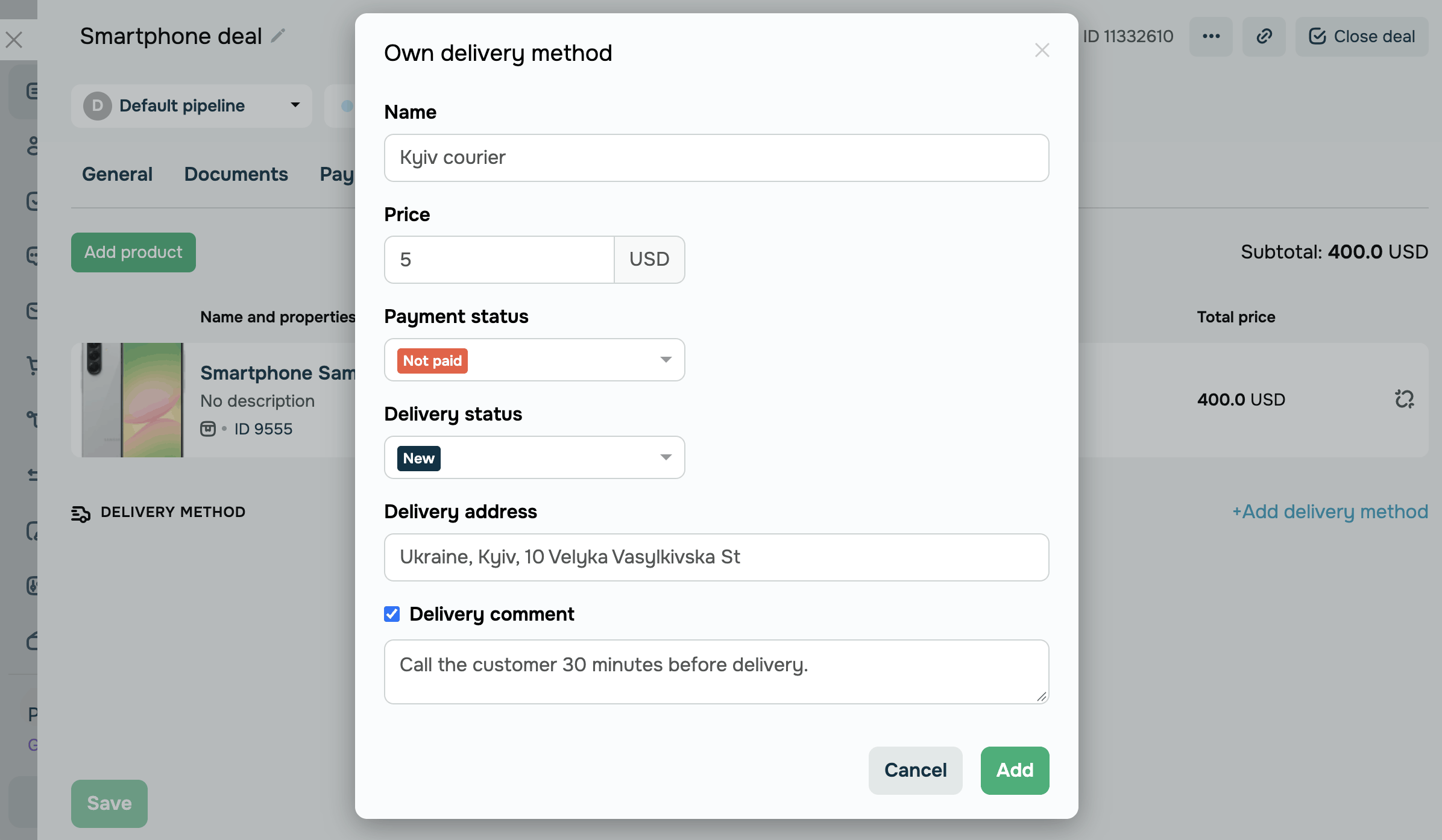
Haz clic en Añadir.
Si ves la indicación Campo obligatorio debajo de un campo, complétalo y vuelve a hacer clic en Añadir.
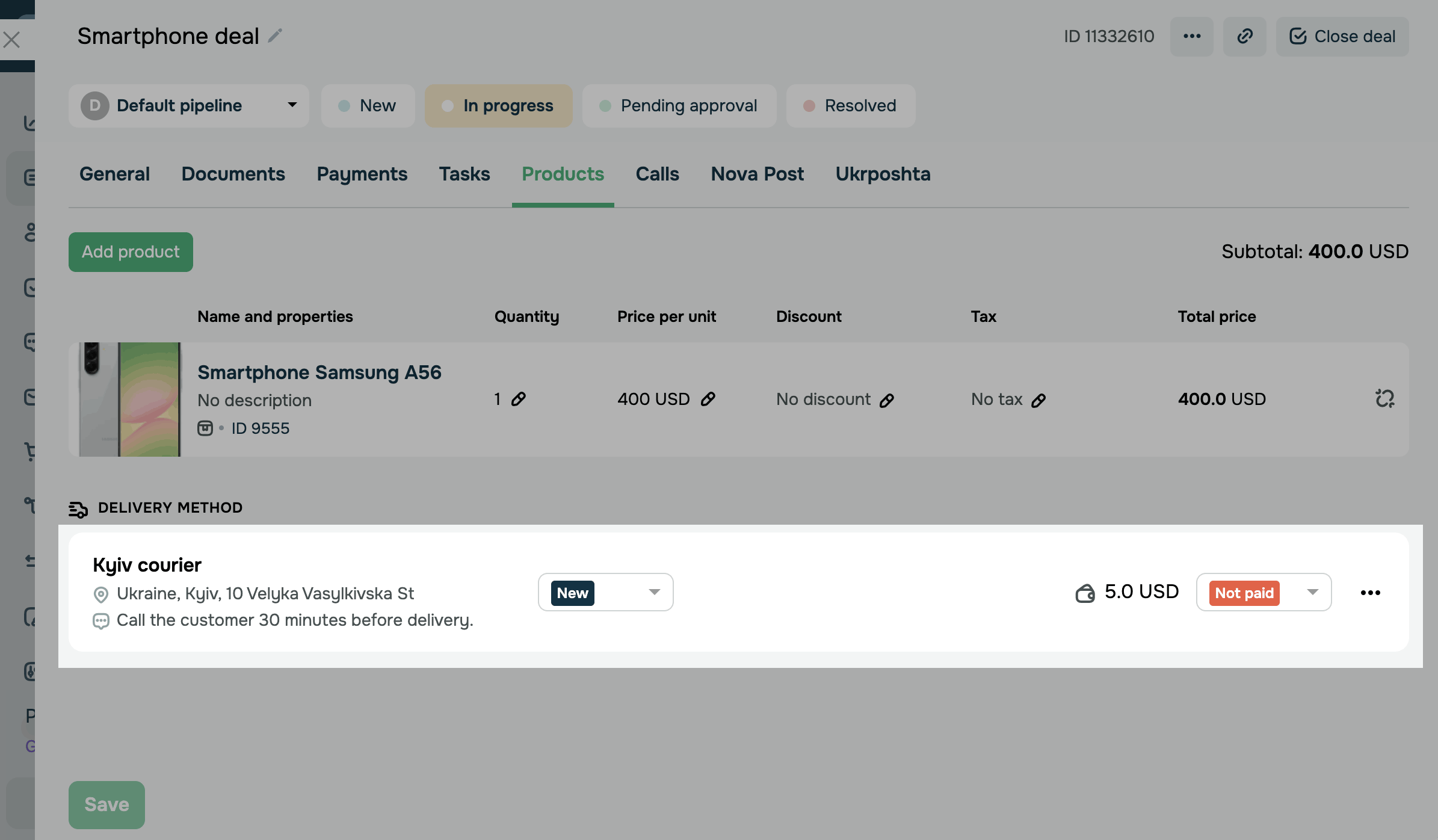
La entrega aparecerá en la sección Método de entrega con su nombre, dirección, comentario, estado de entrega, precio y estado de pago.
El método que creaste aparecerá en la lista de métodos de entrega, por lo que podrás seleccionarlo nuevamente en otros tratos.
Selecciona un método de entrega guardado
Para evitar crear el mismo método nuevamente, selecciona uno que hayas creado anteriormente.
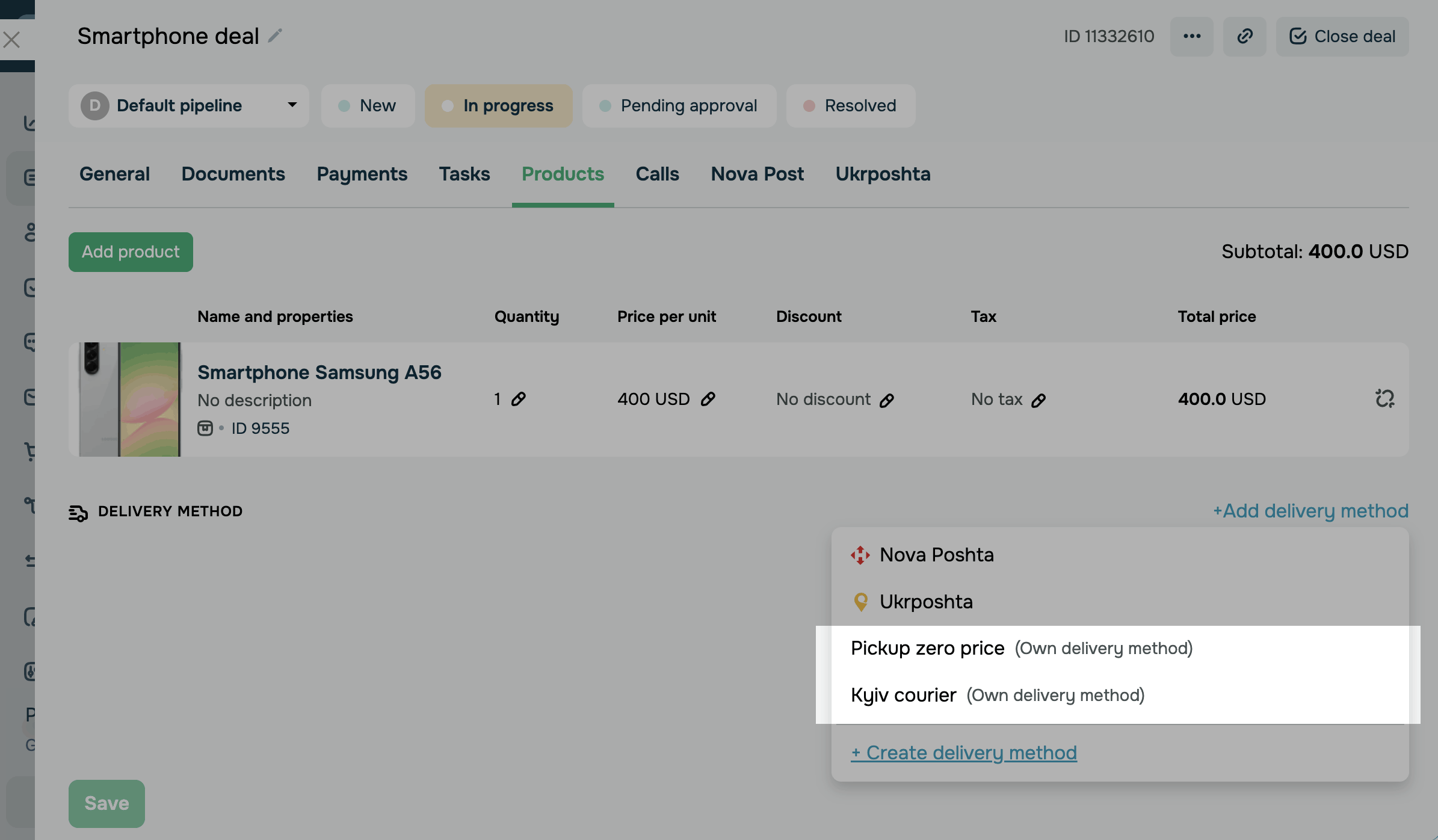
En la pestaña Productos del trato, haz clic en Añadir método de entrega y selecciona un método de la lista. Los métodos guardados aparecen etiquetados como (Método de entrega propio).
En la ventana emergente Método de entrega propio, el nombre del método ya aparece prellenado. Ingresa el precio y la dirección de entrega, modifica los estados y agrega un comentario si es necesario; luego, haz clic en Añadir.
Los métodos guardados están disponibles en los tratos de todas las canalizaciones.
Modifica los estados de entrega y pago
Para ver en qué etapa se encuentra un pedido y si la entrega está pagada, modifica los estados directamente en la fila de entrega.
En la sección Método de entrega, haz clic en el estado de entrega y selecciona uno nuevo de la lista. El nuevo estado se guarda automáticamente.
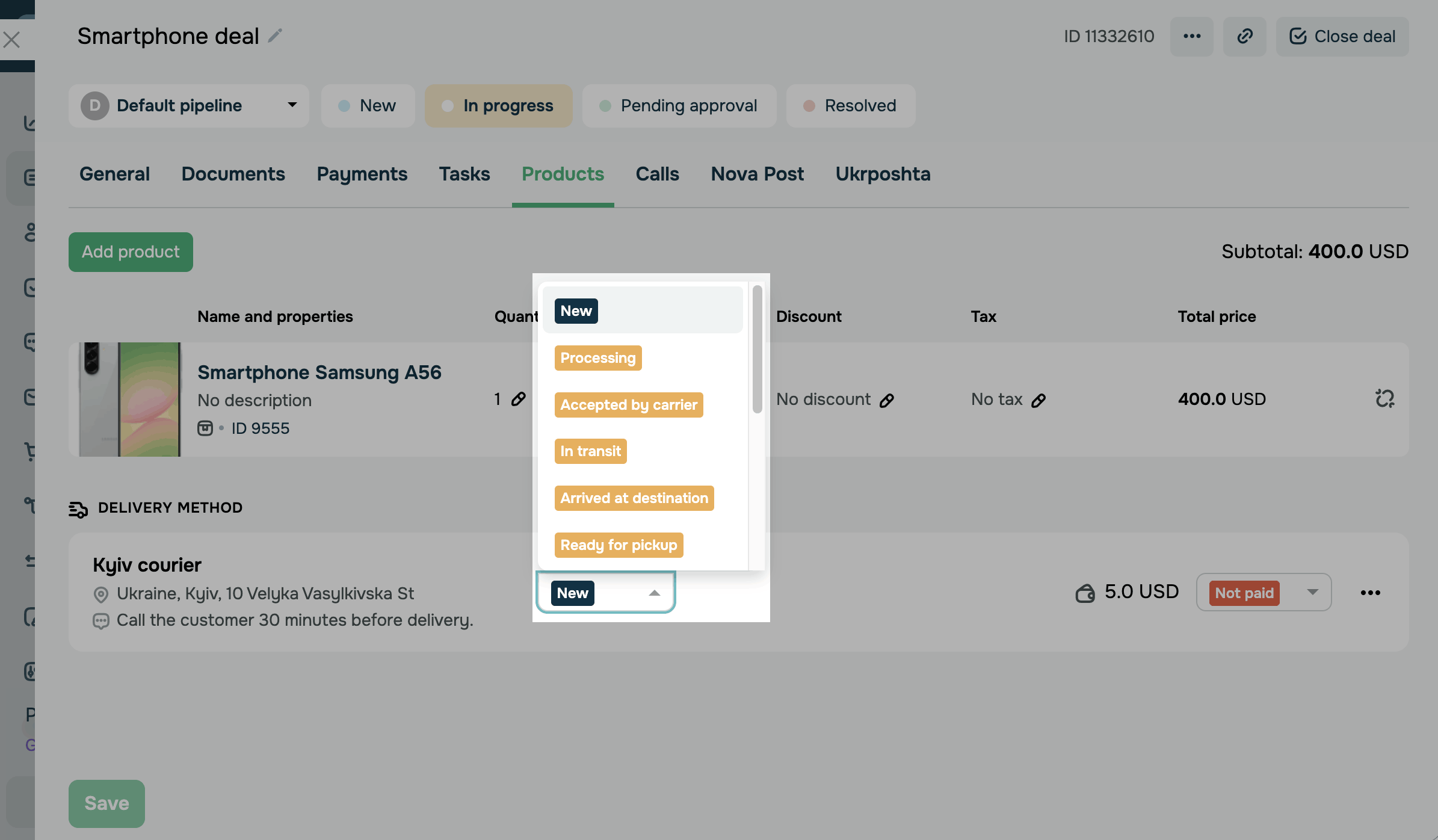
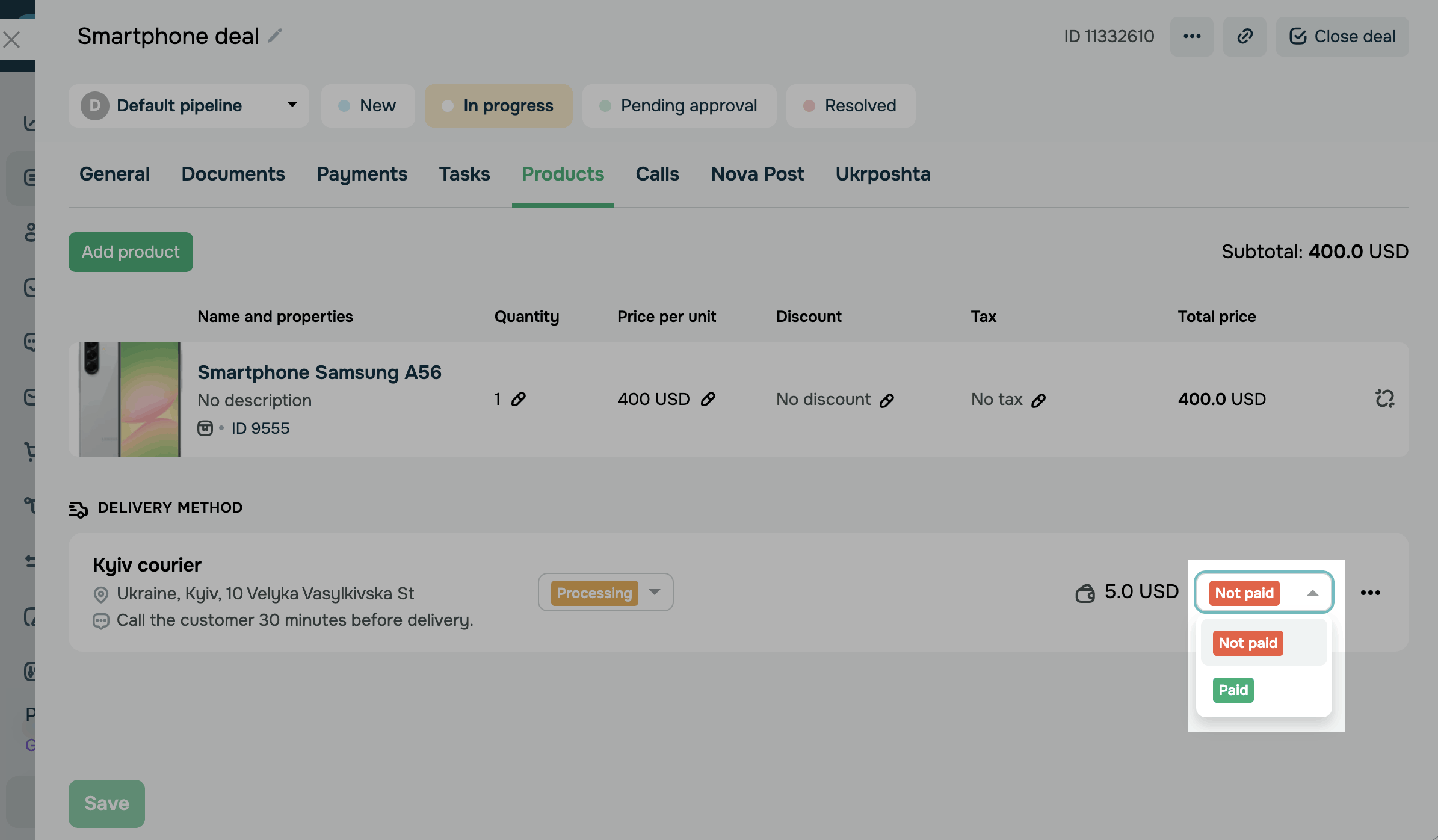
En la fila de la entrega, también puedes cambiar el estado de pago de la entrega a Pagado o No pagado.
El estado de pago de la entrega es un campo específico del método de entrega, no el estado de un pago en la pestaña Pagos.
El estado de entrega de un método personalizado se modifica manualmente. SendPulse no lo actualiza automáticamente.
El estado de entrega no modifica la etapa del trato.
Añade el costo de envío a un enlace de pago
Para que tu cliente pueda pagar los productos y el envío al mismo tiempo, agrega el costo de envío a un enlace de pago.
El trato debe tener un método de entrega. Para que tu cliente pueda pagar en línea, integra un proveedor de pagos con tu cuenta.
En el trato, ve a la pestaña Pagos y haz clic en Crear pago.
Completa los detalles de pago y selecciona un Método de pago. Para obtener más información sobre los campos de pago, lee Genera enlaces de pago en el CRM.
Selecciona la opción Añadir pago de entrega. El monto del pago se incrementa en el costo de la entrega.
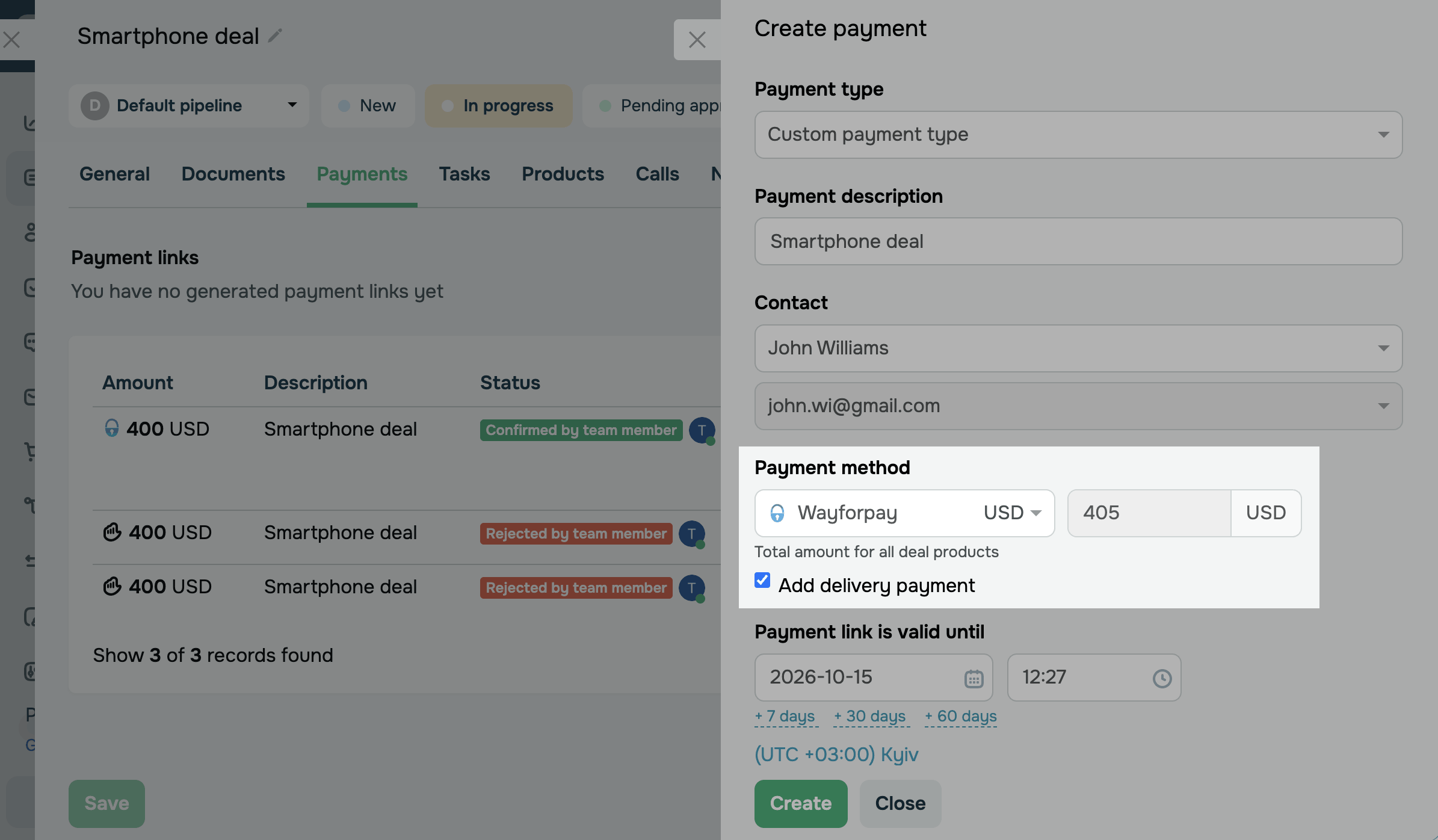
Haz clic en Crear y envía el enlace a tu cliente.
En la página de pago, tu cliente ve los productos y el envío como líneas separadas, y la línea del envío muestra el nombre del método.
En la pestaña Pagos del trato, el registro de pago incluye el envío entre los productos. Una vez que el pago se realiza con éxito, el estado de pago del envío cambia a Pagado.
El precio del envío no se suma al monto del trato. Solo se incluye en un pago si se selecciona la opción Añadir pago de entrega.
Edita o elimina un método de entrega
Para corregir los detalles de la entrega o eliminar una entrega de un trato, usa el menú de la fila de la entrega.
En la sección Método de entrega, haz clic en los tres puntos de la fila de la entrega y selecciona Editar.
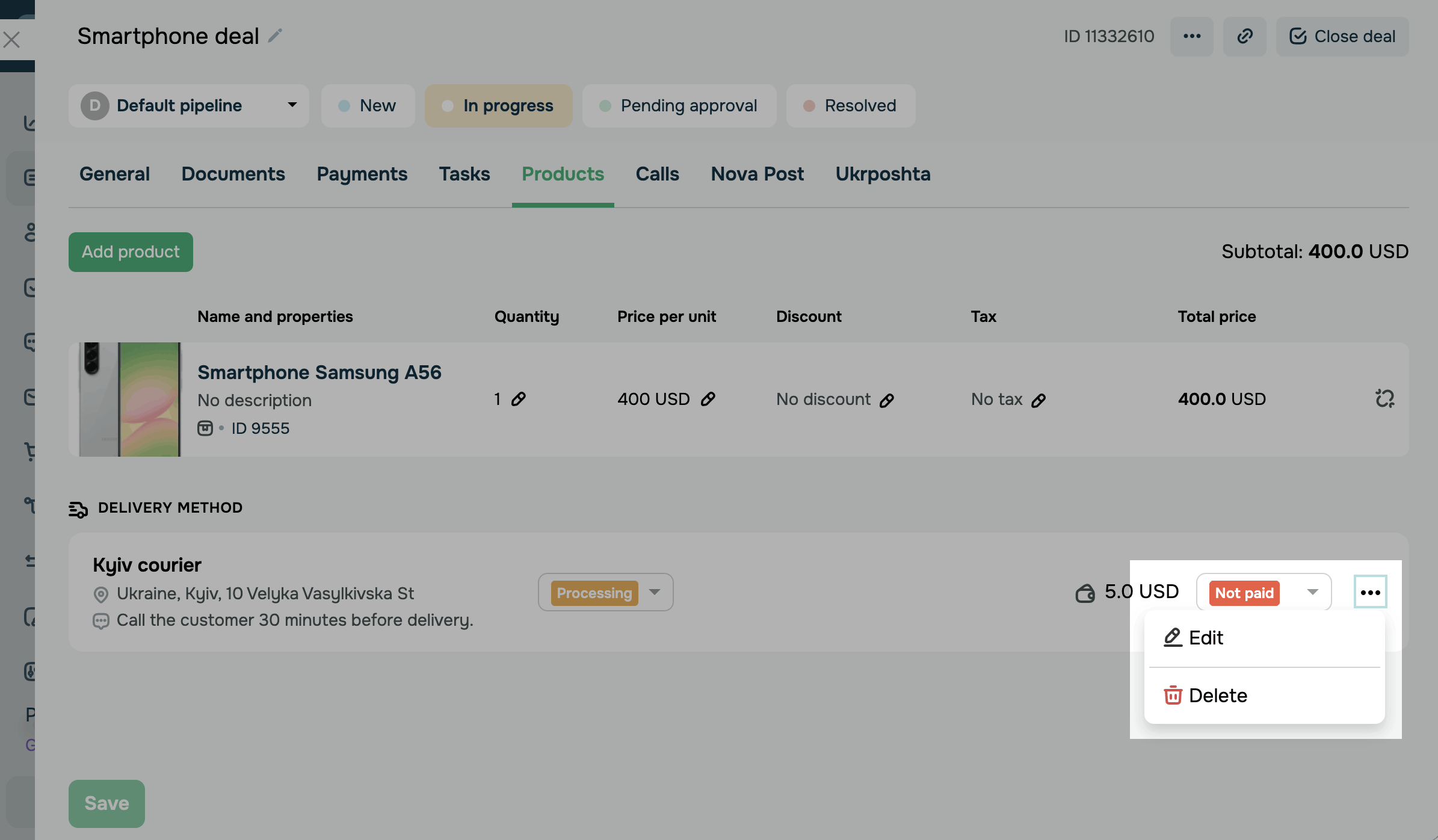
Modifica el precio, los estados, la dirección o el comentario, y haz clic en Guardar. No puedes cambiar el nombre del método.
Para eliminar una entrega de un trato, haz clic en los tres puntos en la fila de la entrega y selecciona Eliminar. Confirma la eliminación en la ventana emergente.
El historial del trato no registra cuándo agregas, modificas o eliminas una entrega.
Visualiza las entregas de un contacto
Para responder rápidamente a las preguntas de un cliente sobre su pedido, visualiza todas sus entregas en su tarjeta de contacto.
Ve a CRM > Contactos, abre la tarjeta de contacto y ve a la pestaña Productos.
En esta pestaña, la sección Método de entrega muestra las entregas del contacto. Cada entrega muestra el nombre del método, la dirección, el enlace al trato, el estado de la entrega, el precio y el estado del pago.
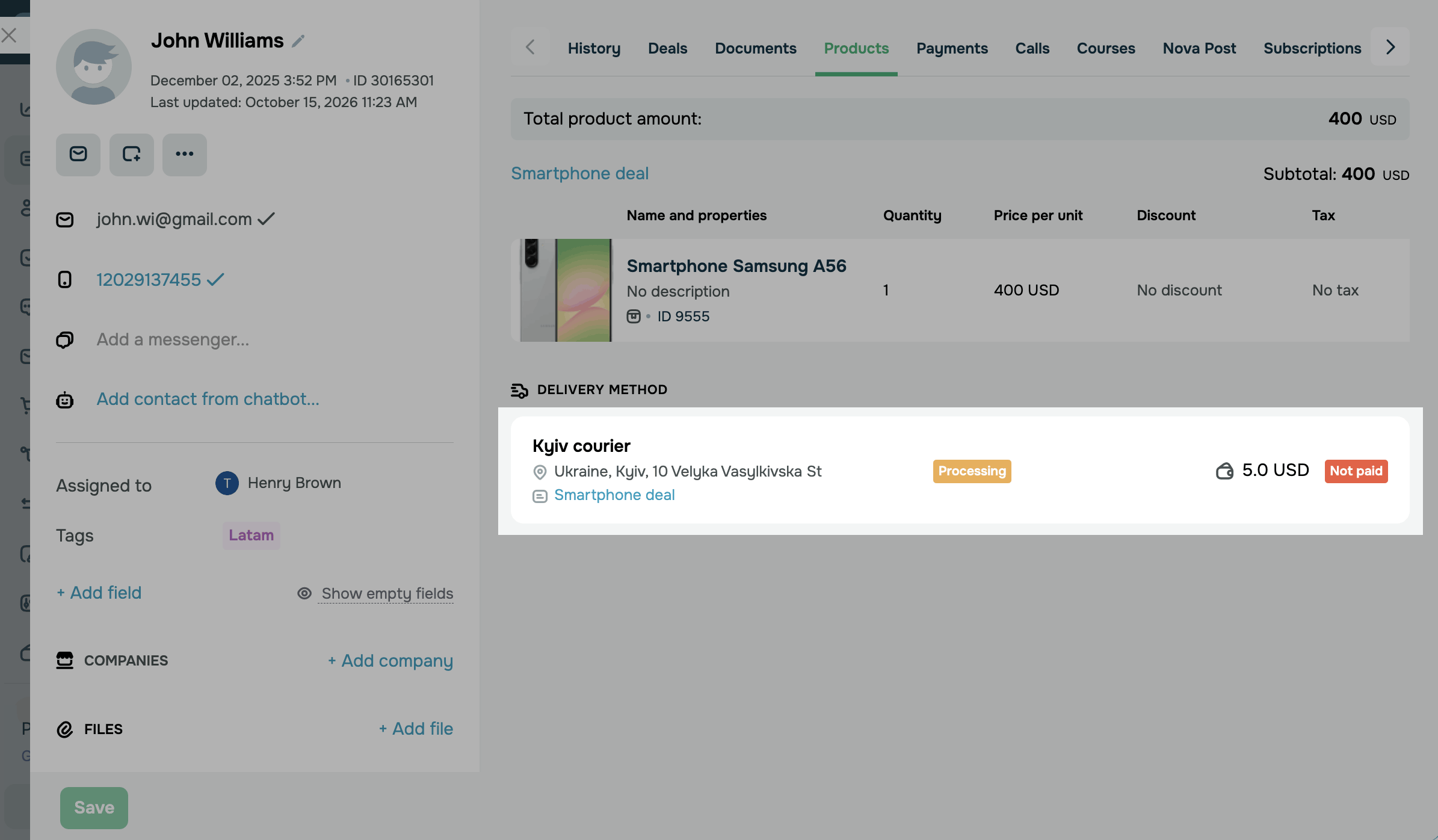
Para cambiar el estado de una entrega, haz clic en el enlace del trato que aparece en la fila de la entrega.
Ahora puedes gestionar la entrega de un pedido desde el trato, desde la creación del método de entrega hasta que el cliente reciba el pedido.
A continuación, puedes ver los productos de un trato o leer información básica sobre la entrega de productos.
 Última actualización: 21.10.2026




o