Añade tu chatbot a un canal o grupo de Telegram
Para publicar mensajes, administrar a los miembros y ejecutar flujos para los nuevos miembros, agrega tu chatbot de SendPulse para Telegram como administrador de tu canal o grupo. Las escuelas en línea, los medios de comunicación y las agencias que administran comunidades para sus clientes agregan el chatbot una sola vez a cada canal o grupo y luego lo utilizan en campañas, flujos y reglas de acceso.
Supongamos que una escuela en línea agrega su chatbot a un grupo privado para cada curso. El chatbot publica recordatorios de las lecciones y bloquea a los estudiantes cuya suscripción ha vencido.
Hablemos de las diferencias entre los grupos y los canales de Telegram, qué permisos de administrador necesita tu chatbot, cómo cambiar el tipo de grupo o canal, cómo agregar tu chatbot a un canal o grupo, cómo encontrar tu canal o grupo en SendPulse y cómo resolver problemas comunes.
Tipos de grupos y canales de Telegram
En Telegram, los grupos y canales pueden ser privados o públicos. En un grupo privado, también puedes hacer que el historial de chat sea visible, para que los nuevos miembros puedan leer todos los mensajes anteriores.
El bloqueo y el desbloqueo funcionan de manera diferente según el tipo. La siguiente tabla muestra las principales diferencias entre los grupos y los canales de Telegram:
| Características | Grupo público | Canal privado | Canal público | Grupo privado con historial de chat oculto | Grupo privado con historial de chat visible |
| Envío de mensajes | Todos los miembros pueden enviar mensajes identificados con sus nombres. | Solo los administradores pueden enviar mensajes, que aparecen con el nombre del canal o con un título de administrador personalizado. | Solo los administradores pueden enviar mensajes, que aparecen con el nombre del canal o con un título de administrador personalizado. | Todos los miembros pueden enviar mensajes identificados con sus nombres. | Todos los miembros pueden enviar mensajes identificados con sus nombres. |
| Acceso a los perfiles de otros miembros | Los miembros pueden ver los perfiles de los demás. | Los miembros no pueden ver los perfiles de los demás | Los miembros no pueden ver los perfiles de los demás | Los miembros pueden ver los perfiles de los demás. | Los miembros pueden ver los perfiles de los demás. |
| Notificaciones sobre nuevos miembros | Visible para todos los miembros. | Solo visible para los administradores. | Solo visible para los administradores. | Visible para todos los miembros. | Visible para todos los miembros. |
| Historial de chat para nuevos miembros | Todos los mensajes enviados desde que se creó el grupo o el canal | Todos los mensajes enviados desde que se creó el grupo o el canal | Todos los mensajes enviados desde que se creó el grupo o el canal | No visible | Todos los mensajes enviados desde que se creó el grupo o el canal |
| Tipos de enlaces | Un enlace para compartir, como t.me/group_name, o un enlace de invitación con límite de tiempo o de número de usos. | Un enlace de invitación: permanente, o con límite de tiempo o de número de usos. | Un enlace para compartir, como t.me/group_name, o un enlace de invitación con límite de tiempo o de número de usos. | Un enlace de invitación como https://t.me/+a12bcEd3F45gH67i: permanente, o con límite de tiempo o de número de usos. | Un enlace de invitación como https://t.me/+a12bcEd3F45gH67i: permanente, o con límite de tiempo o de número de usos. |
| Búsqueda en Telegram | Disponible | No disponible | Disponible | No disponible | No disponible |
| Solicitudes para unirse | Disponible para enlaces de invitación cuando la opción Solicitar aprobación del administrador está activada. También puedes activar la opción Aprobar nuevos miembros en la configuración del grupo para aprobar a todos los que se unan. | Disponible para enlaces de invitación con la opción Solicitar aprobación del administrador activada. | Disponible para enlaces de invitación con la opción Solicitar aprobación del administrador activada. | Disponible para enlaces de invitación con la opción Solicitar aprobación del administrador activada. | Disponible para enlaces de invitación con la opción Solicitar aprobación del administrador activada. |
Los grupos de Telegram pueden tener hasta 200,000 miembros, y los canales pueden tener un número ilimitado de suscriptores. Obtén más información en las Preguntas frecuentes de Telegram.
Permisos de administrador del chatbot
Para utilizar algunas funciones de SendPulse, tu chatbot necesita permisos de administrador específicos en Telegram. Puedes activar o desactivar estos permisos al agregar a tu chatbot como administrador, en la sección ¿Qué puede hacer este administrador? La siguiente tabla muestra los permisos para cada función:
| Funciones de SendPulse | Canal | Grupo |
| Publicar mensajes | Publicar mensajes en Administrar mensajes | Sin permisos especiales |
| Bloquear y desbloquear a miembros | Bloquear usuarios | Bloquear usuarios |
| Recibir y aprobar solicitudes para unirse | Añadir suscriptores | Invitar a usuarios mediante un enlace |
| Crear enlaces de invitación | Añadir suscriptores | Invitar a usuarios mediante un enlace |
SendPulse no utiliza los demás permisos. Puedes desactivarlos si no los necesitas.
Cuando agregas tu chatbot desde su perfil, a través de un enlace o mediante SendPulse, Telegram sugiere los permisos de antemano. Puedes modificarlos antes de confirmar o más tarde en la lista de administradores de tu canal o grupo.
Cuando tu chatbot es administrador de un grupo, recibe todos los mensajes del grupo. Los miembros del grupo pueden entonces iniciar tus flujos utilizando @menciones, /comandos y palabras clave. Si has configurado la integración con OpenAI, también recibirán respuestas de esta. En un grupo público, tu chatbot reconoce qué miembro lo contactó, ejecuta el flujo para ese miembro y muestra la respuesta en el chat del grupo.
Cambia el tipo de tu grupo o canal
El tipo de tu grupo o canal influye en qué enlaces funcionan, quién puede encontrar tu grupo o canal en la búsqueda de Telegram y cómo funciona el bloqueo.
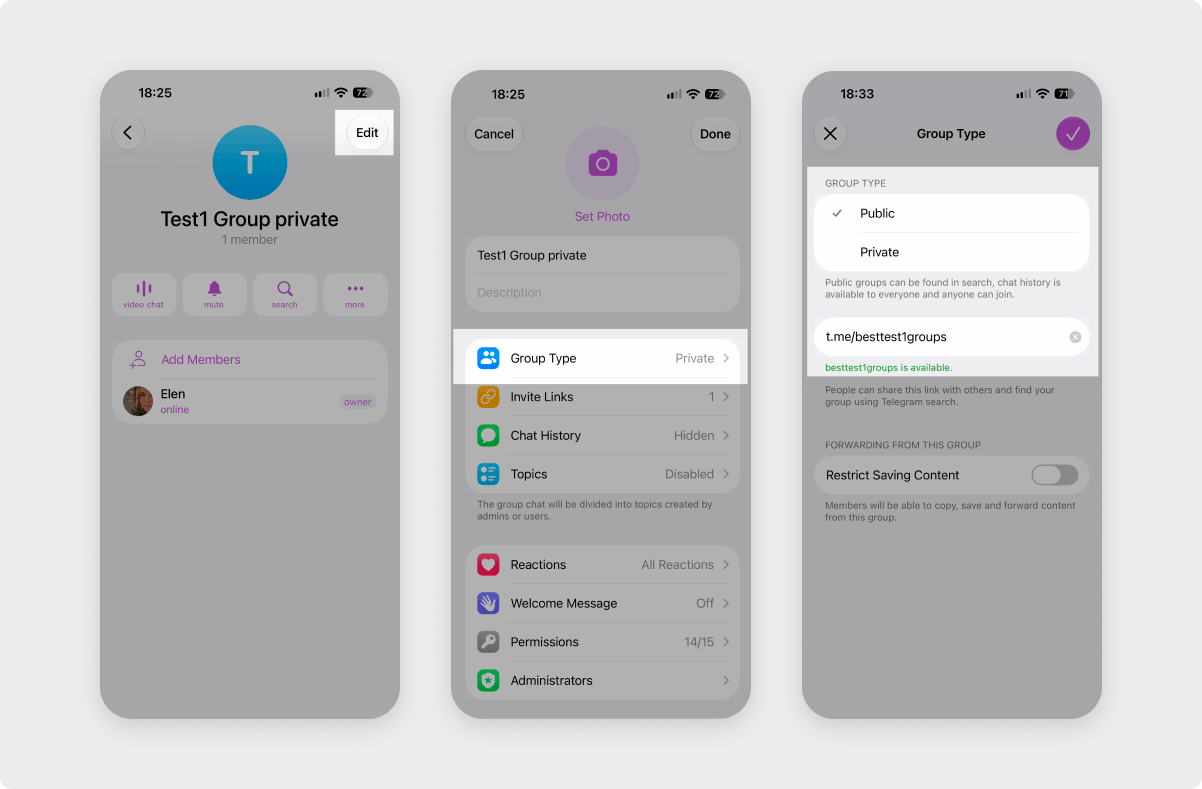
Para cambiar el tipo de tu grupo, abre el grupo en Telegram, toca el nombre del grupo en la parte superior y selecciona Editar o Configuración del grupo > Tipo de grupo. En Tipo de grupo, selecciona el tipo que desees.
Un grupo privado muestra un enlace de invitación generado que puedes enviar a los usuarios. Para hacer que el grupo sea público, selecciona Público y crea tu enlace para compartir. Los usuarios podrán seguir este enlace o encontrar tu grupo en la búsqueda de Telegram.
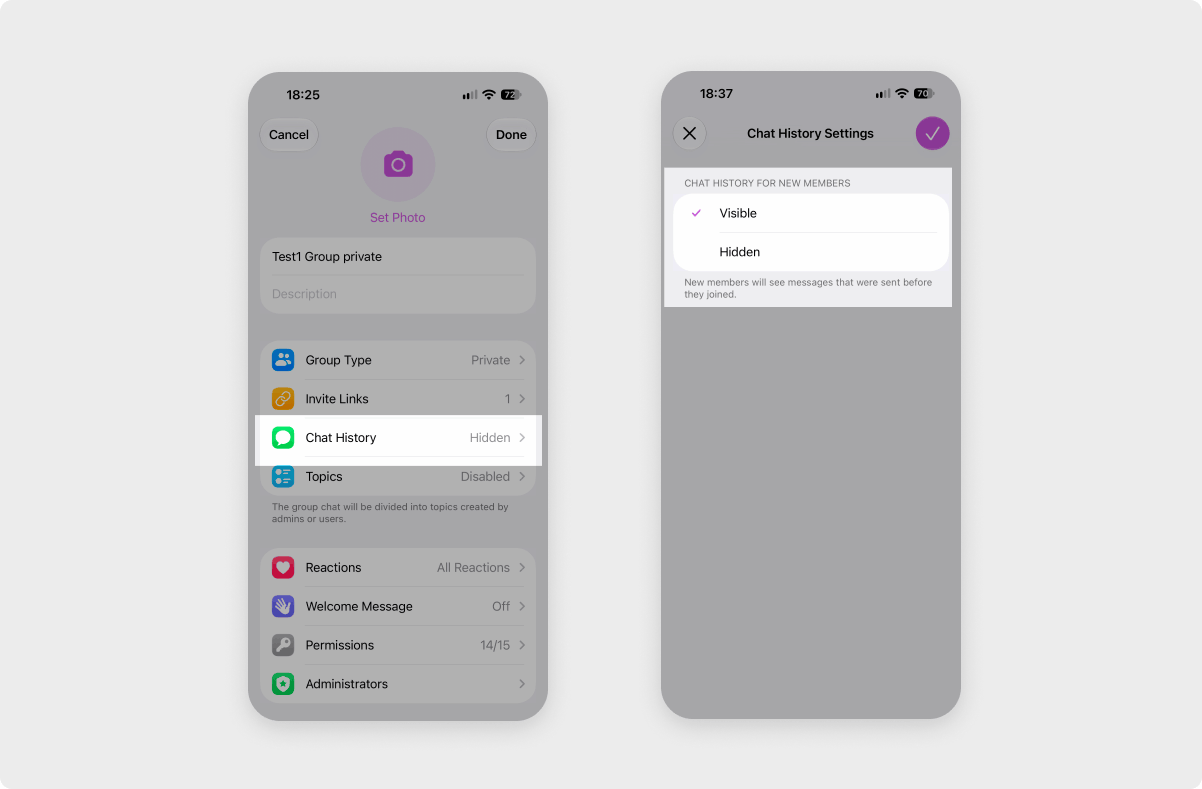
Para que los nuevos miembros de un grupo privado puedan leer los mensajes anteriores, selecciona Historial de chat en la misma pantalla de Editar y, luego, selecciona Visible.
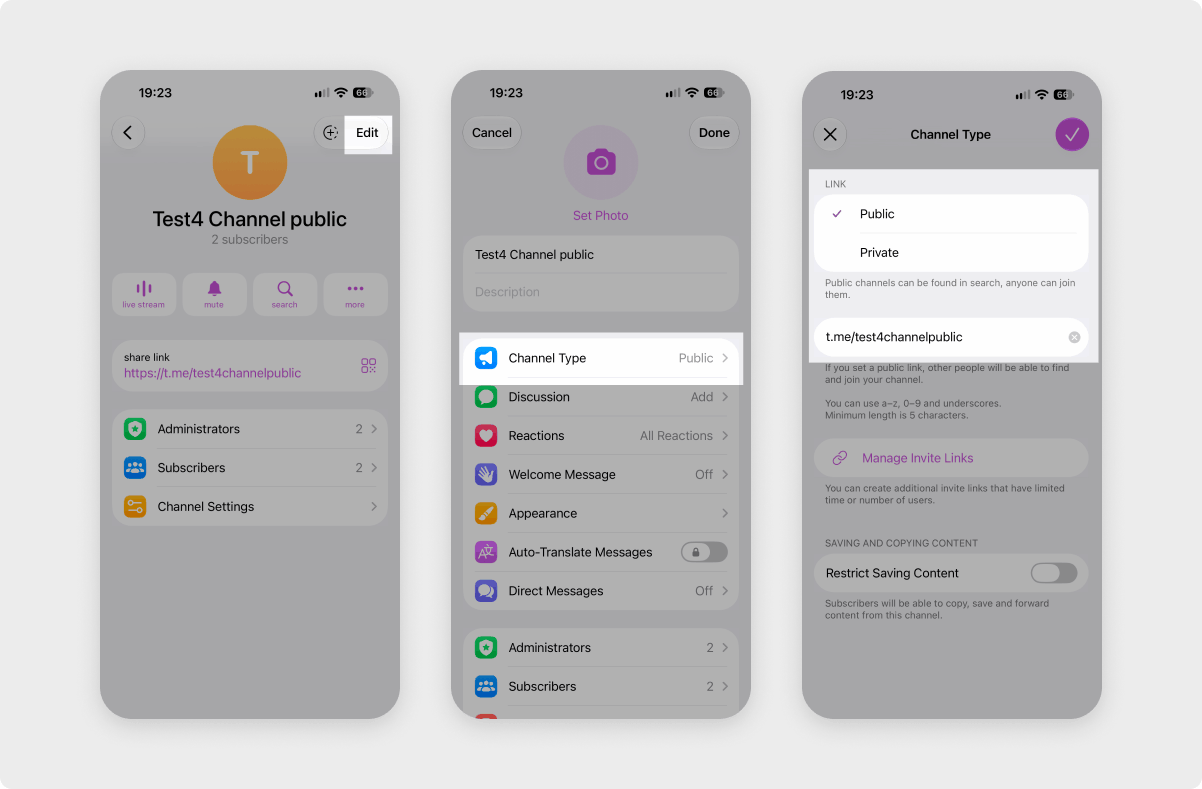
Para cambiar el tipo de canal, abre el canal, toca el nombre del canal en la parte superior y selecciona Editar o Configuración del grupo > Tipo de canal. Para hacer que el canal sea público, selecciona Público e ingresa un enlace para compartir.
Cuando conviertes un grupo básico en público, Telegram lo actualiza a un supergrupo con un nuevo ID. Si tu chatbot ya estaba en el grupo, consulta la sección Solucionar problemas al agregar tu chatbot.
Añade tu chatbot a un canal de Telegram
Para publicar mensajes en un canal, agrega tu chatbot como administrador del canal en Telegram. Los pasos son los mismos tanto para canales privados como públicos. Puedes agregarlo desde la configuración del canal o desde el perfil del chatbot.
Desde la configuración del canal
Abre tu canal en tu app de Telegram, toca el nombre del canal en la parte superior y selecciona Administradores.
Toca Agregar administrador. La lista de Suscriptores que aparece muestra solo a las personas que ya están en tu canal. Tu chatbot no aparece ahí, porque los chatbots no pueden ser suscriptores del canal.
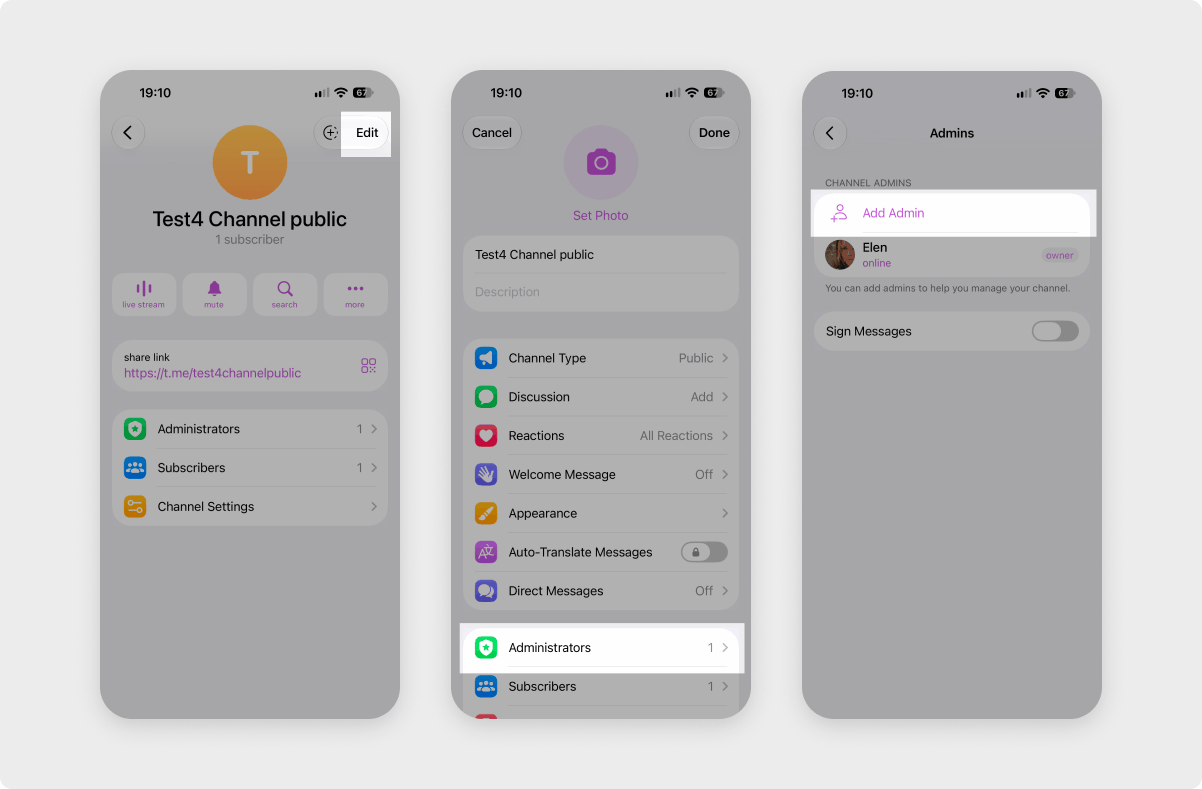
En el campo de Búsqueda, escribe el nombre de usuario de tu chatbot: @NOMBRE_DE_TU_CHATBOT. Selecciona tu chatbot en la sección Búsqueda global.
Configura los permisos para tu chatbot y toca Agregar administrador. Tu chatbot aparecerá en la lista de administradores del canal.
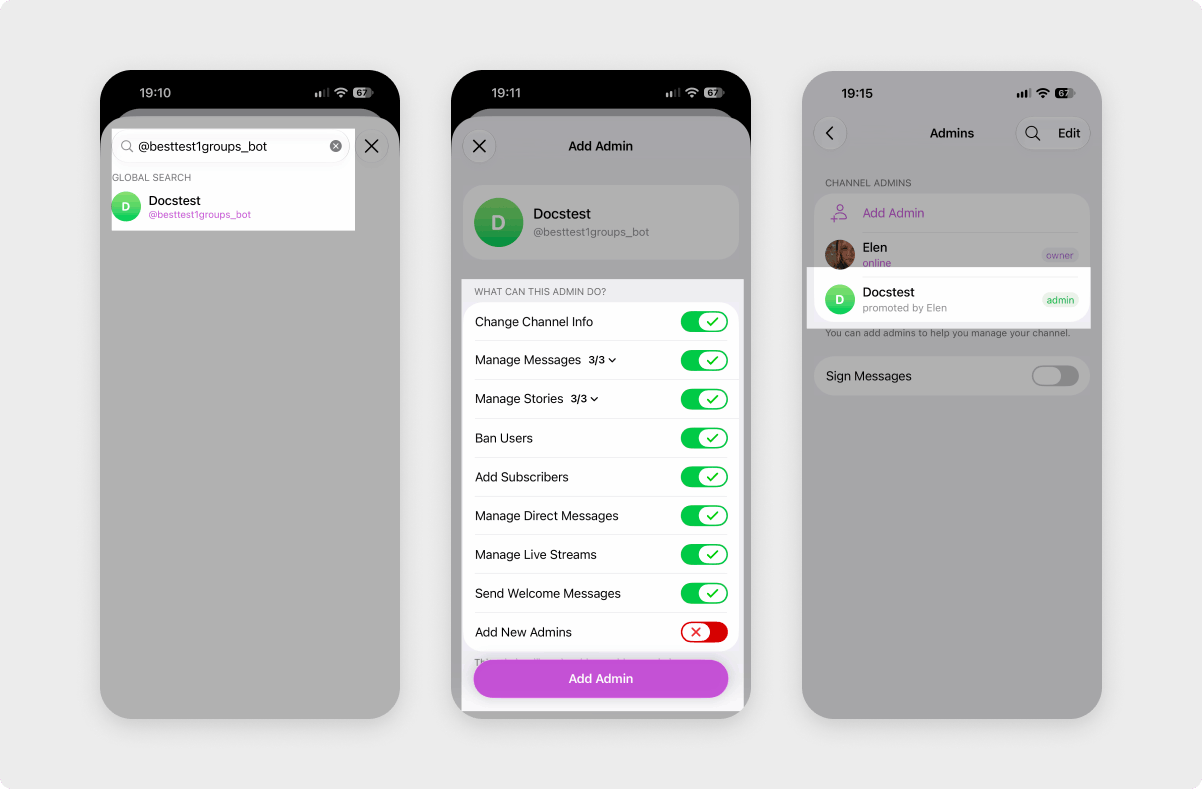
Para cambiar los permisos de tu chatbot más adelante, ve a la sección Administradores, selecciona tu chatbot y actualiza sus permisos.
Desde el perfil del chatbot
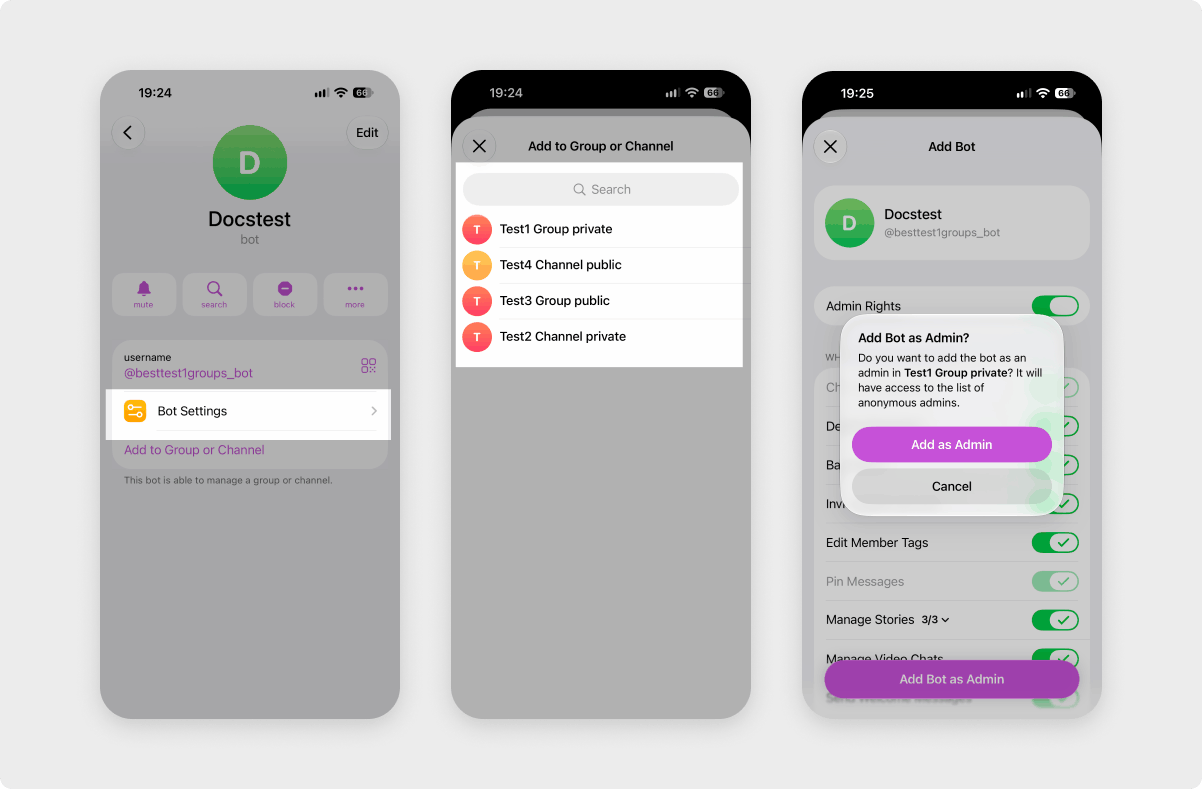
También puedes agregar tu chatbot desde su perfil, sin necesidad de buscarlo en la lista de administradores. Abre el chat con tu chatbot, toca su nombre en la parte superior y selecciona Agregar al grupo o canal.
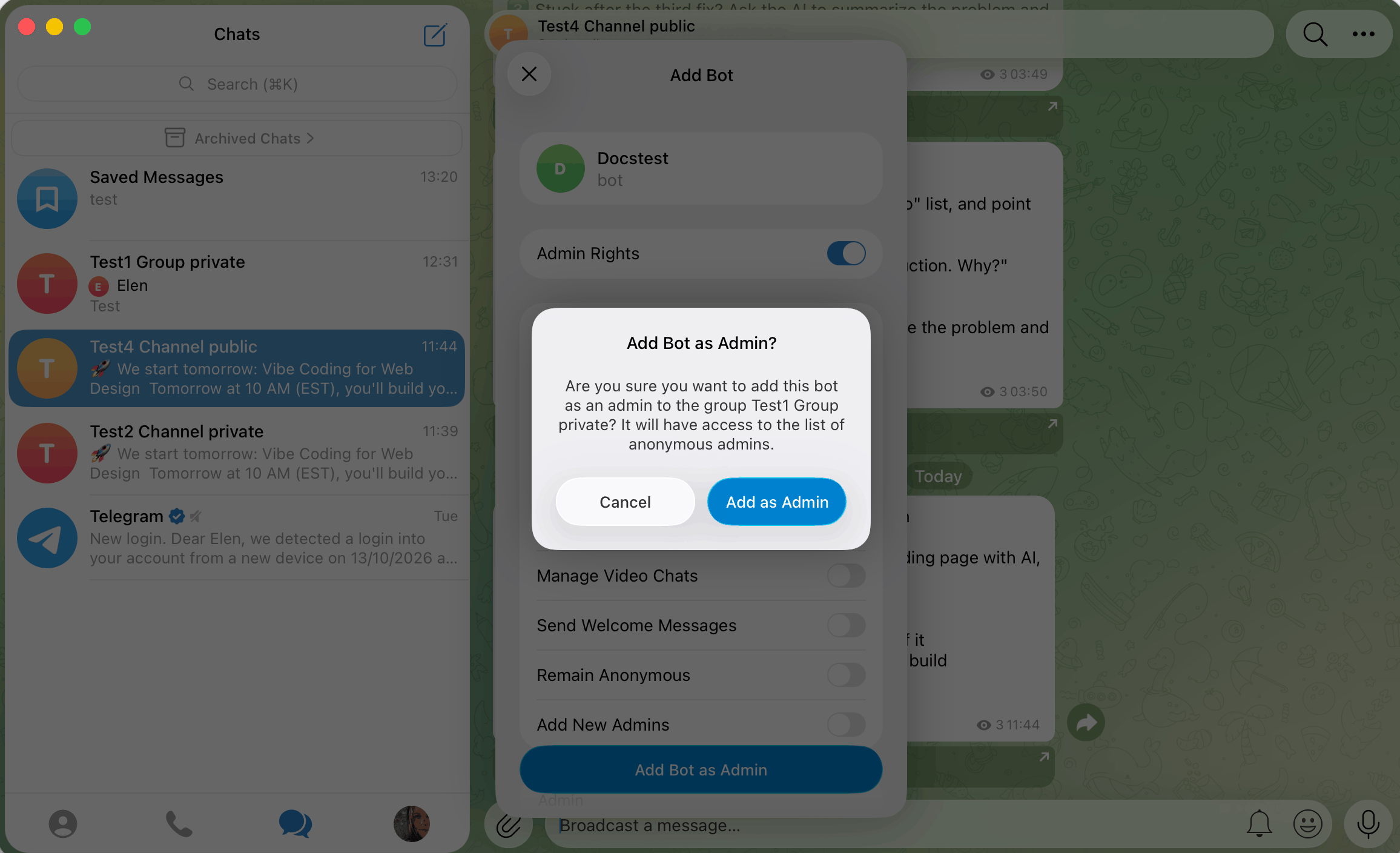
Selecciona tu canal, configura los permisos y toca Añadir bot como administrador. En la ventana que aparezca, toca Añadir como administrador.
Añade tu chatbot a un grupo de Telegram
Puedes añadir tu chatbot a un grupo como administrador a través de SendPulse o directamente en Telegram.
Desde SendPulse
Para añadir tu chatbot a un grupo sin tener que buscarlo en Telegram, inicia sesión en SendPulse. Ve a Chatbots y selecciona tu chatbot de Telegram. En la página de administración del chatbot, ve a la pestaña Canales y grupos y haz clic en Añadir a un grupo.
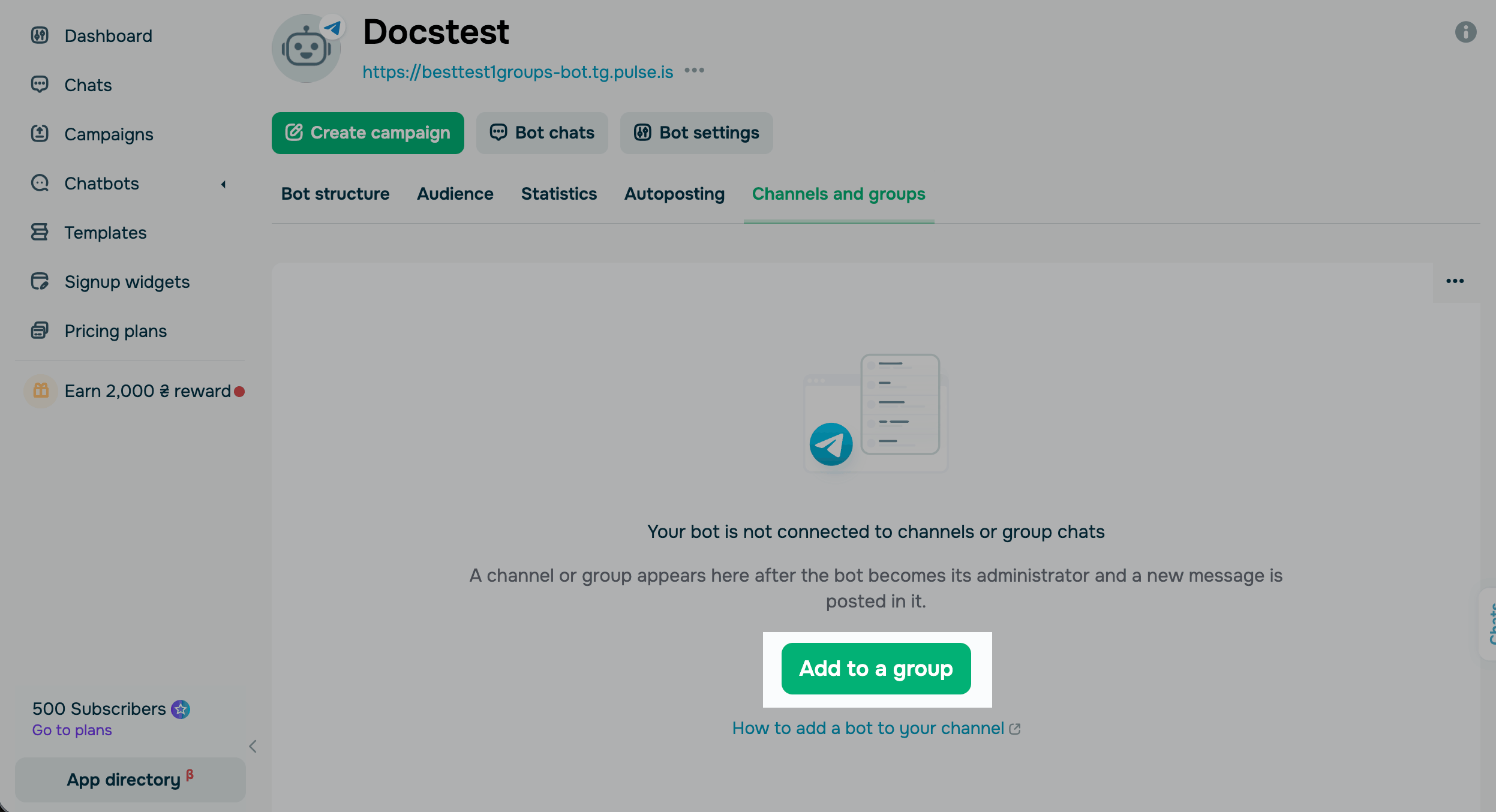
En la ventana que aparezca, haz clic en Enviar mensaje. Se abrirá Telegram.
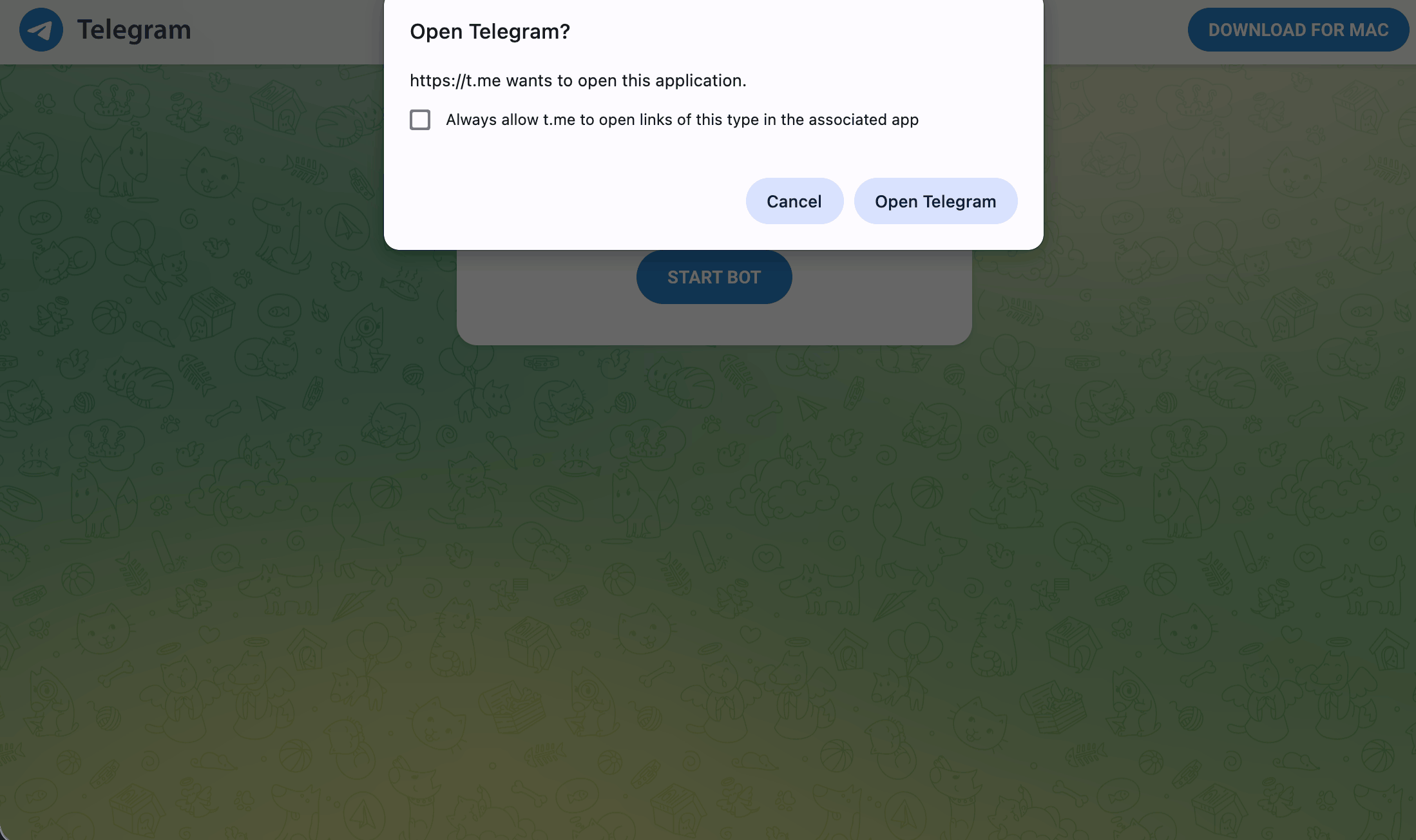
En Telegram, escribe el nombre de tu grupo en la barra de búsqueda y selecciona el grupo.
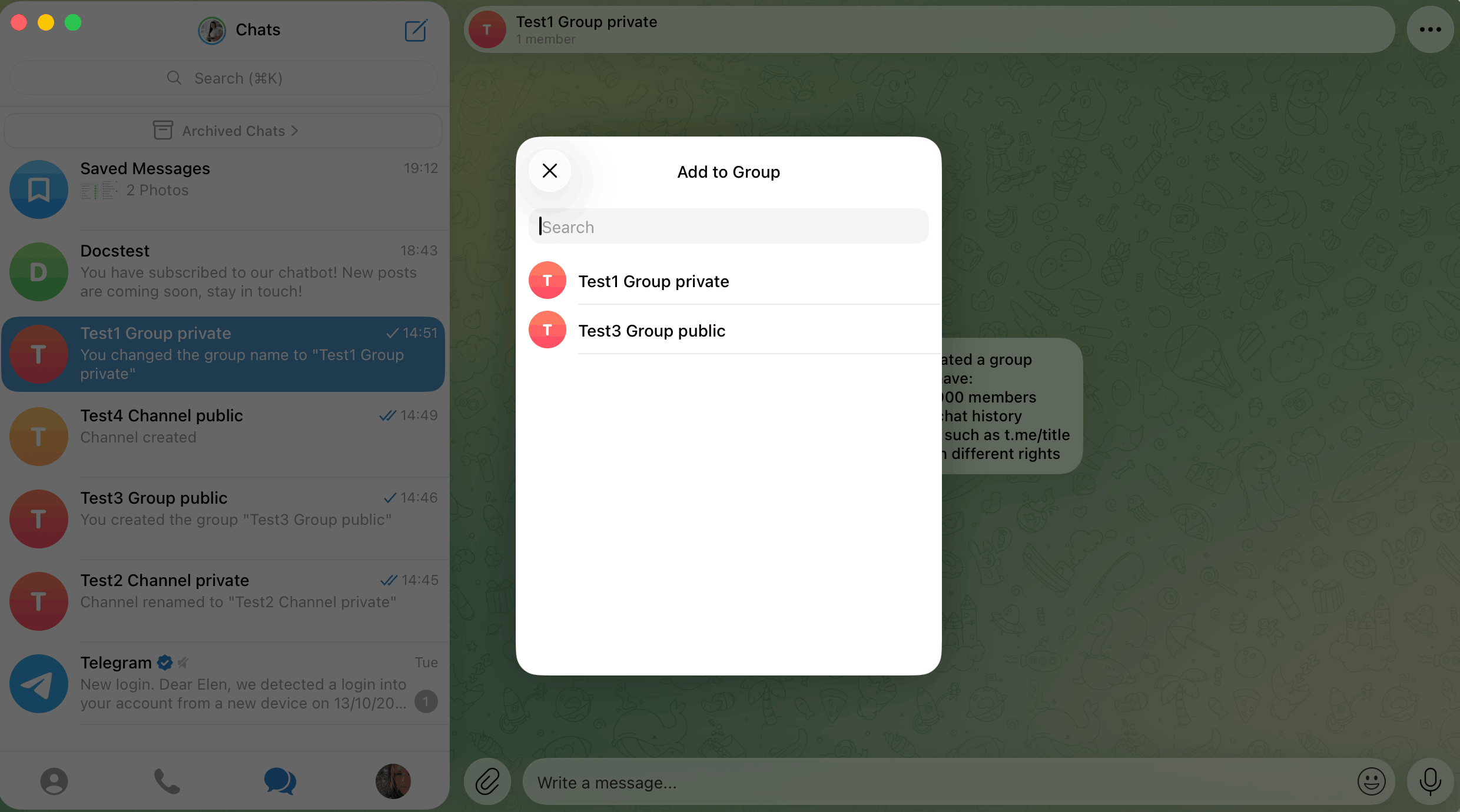
Configura los permisos de tu chatbot y selecciona Añadir bot como administrador. En la ventana que aparezca, selecciona Añadir como administrador.
Desde la configuración del grupo
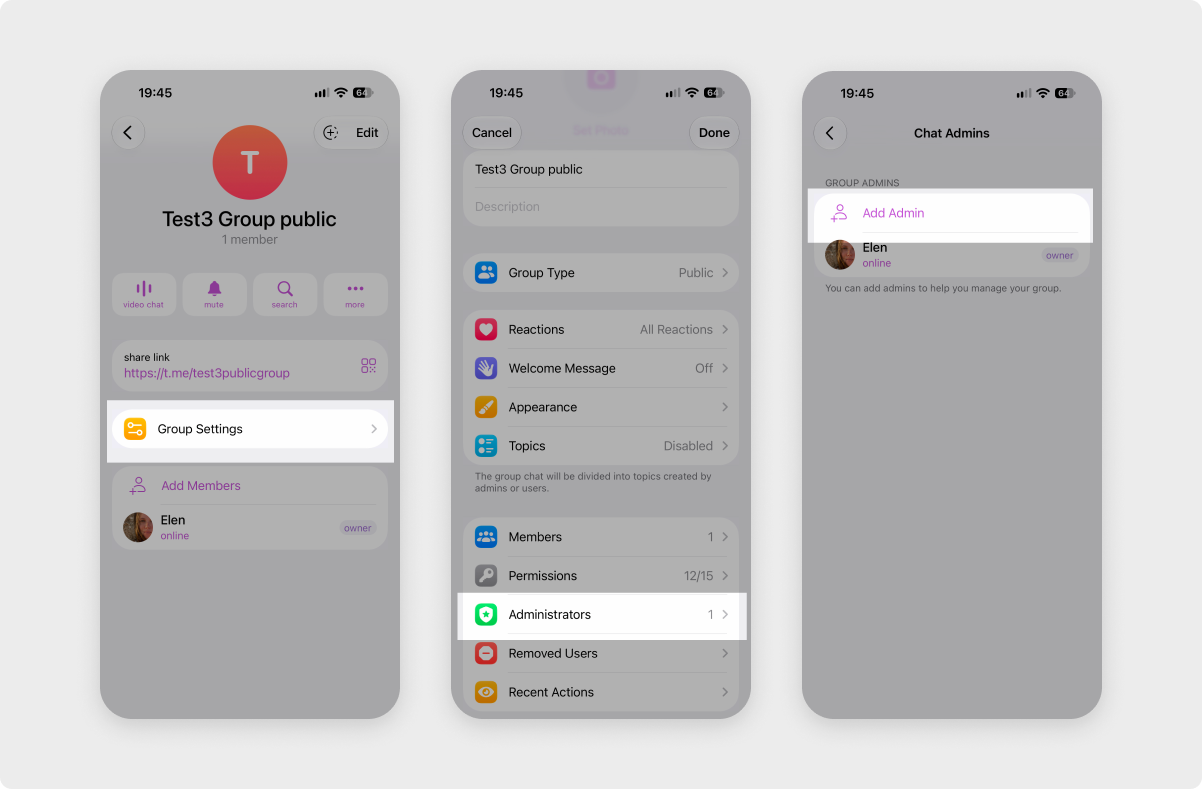
Para agregar tu chatbot desde Telegram, abre tu grupo, toca el nombre del grupo en la parte superior y selecciona Editar o Configuración del grupo > Administradores.
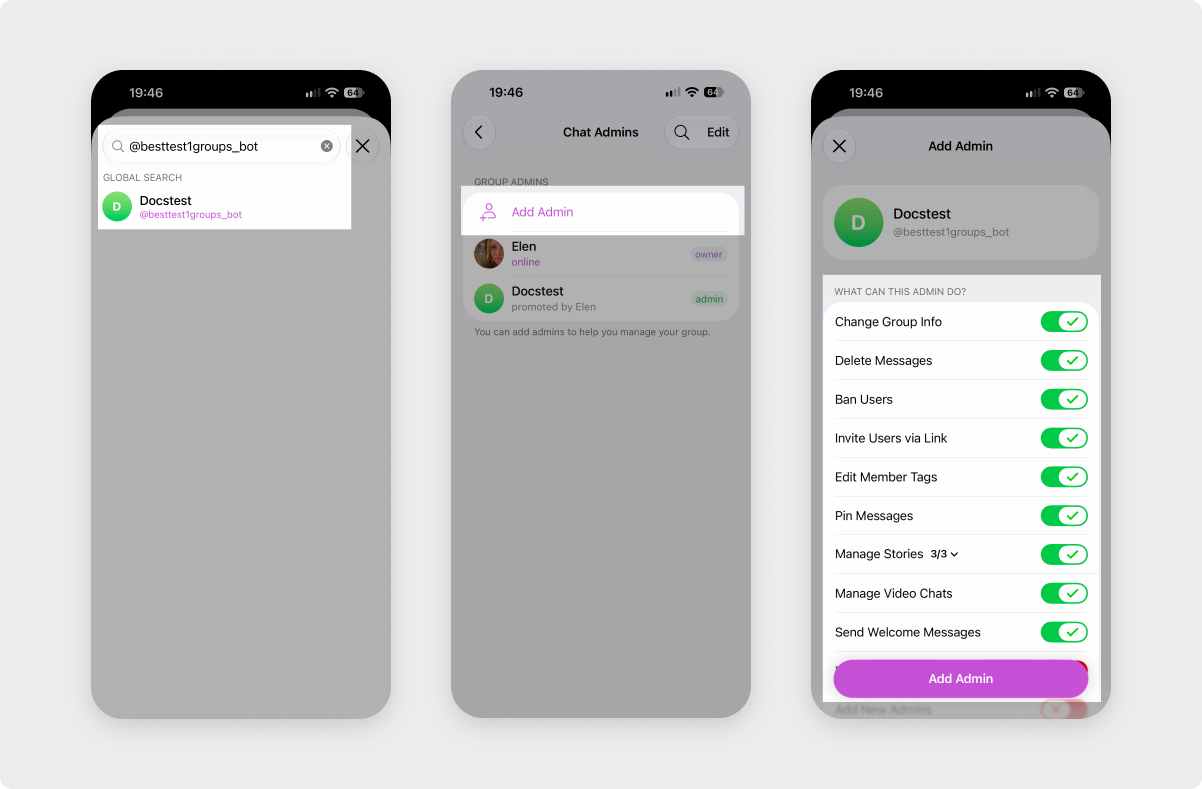
Toca Agregar administrador. La lista de Miembros solo muestra a las personas que ya están en tu grupo. En el campo de Búsqueda, escribe @NOMBRE_DE_TU_CHATBOT y selecciona tu chatbot en Búsqueda global.
Configura los permisos de tu chatbot tal como se describe en Permisos de administrador del chatbot y toca Agregar administrador. Tu chatbot aparecerá en la lista de administradores del grupo.
Para modificar los permisos de tu chatbot más adelante, ve a la sección Administradores, selecciona tu chatbot y actualiza sus permisos.
Desde el perfil del chatbot
También puedes agregar a tu chatbot desde su perfil, sin necesidad de buscarlo en la lista de administradores. Abre el chat con tu chatbot, toca su nombre en la parte superior y selecciona Añadir al grupo o canal.
Selecciona tu grupo, configura los permisos y toca Añadir bot como administrador. En la ventana que aparezca, toca Añadir como administrador.
Encuentra tu canal o grupo en SendPulse
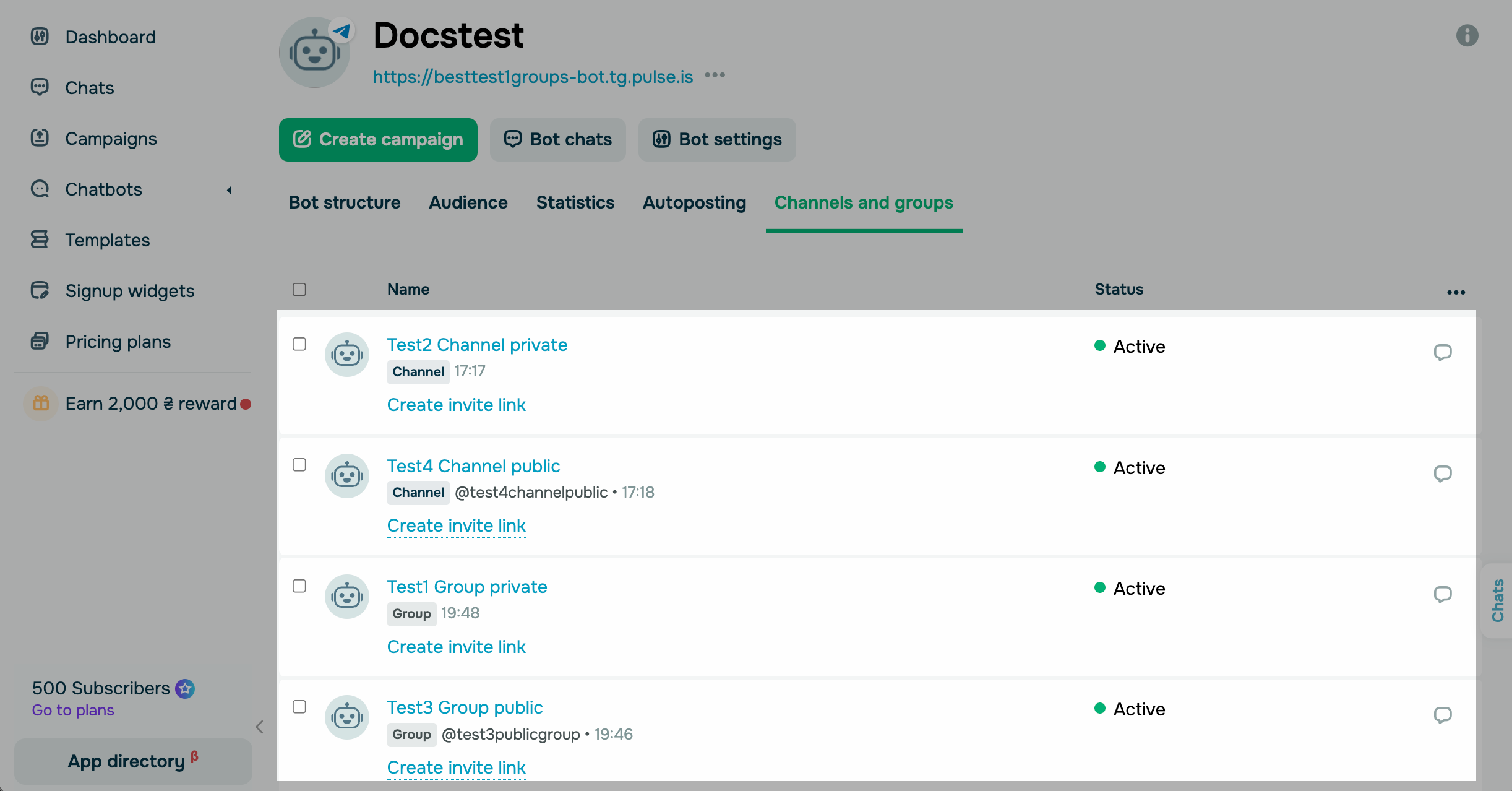
Para ver qué canales y grupos puede administrar tu chatbot, ve a Chatbots y selecciona tu chatbot de Telegram. Abre la pestaña Canales y grupos, donde se muestran todos los canales y grupos en los que tu chatbot es administrador.
Un canal o grupo aparece en la pestaña después de que tu chatbot se convierta en su administrador y alguien publique un mensaje nuevo allí. Si acabas de agregar tu chatbot, publica un mensaje en tu canal o envía un mensaje en tu grupo.
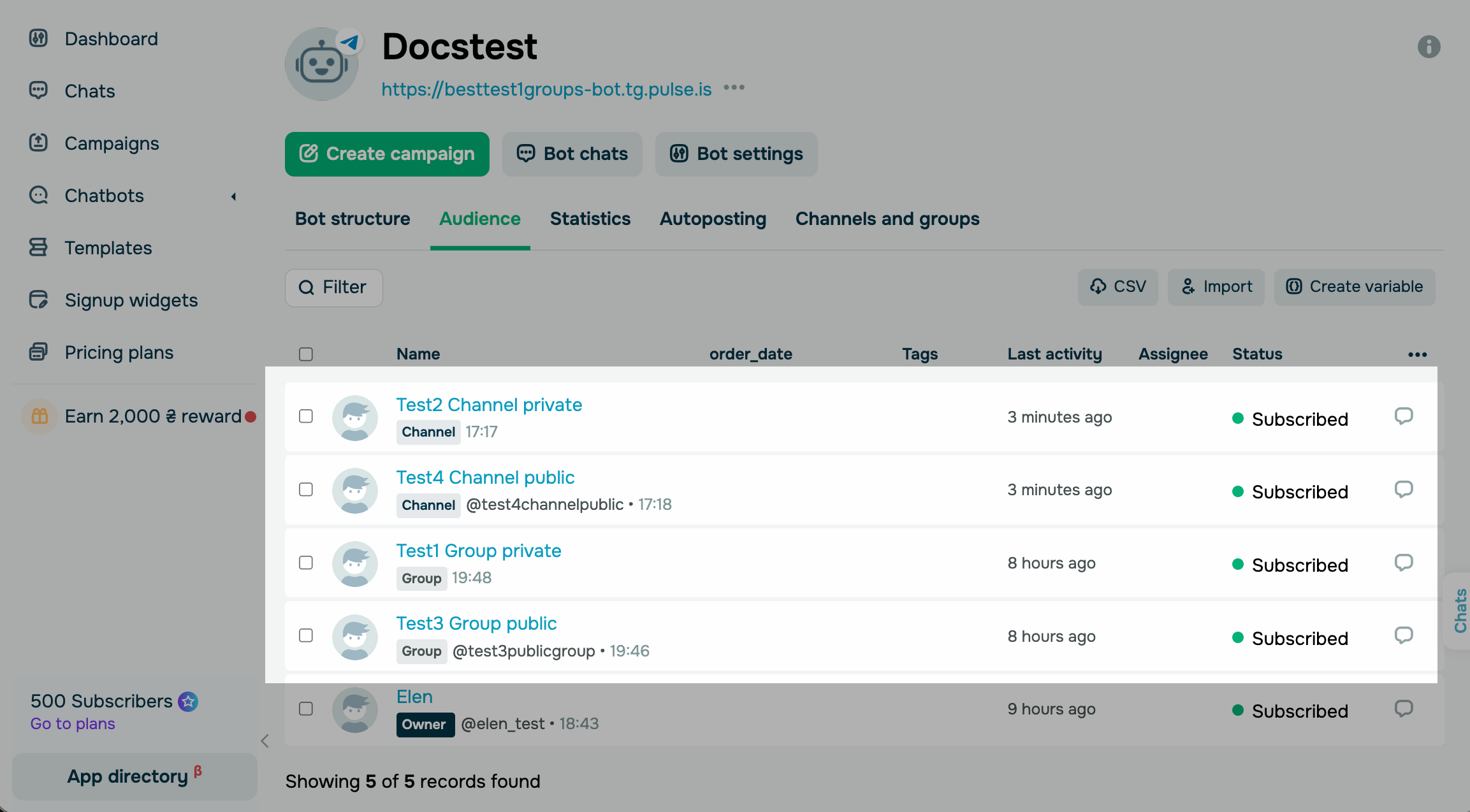
Tu canal o grupo también aparece en la audiencia de tu chatbot como suscriptor. Para encontrarlo, abre la pestaña Audiencia de tu chatbot.
Soluciona los problemas al agregar tu chatbot
Si no puedes agregar tu chatbot o este no funciona como esperabas en tu canal o grupo, busca tu problema en las siguientes tablas. Para problemas relacionados con el bloqueo, desbloqueo y solicitudes de ingreso, consulta Soluciona problemas de bloqueo.
No puedes encontrar ni agregar tu chatbot
Si Telegram no te permite agregar tu chatbot, revisa estos problemas comunes:
| Tu chatbot no aparece en la lista cuando agregas un administrador | En el campo de Búsqueda, escribe el nombre de usuario de tu chatbot y selecciónalo en los resultados de búsqueda global, o agrega tu chatbot desde su perfil. La lista solo muestra a las personas que ya están en tu canal o grupo. |
| Telegram indica que los bots solo se pueden agregar a los canales como administradores | Agrega tu chatbot a la lista de administradores del canal. Los chatbots no pueden ser suscriptores del canal. |
| Telegram indica que el bot no se puede agregar a grupos, o bien el perfil del chatbot no cuenta con la opción Agregar a grupo o canal | En Telegram, abre @BotFather, envía /setjoingroups, selecciona tu chatbot y activa la opción de unirse a grupos. La opción de unirse a grupos está desactivada para tu chatbot. |
| No puedes volver a agregar tu chatbot después de haberlo eliminado | En la configuración de tu canal o grupo, abre Usuarios eliminados, elimina tu chatbot de la lista y agrégalo de nuevo. |
| Telegram indica que hay demasiados bots o administradores | Elimina los bots o administradores que ya no utilices. Tu canal o grupo ha alcanzado el límite de Telegram para bots o administradores. |
| No puedes agregar administradores | Pídele al propietario que agregue tu chatbot. Solo el propietario y los administradores con el permiso Añadir nuevos administradores pueden agregar administradores, y Telegram no permite que los nuevos administradores agreguen a otros administradores de inmediato. |
| Tu canal no aparece en la lista cuando agregas tu chatbot desde su perfil | Actualiza Telegram a la última versión y vuelve a intentarlo. Es posible que una aplicación de Telegram desactualizada no muestre los canales en esta lista. |
Tu canal o grupo no aparece en SendPulse
Si has agregado tu chatbot pero no ves el canal o el grupo en SendPulse, revisa estos problemas comunes:
| El grupo no aparece en la pestaña Canales y grupos | En Telegram, abre la lista de administradores y verifica que incluya al chatbot que has conectado a SendPulse. El grupo no aparecerá si tu chatbot no es administrador allí o si has agregado un chatbot diferente. |
| El canal no está en la audiencia de tu chatbot ni en la pestaña Canales y grupos | Publica un mensaje en tu canal o envía un mensaje en tu grupo. SendPulse agrega un canal o grupo a la audiencia después de que tu chatbot se convierta en su administrador y alguien publique un nuevo mensaje allí. |
| El grupo desapareció de SendPulse o dejó de recibir mensajes después de que modificaras su configuración | Si el grupo no aparece en la pestaña Canales y grupos, agrega tu chatbot al grupo nuevamente. Cuando haces público un grupo básico, activas los temas o modificas alguna otra configuración, Telegram lo actualiza a un supergrupo con un nuevo ID. |
Tu chatbot no publica ni responde
Si tu chatbot está en el canal o grupo pero no publica ni responde, revisa estos problemas comunes:
| Tu campaña no aparece en el canal | Abre la lista de administradores del canal, selecciona tu chatbot y activa la opción Publicar mensajes. Tu chatbot necesita el permiso Publicar mensajes para publicar en el canal. |
| Tu chatbot no puede enviar mensajes en el grupo | Nombra a tu chatbot como administrador o elimina las restricciones en los permisos del grupo, y vuelve a abrir el tema si está cerrado. Tu chatbot no puede enviar mensajes cuando tiene restricciones en el grupo, los miembros no pueden enviar mensajes de texto o el tema está cerrado. |
| Los mensajes aparecen en el grupo con retraso | Convierte a tu chatbot en administrador, ya que el modo lento no se aplica a los administradores. Si la demora persiste, tu chatbot ha alcanzado el límite de Telegram de 20 mensajes por minuto en un grupo. |
| Tu chatbot no responde a los mensajes del grupo | Convierte a tu chatbot en administrador. Sin derechos de administrador, solo ve los comandos y los mensajes que le están dirigidos. Si has cambiado su modo de privacidad en @BotFather, retira a tu chatbot del grupo y agrégalo de nuevo. |
| Tu chatbot no responde a los comentarios debajo de las publicaciones del canal | Agrega a tu chatbot como administrador al grupo de discusión vinculado a tu canal. Los comentarios son mensajes en ese grupo. |
| Tu chatbot ignora los mensajes de otros bots | Para probar tus flujos, envía mensajes desde una cuenta personal de Telegram. Por defecto, Telegram no muestra a los chatbots los mensajes que envían otros bots. |
Tu chatbot dejó de funcionar
Si tu chatbot funcionaba en el canal o grupo y luego dejó de hacerlo, revisa estos problemas comunes:
| Tu chatbot dejó de funcionar después de que lo conectaras a otro servicio | Usa un chatbot específico para cada servicio. Telegram envía las actualizaciones de tu chatbot a un servicio a la vez, por lo que otro servicio que utilice el mismo token podría tomar el control. |
| Tu chatbot dejó de funcionar después de que cambiaras su token | Si has revocado o regenerado el token en @BotFather, conecta el nuevo token en SendPulse. |
| Tu chatbot dejó de publicar en el canal o grupo | Abre la lista de administradores y agrega tu chatbot nuevamente. Alguien eliminó tu chatbot o sus derechos de administrador. |
| Tu chatbot fue eliminado | Si has eliminado tu chatbot en @BotFather, no podrás volver a agregarlo. Crea un nuevo chatbot y conéctalo a SendPulse. |
| If the issue persists | Comunícate con el servicio de soporte. |
Ahora que tu chatbot es administrador, puedes publicar mensajes en tu canal o grupo, bloquear o desbloquear a miembros, o ejecutar un flujo cuando un usuario se una. Para obtener una descripción general de todas las funciones, consulta Usa tu chatbot de Telegram en grupos y canales.
 Última actualización: 19.10.2026





o