Cómo enviar correos vía SMTP utilizando clientes de tu correo
Puedes enviar correos electrónicos transaccionales a tus clientes a través del servicio SMTP de SendPulse desde tu sitio web o utilizando clientes de correo electrónico. Posteriormente, puedes verificar el historial de correo y la lista de suscriptores cancelados en tu cuenta de SendPulse.
En este artículo hablaremos acerca de dónde encontrar datos de autorización en el servicio SMTP de SendPulse y cómo configurar un servidor SMTP en Mozilla Thunderbird y Outlook.
Copia tus credenciales de inicio de sesión SMTP
Ve a las Configuraciones SMTP > Pestaña General en tu cuenta de SendPulse. Copia los valores de autorización de SMTP: servidor, dirección, puerto, acceso y contraseña.
Puedes acceder a la configuración de SMTP después de activar tu perfil. El mensaje “Tu perfil está siendo moderado” desaparecerá de la página y recibirás otro correo notificando que tu cuenta ya ha sido aprobada y activada.
Configura el envío de Correo electrónico en Mozilla Thunderbird
Puedes leer más en: Configuración manual de la cuenta.
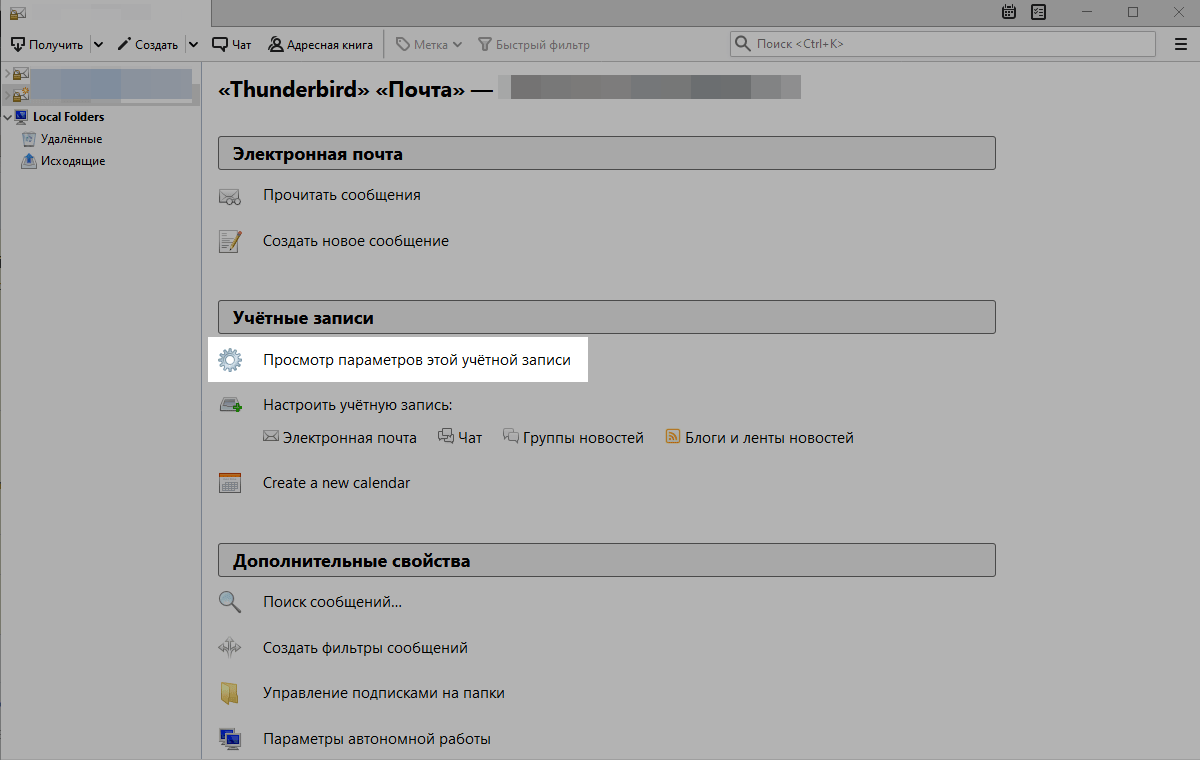
Ve al menú de la cuenta y haz clic en Ver configuraciones para esta cuenta.
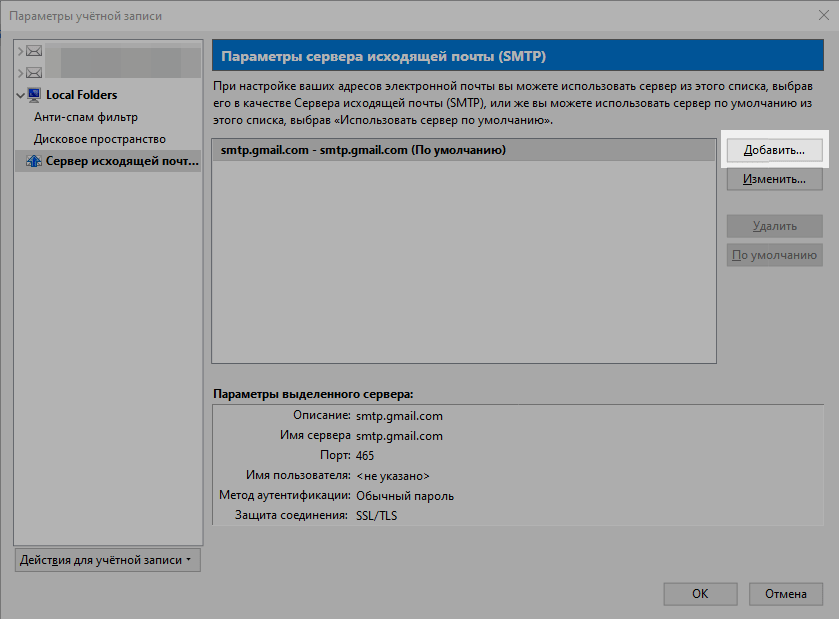
Ve a la configuración de Servidor de correo saliente (SMPT) y haz clic en Añadir.
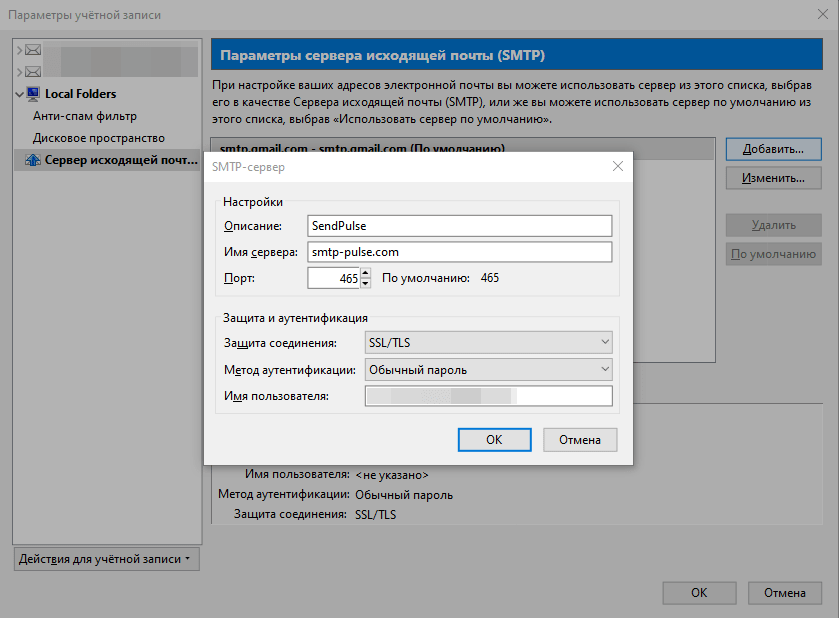
Introduce las configuraciones de tu servidor SMTP.
La dirección del remitente debe ser verificado en su cuenta SMTP.
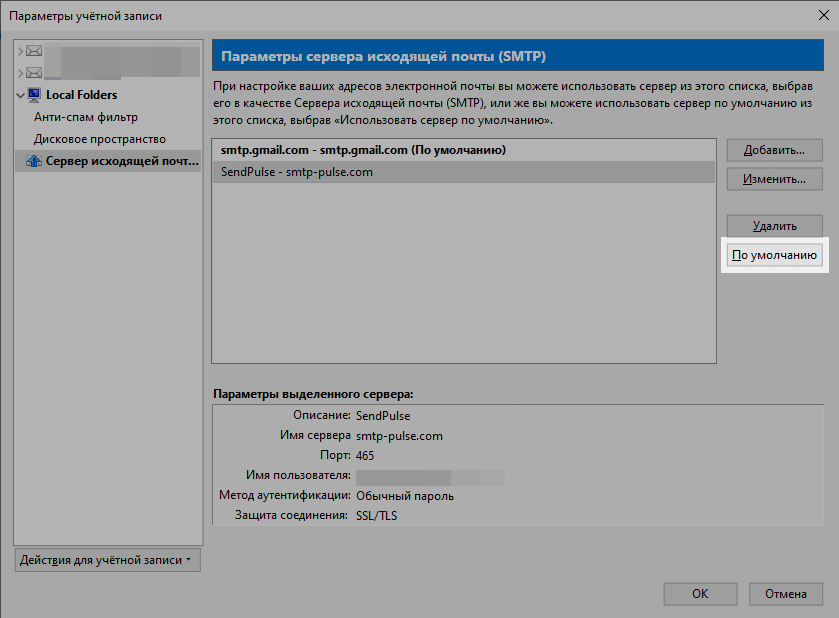
Selecciona el servidor creado de la lista y haz clic en Default.
Configura el envío de correo electrónico en Outlook
Puedes leer más en: Añadir una cuenta de correo electrónico a Outlook.
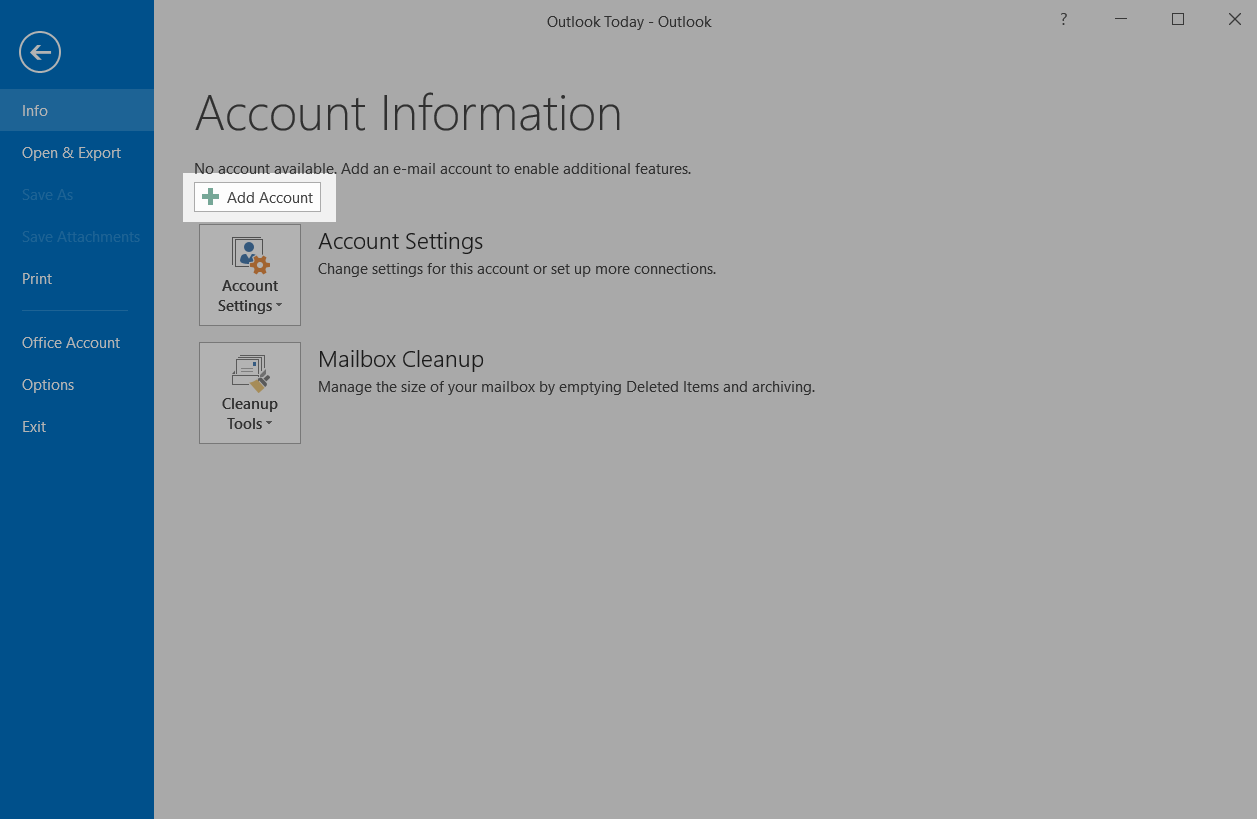
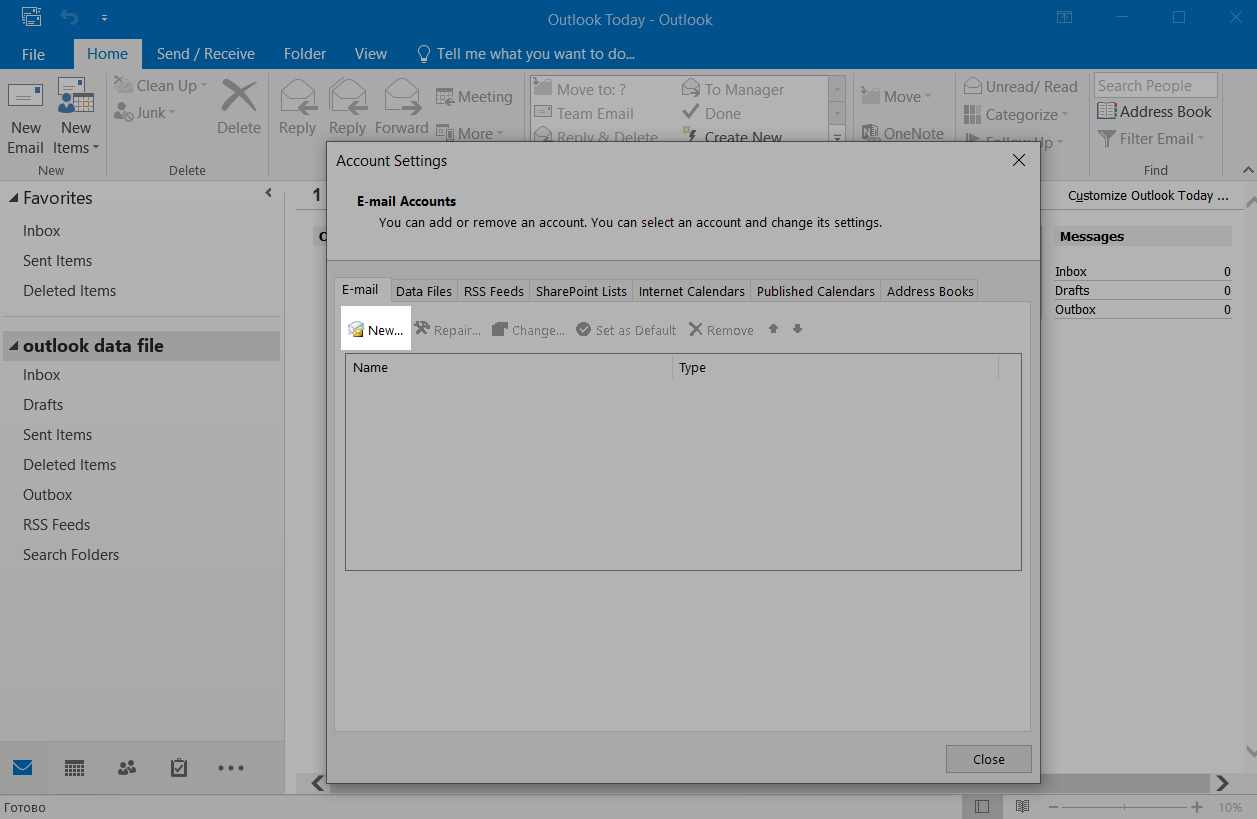
Ve al menú de Archivo y haz clic en Añadir cuenta.
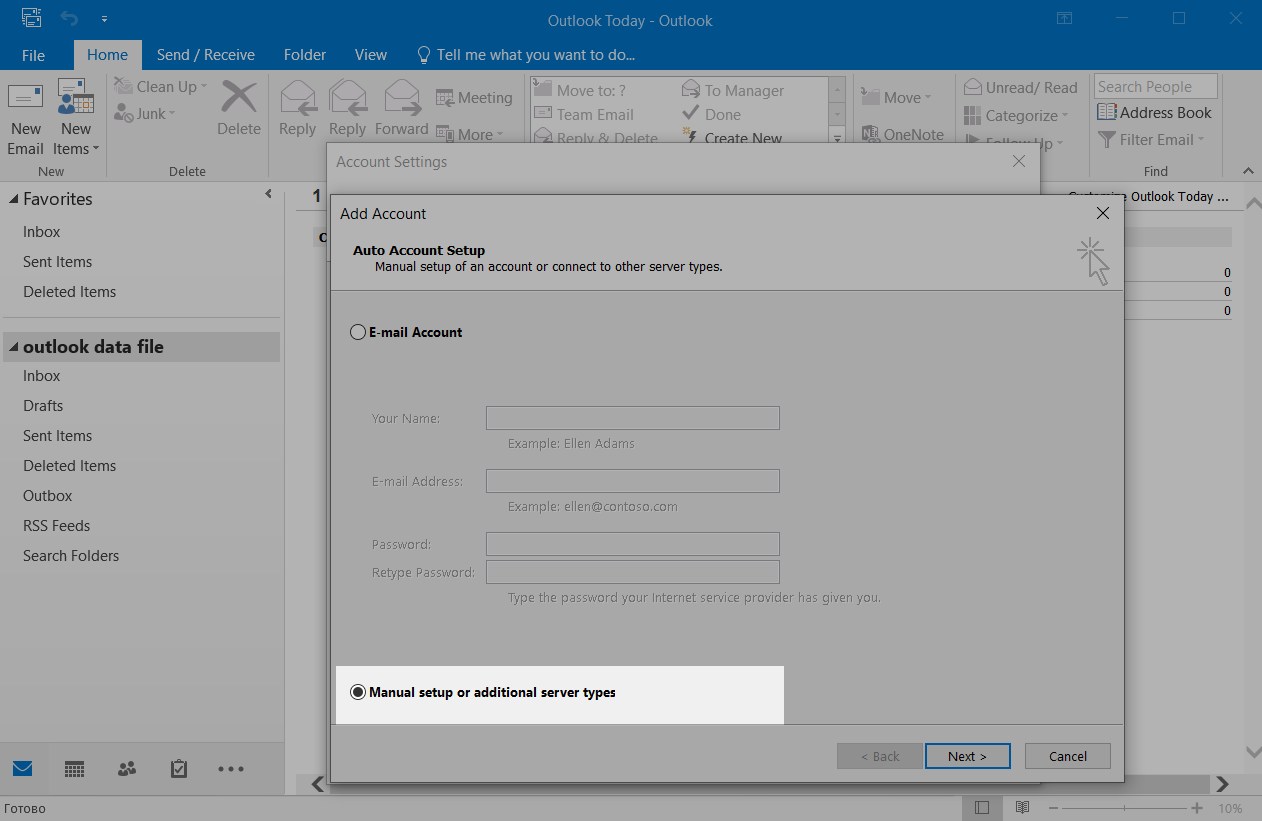
Selecciona la opción para configurar el servidor manualmente.
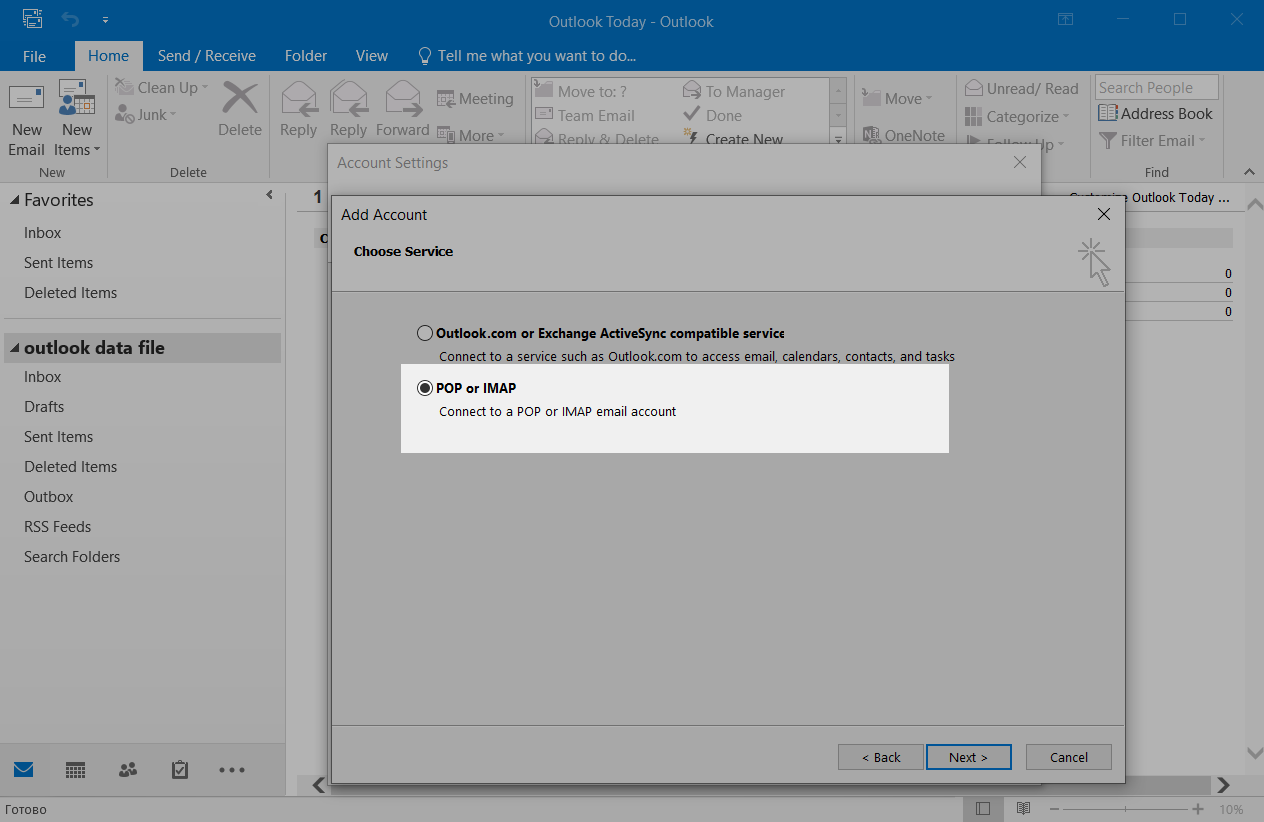
Selecciona la opción POP o IMAP.
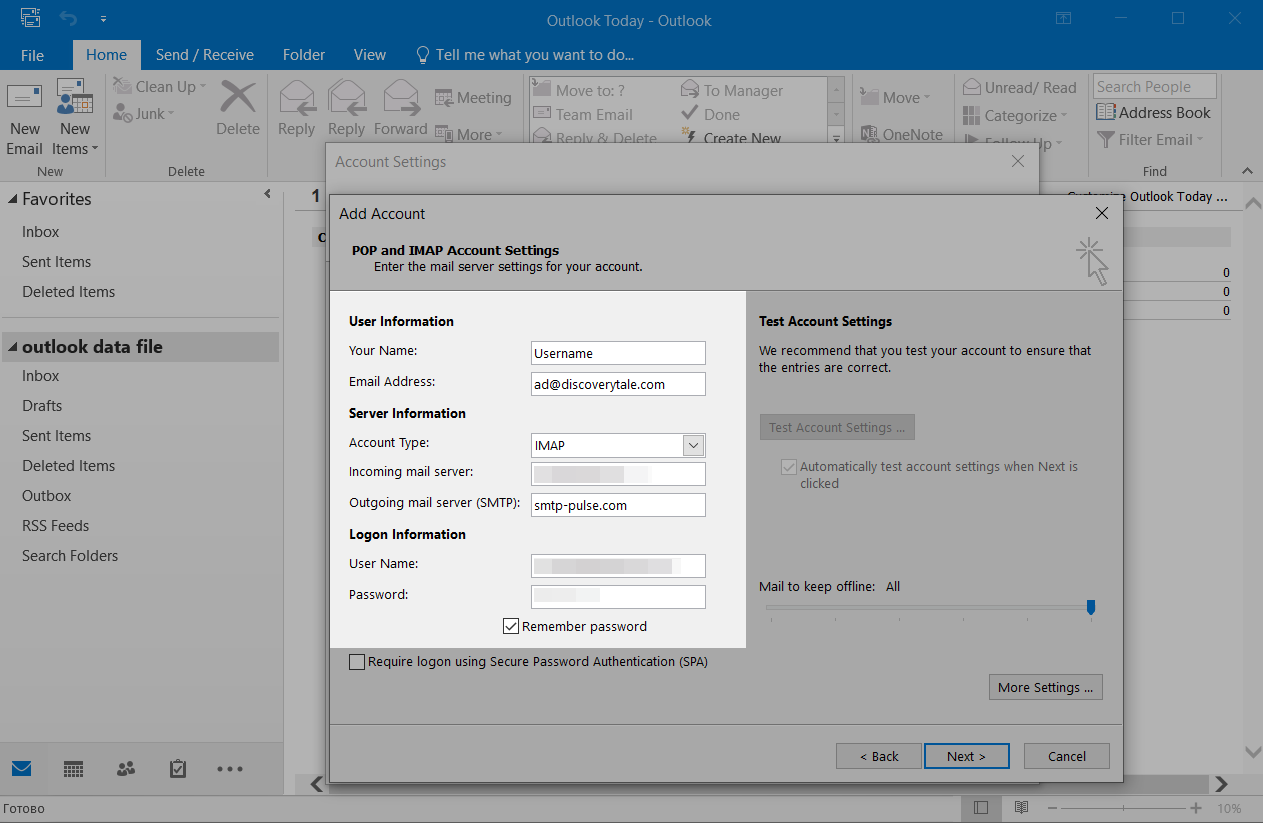
Introduce las configuraciones de tu servidor SMTP.
La dirección de remitente debe ser verificada en tu cuenta SMTP.
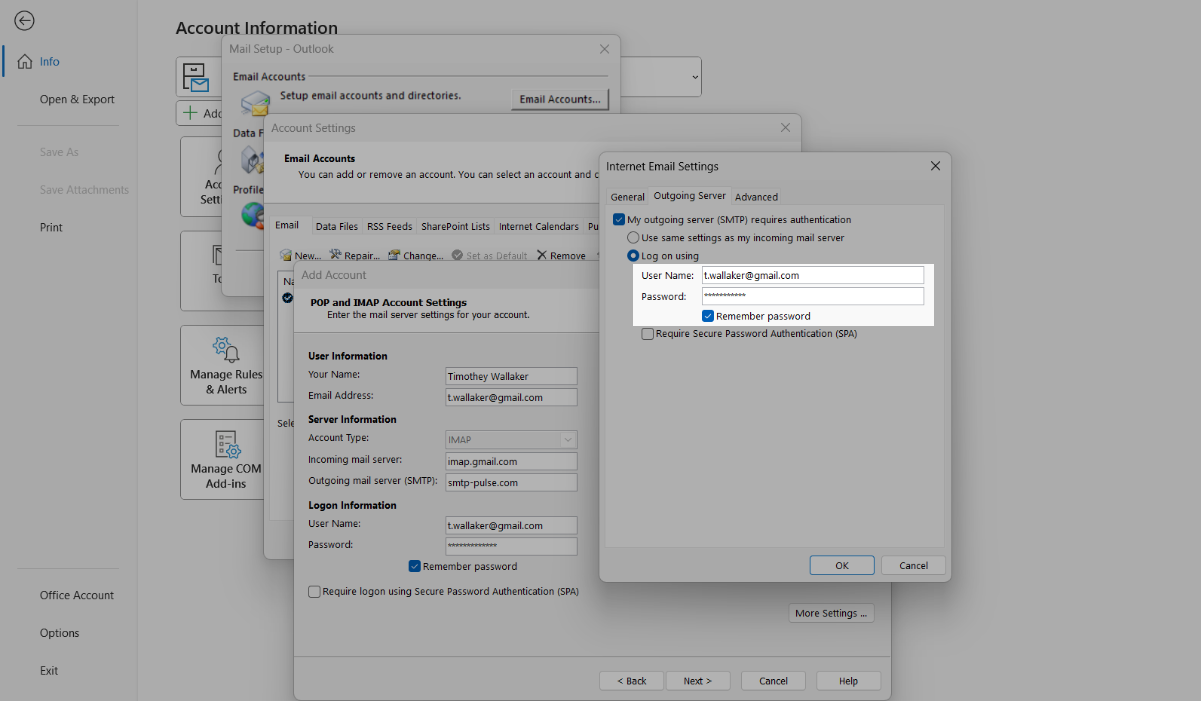
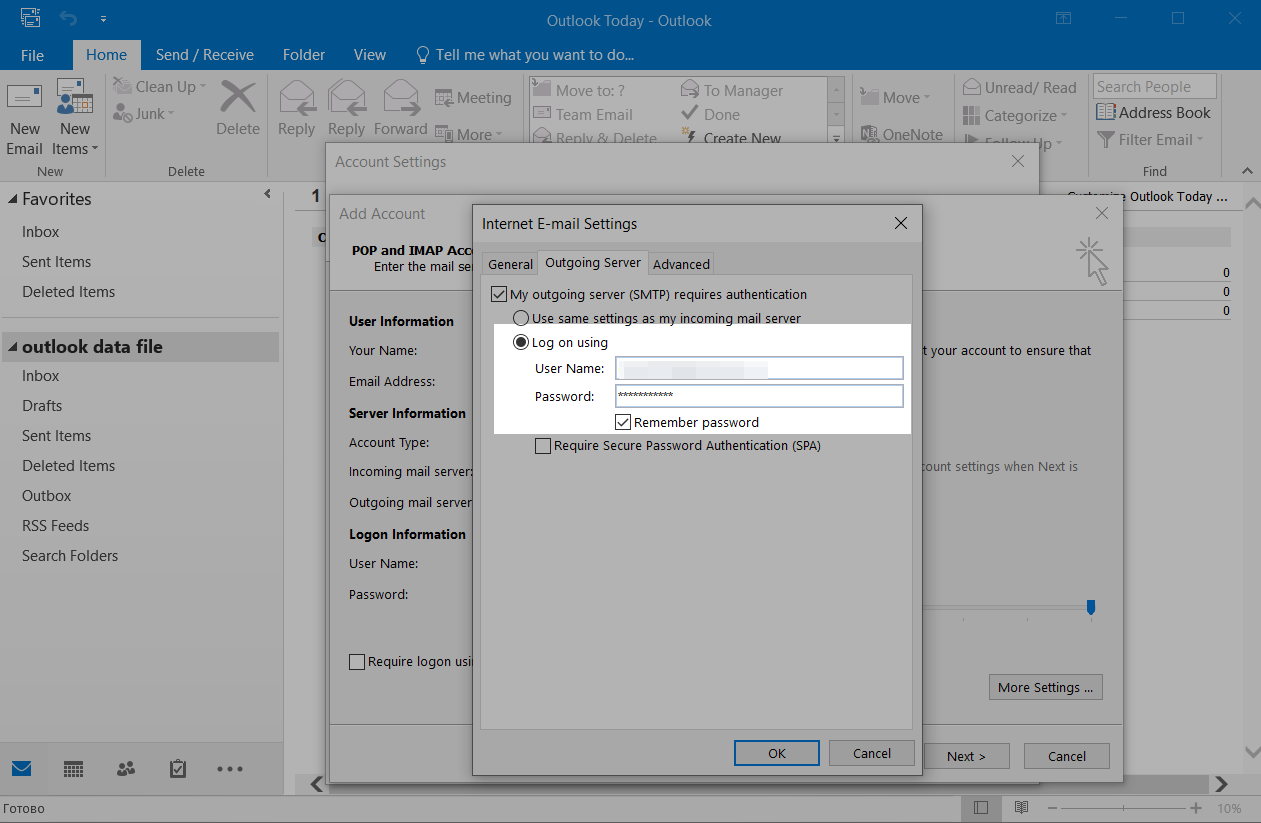
Haz clic en Más configuraciones y ve a la pestaña Servidor de salida en la ventana que se abre. Selecciona la opción Ingresar con y pega el nombre de usuario y contraseña, desde las configuraciones SMTP en tu cuenta de SendPulse, usando los campos Nombre de usuario y Contraseña.
Abre la pestaña de Avanzados y revisa las configuraciones del puerto del servidor SMTP.
 Última actualización: 12.11.2024





o