Crea una plantilla para mensajes SMS
Puedes crear una plantilla de mensaje para ahorrar tiempo al añadir el contenido. Puedes utilizar plantillas activas y aprobadas para crear campañas SMS y enviar mensajes de inmediato.
Conoce cómo puedes crear una plantilla para mensajes SMS, así como revisar su estado.
Agrega una plantilla
Dirígete a Email > Configuración > Direcciones de remitente > Remitentes y plantillas SMS > Plantillas SMS y haz clic en Agregar una plantilla.
Rellena tu plantilla
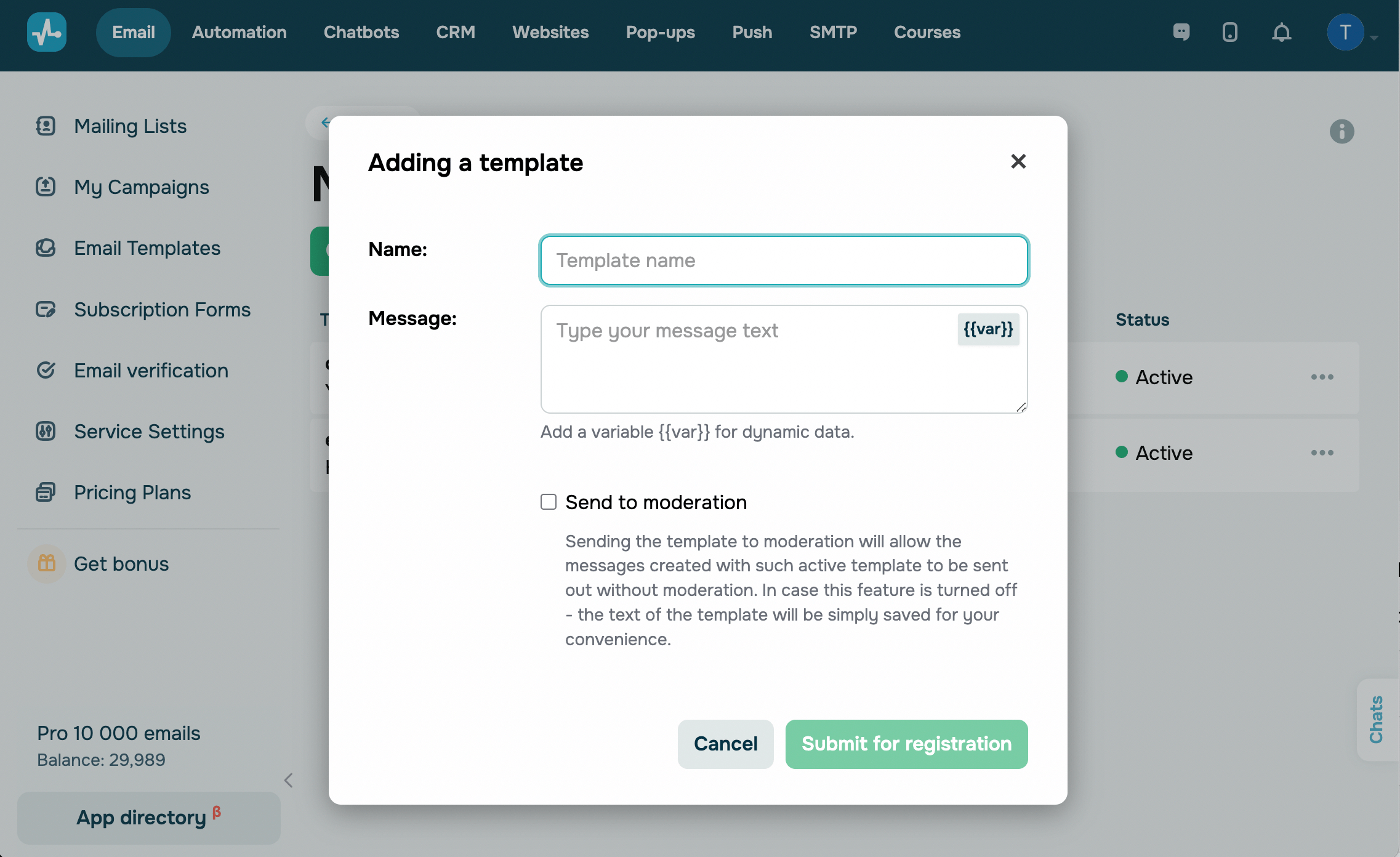
Escribe el nombre de la plantilla para que puedas encontrarla fácilmente en la lista de plantillas. Puedes usar caracteres latinos en minúscula, números y guiones bajos.
Agrega un mensaje de texto a tu plantilla. Si deseas personalizar tu contenido, puedes agregar variables a tu mensaje como {{var}}. Al enviar una campaña con una plantilla, puedes reemplazar números de variable con nombres de variable de tu lista de correo.
Puedes usar caracteres latinos o cirílicos. Un mensaje puede incluir hasta 160 caracteres latinos o 70 caracteres Unicode.
Puedes enviar hasta 6 mensajes, que se traduce a 402 caracteres Unicode o 942 caracteres transliterados.
Guarda tu plantilla
Selecciona la opción Enviar a moderación y haz clic en Enviar para aprobación.
Después de que SendPulse apruebe tu plantilla, los mensajes que crees con ella omitirán la revisión adicional, a menos que la comprobación automática detecte algún problema, por ejemplo, palabras restringidas en los valores de las variables.
Si no seleccionas la opción Enviar a moderación, SendPulse guardará el texto de tu plantilla sin aprobarlo. SendPulse comprobará los mensajes creados con ella como cualquier otro mensaje.
Revisa el estado de tu plantilla
Ve a Email > Configuración > Direcciones de remitente > Remitentes y plantillas SMS > Plantillas SMS. Junto a tu plantilla, en la columna Estado, revisa su estado.
Tu plantilla SMS puede tener los siguientes estados:
| En moderación |
SendPulse está revisando tu plantilla. La revisión tarda hasta 5 minutos. |
| Activa |
Tu plantilla puede utilizarse para crear campañas. Si seleccionaste la opción Enviar a moderación, los mensajes que crees con esta plantilla aprobada omitirán la revisión adicional, a menos que la comprobación automática detecte algún problema. Leer también: el artículo Cómo enviar SMS para conocer cómo enviar campañas masivas, el artículo Elemento SMS en Automatización para conocer cómo enviar mensajes activados por eventos y la documentación de la API sobre los métodos Crear una campaña para una lista de correo y Crear una campaña para una lista de números de teléfono para enviar SMS transaccionales. |
| Rechazada |
Tu plantilla fue rechazada porque infringe nuestra política antispam. Solo puedes enviar mensajes con determinados tipos de contenido a los usuarios que hayan dado su consentimiento previo para recibirlos. Más información: Términos de servicio. |
 Última actualización: 10.03.2025




o