Organiza los flujos mediante carpetas
Puedes crear carpetas para agrupar tus flujos automatizados por categorías específicas.
Por ejemplo, puedes guardar los flujos de carritos abandonados en una carpeta específica o agrupar los flujos de promociones y campañas de reactivación.
Hablemos de cómo crear y administrar carpetas.
Las carpetas de flujos están disponibles con cualquier plan de pago en Email, CRM o Chatbots. Si tu cuenta cambia a un plan gratuito, podrás seguir viendo tus carpetas existentes. Sin embargo, no podrás crear nuevas carpetas ni mover flujos entre carpetas.
Crea una carpeta
Ve al Tablero. Haz clic en Añadir carpeta. Escribe un nombre para la carpeta y haz clic en Guardar.
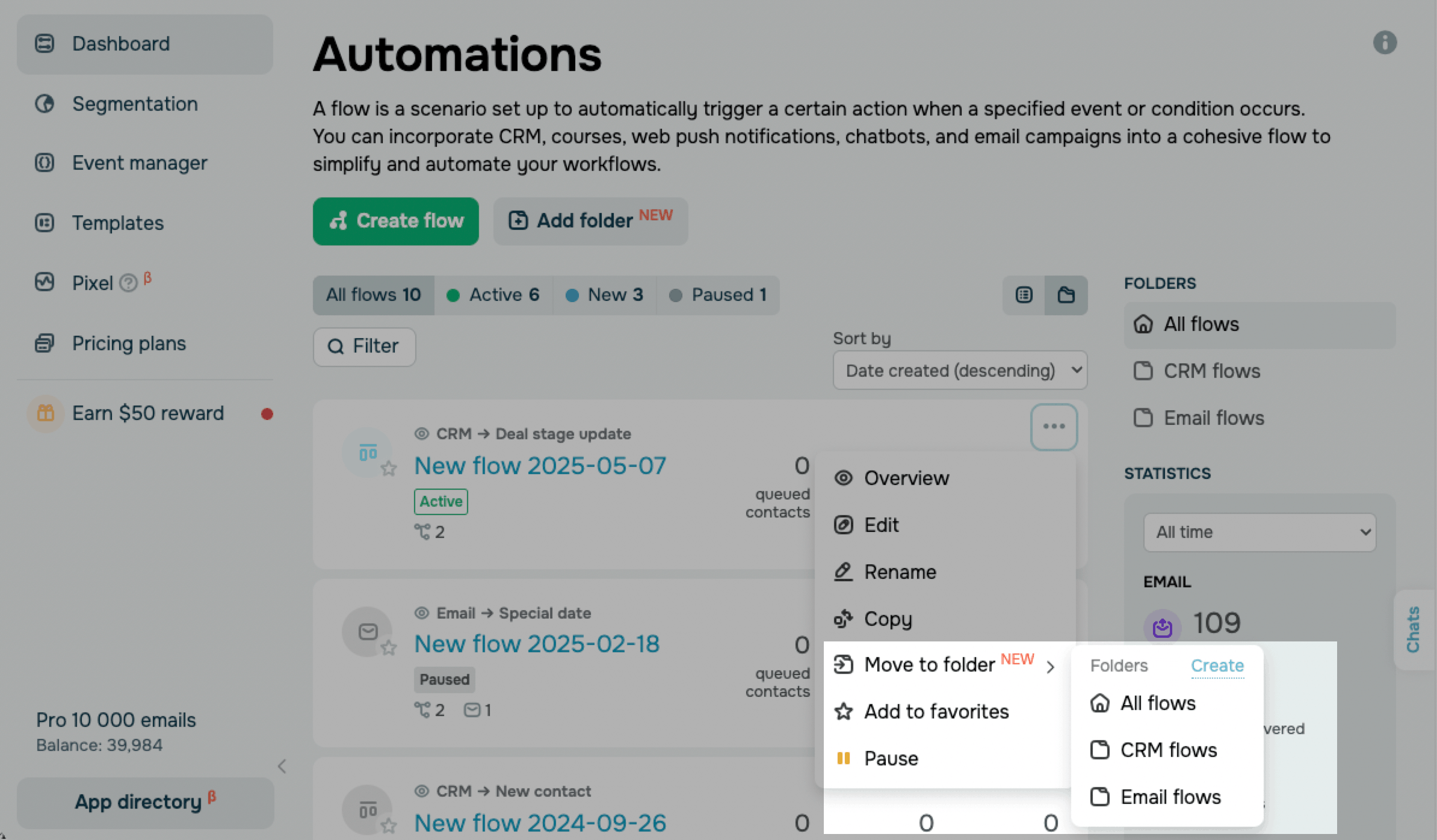
También puedes crear una carpeta desde la tarjeta de flujo de la lista. Haz clic en los tres puntos de una tarjeta de flujo y selecciona Mover a carpeta. A continuación, haz clic en Crear. Escribe un nombre para la carpeta y haz clic en Guardar.
Puedes crear hasta 150 carpetas por cuenta.
No se admiten carpetas anidadas. Cada nombre de carpeta debe ser único dentro de tu cuenta y puede incluir hasta 256 caracteres.
Visualiza las carpetas
Una vez que crees una carpeta personalizada, aparecerá en la barra lateral Carpetas, junto a la carpeta Todos los flujos.
Cada flujo puede pertenecer a una sola carpeta a la vez.
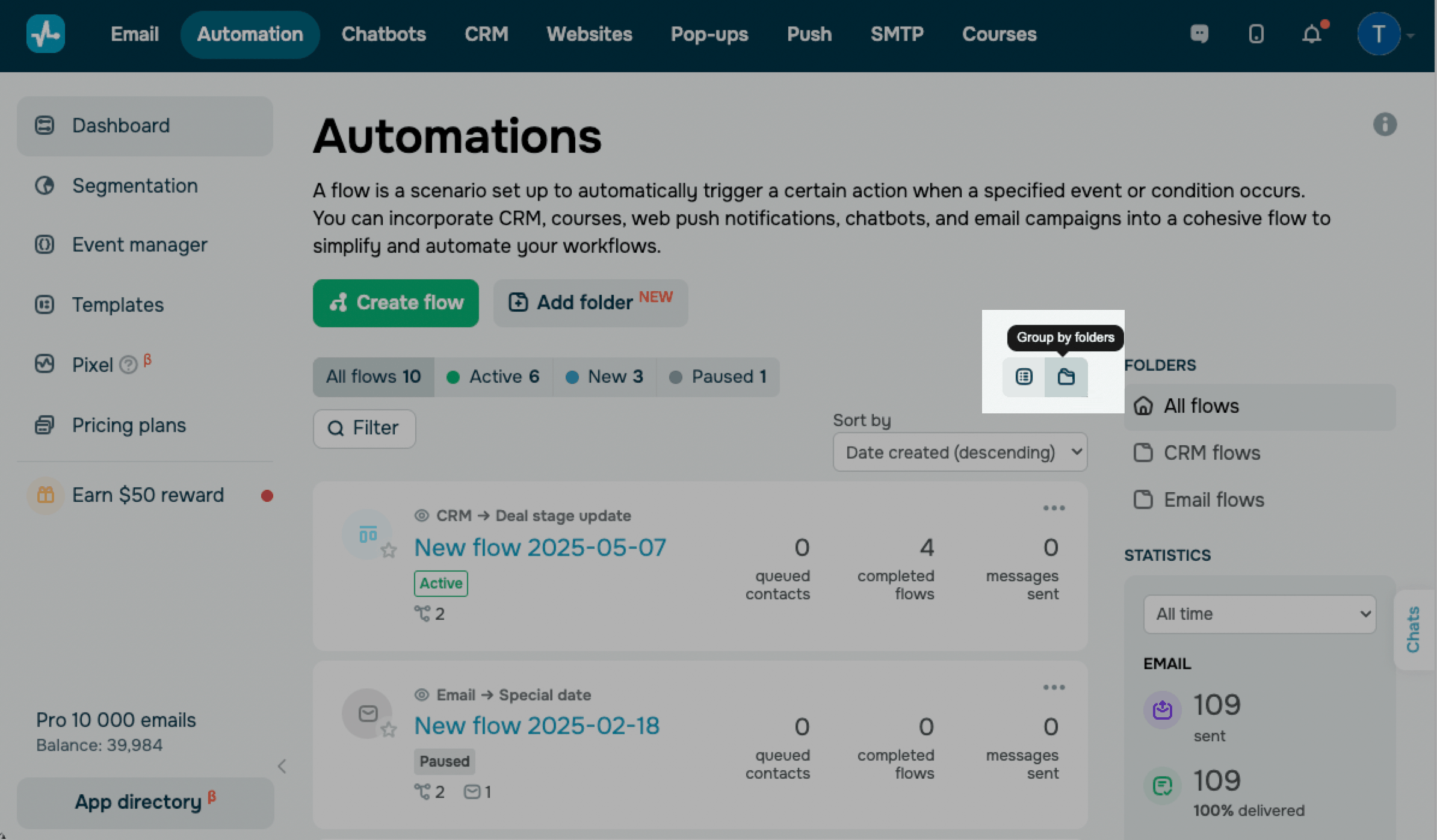
Para ver los flujos agrupados por carpeta, haz clic en Agrupar por carpeta. Esto abre la barra lateral de carpetas y filtra tus flujos según la carpeta seleccionada.
Para ver la lista completa de flujos, haz clic en Mostrar todas las cadenas. Cada tarjeta de flujo muestra una etiqueta con el nombre de la carpeta a la que pertenece.
Añade un flujo a una carpeta
Para añadir un flujo a una carpeta, abre la lista de flujos.
Haz clic en los tres puntos de la ficha de un flujo y selecciona Mover a carpeta. A continuación, elige una carpeta de destino.
Los flujos añadidos a carpetas personalizadas ya no aparecerán en la carpeta Todos los flujos. Para ver todos los flujos independientemente de la carpeta en la que se encuentren, cambia a la vista de lista general. Cada tarjeta de flujo muestra una etiqueta con el nombre de su carpeta.
Gestiona las carpetas
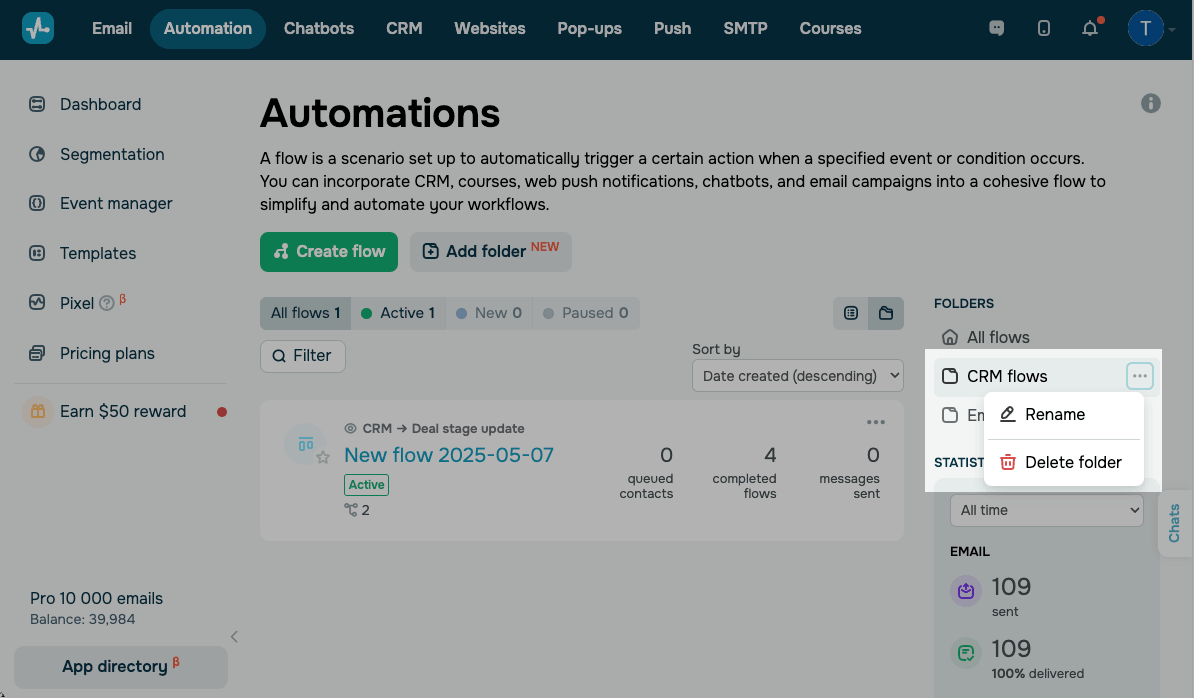
Para gestionar una carpeta personalizada, en la barra lateral Carpetas, haz clic en los tres puntos situados en la esquina derecha de la carpeta. Aparecerá un menú contextual.
Para cambiar el nombre de una carpeta, haz clic en Renombrar. Ingresa el nuevo nombre y haz clic en Guardar.
Para eliminar una carpeta, haz clic en Eliminar carpeta. Para confirmar la eliminación, haz clic en Eliminar. Una vez que elimines una carpeta personalizada, los flujos de esa carpeta volverán a Todos los flujos.
Todos los flujos es una carpeta del sistema que incluye todos los flujos no asignados a una carpeta personalizada. No puedes renombrar ni eliminar esta carpeta.
 Última actualización: 26.05.2026





o