Como organizar os fluxos usando pastas
Você pode criar pastas para agrupar seus fluxos automatizados por categorias específicas.
Por exemplo, você pode manter fluxos de carrinho abandonado em uma pasta específica ou agrupar fluxos de promoções e campanhas de reengajamento.
Vamos ver como criar e gerenciar pastas.
As pastas de fluxo estão disponíveis em qualquer plano pago de E-mail, CRM ou Chatbots. Se sua conta mudar para o plano gratuito, você ainda poderá visualizar suas pastas existentes. No entanto, você não poderá criar novas pastas nem mover fluxos entre elas.
Criar uma pasta
Acesse o Painel. Clique em Adicionar pasta. Digite o nome da pasta e clique em Salvar.
Você também pode criar uma pasta a partir do card do fluxo na lista. Clique nos três pontos no card do fluxo e selecione Mover para pasta. Em seguida, clique em Criar. Digite o nome da pasta e clique em Salvar.
Você pode criar até 150 pastas por conta.
Pastas aninhadas não são compatíveis. Cada nome de pasta deve ser exclusivo na sua conta e pode ter até 256 caracteres.
Visualizar pastas
Depois de criar uma pasta personalizada, ela aparecerá na barra lateral Pastas, ao lado da pasta Todos os fluxos.
Cada fluxo pode pertencer a uma pasta de cada vez.
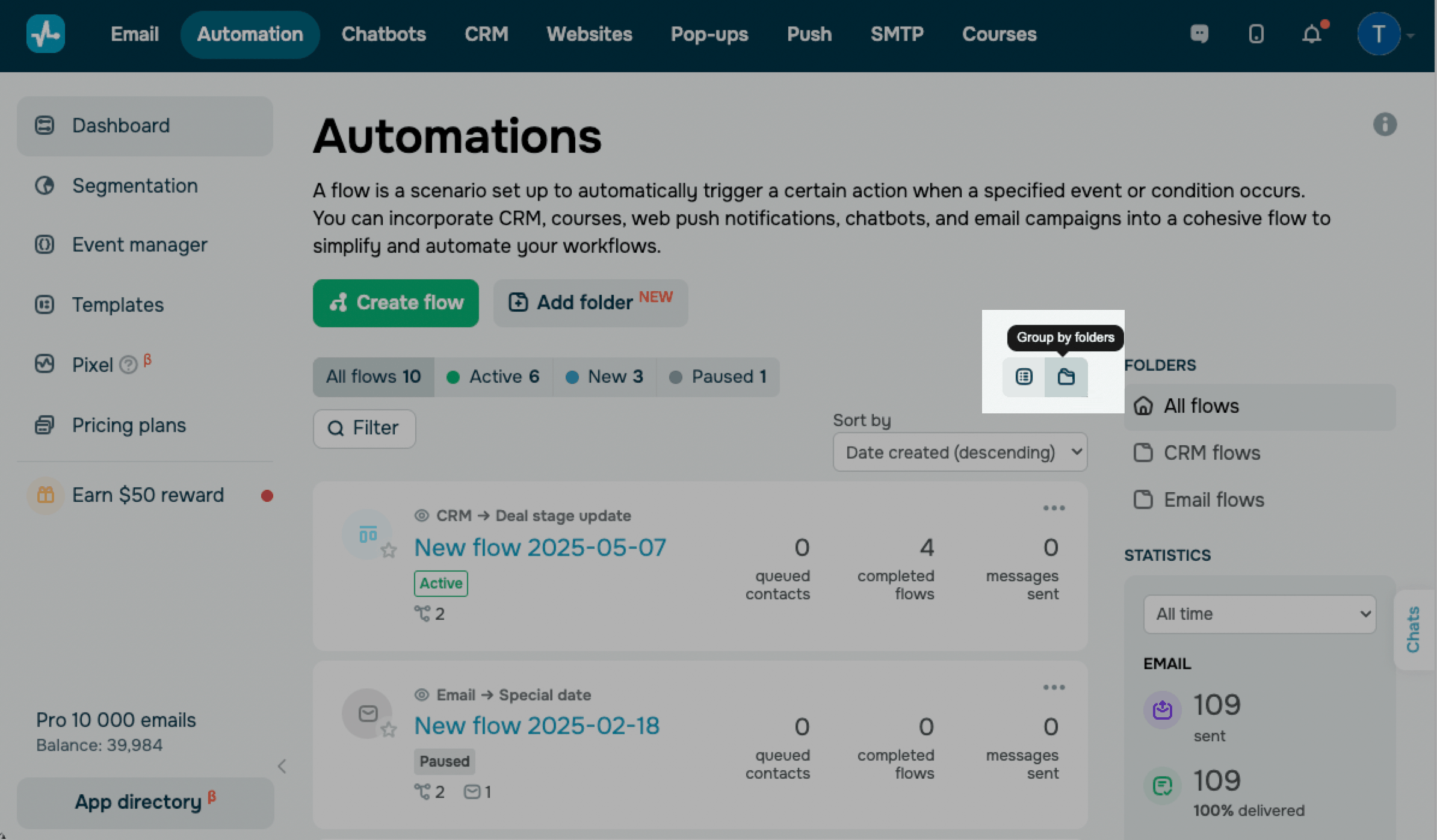
Para visualizar fluxos agrupados por pasta, clique em Agrupar por pasta. Isso abrirá a barra lateral de pastas e filtrará seus fluxos com base na pasta selecionada.
Para visualizar a lista completa de fluxos, clique em Mostrar todos os fluxos. Cada card de fluxo exibe uma etiqueta com o nome da pasta à qual pertence.
Adicionar um fluxo a uma pasta
Para adicionar um fluxo a uma pasta, abra a lista de fluxos.
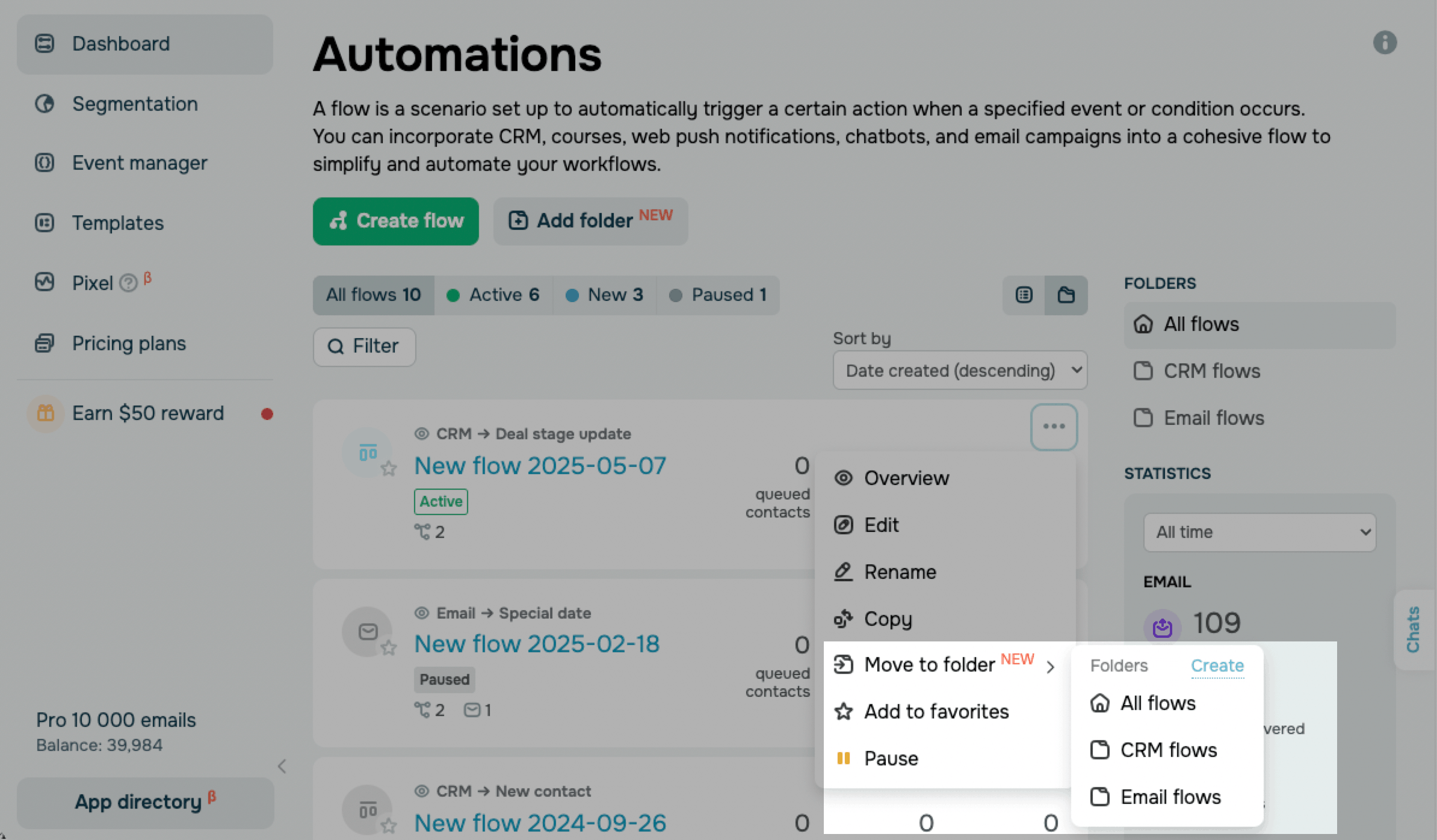
Clique nos três pontos do card do fluxo e selecione Mover para pasta. Em seguida, escolha uma pasta de destino. Em seguida, escolha uma pasta de destino.
Os fluxos adicionados a pastas personalizadas deixam de aparecer na pasta Todos os fluxos. Para visualizar todos os fluxos independentemente da pasta em que estão, alterne para a visualização geral da lista. Cada card de fluxo exibe uma etiqueta com o nome da pasta correspondente.
Gerenciar pastas
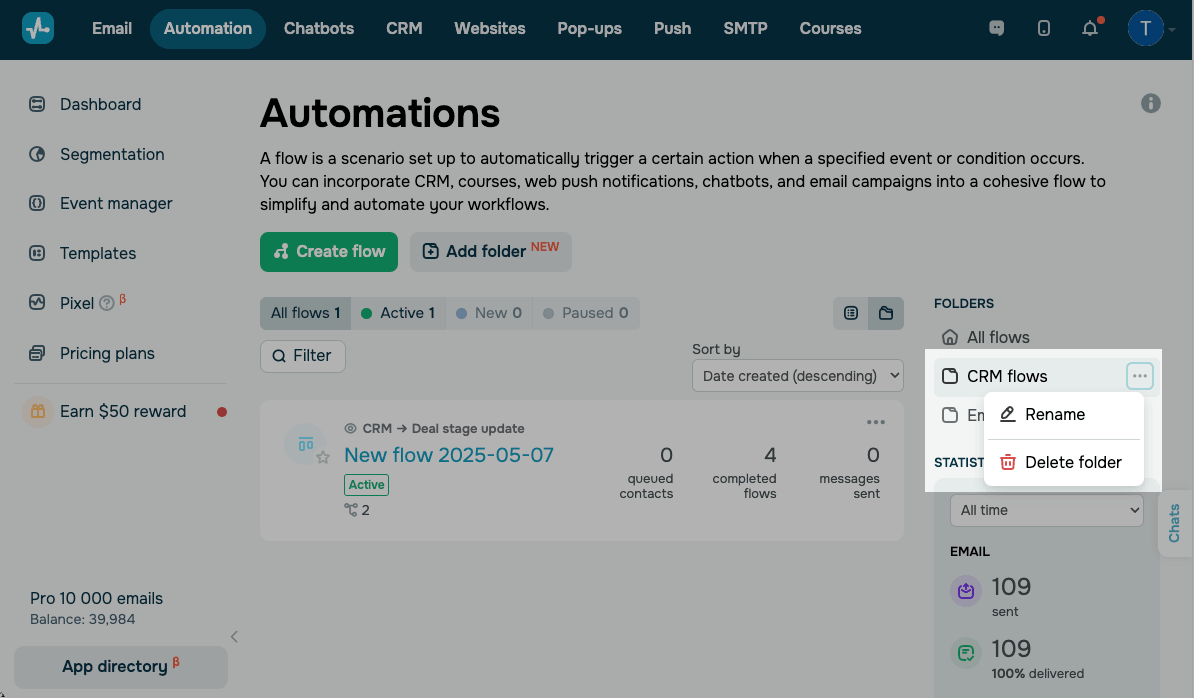
Na barra lateral Pastas, clique nos três pontos no canto direito da pasta. Um menu contextual será exibido.
Para renomear uma pasta, clique em Renomear. Digite o novo nome e clique em Salvar. Digite o novo nome e clique em Salvar.
Para excluir uma pasta, clique em Excluir pasta. Para confirmar a exclusão, clique em Excluir. Ao excluir uma pasta personalizada, os fluxos dessa pasta retornarão para Todos os fluxos.
Todos os fluxos é uma pasta do sistema que inclui todos os fluxos que não foram atribuídos a uma pasta personalizada. Você não pode renomear nem excluir essa pasta.
 Última Atualização: 28.05.2026





ou