Utiliza presets API predefinidos
SendPulse ofrece presets ya configurados para más de 30 herramientas. Cada preset ya contiene el método, la URL y los encabezados correctos para una acción específica. Solo tienes que añadir tus propios datos.
Los presets te ayudan a conectar tu chatbot con el resto de tu ecosistema y a automatizar los flujos de trabajo de las conversaciones. Por ejemplo, tu chatbot puede crear un trato en tu sistema CRM, activar una automatización en n8n y enviar notificaciones de Slack desde un único flujo.
También puedes crear tus propios presets. Más información: Crea tu propio preset de Solicitud API.
Cómo utilizar los presets
Todos los presets funcionan de la misma manera. Tú eliges una herramienta y un método, SendPulse rellena la solicitud y tú añades tus propios valores.
Para aplicar un preset, añade el elemento Solicitud API y haz clic en Seleccionar preset API. Elige una herramienta y un método.
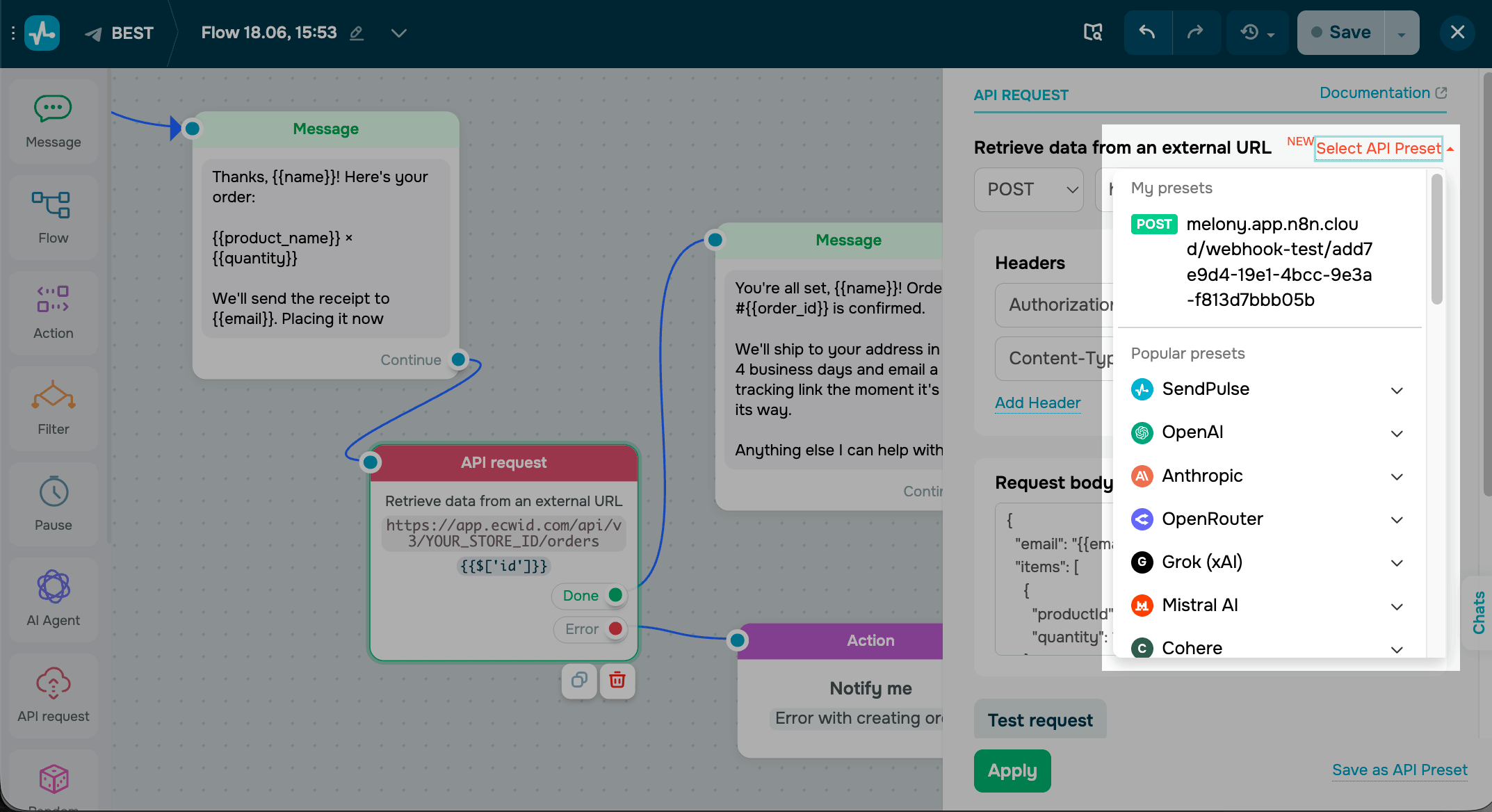
SendPulse rellena el método, la URL, los encabezados y un cuerpo de ejemplo. Los marcadores de posición como YOUR_API_KEY o YOUR_STORE_ID indican los valores que hay que sustituir.
Sustituye los marcadores de posición por tus variables de contacto. También puedes modificarlas.
Ten en cuenta que algunas plantillas predefinidas requieren valores específicos de la cuenta en la URL, como el ID de la tienda o la URL del proyecto. Sustitúyelos antes de enviar la solicitud.
Te recomendamos almacenar las claves API en variables globales en lugar de introducirlas en plantillas compartidas.
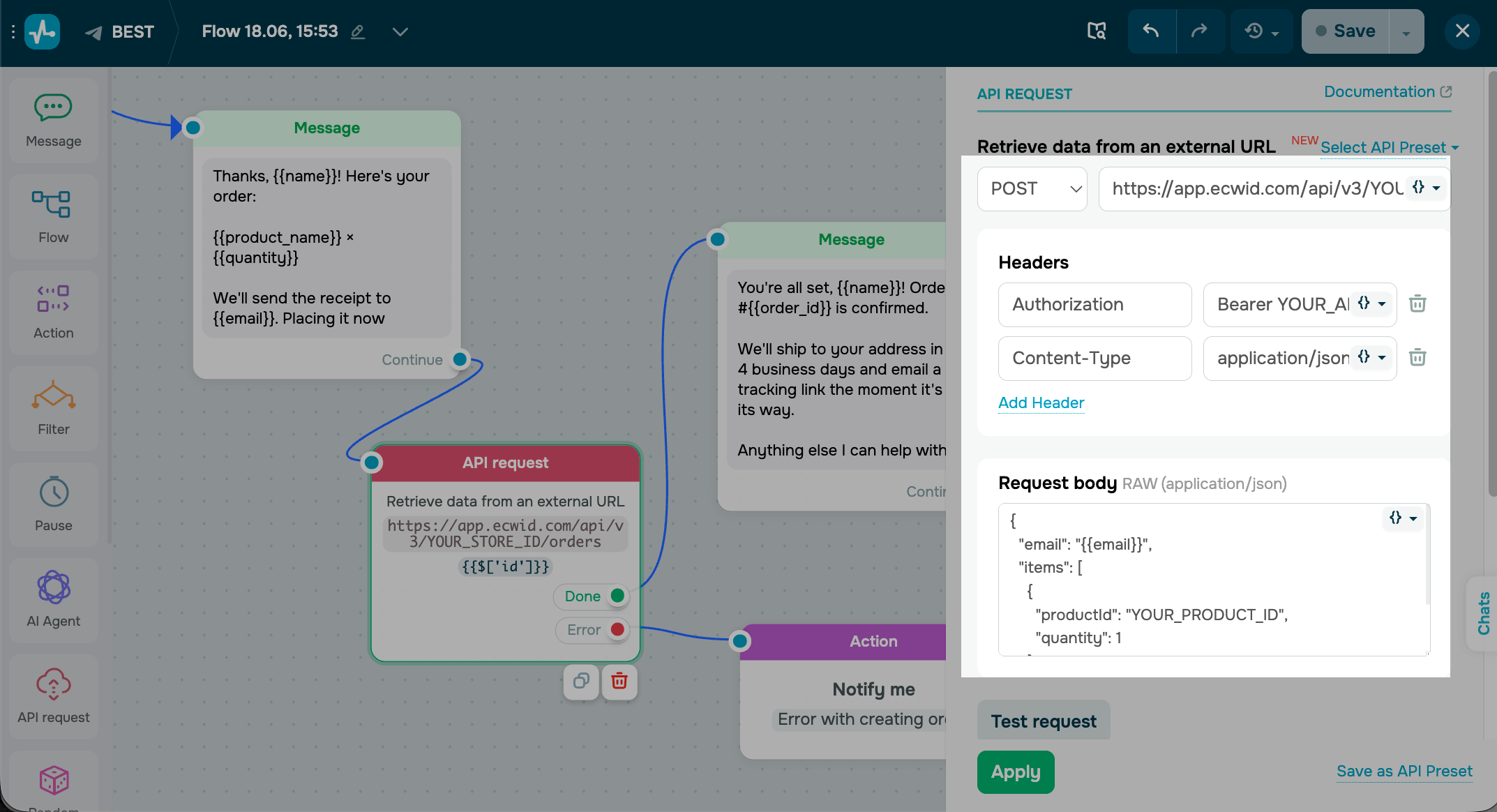
Para comprobar la solicitud, haz clic en Probar solicitud. Una vez realizada la solicitud con éxito, guarda la respuesta en las variables o utiliza la información recibida en una expresión JSONPath.
Para obtener más información, consulta Cómo utilizar los datos recibidos.
Lista de presets
Busca la herramienta a la que deseas conectarte y, a continuación, añade tus propias credenciales. Cada herramienta muestra las acciones que pueden realizar sus presets.
La lista de presets se actualiza constantemente. Consulta tu cuenta para ver la lista actual.
SendPulse
SendPulse Los presets de SendPulse conectan tu chatbot a tu propia cuenta de SendPulse a través de su API REST. Por ejemplo, puedes crear un contacto en el CRM cuando un usuario envíe un mensaje, añadir un suscriptor a una lista de correo, inscribir a un usuario en un curso o enviar un SMS de confirmación desde un único flujo.
Para obtener tu clave API, ve a Configuración > API > Claves API y haz clic en Generar. Más información: Referencia de la API de SendPulse.
Puedes utilizar los siguientes métodos:
| Chatbots | |
| Enviar mensaje | Envía un mensaje a un suscriptor mediante su ID de contacto, incluso fuera del flujo actual. |
| Ejecutar flujo | Inicia otro flujo para un suscriptor, por ejemplo, para comenzar el proceso de incorporación. |
| Obtener mensajes de chat | Muestra los mensajes recientes de un suscriptor para utilizarlos como contexto. |
| Obtener contacto | Muestra el perfil, las etiquetas y las variables de un suscriptor. |
| Eliminar contacto | Elimina a un suscriptor y todos sus datos de la audiencia. |
| CRM | |
| Mostrar canalizaciones | Muestra tus canalizaciones y etapas. |
| Crear trato | Crea un trato en la canalización elegida con los datos del chat. |
| Obtener tratos | Muestra los tratos que se ajustan a un filtro, como un contacto o una etapa. |
| Crear contacto | Añade un contacto con el nombre, el correo electrónico y el número de teléfono que has recopilado. |
| Buscar contactos | Busca entre los contactos para recuperar un registro ya existente o evitar duplicados. |
| Añadir nota a un trato | Adjunta una nota a un trato, por ejemplo, lo que ha solicitado el cliente. |
| Cursos | |
| Mostrar cursos | Muestra tus cursos para que el bot pueda ofrecer el más adecuado. |
| Consultar tarifas de los cursos | Muestra las opciones de precio de un curso. |
| Inscribir a un estudiante | Inscribe a un estudiante en un curso. |
| Ver estudiantes por curso | Muestra quién está inscrito en un curso. |
| Ver progreso de los estudiantes | Muestra hasta dónde ha llegado un estudiante, para animarlo o recompensarlo. |
| Marcar a estudiantes como pagados | Marca la inscripción como pagada tras un pago realizado con éxito. |
| Muestra la libretas de direcciones | Muestra tus listas de correo para que puedas elegir la más adecuada. |
| Crear libreta de direcciones | Crea una lista de correo, por ejemplo, una por campaña. |
| Añadir un contacto a la libreta de direcciones | Añade el correo del suscriptor a una lista para futuras campañas. |
| Enviar una campaña de correo | Crea y envía una campaña de correo a la lista elegida. |
| SMTP | |
| Enviar correo | Envía un correo transaccional, como un recibo o una confirmación. |
| Mostrar la lista de correo de los remitentes | Muestra tus direcciones de remitente verificadas. |
| Obtener información sobre correos enviados | Muestra el estado de entrega de un correo que hayas enviado. |
| Mostrar la lista de correos dados de baja | Muestra quiénes se han dado de baja, para que tus envíos cumplan con la normativa. |
| Enviar correo | Envía un correo transaccional, como un recibo o una confirmación. |
| SMS | |
| Enviar SMS | Envía un SMS a tus destinatarios, por ejemplo, un código o un recordatorio. |
| Añadir números de teléfono al directorio | Añade los números de teléfono recopilados a una lista para las campañas. |
| Automatización 360 | |
| Activar evento de Automatización360 | Envía un evento que inicia un flujo de Automatización 360. |
| Web push | |
| Enviar notificación web push | Envía una notificación web push a tus suscriptores. |
| Cuenta | |
| Consultar saldo | Muestra el saldo de tu cuenta, por ejemplo, para avisarte cuando se esté agotando. |
OpenAI
OpenAI proporciona los modelos GPT que generan y comprenden texto. Por ejemplo, puedes hacer que tu bot responda a una pregunta abierta, resuma una queja extensa o traduzca una respuesta al idioma del cliente, gestionando así mensajes que no puedes programar de antemano.
Para obtener tu clave API, ve a Claves API en tu panel de control de OpenAI y haz clic en Crear nueva clave secreta. Introduce un nombre, haz clic en Crear clave secreta y copia la clave del cuadro de diálogo. Más información: Dónde encontrar tu clave API de OpenAI.
Puedes utilizar los siguientes métodos:
| Obtener modelos | Muestra los modelos que puede utilizar tu cuenta. |
| Crear completado de texto | Genera una respuesta en texto sin formato mediante la API estándar Chat Completions de OpenAI. |
| Crear respuesta | Genera una respuesta mediante la nueva API de respuestas, que incorpora herramientas integradas como la búsqueda en la web y recuerda los turnos anteriores. |
| Mostrar lista de almacén de vectores | Muestra tus almacenes de vectores para que puedas acceder a la información guardada. |
| Crear almacén de vectores | Crea un almacén de vectores para guardar la información de tu chat. |
Anthropic
Anthropic desarrolla los modelos Claude, que gestionan bien conversaciones largas y naturales, así como documentos. Por ejemplo, puedes hacer que tu bot responda a preguntas detalladas de tu base de conocimientos, resuma un archivo que envíe un cliente o reescriba una respuesta en un tono más amable.
Para obtener tu clave API, ve a Configuración > Claves API en la consola de Claude y haz clic en Crear clave. Copia la clave del cuadro de diálogo. Más información: Descripción general de la API de Claude.
Puedes utilizar los siguientes métodos:
| Crear mensaje | Genera una respuesta de Claude a partir de tu solicitud y del contexto. |
| Mostrar modelos | Muestra los modelos de Claude a los que puedes acceder. |
OpenRouter
OpenRouter redirige una solicitud a modelos de OpenAI, Anthropic, Google, Mistral y otros. Por ejemplo, puedes comprobar qué modelo ofrece la mejor respuesta a tus clientes y, posteriormente, cambiar de proveedor sin necesidad de volver a configurar el flujo.
Para obtener tu clave API, ve a Configuración > Claves en tu cuenta de OpenRouter y haz clic en Crear clave. Asigna un nombre a la clave y cópiala desde el cuadro de diálogo. Más información: Autenticación en OpenRouter.
Puedes utilizar los siguientes métodos:
| Mostrar modelos | Muestra todos los modelos disponibles a través de OpenRouter. |
| Crear completado de chat | Genera una respuesta a partir del modelo que elijas. |
Grok (xAI)
Grok es la familia de modelos de xAI para generar y comprender texto. Por ejemplo, puedes utilizarla para redactar una respuesta, identificar qué es lo que pregunta un cliente o resumir una conversación larga en una respuesta breve.
Para obtener tu clave API, ve a Claves API en la consola de xAI y haz clic en Crear clave API. Copia la clave del cuadro de diálogo. Más información: Guía de inicio rápido de xAI.
Puedes utilizar los siguientes métodos:
| Crear completado de chat | Genera una respuesta a partir de un modelo Grok. |
| Mostrar modelos | Muestra los modelos Grok. |
Mistral AI
Mistral AI ofrece modelos de lenguaje y embeddings rápidos y más económicos. Por ejemplo, puedes generar respuestas a gran escala o convertir tus artículos de ayuda en embeddings para que el bot responda basándose en tu propio contenido.
Para obtener tu clave API, ve a Claves API en Mistral Studio y haz clic en Crear nueva clave. Copia la clave del cuadro de diálogo. Más información: Claves API de Mistral.
Puedes utilizar los siguientes métodos:
| Crear completado de chat | Genera una respuesta a partir de un modelo Mistral. |
| Crear embeddings | Convierte el texto en vectores para realizar búsquedas o comparaciones. |
Cohere
Cohere ofrece modelos para generar texto, además de embeddings y reordenamiento enfocados en búsqueda. Por ejemplo, puedes hacer que tu bot encuentre el artículo de ayuda más relevante para una pregunta y lo muestre primero en la respuesta.
Para obtener tu clave API, ve a Claves API en el panel de control de Cohere y, a continuación, copia tu Clave de prueba o haz clic en Nueva clave de producción para obtener una clave de pago. Más información: La plataforma Cohere.
Puedes utilizar los siguientes métodos:
| Chat | Genera una respuesta a partir de un modelo de comando. |
| Crear embeddings | Convierte el texto en una representación numérica de su significado, para comparar o buscar texto. |
| Reordenar documentos | Ordena un conjunto de documentos según su grado de coincidencia con una consulta. |
n8n
n8n es una herramienta de flujos de trabajo que conecta cientos de aplicaciones. Activa un flujo de trabajo de n8n desde tu bot para ejecutar pasos que, de otro modo, tendrías que realizar manualmente. Por ejemplo, puedes crear una factura, actualizar una hoja de cálculo y avisar a tu equipo en el momento en que un cliente realice un pedido.
Para obtener tus credenciales, abre el nodo Webhook y copia su URL de producción. Para el resto de presets, ve a Configuración > API de n8n y haz clic en Crear una clave API. Más información: Autenticación de la API de n8n.
Puedes utilizar los siguientes métodos:
| Activar webhook | Envía los datos de tu flujo a un flujo de trabajo de n8n para ejecutarlo. |
| Mostrar flujos de trabajo | Muestra los flujos de trabajo de tu n8n. |
| Mostrar ejecuciones | Muestra las ejecuciones recientes, por ejemplo, para confirmar que una se ha realizado con éxito. |
Airtable
Airtable almacena tus datos en tablas que se pueden compartir, como si fuera una base de datos fácil de usar. Por ejemplo, puedes registrar cada nuevo cliente potencial como un registro, consultar el estado de un pedido mientras chateas o actualizar una reserva, y tu equipo lo verá inmediatamente en la cuadrícula.
Para obtener tu clave API, ve a Tokens de acceso personales en tu centro de creación de Airtable y haz clic en Crear token. Añade los Alcances y una base en Acceso, luego haz clic en Crear token y cópialo. Más información: Crear tokens de acceso personales.
Puedes utilizar los siguientes métodos:
| Mostrar registros | Muestra los registros de una tabla, con filtros opcionales. |
| Crear registro | Añade un registro creado a partir de los datos de tu flujo. |
| Obtener registro | Muestra un único registro. |
| Actualizar registro | Actualiza la información de los campos de un registro existente. |
| Eliminar registro | Elimina un registro de una tabla. |
Supabase
Supabase te ofrece una base de datos PostgreSQL con una API instantánea. Por ejemplo, puedes guardar un pedido como una fila, recuperar el perfil de un cliente habitual o llamar a una función para calcular un precio durante la conversación.
Para obtener tu clave API, ve a Configuración del proyecto > Claves API y copia tu clave Publicable o Secreta. Encuentra la URL de tu proyecto en Configuración del proyecto > API de datos. Más información: Claves API de Supabase.
Puedes utilizar los siguientes métodos:
| Obtener filas | Muestra filas de una tabla, con filtros opcionales. |
| Insertar fila | Añade una fila creada a partir de los datos de tu flujo. |
| Actualizar filas | Modifica las filas que cumplen un filtro. |
| Upsert fila | Añade una fila o la actualiza si ya existe. |
| Eliminar filas | Elimina las filas que cumplen un filtro. |
| Llamar función (RPC) | Ejecuta una función de Postgres, por ejemplo, para calcular un total. |
Notion
Notion almacena las notas, los documentos y las bases de datos de tu equipo. Por ejemplo, puedes añadir cada solicitud como una nueva página, registrar comentarios en una base de datos o incluir una respuesta de tu base de conocimientos en la respuesta del bot.
Para obtener tu clave API, ve a Mis integraciones, haz clic en Nueva integración y copia el secreto de integración interna. Abre tu página, haz clic en el menú, ve a Conexiones y añade la integración. Más información: Crear una integración interna.
Puedes utilizar los siguientes métodos:
| Consultar fuente de datos | Muestra las páginas de una base de datos que coinciden con tu filtro. |
| Crear página | Añade una página a una base de datos o a un espacio de trabajo a partir de los datos de tu flujo. |
Meta Conversions API
La API de conversiones de Meta envía eventos directamente a Meta desde tu servidor, sin necesidad de un píxel de navegador. Por ejemplo, puedes notificar una compra o una llamada programada desde el bot para que Meta mida los resultados de tus anuncios y optimice a quién se los muestra.
Para obtener tu token de acceso, ve a Administrador de eventos, selecciona tu conjunto de datos y abre la pestaña Configuración. En API de conversiones, haz clic en Generar token de acceso. Más información: API de conversiones.
Puedes utilizar los siguientes métodos:
| Enviar evento de conversión | Notifica una conversión del lado del servidor a tu conjunto de datos de Meta. |
| Enviar evento de píxel (ID de clic) | Notifica un evento con un ID de clic para una mejor atribución. |
Google Analytics 4
Google Analytics 4 (GA4) mide cómo utilizan los usuarios tus sitios web y aplicaciones. Por ejemplo, puedes enviar a GA4 un pedido completado o un cuestionario finalizado desde el bot, para que tu equipo de marketing vea cómo el chatbot genera conversiones y pueda crear audiencias a partir de ello.
Para obtener tu clave secreta de la API, ve a Admin > Flujos de datos y selecciona tu flujo. En Claves secretas de la API del Protocolo de medición, haz clic en Crear, asigna un nombre a la clave y copia el Valor de la clave secreta. Busca tu ID de medición en la parte superior del flujo. Más información: Protocolo de medición para GA4.
Puedes utilizar los siguientes métodos:
| Enviar evento (Protocolo de medición) | Envía un evento a tu propiedad de GA4. |
| Validar evento (depuración) | Comprueba la carga útil de un evento antes de enviarlo de verdad. |
TikTok Events API
La API de eventos de TikTok envía eventos de conversión a TikTok desde tu servidor. Por ejemplo, puedes notificar un cliente potencial o una venta desde el bot, para que TikTok pueda medir los resultados de tus anuncios y mejorar tu segmentación.
Para obtener tu token de acceso, ve a Herramientas > Eventos en TikTok Ads Manager, abre tu fuente de datos de eventos web y, en la pestaña Configuración, haz clic en Generar token de acceso. Copia tu ID de píxel desde la misma fuente de datos. Más información: Primeros pasos con la API de eventos.
Puedes utilizar los siguientes métodos:
| Seguimiento de evento | Envía un evento de conversión, como un cliente potencial o una venta, a TikTok. |
| Seguimiento de evento de píxel (ID de clic) | Envía un evento que incluye el ID de clic del anuncio, para que TikTok pueda asociarlo al anuncio que lo generó. |
HubSpot
HubSpot es un CRM que te ayuda a gestionar tus contactos, tratos y marketing en un solo lugar. Por ejemplo, puedes crear un contacto en el momento en que alguien te escriba, localizar a un cliente habitual por correo electrónico o abrir un trato.
Para obtener tu token de acceso, ve a Configuración > Integraciones > Aplicaciones privadas y haz clic en Crear una app privada. Abre la pestaña Autenticación y copia el token de acceso. Más información: Aplicaciones privadas.
Puedes utilizar los siguientes métodos:
| Crear contacto | Añade un contacto a tu CRM con el nombre, el correo electrónico y el teléfono del chat. |
| Buscar contactos | Busca un contacto existente por correo electrónico u otra propiedad, por ejemplo, para reconocer a un cliente habitual. |
| Crear trato | Crea un trato en una canalización para un cliente potencial cualificado. |
Pipedrive
Pipedrive es un CRM de ventas que te ayuda a gestionar los tratos a través de una canalización visual. Por ejemplo, puedes crear un trato cuando un cliente potencial cumple los requisitos, añadir la persona a la que corresponde o ver una lista de los tratos pendientes para hacer un seguimiento.
Para obtener tu token de API, ve a Configuración > Preferencias personales > API y copia el valor que aparece en Tu token de API personal. Más información: Cómo encontrar tu clave de API personal.
Puedes utilizar los siguientes métodos:
| Crear trato | Añade un nuevo trato a una canalización utilizando los datos del chat. |
| Crear persona | Añade un contacto con el nombre y el correo electrónico del chat. |
| Mostrar tratos | Muestra los tratos de tu cuenta. |
Monday
monday.com organiza el trabajo en tableros y elementos. Por ejemplo, puedes añadir cada nuevo cliente potencial o solicitud a un tablero como un elemento, para que tu equipo pueda asignarlo y hacerlo avanzar por su flujo de trabajo.
Para obtener tu token de API, haz clic en tu avatar y ve a Desarrolladores > Mis tokens de acceso, luego, haz clic en Mostrar para copiar tu token. Los administradores de la cuenta también pueden utilizar Administración > Conexiones. Más información: Autenticación en monday.com.
Puedes utilizar los siguientes métodos:
| Crear elemento | Añade un nuevo elemento (una fila en un tablero) utilizando los datos de tu flujo. |
| Mostrar elementos | Muestra los elementos de un tablero, por ejemplo, para buscar uno. |
Attio
Attio es un CRM flexible que te ayuda a gestionar tus contactos y las relaciones que los rodean. Por ejemplo, puedes crear una persona en el momento en que un nuevo contacto se ponga en contacto contigo, o buscar una ya existente por nombre o correo electrónico.
Para obtener tu token de acceso, ve a Configuración del espacio de trabajo > Desarrolladores y haz clic en Crear un token de acceso. Configura los ámbitos y copia el token. Más información: Autenticación en Attio.
Puedes utilizar los siguientes métodos:
| Crear persona | Añade un contacto con el nombre y el correo electrónico del chat. |
| Mostrar personas | Muestra una lista de tus registros de contactos. |
Freshsales
Freshsales es un CRM de ventas de Freshworks que te ayuda a gestionar tus contactos y tratos. Por ejemplo, puedes crear un contacto cuando alguien te escribe, abrir un trato o buscar un contacto por correo electrónico para dar la bienvenida a un cliente habitual.
Para obtener tu clave API, haz clic en el icono de tu perfil, ve a Configuración > Configuración de la API y copia el valor que aparece en Tu clave API. Más información: Cómo encontrar tu clave API.
Puedes utilizar los siguientes métodos:
| Crear contacto | Añade un contacto con el nombre y el correo electrónico del chat. |
| Buscar contacto por correo | Busca un contacto por correo electrónico, por ejemplo, para reconocer a un cliente habitual. |
| Crear trato | Crea un trato para el contacto utilizando los datos del chat. |
Odoo
Odoo es una suite empresarial de código abierto, y su CRM te ayuda a gestionar contactos y tratos de venta. Por ejemplo, puedes crear un contacto o un trato de venta desde el chat, actualizar un contacto existente o buscar uno por correo electrónico o por teléfono.
Para obtener tu clave API, haz clic en tu avatar, ve a Preferencias > Seguridad de la cuenta y haz clic en Nueva clave API. Introduce un nombre, haz clic en Generar clave y cópiala. Más información: API externa de Odoo.
Puedes utilizar los siguientes métodos:
| Contactos | |
| Crear contacto | Añade un contacto desde el chat. |
| Buscar contacto por correo | Busca un contacto por correo electrónico. |
| Buscar contacto por teléfono | Busca un contacto por número de teléfono. |
| Actualizar contacto | Modifica los datos de un contacto existente. |
| Mostrar contactos | Muestra los contactos que coinciden con tus criterios. |
| Leads / Tratos | |
| Crear lead / Oportunidad | Crea un cliente potencial o una oportunidad (un posible trato) en tu canalización. |
| Buscar lead por correo | Busca un contacto por correo electrónico. |
| Buscar lead por teléfono | Busca un contacto por número de teléfono. |
Telegram Bot API
La API del bot de Telegram ofrece a tu flujo acceso directo a las funciones propias de Telegram, más allá de los elementos integrados. Por ejemplo, puedes enviar una factura de pago que el cliente abone directamente en Telegram, comprobar si un usuario está en tu canal antes de responderle o utilizar las Stars de Telegram.
Para obtener el token de tu bot, abre un chat con @BotFather y envía /mybots. Selecciona tu bot y haz clic en API Token. Más información: Tutorial de bots de Telegram.
Puedes utilizar los siguientes métodos:
| Enviar mensaje | Envía un mensaje de texto a un chat o canal. |
| Enviar foto | Envía una foto, como un recibo o la imagen de un producto. |
| Obtener información del bot | Muestra los detalles del perfil de tu bot. |
| Obtener chat | Muestra detalles sobre un chat. |
| Obtener miembro del chat | Muestra el estado de un miembro, por ejemplo, para comprobar si forma parte del chat. |
| Enviar factura | Envía una factura de pago desde tu bot a un chat, para que el cliente pueda pagar desde Telegram. |
| Obtener saldo de Stars | Muestra el saldo de Telegram Stars de tu bot. |
| Obtener transacciones de Stars | Muestra el historial de transacciones de Telegram Stars de tu bot. |
Slack
Slack es una app de mensajería para equipos organizada en canales. Por ejemplo, puedes publicar una alerta de un nuevo cliente potencial en tu canal de ventas, actualizarla a medida que cambie el estado del acuerdo o ver la lista de tus canales para elegir dónde publicar.
Para obtener tu token, abre tu app en la página Tus apps, ve a OAuth y permisos y copia el token de OAuth de usuario del bot. Para un webhook, abre Webhooks entrantes y copia la URL. Más información: Tokens de Slack.
Puedes utilizar los siguientes métodos:
| Publicar mensaje | Envía un mensaje a un canal. |
| Actualizar mensaje | Edita un mensaje que hayas publicado anteriormente, por ejemplo, para actualizar el estado del pedido que muestra. |
| Listar canales | Muestra los canales del espacio de trabajo. |
Discord
Discord aloja tu comunidad o equipo en canales. Por ejemplo, puedes publicar nuevas inscripciones o alertas en un canal a través de un webhook, manteniendo a todo el mundo informado sin necesidad de actualizaciones manuales.
Para obtener la URL de tu webhook, abre la configuración del canal, ve a Integraciones > Webhooks y haz clic en Nuevo webhook. Haz clic en Copiar URL del webhook. Más información: Webhooks de Discord.
Puedes utilizar los siguientes métodos:
| Enviar mensaje de webhook | Envía un mensaje a un canal a través de un webhook. |
| Enviar mensaje incrustado | Envía una tarjeta con formato enriquecido a través de un webhook. |
| Obtener información del webhook | Muestra los detalles del webhook, como su nombre y el canal. |
Trello
Trello es una herramienta Kanban que organiza el trabajo en tableros, listas y tarjetas. Por ejemplo, puedes crear una tarjeta para cada nueva solicitud o cliente potencial, o consultar tus tableros y sus listas para elegir dónde va cada tarjeta.
Para obtener tu clave y tu token, abre la página de administración de Power-Ups, abre tu Power-Up y, en la pestaña Clave API, haz clic en Generar una nueva clave API. Haz clic en el enlace Token, selecciona Permitir y copia el token. Más información: Autorización de Trello.
Puedes utilizar los siguientes métodos:
| Crear tarjeta | Añade una tarjeta a una lista utilizando los datos de tu flujo. |
| Mostrar tableros | Muestra los tableros a los que tienes acceso. |
| Mostrar listas de un tablero | Muestra las listas (columnas) de un tablero. |
ClickUp
ClickUp gestiona tareas y proyectos en un solo lugar. Por ejemplo, puedes crear una tarea a partir de una conversación —ya sea un seguimiento de asistencia o un pedido que hay que tramitar— para que no se pase por alto ninguna solicitud de los clientes.
Para obtener tu token de API, haz clic en tu avatar, ve a Configuración > Aplicaciones y, en la sección Token de API, haz clic en Generar. Haz clic en Copiar. Más información: Autenticación en ClickUp.
Puedes utilizar los siguientes métodos:
| Crear tarea | Añade una tarea a una lista con sus detalles. |
Asana
Asana realiza un seguimiento de las tareas y los proyectos de tu equipo. Por ejemplo, puedes crear una tarea cada vez que un cliente necesite un seguimiento, de modo que la solicitud se asigne automáticamente al proyecto y al responsable adecuados.
Para obtener tu token de acceso, ve a Mis aplicaciones en tu consola de desarrollador de Asana y haz clic en Crear nuevo token. Asigna un nombre al token y cópialo. Más información: Token de acceso personal.
Puedes utilizar los siguientes métodos:
| Crear tarea | Añade una tarea a un proyecto con sus detalles. |
Linear
Linear es un sistema de seguimiento de incidencias para equipos de producto e ingeniería. Por ejemplo, puedes convertir un error que informe un cliente en una incidencia, enumerar las incidencias relacionadas o añadir un comentario, de modo que los comentarios se conviertan en tareas registradas.
Para obtener tu clave API, ve a Configuración > Cuenta > Seguridad y acceso y, en Claves API personales, haz clic en Nueva clave API. Establece el ámbito y copia la clave. Más información: API de Linear.
Puedes utilizar los siguientes métodos:
| Crear incidencia | Abre una incidencia a partir de un error o una solicitud. |
| Listar incidencias | Muestra los resultados que coinciden con tus criterios. |
| Crear comentario | Añade un comentario a una incidencia. |
Shopify
Shopify es una plataforma de comercio electrónico que te ayuda a gestionar una tienda en línea: sus productos, clientes y pedidos. Por ejemplo, puedes mostrar productos de tu catálogo, consultar el estado del pedido de un cliente o crear un cliente desde el chat.
Para obtener tu token de acceso, abre el Panel de control para desarrolladores, crea una aplicación y configura los ámbitos de la API de administración. Instala la aplicación en tu tienda y copia el token de acceso a la API de administración. Más información: Generar tokens de acceso.
Puedes utilizar los siguientes métodos:
| Mostrar productos | Muestra los productos que se van a mostrar en el chat. |
| Crear producto | Añade un producto a tu tienda. |
| Buscar producto por título | Busca productos por título. |
| Obtener un producto por ID | Devuelve un producto por su ID. |
| Listar clientes | Devuelve los clientes de tu tienda. |
| Buscar clientes | Busca clientes según tus criterios. |
| Crear un cliente | Añade un cliente desde el chat. |
| Mostrar pedidos | Muestra los pedidos recientes. |
| Obtener pedido | Muestra los detalles y el estado de un pedido. |
WooCommerce
WooCommerce es un plugin de eCommerce que convierte un sitio de WordPress en una tienda en línea. Por ejemplo, puedes crear un pedido desde el chat, dar de alta a un cliente, consultar el estado de un pedido o mostrar productos de tu catálogo.
Para obtener tus claves, ve a WooCommerce > Ajustes > Avanzado > API REST en tu panel de administración de WordPress y haz clic en Añadir clave. Configura los permisos, haz clic en Generar clave API y copia la clave de consumidor y el secreto de consumidor. Más información: API REST de WooCommerce.
Puedes utilizar los siguientes métodos:
| Crear pedido | Realiza un pedido con los datos del chat. |
| Crear cliente | Añade un cliente a tu tienda. |
| Obtener pedido | Muestra los detalles y el estado de un pedido. |
| Mostrar productos | Muestra los productos que se mostrarán en el chat. |
| Buscar producto por nombre | Busca productos por su nombre. |
| Obtener producto por ID | Muestra un producto por su ID. |
Square
Square es una plataforma de pagos y comercio que permite aceptar pagos y gestionar clientes. Por ejemplo, puedes crear un cliente, buscarlo por correo o ver los pagos recientes para confirmar una compra.
Para obtener tu token de acceso, abre tu aplicación en la Consola de desarrolladores, selecciona la pestaña Credenciales, cambia a Producción y copia el token de acceso. Más información: Tokens de acceso de Square.
Puedes utilizar los siguientes métodos:
| Crear cliente | Añade un cliente con sus datos de contacto. |
| Buscar un cliente por correo | Busca a un cliente por correo electrónico. |
| Mostrar pagos | Muestra los pagos recientes, por ejemplo, para confirmar uno. |
Ecwid
Ecwid es una plataforma de eCommerce que permite añadir una tienda en línea a cualquier sitio web. Por ejemplo, puedes crear un pedido desde el chat, consultar los pedidos anteriores de un cliente por correo electrónico o mostrar productos de tu catálogo.
Para obtener tu token de acceso, abre la página Gestionar tus aplicaciones en tu panel de administración de Ecwid y copia tu token de acceso secreto. Busca tu ID de tienda en la esquina inferior izquierda del panel de administración. Más información: API de Ecwid.
Puedes utilizar los siguientes métodos:
| Crear pedido | Realiza un pedido con los datos del chat. |
| Buscar pedidos por correo | Busca los pedidos de un cliente por correo electrónico. |
| Mostrar productos | Muestra los productos que se van a mostrar en el chat. |
Calendly
Calendly permite a tus clientes reservar fechas en tu calendario. Por ejemplo, puedes mostrar a un cliente tus horarios disponibles y dejar que elija una hora para la reunión directamente desde la conversación.
Para obtener tu token de acceso, ve a Integraciones > API y webhooks y, en Tokens de acceso personales, haz clic en Generar nuevo token. Asigna un nombre, haz clic en Crear token y cópialo. Más información: Autenticarse con tokens de acceso personales.
Puedes utilizar los siguientes métodos:
| Mostrar tipos de eventos | Muestra tus tipos de reunión para que el bot pueda ofrecerlos. |
| Mostrar eventos programados | Muestra las reuniones reservadas. |
 Última actualización: 19.06.2026




o