Use presets de API prontos
A SendPulse oferece presets prontos para mais de 30 ferramentas. Cada preset já contém o método, o URL e os cabeçalhos corretos para uma ação específica. Você só precisa adicionar seus próprios dados.
Os presets ajudam você a conectar seu chatbot ao restante das suas ferramentas e automatizar fluxos de conversas. Por exemplo, seu chatbot pode criar um negócio no seu sistema de CRM, acionar uma automação no n8n e enviar notificações no Slack a partir de um único fluxo.
Você também pode criar seus presets. Saiba mais: Crie seu próprio preset de API.
Como usar os presets
Todos os presets funcionam da mesma forma. Você escolhe uma ferramenta e um método, a SendPulse preenche a solicitação e você adiciona seus próprios valores.
Para aplicar um preset, adicione o elemento Solicitação de API e clique em Selecionar preset de API. Escolha uma ferramenta e um método.
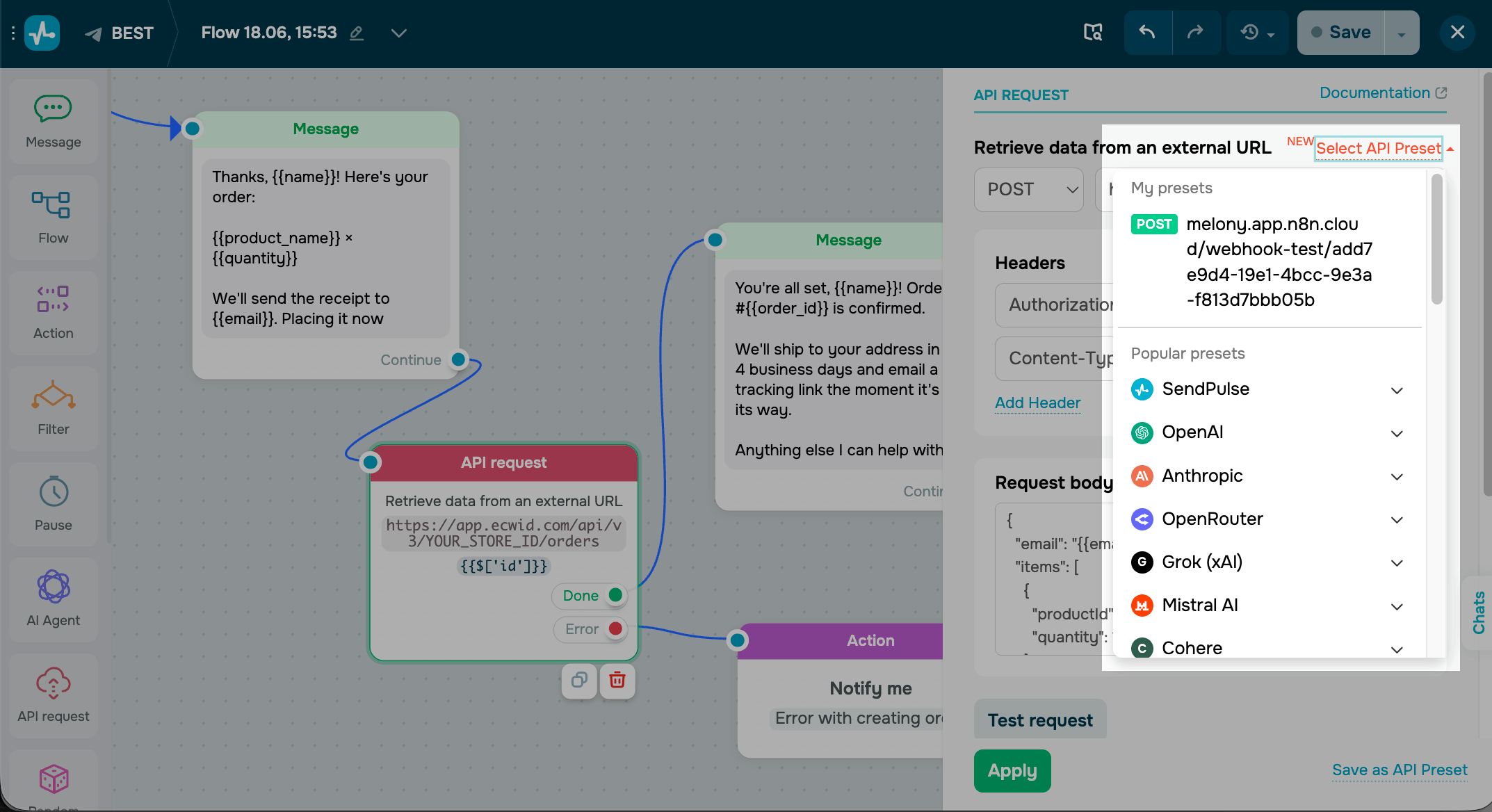
A SendPulse preenche o método, o URL, os cabeçalhos e um corpo de exemplo. Marcadores de posição como YOUR_API_KEY ou YOUR_STORE_ID indicam os valores que precisam ser substituídos.
Substitua os marcadores de posição pelas suas variáveis de contato. Você também pode modificá-los.
Vale ressaltar que alguns presets precisam de valores específicos da conta no URL, como um ID de loja ou um URL de projeto. Substitua-os antes de executar a solicitação.
Recomendamos armazenar as chaves de API em variáveis globais em vez de digitá-las diretamente nos presets compartilhados.
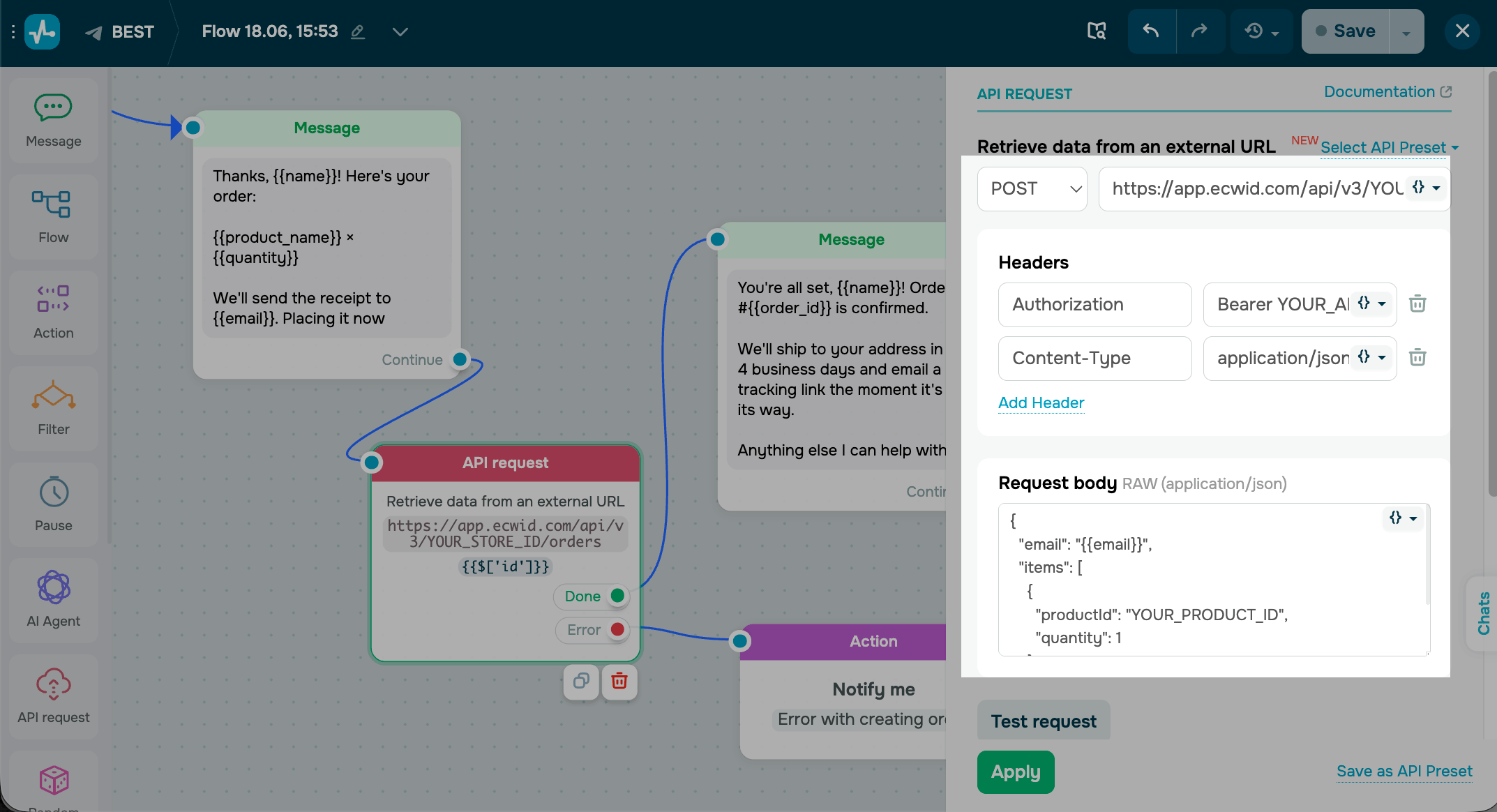
Para verificar a solicitação, clique em Testar solicitação. Após uma solicitação bem-sucedida, salve a resposta nas variáveis ou use as informações recebidas em uma expressão JSONPath.
Para saber mais, consulte Como usar os dados recebidos.
Lista de presets
Encontre a ferramenta à qual deseja se conectar e adicione suas credenciais. Cada ferramenta lista as ações que seus presets podem executar.
A lista de presets está em constante atualização. Acesse sua conta para ver a lista atual.
SendPulse
Os presets da SendPulse conectam seu chatbot à sua própria conta da SendPulse por meio da REST API. Para ter uma ideia do que é possível fazer: você pode criar um negócio no CRM quando um contato enviar uma mensagem, adicionar um assinante a uma lista de endereçamento, matricular um usuário em um curso ou enviar uma confirmação por SMS, tudo em um único fluxo.
Para obter sua chave de API, acesse Configurações > API > Chaves de API e clique em Gerar. Saiba mais: Referência da API SendPulse.
Você pode usar os seguintes métodos:
| Chatbots | |
| Enviar mensagem | Envia uma mensagem a um assinante pelo ID do contato, mesmo fora do fluxo atual. |
| Executar fluxo | Inicia outro fluxo para um assinante, por exemplo, para começar o onboarding. |
| Obter mensagens do chat | Retorna as mensagens recentes de um assinante para usar como contexto. |
| Obter contato | Retorna o perfil, as tags e as variáveis de um assinante. |
| Excluir contato | Remove um assinante e todos os seus dados da lista de clientes. |
| CRM | |
| Listar pipelines | Retorna seus pipelines e etapas. |
| Criar negócio | Cria um negócio em um pipeline selecionado com os detalhes do chat. |
| Obter negócios | Retorna negócios que correspondem a um filtro, como um contato ou etapa. |
| Criar contato | Adiciona um contato com o nome, e-mail e telefone coletados. |
| Encontrar contatos | Pesquisa contatos para buscar um registro existente ou evitar duplicatas. |
| Adicionar observação ao negócio | Adiciona uma observação a um negócio, como o que o cliente solicitou. |
| Cursos | |
| Listar cursos | Retorna seus cursos para que o bot possa oferecer o mais adequado. |
| Obter tarifas do curso | Retorna as opções de preço de um curso. |
| Matricular aluno | Matricula um aluno em um curso. |
| Obter alunos por curso | Retorna os alunos matriculados em um curso. |
| Obter progresso do aluno | Retorna o progresso de um aluno no curso, para incentivá-lo ou recompensá-lo. |
| Marcar alunos como pagos | Marca a matrícula como paga após um pagamento bem-sucedido. |
| Listar as listas de endereçamento | Retorna suas listas de e-mails para que você possa escolher a adequada. |
| Criar listas de endereçamento | Cria uma lista de endereçamento, por exemplo, uma por campanha. |
| Adicionar contato à lista de endereçamento | Adiciona o e-mail do assinante a uma lista para campanhas futuras. |
| Enviar campanha de e-mail | Cria e envia uma campanha de e-mail para uma lista selecionada. |
| SMTP | |
| Enviar e-mail | Envia uma mensagem transacional, como um recibo ou confirmação. |
| Listar e-mails de remetente | Retorna seus endereços de remetente verificados. |
| Obter informações do e-mail enviado | Retorna o status de entrega de um e-mail enviado. |
| Listar e-mails descadastrados | Retorna quem cancelou a assinatura, para manter suas campanhas em conformidade. |
| Enviar e-mail (SMTP) | Envia uma mensagem transacional, como um recibo ou confirmação. |
| SMS | |
| Enviar SMS | Envia um SMS para seus destinatários, como um código ou lembrete. |
| Adicionar telefones à lista | Adiciona números de telefone coletados a uma lista para campanhas. |
| Automação 360 | |
| Acionar evento da Automação 360 | Envia um evento que inicia um fluxo da Automação 360. |
| Web push | |
| Enviar web push | Envia uma notificação web push para seus assinantes. |
| Conta | |
| Obter saldo | Retorna o saldo da sua conta, por exemplo, para alertá-lo quando estiver baixo. |
OpenAI
OpenAI fornece os modelos GPT que geram e entendem texto.Por exemplo, você pode fazer com que seu bot responda a uma pergunta aberta, resuma uma reclamação longa ou traduza uma resposta para o idioma do cliente, tratando de mensagens que você não pode preparar antecipadamente.
Para obter sua chave de API, acesse Chaves de API no seu painel da OpenAI e clique em Criar nova chave secreta. Insira um nome, clique em Criar chave secreta e copie a chave da caixa de diálogo. Saiba mais: Como encontrar sua chave API na OpenAI.
Você pode usar os seguintes métodos:
| Obter modelos | Retorna os modelos disponíveis para sua conta. |
| Criar conclusão | Gera uma resposta em texto simples usando a API padrão de Chat Completions da OpenAI. |
| Criar resposta | Gera uma resposta com a nova API de Respostas, que inclui ferramentas integradas como pesquisa na web e memória de conversas anteriores. |
| Listar armazenamentos de vetores | Retorna seus armazenamentos vetoriais para acessar suas informações armazenadas. |
| Criar armazenamento de vetores | Cria um armazenamento vetorial para salvar informações do seu chat. |
Anthropic
Anthropic desenvolve os modelos Claude, que lidam bem com conversas longas e naturais e com documentos. Por exemplo, você pode fazer com que seu bot responda a perguntas detalhadas a partir da sua base de conhecimento, resuma um arquivo enviado por um cliente ou reescreva uma resposta em um tom mais amigável.
Para obter sua chave de API, acesse Configurações > Chaves de API no Console do Claude e clique em Criar chave. Copie a chave da caixa de diálogo. Saiba mais: Visão geral da API do Claude.
Você pode usar os seguintes métodos:
| Criar mensagem | Gera uma resposta do Claude a partir do seu prompt e contexto. |
| Listar modelos | Retorna os modelos Claude disponíveis para uso. |
OpenRouter
O OpenRouter roteia uma solicitação para modelos da OpenAI, Anthropic, Google, Mistral e outros. Por exemplo, você pode testar qual modelo responde melhor aos seus clientes e, depois, trocar de provedor sem precisar reconstruir o fluxo.
Para obter sua chave de API, acesse Configurações > Keys na sua conta do OpenRouter e clique em Criar chave. Dê um nome à chave e copie-a da caixa de diálogo. Saiba mais: Autenticação no OpenRouter.
Você pode usar os seguintes métodos:
| Listar modelos | Retorna todos os modelos disponíveis pelo OpenRouter. |
| Conclusão de chat | Gera uma resposta a partir do modelo escolhido. |
Grok (xAI)
Grok é a família de modelos da xAI para geração e compreensão de texto. Por exemplo, você pode usá-lo para escrever uma resposta, identificar o que um cliente está perguntando ou resumir uma conversa longa em uma resposta curta.
Para obter sua chave de API, acesse Chaves de API no Console da xAI e clique em Criar chave de API. Copie a chave da caixa de diálogo. Saiba mais: Início rápido da xAI.
Você pode usar os seguintes métodos:
| Conclusão de chat | Gera uma resposta a partir de um modelo Grok. |
| Listar modelos | Retorna os modelos Grok disponíveis. |
Mistral AI
Mistral AI oferece modelos de linguagem e de incorporação rápidos e com menor custo. Por exemplo, você pode gerar respostas em grande volume ou transformar seus artigos de ajuda em embeddings para que o bot responda com base no seu próprio conteúdo.
Para obter sua chave de API, acesse Chaves de API no Mistral Studio e clique em Criar nova chave. Copie a chave da caixa de diálogo. Saiba mais: Chaves de API da Mistral.
Você pode usar os seguintes métodos:
| Conclusão de chat | Gera uma resposta a partir de um modelo Mistral. |
| Criar incorporações | Converte texto em vetores para pesquisa ou correspondência. |
Cohere
Cohere oferece modelos para texto, além de embeddings e reordenação focados em pesquisa. Por exemplo, você pode fazer com que seu bot encontre o artigo de ajuda mais relevante para uma pergunta e o apresente como primeira resposta.
Para obter sua chave de API, acesse Chaves de API no Painel do Cohere e copie sua Chave de teste ou clique em Nova chave de produção para uma chave paga. Saiba mais: The Cohere platform.
Você pode usar os seguintes métodos:
| Chat | Gera uma resposta a partir de um modelo Command. |
| Criar incorporações | Converte texto em uma representação numérica do seu significado, para comparação ou pesquisa de texto. |
| Reordenar documentos | Ordena um conjunto de documentos de acordo com a relevância para uma consulta. |
n8n
n8n é uma ferramenta de automação de fluxos que conecta centenas de aplicativos. Acione um fluxo do n8n a partir do seu bot para executar etapas que você faria manualmente. Por exemplo, você pode criar uma fatura, atualizar uma planilha e alertar sua equipe no momento em que um cliente fizer um pedido.
Para obter suas credenciais, abra o nó Webhook e copie o URL de produção. Para os outros presets, acesse Configurações > n8n API e clique em Criar uma chave de API. Saiba mais: Autenticação na API do n8n.
Você pode usar os seguintes métodos:
| Acionar webhook | Envia os dados do seu fluxo para um fluxo do n8n para executá-lo. |
| Listar fluxos de trabalho | Retorna os fluxos de trabalho no seu n8n. |
| Listar execuções | Retorna execuções recentes, por exemplo, para confirmar que uma foi bem-sucedida. |
Airtable
Airtable armazena seus dados em tabelas compartilháveis, como um banco de dados simplificado. Por exemplo, você pode registrar cada novo lead como um registro, consultar o status de um pedido durante o chat ou atualizar uma reserva e sua equipe vê isso na grade imediatamente.
Para obter sua chave de API, acesse Tokens de acesso pessoal no seu hub de criação do Airtable e clique em Criar token. Adicione os Scopes e uma base em Access, depois clique em Criar token e copie-o. Saiba mais: Criar tokens de acesso pessoal.
Você pode usar os seguintes métodos:
| Listar registros | Retorna registros de uma tabela, com filtros opcionais. |
| Criar registro | Adiciona um registro construído com os dados do seu fluxo. |
| Obter registro | Retorna um único registro. |
| Atualizar registro | Atualiza informações nos campos de um registro existente. |
| Excluir registro | Remove um registro de uma tabela. |
Supabase
Supabase oferece um banco de dados PostgreSQL com uma API instantânea. Por exemplo, você pode salvar um pedido como uma linha, buscar o perfil de um cliente recorrente ou chamar uma função para calcular um preço durante a conversa.
Para obter sua chave de API, acesse Configurações do Projeto > Chaves de API e copie sua chave Publicável ou Secreta. Encontre o URL do seu projeto em Configurações do Projeto > Data API. Saiba mais: Chaves de API do Supabase.
Você pode usar os seguintes métodos:
| Obter linhas | Retorna linhas de uma tabela, com filtros opcionais. |
| Inserir linha | Adiciona uma linha construída com os dados do seu fluxo. |
| Atualizar linhas | Altera as linhas que correspondem a um filtro. |
| Upsert de linha | Adiciona uma linha ou a atualiza se já existir. |
| Excluir linhas | Remove as linhas que correspondem a um filtro. |
| Chamar função (RPC) | Executa uma função Postgres, por exemplo, para calcular um total. |
Notion
Notion armazena as notas, documentos e bancos de dados da sua equipe. Por exemplo, você pode adicionar cada solicitação como uma nova página, registrar feedback em um banco de dados ou extrair uma resposta da sua base de conhecimento para a resposta do bot.
Para obter sua chave de API, acesse Minhas integrações, clique em Nova integração e copie o Segredo de Integração Interna. Abra sua página, clique no menu, acesse Conexões e adicione a integração. Saiba mais: Criar uma integração interna.
Você pode usar os seguintes métodos:
| Consultar fonte de dados | Retorna páginas de um banco de dados que correspondem ao seu filtro. |
| Criar página | Adiciona uma página a um banco de dados ou espaço de trabalho a partir dos dados do seu fluxo. |
API de Conversões da Meta
API de Conversões da Meta envia eventos diretamente para a Meta a partir do seu servidor, sem pixel de navegador. Por exemplo, você pode reportar uma compra ou uma chamada agendada pelo bot para que a Meta mensure os resultados dos seus anúncios e otimize quem os visualiza.
Para obter seu token de acesso, acesse o Gerenciador de Eventos, selecione seu conjunto de dados e abra a aba Configurações. Em API de Conversões, clique em Gerar token de acesso. Saiba mais: API de Conversões.
Você pode usar os seguintes métodos:
| Enviar evento de conversão | Reporta uma conversão no lado do servidor para seu conjunto de dados da Meta. |
| Enviar evento de pixel (ID de clique) | Reporta um evento com um ID de clique para uma atribuição mais precisa. |
Google Analytics 4
Google Analytics 4 (GA4) mensura como as pessoas usam seus sites e aplicativos. Por exemplo, você pode enviar um pedido concluído ou um quiz finalizado pelo bot para o GA4, para que sua equipe de marketing veja como o chatbot gera conversões e possa criar públicos a partir disso.
Para obter seu segredo de API, acesse Admin > Fluxos de dados e selecione seu stream. Em Segredos da API do Protocolo de Medição, clique em Criar, dê um nome ao segredo e copie o Valor do segredo. Encontre seu ID de medição no topo do stream. Saiba mais: Protocolo de Medição para GA4.
Você pode usar os seguintes métodos:
| Enviar evento (Protocolo de Medição) | Reporta um evento para sua propriedade GA4. |
| Validar evento (debug) | Verifica o payload de um evento antes de enviá-lo de verdade. |
TikTok Events API
TikTok Events API envia eventos de conversão para o TikTok a partir do seu servidor. Por exemplo, você pode reportar um lead ou uma venda pelo bot, para que o TikTok mensure os resultados dos seus anúncios e melhore sua segmentação.
Para obter seu token de acesso, acesse Ferramentas > Eventos no TikTok Ads Manager, abra sua fonte de dados de Evento web e, na aba Configurações, clique em Gerar token de acesso. Copie seu ID do pixel da mesma fonte de dados. Saiba mais: Primeiros passos com a API de Eventos.
Você pode usar os seguintes métodos:
| Rastrear evento | Envia um evento de conversão, como um lead ou venda, para o TikTok. |
| Rastrear evento de pixel (ID de clique) | Envia um evento que inclui o ID de clique do anúncio para que o TikTok possa associá-lo ao anúncio que o gerou. |
HubSpot
HubSpot é um CRM que ajuda você a gerenciar seus contatos, negócios e marketing em um só lugar. Por exemplo, você pode criar um contato no momento em que alguém entrar em contato, encontrar um cliente recorrente por e-mail ou abrir um negócio.
Para obter seu token de acesso, acesse Configurações > Integrações > Apps privados e clique em Criar um app privado. Abra a aba Auth e copie o Token de acesso. Saiba mais: Apps privados.
Você pode usar os seguintes métodos:
| Criar contato | Adiciona um contato ao seu CRM com o nome, e-mail e telefone do chat. |
| Pesquisar contatos | Encontra um contato existente por e-mail ou outra propriedade, por exemplo, para reconhecer um cliente recorrente. |
| Criar negócio | Cria um negócio em um pipeline para um lead qualificado. |
Pipedrive
Pipedrive é um CRM de vendas que ajuda você a gerenciar negócios por meio de um pipeline visual. Por exemplo, você pode criar um negócio quando um lead se qualifica, adicionar a pessoa responsável ou listar negócios em aberto para acompanhamento.
Para obter seu token de API, acesse Configurações > Preferências pessoais > API e copie o valor em Seu token de API pessoal. Saiba mais: Como encontrar sua chave de API pessoal.
Você pode usar os seguintes métodos:
| Criar negócio | Adiciona um novo negócio a um pipeline usando os dados do chat. |
| Criar pessoa | Adiciona um contato com o nome e e-mail do chat. |
| Listar negócios | Retorna os negócios da sua conta. |
Monday
monday.com organiza o trabalho em quadros e itens. Por exemplo, você pode adicionar cada novo lead ou solicitação a um quadro como um item, para que sua equipe possa atribuí-lo e movê-lo pelo fluxo de trabalho.
Para obter seu token de API, clique no seu avatar e acesse Desenvolvedores > Meus tokens de acesso, depois clique em Exibir para copiar seu token. Administradores da conta também podem usar Administração > Conexões. Saiba mais: Autenticação no monday.com.
Você pode usar os seguintes métodos:
| Criar item | Adiciona um novo item (uma linha em um quadro) usando os dados do seu fluxo. |
| Listar itens | Retorna os itens de um quadro, por exemplo, para encontrar um. |
Attio
Attio é um CRM flexível que ajuda você a gerenciar seus contatos e os relacionamentos ao redor deles. Por exemplo, você pode criar uma pessoa no momento em que um novo contato entrar em contato ou procurar um existente por nome ou e-mail.
Para obter seu token de acesso, acesse Configurações do espaço de trabalho > Desenvolvedores e clique em Criar um token de acesso. Defina os Escopos e copie o token. Saiba mais: Autenticação no Attio.
Você pode usar os seguintes métodos:
| Criar pessoa | Adiciona um contato com o nome e e-mail do chat. |
| Listar pessoas | Retorna a lista dos seus registros de contato. |
Freshsales
Freshsales é um CRM de vendas da Freshworks que ajuda você a gerenciar seus contatos e negócios. Por exemplo, você pode criar um contato quando alguém entrar em contato, abrir um negócio ou encontrar um contato por e-mail para cumprimentar um cliente recorrente.
Para obter sua chave de API, clique no ícone do seu perfil, acesse Configurações > Configurações de API e copie o valor em Sua chave de API. Saiba mais: Como encontrar sua chave de API.
Você pode usar os seguintes métodos:
| Criar contato | Adiciona um contato com o nome e e-mail do chat. |
| Encontrar contato por e-mail | Busca um contato por e-mail, por exemplo, para reconhecer um cliente recorrente. |
| Criar negócio | Cria um negócio para o contato, usando os detalhes do chat. |
Odoo
Odoo é um conjunto de ferramentas empresariais de código aberto, e seu CRM ajuda você a gerenciar contatos e leads de vendas. Por exemplo, você pode criar um contato ou um lead a partir do chat, atualizar um contato existente ou buscá-lo por e-mail ou telefone.
Para obter sua chave de API, clique no seu avatar, acesse Preferências > Segurança da conta e clique em Nova chave de API. Insira um nome, clique em Gerar chave e copie-a. Saiba mais: Odoo external API.
Você pode usar os seguintes métodos:
| Contatos | |
| Criar contato | Adiciona um contato a partir do chat. |
| Encontrar contato por e-mail | Busca um contato por e-mail. |
| Encontrar contato por telefone | Busca um contato por número de telefone. |
| Atualizar contato | Altera detalhes de um contato existente. |
| Listar contatos | Retorna contatos que correspondem ao seu critério. |
| Leads / Negócios | |
| Criar lead / oportunidade | Cria um lead de vendas ou oportunidade (um potencial negócio) no seu pipeline. |
| Encontrar lead por e-mail | Busca um lead por e-mail. |
| Encontrar lead por telefone | Busca um lead por número de telefone. |
Telegram Bot API
Telegram Bot API dá ao seu fluxo acesso direto aos recursos nativos do Telegram, além dos elementos integrados. Por exemplo, você pode enviar uma fatura de pagamento que o cliente paga dentro do Telegram, verificar se um usuário está no seu canal antes de responder ou trabalhar com os Telegram Stars.
Para obter seu token de bot, abra um chat com @BotFather e envie /mybots. Selecione seu bot e clique em API Token. Saiba mais: Telegram Bot tutorial.
Você pode usar os seguintes métodos:
| Enviar mensagem | Envia uma mensagem de texto para um chat ou canal. |
| Enviar foto | Envia uma foto, como um recibo ou imagem de produto. |
| Obter info do bot | Retorna os detalhes do perfil do seu bot. |
| Obter chat | Retorna detalhes sobre um chat. |
| Obter membro do chat | Retorna o status de um membro, por exemplo, para verificar a participação. |
| Enviar fatura | Envia uma fatura de pagamento do seu bot para um chat, para que o cliente possa pagar dentro do Telegram. |
| Obter saldo de Stars | Retorna o saldo de Telegram Stars do seu bot. |
| Obter transações de Stars | Retorna o histórico de transações de Telegram Stars do seu bot. |
Slack
Slack é um aplicativo de mensagens para equipes, organizado em canais. Por exemplo, você pode postar um alerta de novo lead no seu canal de vendas, atualizá-lo conforme o status do negócio muda ou listar seus canais para escolher onde postar.
Para obter seu token, abra seu app na página Your Apps, acesse OAuth & Permissions e copie o Bot User OAuth Token. Para um webhook, abra Incoming Webhooks e copie o URL. Saiba mais: Slack tokens.
Você pode usar os seguintes métodos:
| Publicar mensagem | Envia uma mensagem para um canal. |
| Atualizar mensagem | Edita uma mensagem postada anteriormente, por exemplo, para atualizar o status do pedido exibido. |
| Listar canais | Retorna os canais do espaço de trabalho. |
Discord
Discord hospeda sua comunidade ou equipe em canais. Por exemplo, você pode postar novos cadastros ou alertas em um canal por meio de um webhook, mantendo todos informados sem atualizações manuais.
Para obter o URL do webhook, abra as configurações do canal, acesse Integrações > Webhooks e clique em Novo Webhook. Clique em Copiar URL do Webhook. Saiba mais: Discord webhooks.
Você pode usar os seguintes métodos:
| Enviar mensagem via webhook | Envia uma mensagem para um canal por meio de um webhook. |
| Enviar mensagem incorporada | Envia um card rico e formatado por meio de um webhook. |
| Obter info do webhook | Retorna detalhes do webhook, como nome e canal. |
Trello
Trello é uma ferramenta Kanban que organiza o trabalho em quadros, listas e cards. Por exemplo, você pode criar um card para cada nova solicitação ou lead, ou listar seus quadros e listas para escolher onde o card será inserido.
Para obter sua chave e token, abra a página de administração de Power-Ups, abra seu Power-Up e, na aba API Key, clique em Gerar uma nova chave de API. Clique no link Token, clique em Allow e copie o token. Saiba mais: Trello authorization.
Você pode usar os seguintes métodos:
| Criar card | Adiciona um card a uma lista usando os dados do seu fluxo. |
| Listar quadros | Retorna os quadros aos quais você tem acesso. |
| Listar colunas de um quadro | Retorna as listas (colunas) de um quadro. |
ClickUp
ClickUp gerencia tarefas e projetos em um só lugar. Por exemplo, você pode criar uma tarefa a partir de uma conversa — um acompanhamento de suporte ou um pedido a cumprir — para que nenhuma solicitação do cliente seja ignorada.
Para obter seu token de API, clique no seu avatar, acesse Configurações > Apps e, em API Token, clique em Gerar. Clique em Copiar. Saiba mais: ClickUp authentication.
Você pode usar os seguintes métodos:
| Criar tarefa | Adiciona uma tarefa a uma lista com detalhes. |
Asana
Asana acompanha as tarefas e projetos da sua equipe. Por exemplo, você pode criar uma tarefa sempre que um cliente precisar de acompanhamento, para que a solicitação chegue ao projeto e responsável corretos automaticamente.
Para obter seu token de acesso, acesse My apps no seu console de desenvolvedor do Asana e clique em Criar novo token. Dê um nome ao token e copie-o. Saiba mais: Token de acesso pessoal.
Você pode usar os seguintes métodos:
| Criar tarefa | Adiciona uma tarefa a um projeto com detalhes. |
Linear
Linear é um rastreador de issues para equipes de produto e engenharia. Por exemplo, você pode transformar um bug relatado por um cliente em uma issue, listar issues relacionadas ou adicionar um comentário para que o feedback se torne trabalho rastreado.
Para obter sua chave de API, acesse Configurações > Account > Segurança e acesso e, em Chaves de API pessoais, clique em Nova chave de API. Defina o escopo e copie a chave. Saiba mais: Linear API.
Você pode usar os seguintes métodos:
| Criar issue | Abre uma issue a partir de um bug ou solicitação. |
| Listar issues | Retorna issues que correspondem ao seu critério. |
| Criar comentário | Adiciona um comentário a uma issue. |
Shopify
Shopify é uma plataforma de e-commerce que ajuda você a gerenciar uma loja online, como produtos, clientes e pedidos. Por exemplo, você pode exibir produtos do seu catálogo, consultar o status do pedido de um cliente ou criar um cliente a partir do chat.
Para obter seu token de acesso, abra o Painel de desenvolvedor, crie um app e configure os escopos da Admin API. Instale o app na sua loja e copie o Token de acesso da Admin API. Saiba mais: Gerar tokens de acesso.
Você pode usar os seguintes métodos:
| Listar produtos | Retorna produtos para exibir no chat. |
| Criar produto | Adiciona um produto à sua loja. |
| Encontrar produto por título | Pesquisa produtos por título. |
| Obter produto por ID | Retorna um produto pelo seu ID. |
| Listar clientes | Retorna os clientes da sua loja. |
| Pesquisar clientes | Encontra clientes de acordo com seu critério. |
| Criar cliente | Adiciona um cliente a partir do chat. |
| Listar pedidos | Retorna pedidos recentes. |
| Obter pedido | Retorna os detalhes e o status de um pedido. |
WooCommerce
WooCommerce é um plugin de e-commerce que transforma um site WordPress em uma loja online. Por exemplo, você pode criar um pedido a partir do chat, cadastrar um cliente, verificar o status de um pedido ou exibir produtos do seu catálogo.
Para obter suas chaves, acesse WooCommerce > Configurações > Avançado > REST API no seu painel WordPress e clique em Adicionar chave. Defina as permissões, clique em Gerar chave de API e copie a Chave do consumidor e o Segredo do consumidor. Saiba mais: WooCommerce REST API.
Você pode usar os seguintes métodos:
| Criar pedido | Realiza um pedido com os detalhes do chat. |
| Criar cliente | Adiciona um cliente à sua loja. |
| Obter pedido | Retorna os detalhes e o status de um pedido. |
| Listar produtos | Retorna produtos para exibir no chat. |
| Pesquisar produto por nome | Encontra produtos por nome. |
| Obter produto por ID | Retorna um produto pelo seu ID. |
Square
Square é uma plataforma de pagamentos e comércio para processar pagamentos e gerenciar clientes. Por exemplo, você pode criar um cliente, buscá-lo por e-mail ou listar pagamentos recentes para confirmar uma compra.
Para obter seu token de acesso, abra seu aplicativo no Developer Console, selecione a aba Credenciais, mude para Produção e copie o Token de acesso. Saiba mais: Square access tokens.
Você pode usar os seguintes métodos:
| Criar cliente | Adiciona um cliente com os detalhes de contato. |
| Pesquisar cliente por e-mail | Busca um cliente por e-mail. |
| Listar pagamentos | Retorna pagamentos recentes, por exemplo, para confirmar um. |
Ecwid
Ecwid é uma plataforma de e-commerce que adiciona uma loja online a qualquer site. Por exemplo, você pode criar um pedido a partir do chat, encontrar pedidos anteriores de um cliente por e-mail ou exibir produtos do seu catálogo.
Para obter seu token de acesso, abra a página Gerenciar seus apps no seu painel do Ecwid e copie seu Token de acesso secreto. Encontre seu ID da loja no canto inferior esquerdo do painel. Saiba mais: Ecwid API.
Você pode usar os seguintes métodos:
| Criar pedido | Realiza um pedido com os detalhes do chat. |
| Encontrar pedidos por e-mail | Busca os pedidos de um cliente por e-mail. |
| Listar produtos | Retorna produtos para exibir no chat. |
Calendly
Calendly permite que seus clientes agendem horários no seu calendário. Por exemplo, você pode mostrar ao cliente seus horários disponíveis e deixá-lo escolher um horário de reunião diretamente na conversa.
Para obter seu token de acesso, acesse Integrações > API & Webhooks e, em Tokens de acesso pessoal, clique em Gerar novo token. Dê um nome a ele, clique em Criar token e copie-o. Saiba mais: Autenticar com tokens de acesso pessoal.
| Listar tipos de evento | Retorna seus tipos de reunião para que o bot possa oferecê-los. |
| Listar eventos agendados | Retorna reuniões agendadas. |
 Última Atualização: 30.06.2026





ou