Consulta el registro de solicitudes y reintenta solicitudes de webhooks
El registro de solicitudes muestra cada solicitud que SendPulse envió a un webhook en los últimos 30 días, junto con el estado que devolvió tu servidor. Utilízalo para comprobar que los eventos llegan a tu servidor y averiguar por qué falló una solicitud.
Por ejemplo, si el sistema contable de una tienda en línea deja de recibir tratos pagados, la tienda puede encontrar las solicitudes fallidas en el registro. Después de corregir el error, puede reintentarlas y los tratos llegan al sistema contable.
Hablemos de cómo abrir el registro de solicitudes, interpretar los estados de las solicitudes, consultar sus detalles y reintentar una solicitud.
Abre el registro de solicitudes
Cada webhook tiene su propio registro de solicitudes. Si aún no tienes un webhook, crea uno como se describe en Configura webhooks para recibir notificaciones de eventos.
Para abrir el registro, ve a Configuración de la cuenta > Webhooks. Haz clic en los tres puntos de la tarjeta del webhook y selecciona Registro.
La página Registro de solicitudes muestra la URL del webhook, el botón Editar webhook, que abre la configuración del webhook, y el botón Actualizar registros, que carga nuevos registros.
SendPulse almacena los registros durante 30 días. La página muestra 20 registros a la vez. Para cargar registros anteriores, haz clic en Mostrar más.
Las solicitudes de prueba no aparecen en el registro.
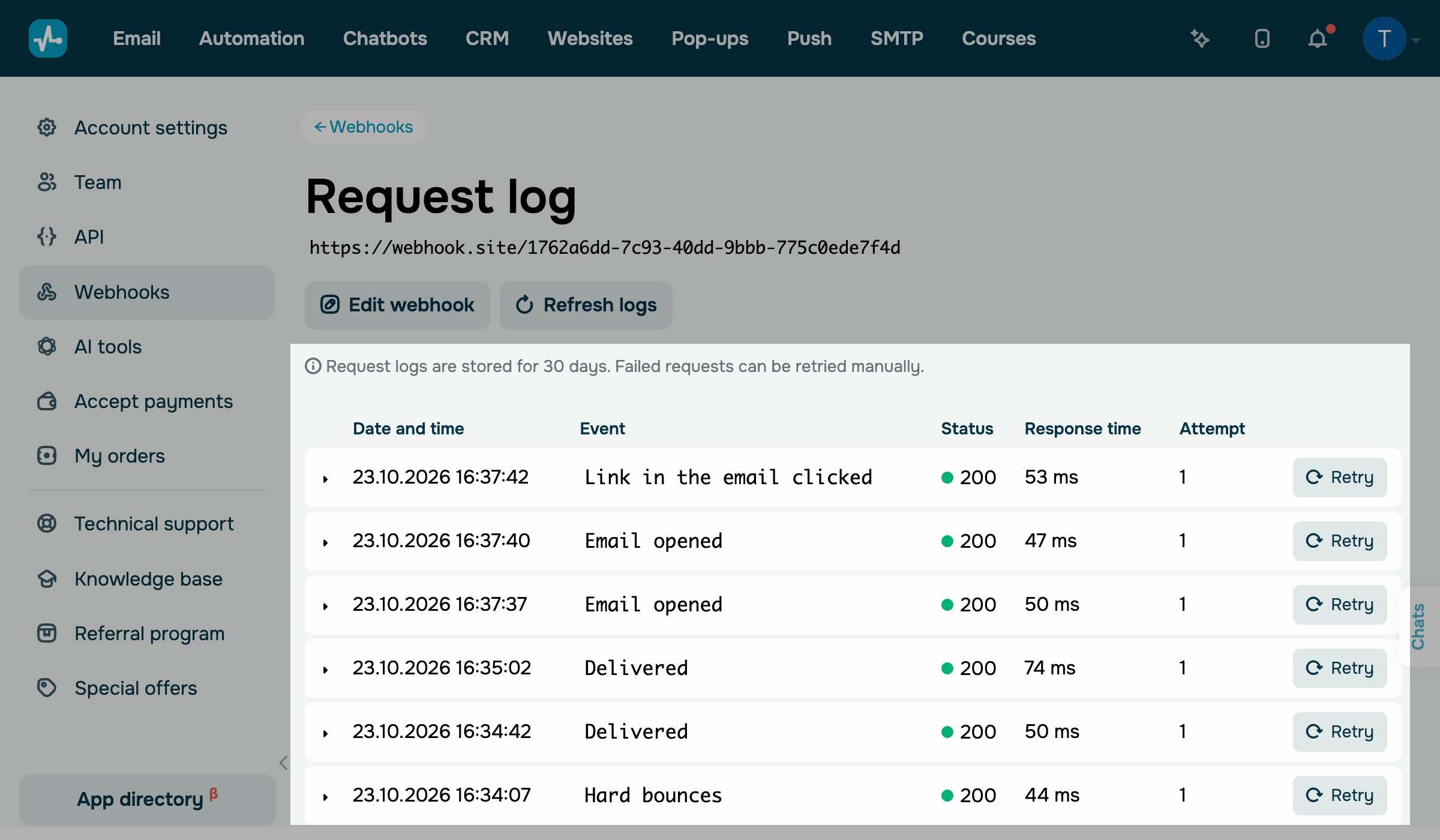
Interpreta el registro
Cada registro corresponde a un intento de entrega de un evento.
Columnas del registro
Cada registro muestra la siguiente información:
| Fecha y hora | Muestra cuándo SendPulse envió la solicitud, en la zona horaria de tu cuenta. |
| Evento | Muestra el nombre del evento que activó la solicitud. Por ejemplo, Trato creado o Correo abierto. |
| Estado | Muestra el resultado de la solicitud, como el código de estado HTTP que devolvió tu servidor o Tiempo de espera agotado. |
| Tiempo de respuesta |
Muestra cuánto tardó tu servidor en responder, en milisegundos. Para Tiempo de espera agotado, la columna muestra un guion. |
| Intento |
Muestra el número de intento de entrega de este evento, como
|
Estados de las solicitudes
El color del punto junto al estado muestra el resultado de la siguiente manera:
200 (verde) |
Tu servidor aceptó la solicitud. SendPulse no vuelve a enviarla. |
4xx (naranja) |
Tu servidor recibió la solicitud y la rechazó. Los códigos más comunes son los siguientes:
|
5xx (rojo) |
Tu servidor recibió la solicitud, pero se produjo un error al procesarla. |
Timeout (rojo) |
Tu servidor no respondió a tiempo. |
Si tu servidor no devuelve un código de éxito o no responde a tiempo, SendPulse reintenta la solicitud automáticamente después de 1 minuto, luego después de 5 minutos y finalmente después de 30 minutos, hasta un máximo de 4 intentos en total.
Cada intento aparece como un registro independiente con el mismo cuerpo de solicitud y la misma firma, y su número aparece en la columna Intento.
Los reintentos automáticos no dependen de tu plan de pago.
Consulta los detalles de una solicitud
Para ver qué envió SendPulse y qué devolvió tu servidor, haz clic en el registro.
El registro se expande y muestra la siguiente información:
| Cuerpo de la solicitud | El cuerpo JSON de la solicitud. |
| Cuerpo de la respuesta | La respuesta de tu servidor sin modificaciones, como una página de error HTML. |
| Encabezados de la solicitud | Los encabezados de la solicitud: Content-Type, User-Agent, X-Event-Type, X-Signature y tus encabezados adicionales con los valores ocultos. |
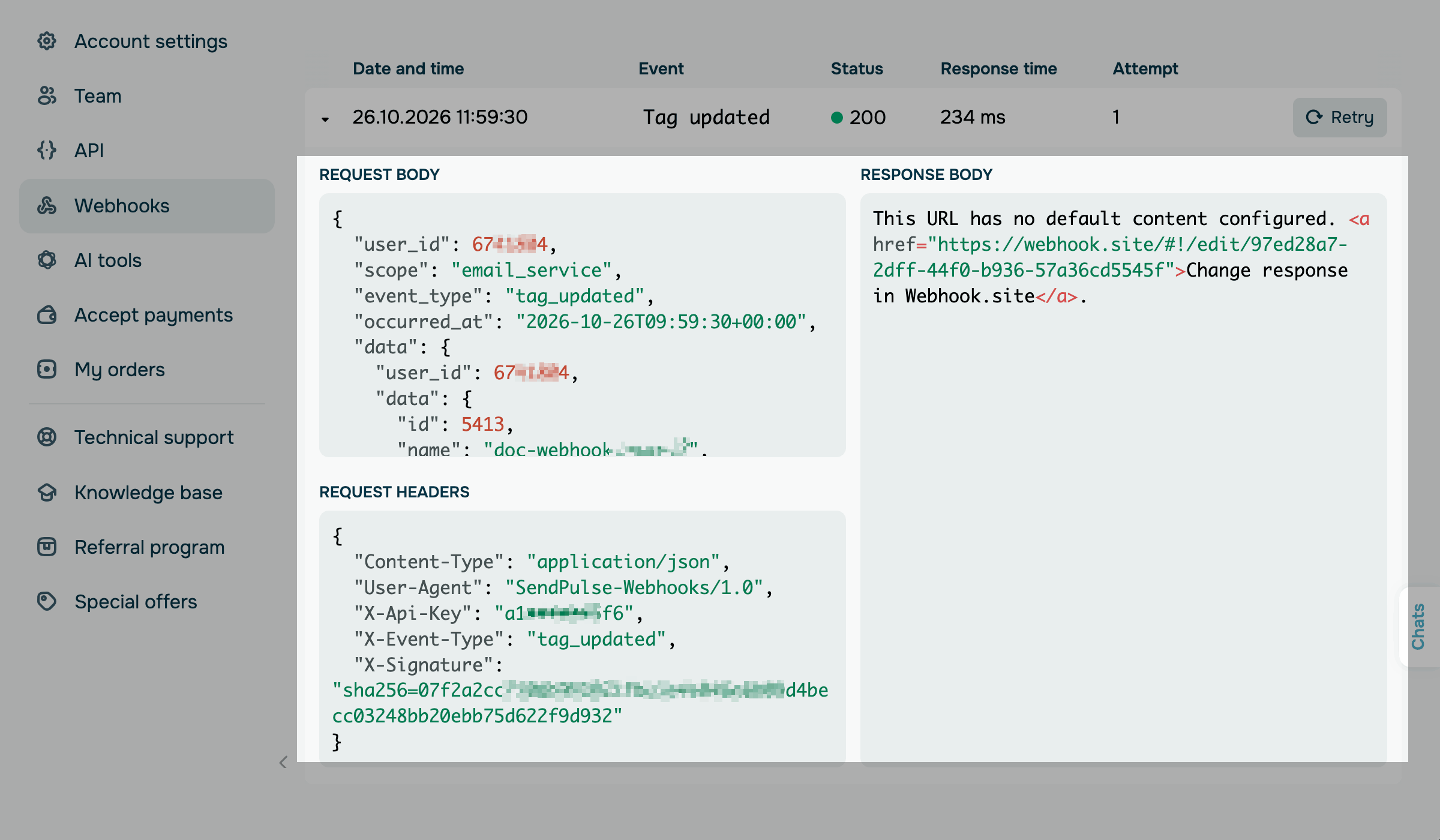
SendPulse envía cada evento como una solicitud independiente con un objeto JSON en el cuerpo. Cada solicitud de evento contiene los siguientes campos generales:
user_id |
El ID de tu cuenta de SendPulse. |
scope |
La herramienta de SendPulse que envió el evento. |
event_type |
El código del evento, por ejemplo, delivered o crm.deal.create. SendPulse también lo envía en el encabezado X-Event-Type. |
occurred_at |
La fecha y hora del evento en formato ISO 8601, en UTC. |
data |
Los datos del evento. El conjunto de campos depende del evento. Para consultarlo, activa el evento y abre el cuerpo de la solicitud en el registro. |
Para los eventos del servicio de correo electrónico y SMTP de los webhooks anteriores, como Entregado o Nuevo suscriptor, el cuerpo también contiene el elemento "0" con los datos en el formato anterior.
Para las nuevas integraciones, utiliza los campos event_type y data.
Reintenta una solicitud
Para volver a enviar una solicitud, por ejemplo, después de corregir un error en tu servidor, haz clic en Reintentar en su fila.
SendPulse muestra el mensaje Reintento de entrega en cola y envía la solicitud con el mismo cuerpo y los encabezados adicionales actuales del webhook.
La nueva entrega aparece como un registro independiente con el intento 1 después de hacer clic en Actualizar registros. Puedes reintentar cualquier solicitud, incluidas las exitosas.
Ahora puedes ver si cada evento llegó a tu servidor y volver a enviar las solicitudes que fallaron.
Para cambiar la URL, los encabezados o los eventos del webhook, haz clic en Editar webhook.
Para seguir utilizando webhooks, aprende a configurar webhooks, elegir los eventos que quieres recibir y verificar la firma de la solicitud.
Para dar a los miembros del equipo acceso a los webhooks, crea un rol de usuario personalizado.
Si el registro muestra errores, consulta Soluciona problemas con los webhooks.
 Última actualización: 05.11.2026




o