Configura la integración de SendPulse con el chat de Jivosite
Jivosite proporciona una herramienta para comunicarse con los clientes a través de chat en vivo de sitios web, devoluciones de llamada, mensajeros, aplicaciones y correo electrónico. El servicio también le da la capacidad de aceptar pagos en chat y conectar su CRM.
Con la integración de SendPulse y Jivosite, podrás trabajar con las solicitudes de los clientes desde WhatsApp en la aplicación Jivosite. El widget de chat de Jivosite también mostrará la opción de enviar un mensaje a través de WhatsApp en el sitio web.
Crea un chatbot de WhatsApp con SendPulse
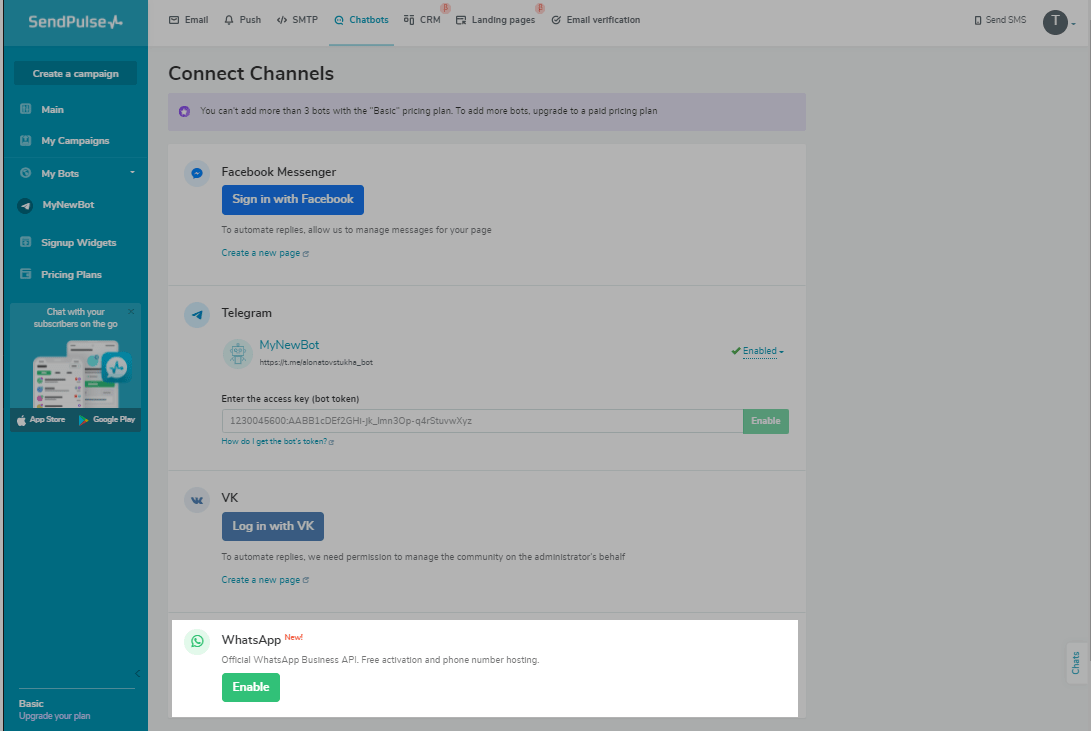
Ir a la sección Chatbots de tu cuenta de SendPulse. En el canal de WhatsApp, haz clic en Conectar.
Haz clic en Continuar a través de Facebook e inicia sesión en la cuenta de Facebook que utilizaste para crear tu cuenta de empresa de Facebook.
A continuación, sigue la guía del asistente de configuración de cuentas en tres pasos para crear un chatbot de WhatsApp.
Leer más: Cómo crear un chatbot WhatsApp.

Ten en cuenta que para que el chatbot WhatsApp funcione en modo completo, debes verificar tu empresa en Facebook. Lee más en el artículo sobre Cómo validar una empresa en Facebook Business Manager.
Conecte Jivosite a SendPulse
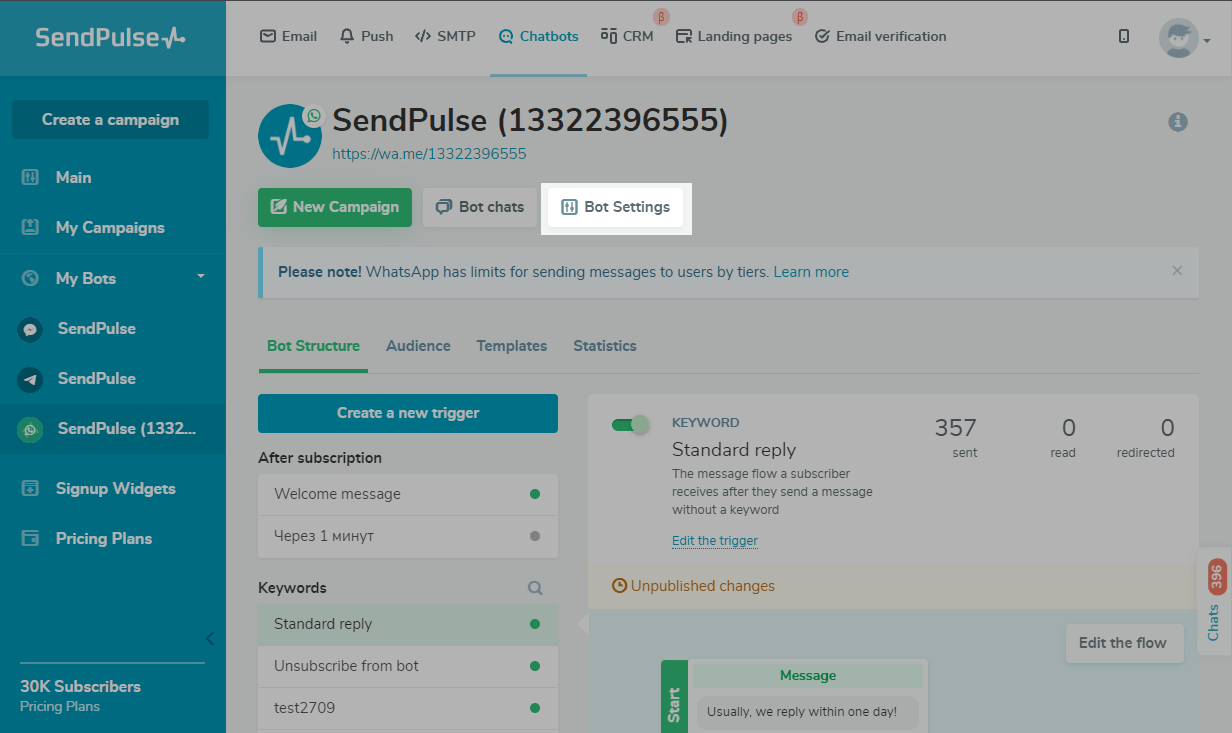
Selecciona el chatbot deseado y haz clic en Configuración del bot.
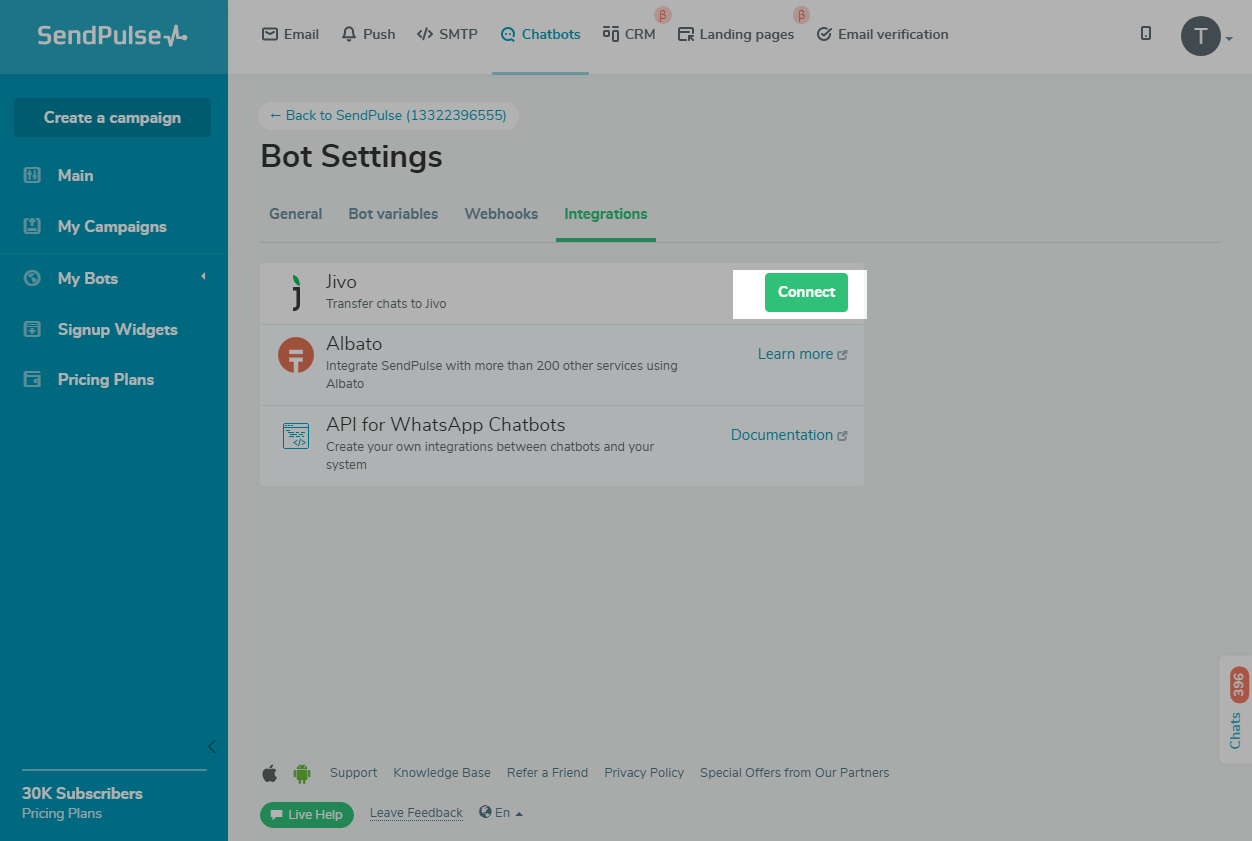
En la pestaña Integraciones, selecciona Conectar junto a la aplicación Jivosite.
En el formulario de inicio de sesión que aparece, especifica el inicio de sesión y la contraseña de tu cuenta de Jivosite con derechos de administrador.
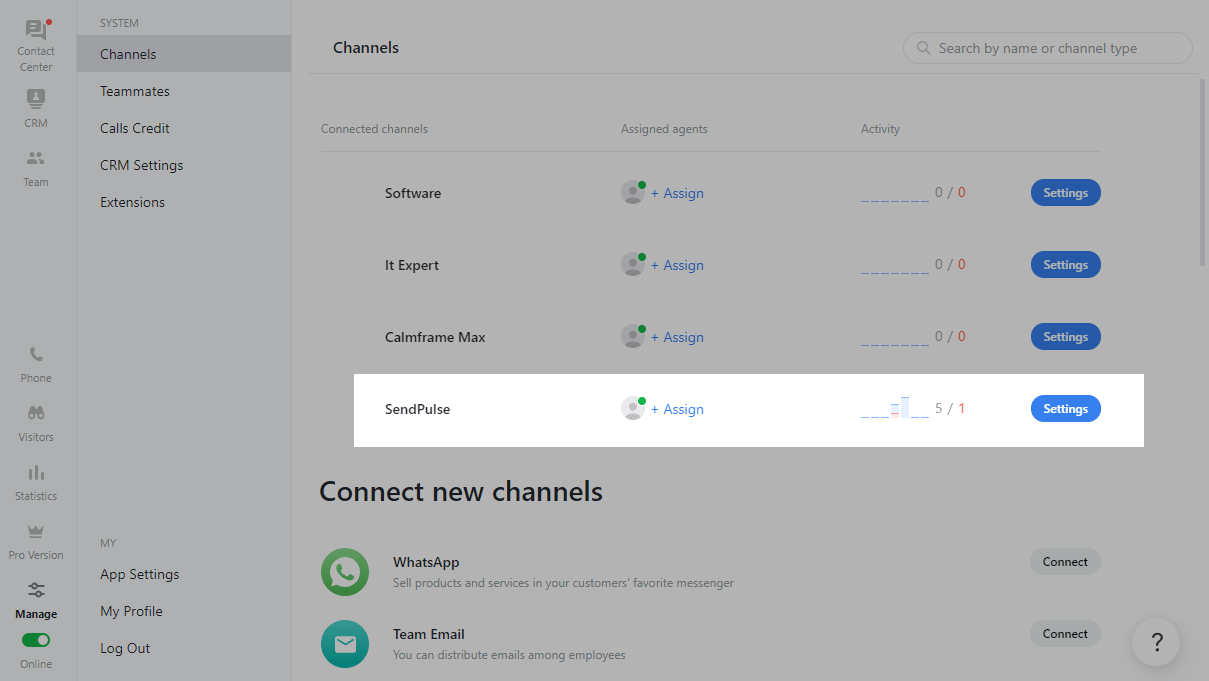
Después de unos minutos, este canal se agregará automáticamente a la aplicación Jivosite.
Puedes ir a la sección Administración, a la ficha Canales de comunicación y asignar miembros del equipo que recibirán y responderán las llamadas entrantes.
Configura los mensajes
Para administrar la configuración de chat, ve a la sección Chats y abre cualquier chat en el canal deseado.
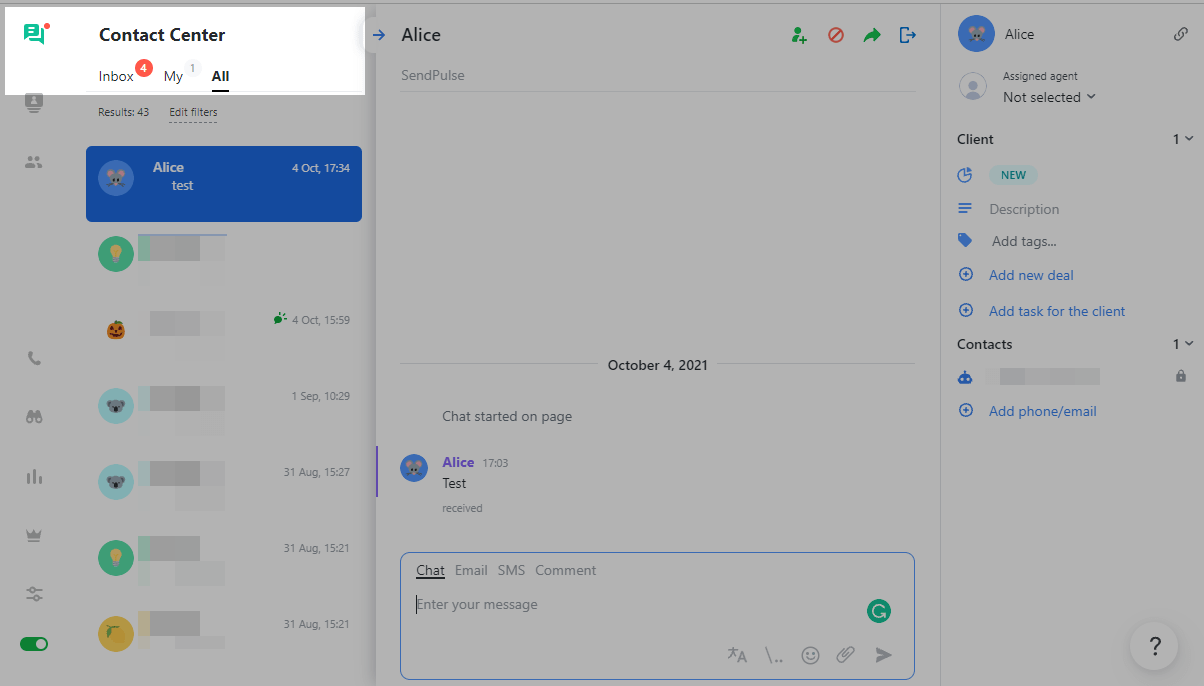
¿Qué tipos de mensajes están disponibles?
Con la API de WhatsApp Business, puedes enviar dos tipos de mensajes:
- Los mensajes libres (en Jivositesite se llaman mensajes de sesión) son los mensajes que el operador puede enviar en respuesta a la petición de un cliente dentro de las 24 horas posteriores al último mensaje del cliente. Después de 24 horas, sólo se pueden enviar mensajes de plantilla.
- Los mensajes de plantilla son mensajes transaccionales y de activación que han superado la moderación de Facebook. Las plantillas se utilizan para informar a los usuarios sobre todos los cambios que tienen lugar con sus pedidos o cuenta.
Los mensajes de plantilla primero deben agregarse a través de SendPulse, obtener la aprobación de Facebook y luego agregarse a Jivosite. Los mensajes en Jivosite deben ser idénticos a los agregados a través de SendPulse.
Cómo agregar una plantilla a SendPulse
Selecciona el chatbot WhatsApp que desea utilizar y ve a Plantillas.
Haz clic en Agregar plantilla para crear una nueva plantilla o haz clic en un nombre de plantilla de ejemplo de la lista para editar una existente.
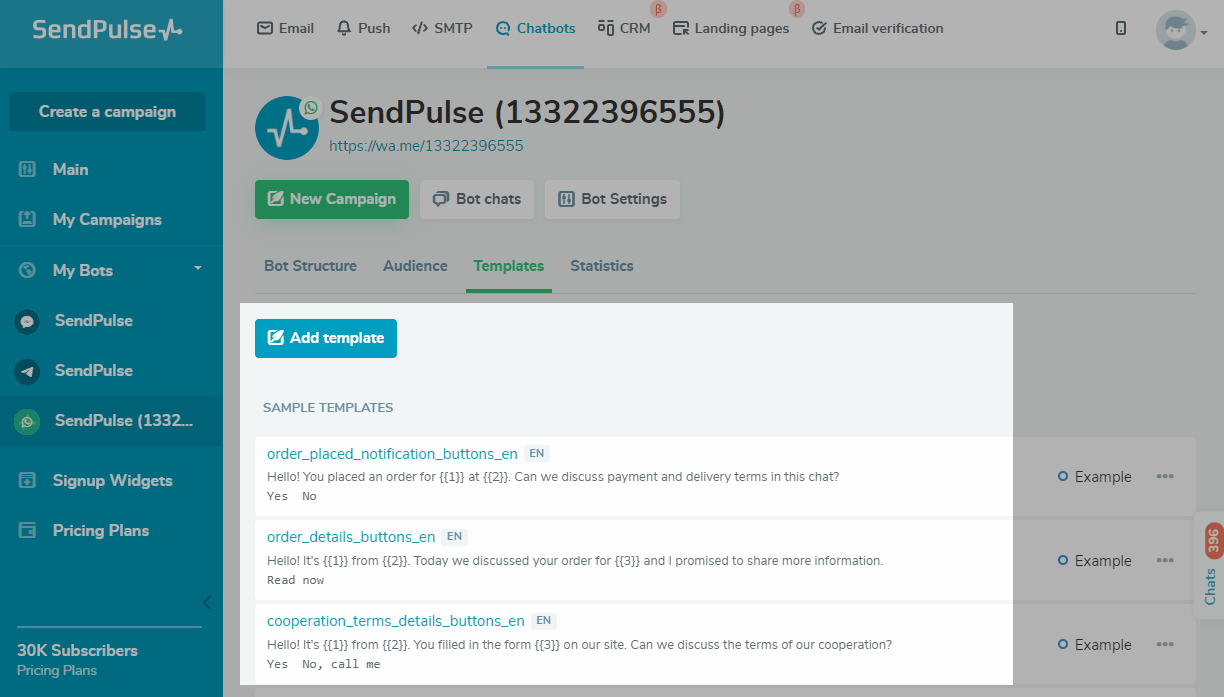
Introduce o edita el contenido de la plantilla. Lee más en el artículo Cómo agregar una plantilla para campañas de WhatsApp.
Ten en cuenta que las variables de la plantilla deben agregarse como números: {{1}}, {{2}}.
Además, los botones y las imágenes no son compatibles con Jivosite.
Después, haz clic en Agregar plantilla.
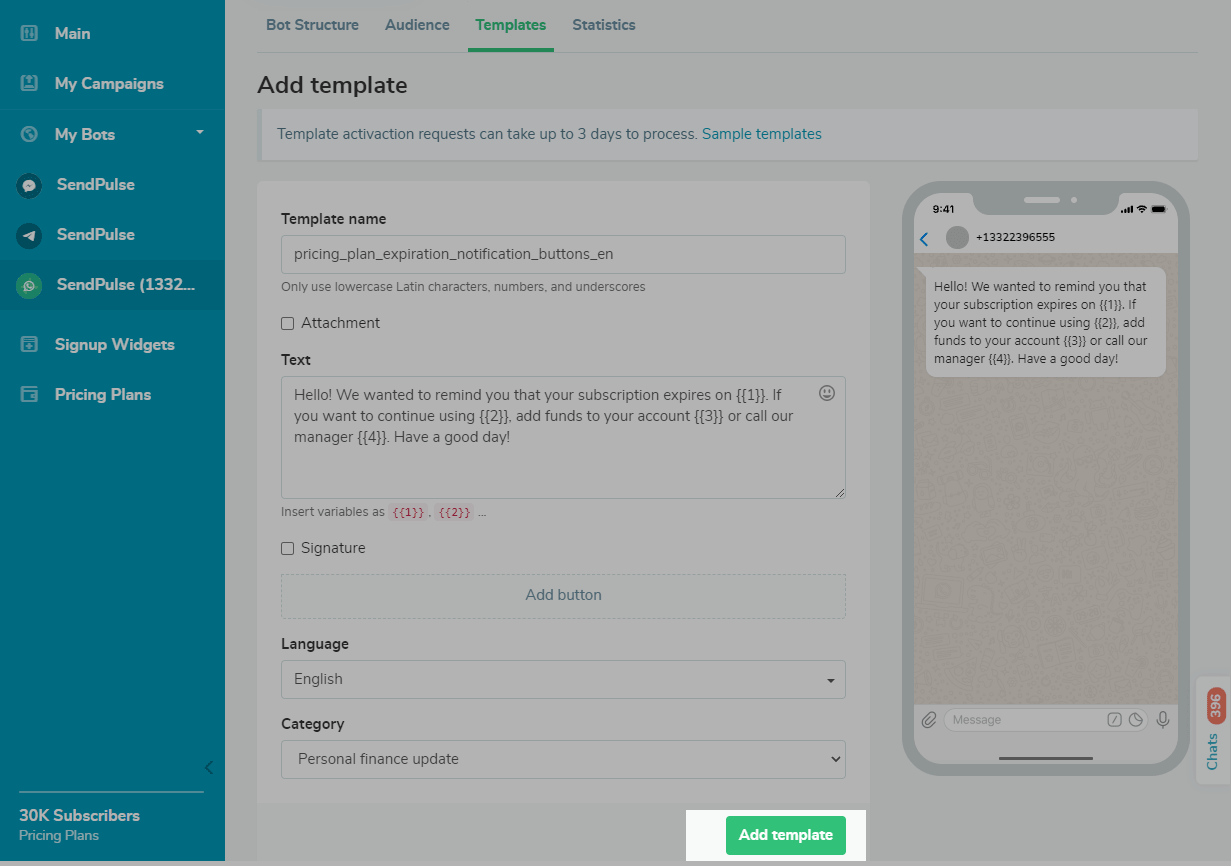
Después de haber agregado una plantilla, se enviará para su moderación. Puedes comprobar el estado de la plantilla en la pestaña Plantillas.
Cómo agregar una plantilla en Jivosite
Abre Jivosite y navega a cualquier sala de chat o abre uno de los archivos. Haz clic en \ .. en la parte inferior del campo de entrada de texto.
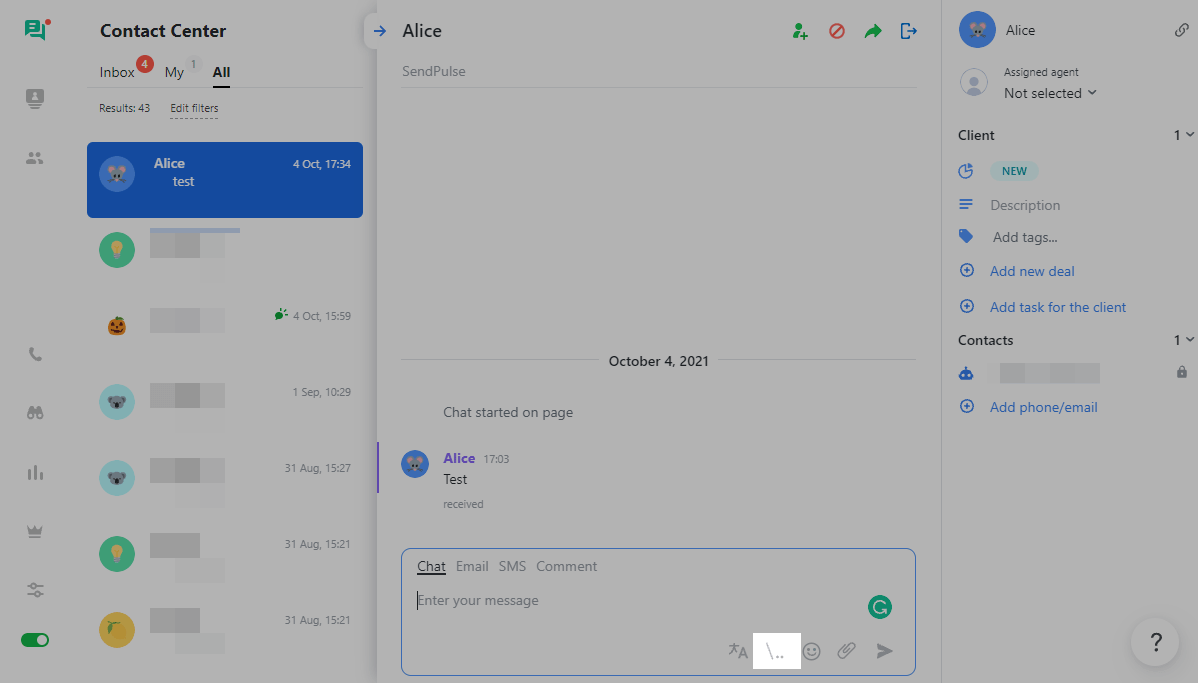
En la ventana Agregar frase, haz clic en Agregar frase.
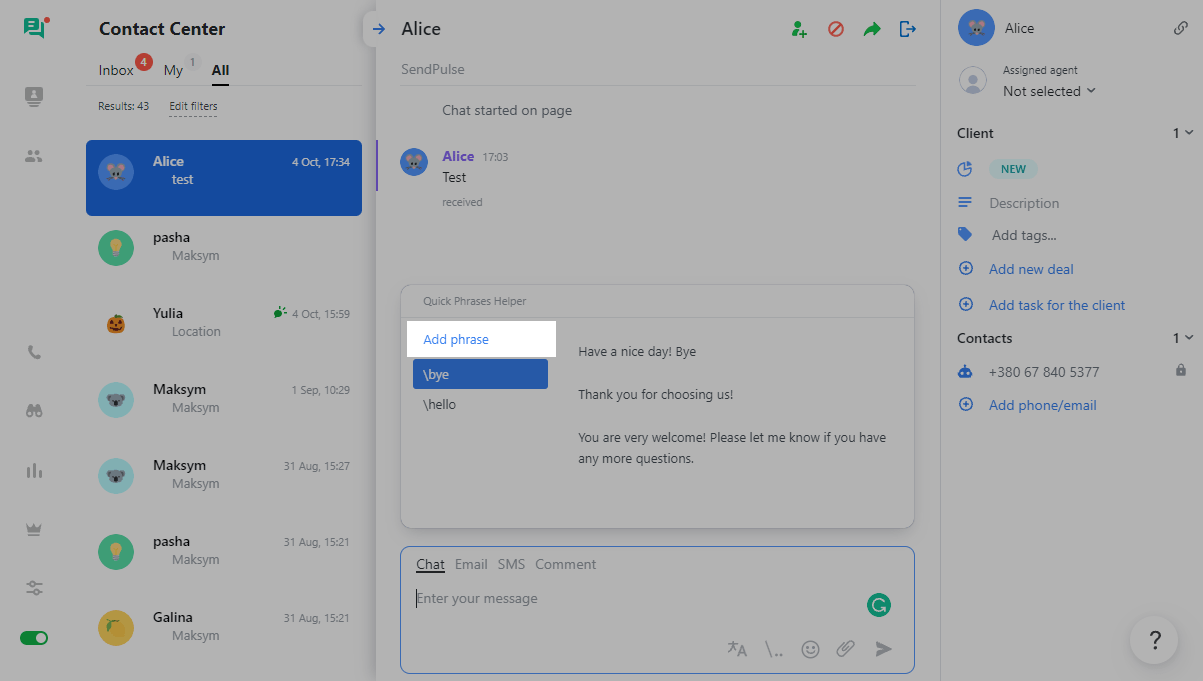
Copia el texto del mensaje de la plantilla confirmada en SendPulse y pégalo en Jivosite sin modificarlo.
Agrega un nombre de acceso directo para ayudarte a encontrar rápidamente la plantilla más adelante. También puedes establecer un acceso directo para enviar la frase al instante.
Haz clic en Agregar frase.

Enviar un mensaje
Ve a Chats y selecciona un chat con el usuario deseado.
Para enviar un mensaje gratuito, escribe el texto en el cuadro y haz clic en Enviar.
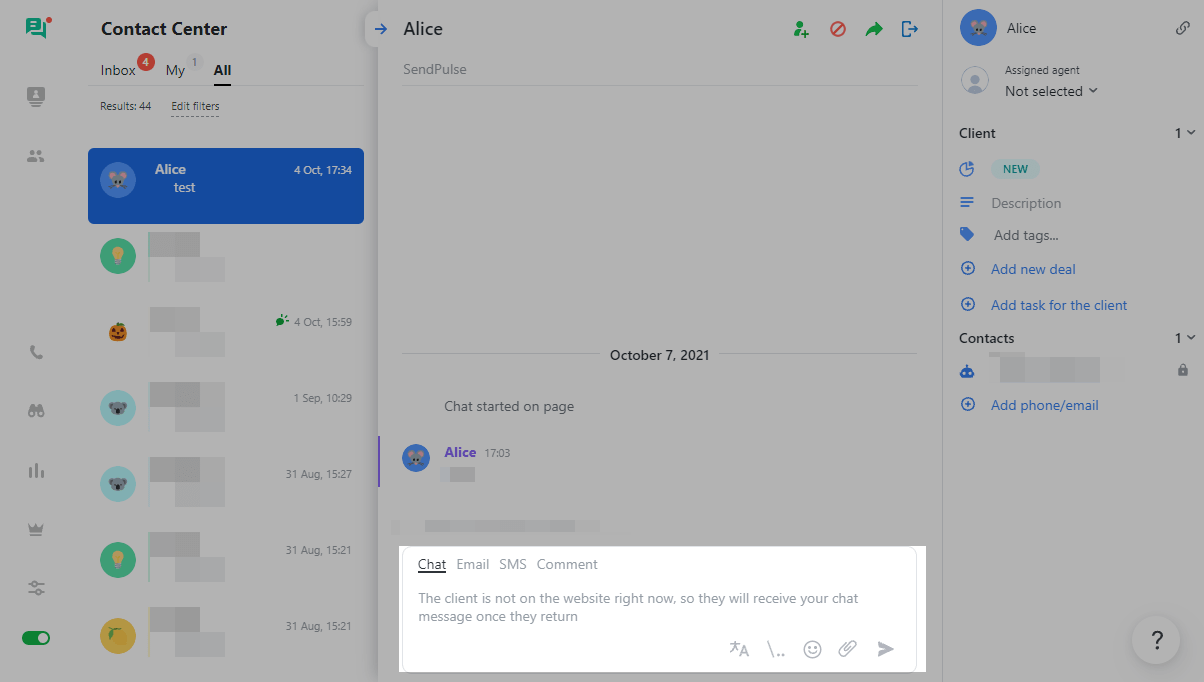
Para enviar un mensaje de plantilla, en el campo de entrada del mensaje, presione "\ ...", selecciona la plantilla por nombre de etiqueta y haz clic en el texto del mensaje.
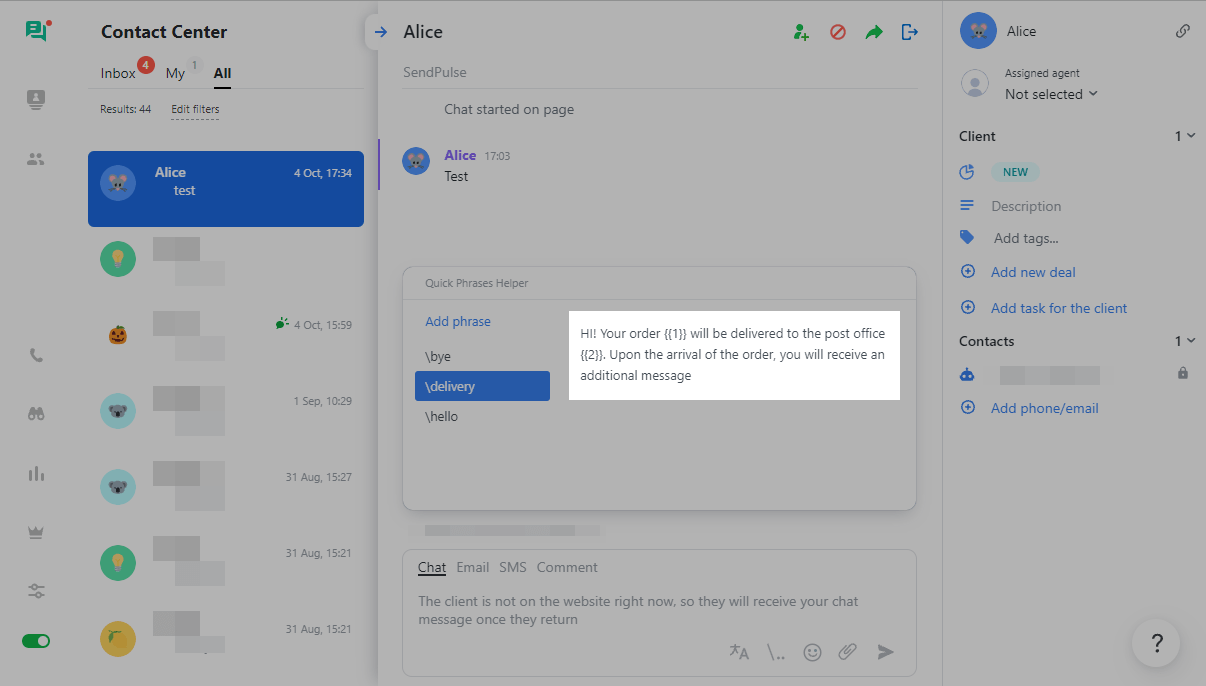
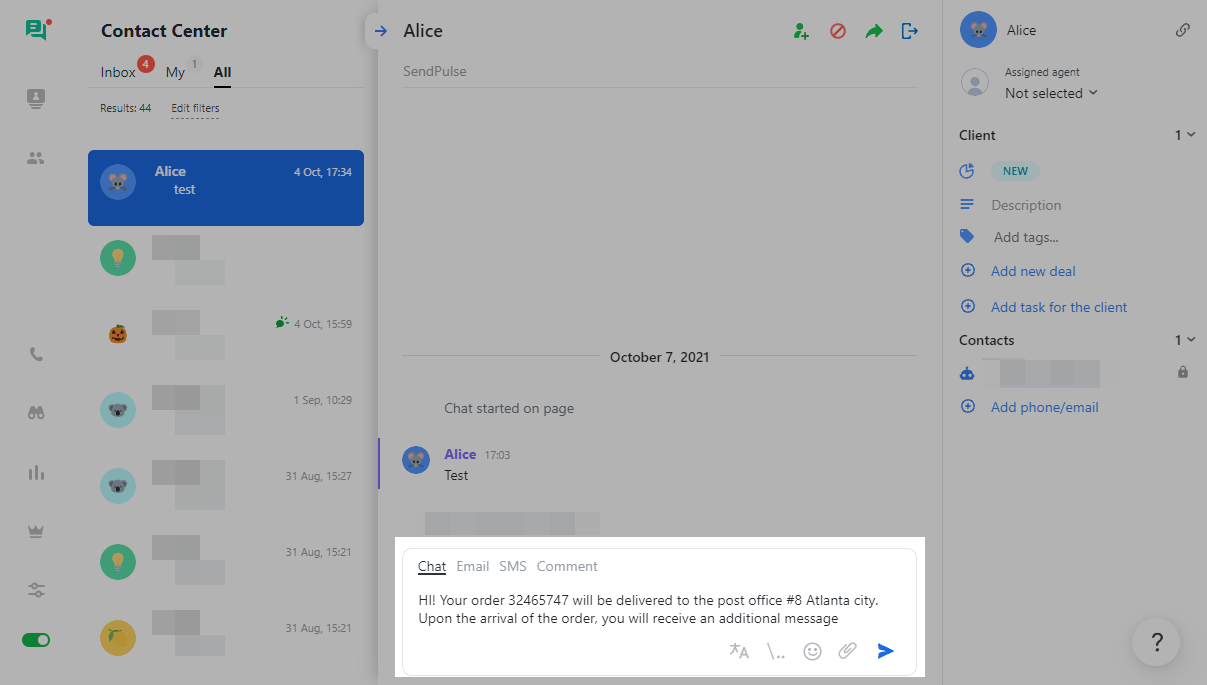
Si tienes una plantilla con variables, en lugar de variables, inserta sus valores y haz clic en Enviar.
 Última actualización: 06.06.2024





o