Cómo integrar Google Calendar con SendPulse Automation
Con la sincronización de Google Calendar con la app A360 de SendPulse, puedes integrar Google Calendar con SendPulse Automation para crear flujos de trabajo de comunicación, o actualizar datos en las herramientas de SendPulse cada vez que se produzca un evento del calendario. Por ejemplo, puedes enviar actualizaciones del evento a todos los participantes y crear un trato para que tu administrador pueda iniciar las gestiones.
Esta integración te permite exportar los datos de los asistentes al evento para lanzar flujos automatizados, donde puedes:
- Enviar recordatorios instantáneos por correo electrónico, chatbots, SMS o Viber.
- Actualizar la información de contacto a través de las herramientas de SendPulse.
- Guardar contactos en listas de correo para enviar correos electrónicos, SMS y campañas de Viber.
- Enviar webhooks a tu sistema para más integraciones.
- Crear tratos o tareas en tu sistema CRM con contactos de eventos de calendario.
- Invitar o inscribir usuarios en tus cursos, etc.
En este artículo, hablaremos sobre cómo configurar la integración y establecer una acción automatizada.
Instala la app
Ve a Directorio de apps > Apps y busca Google Calendar Sync with A360. Junto a la aplicación, haz clic en Instalar. También puedes hacer clic en Vista previa para abrir la página de la aplicación y hacer clic en Instalar.
En la siguiente ventana modal, visualiza los datos a los que quiere acceder la aplicación y haz clic en Aceptar.
Configura la app
Para configurar la app, ve a su página haciendo clic en el botón Vista previa. En la página, verás más información sobre la categoría de la app, el desarrollador y las etiquetas. También podrás instalarla o desinstalarla.
Conecta tu cuenta de Google
En la página de la aplicación, haz clic en Сontinuar con Google Calendar.
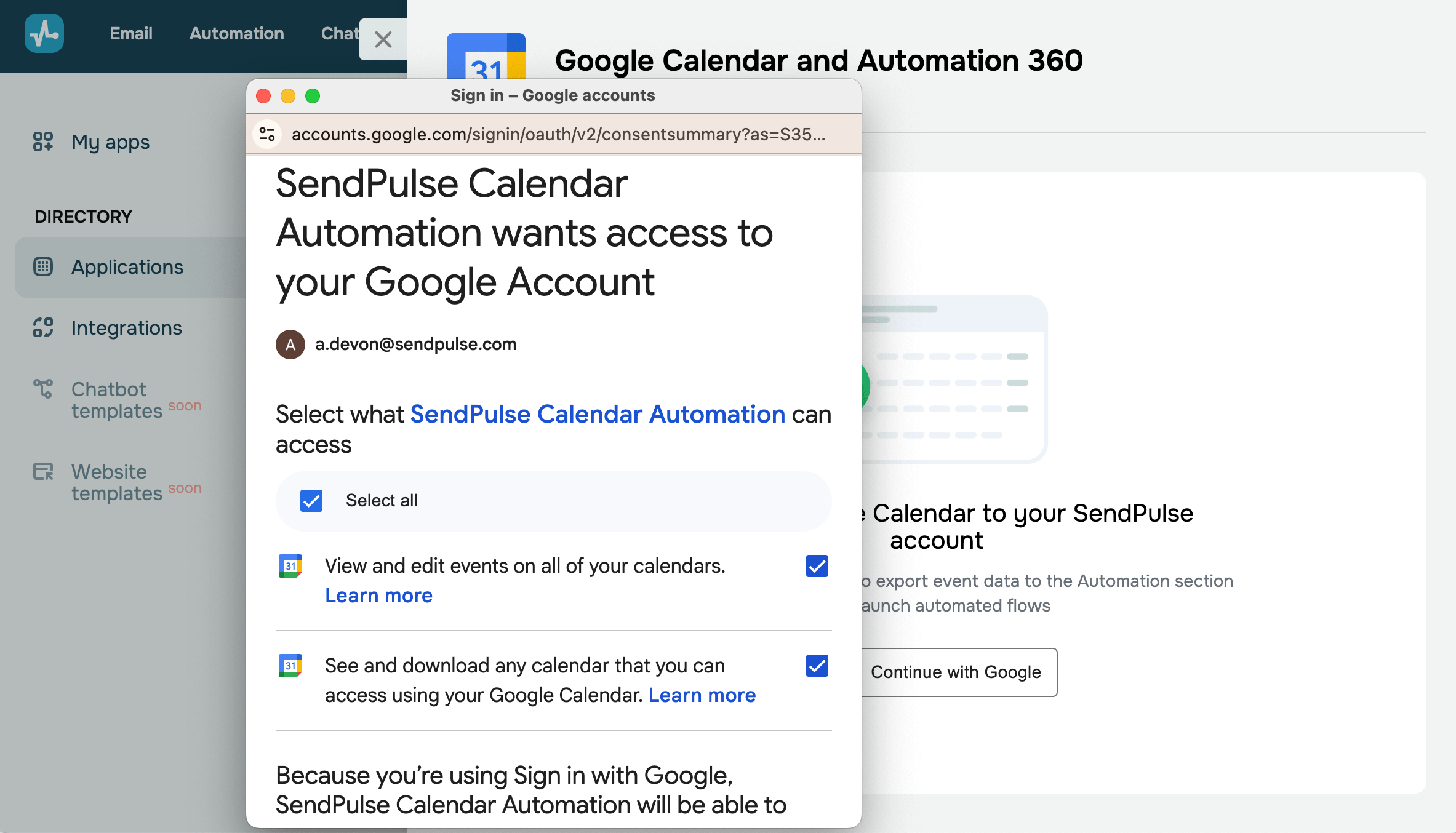
Inicia sesión en la cuenta de Google que desees conectar y haz clic en Continuar. Concede permiso a la aplicación sendpulse.com para ver y editar los datos de tus calendarios.
Selecciona tus calendarios
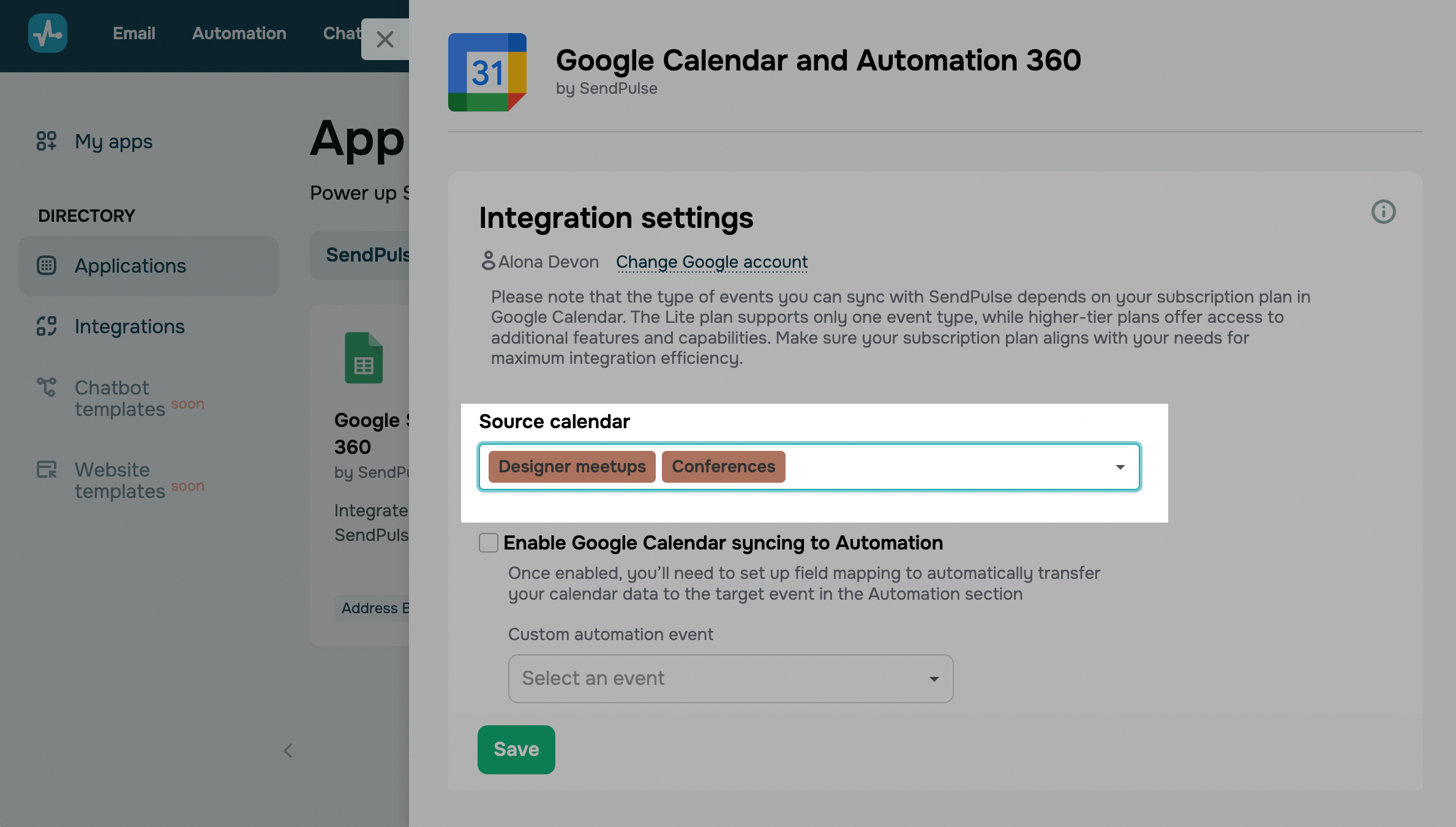
En el campo Calendario de origen, selecciona el calendario desde el que deseas importar los eventos. Puedes elegir uno o varios calendarios.
Integra la Automatización
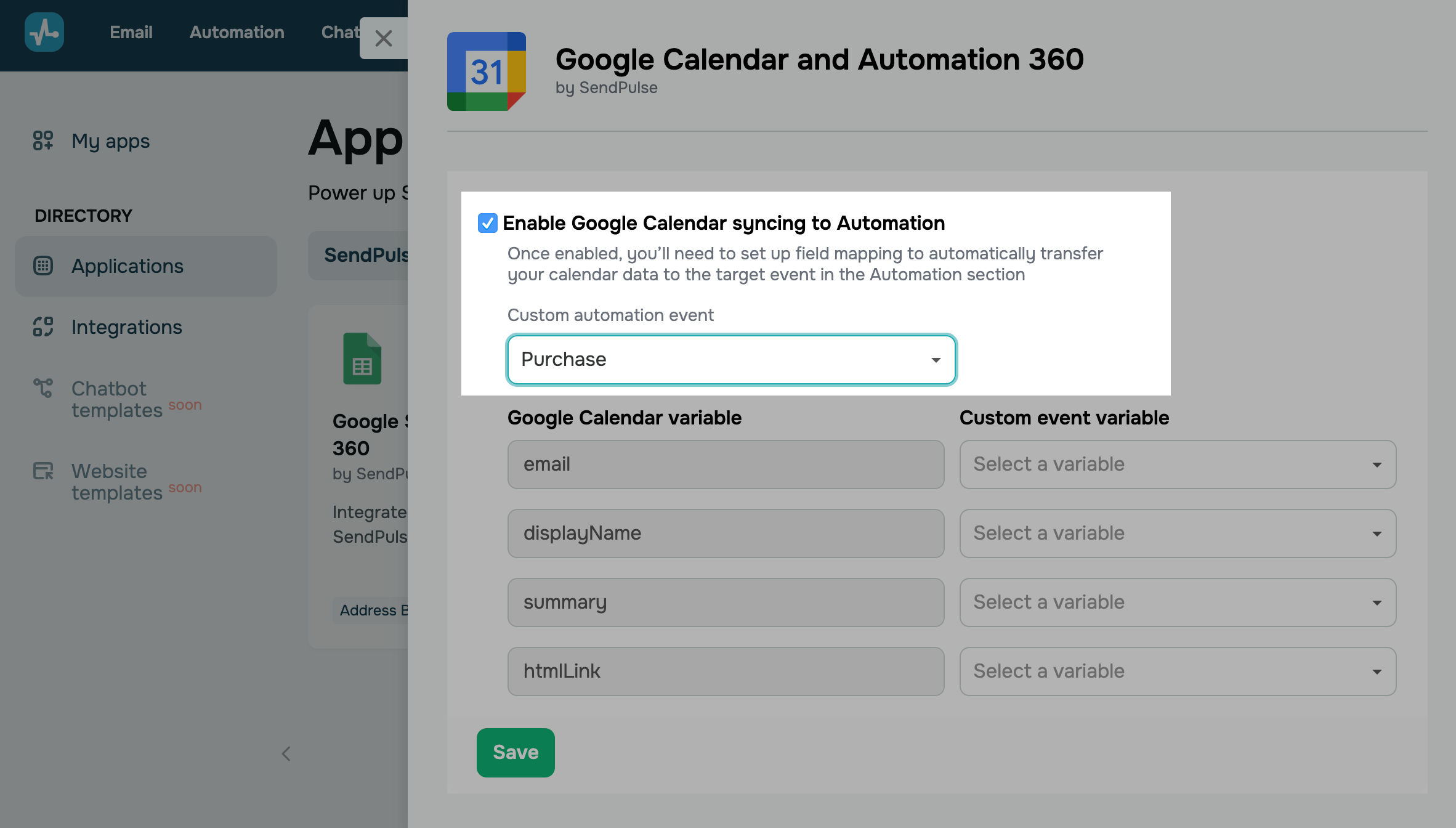
Selecciona la opción Habilitar sincronización de Google Calendar con Automatización y selecciona un evento personalizado en Automatización. Esta acción añade un contacto al inicio de tu flujo automatizado y lo inicia para los contactos cuando se produce un nuevo evento de calendario.
En la siguiente sección, configura la asignación de campos. En la columna de Variables de Google Calendar, selecciona las variables de tu evento de Google Calendar y, en la columna de Variables de eventos personalizados, selecciona las variables correspondientes de tu evento.
Si no tienes una determinada variable, ve a tu evento y añádela. También puedes asegurarte de que tanto tu evento de calendario como tu evento de Automatización tienen el tipo de variable correcto.
Para identificar un contacto en SendPulse, utiliza la variable email o teléfono.
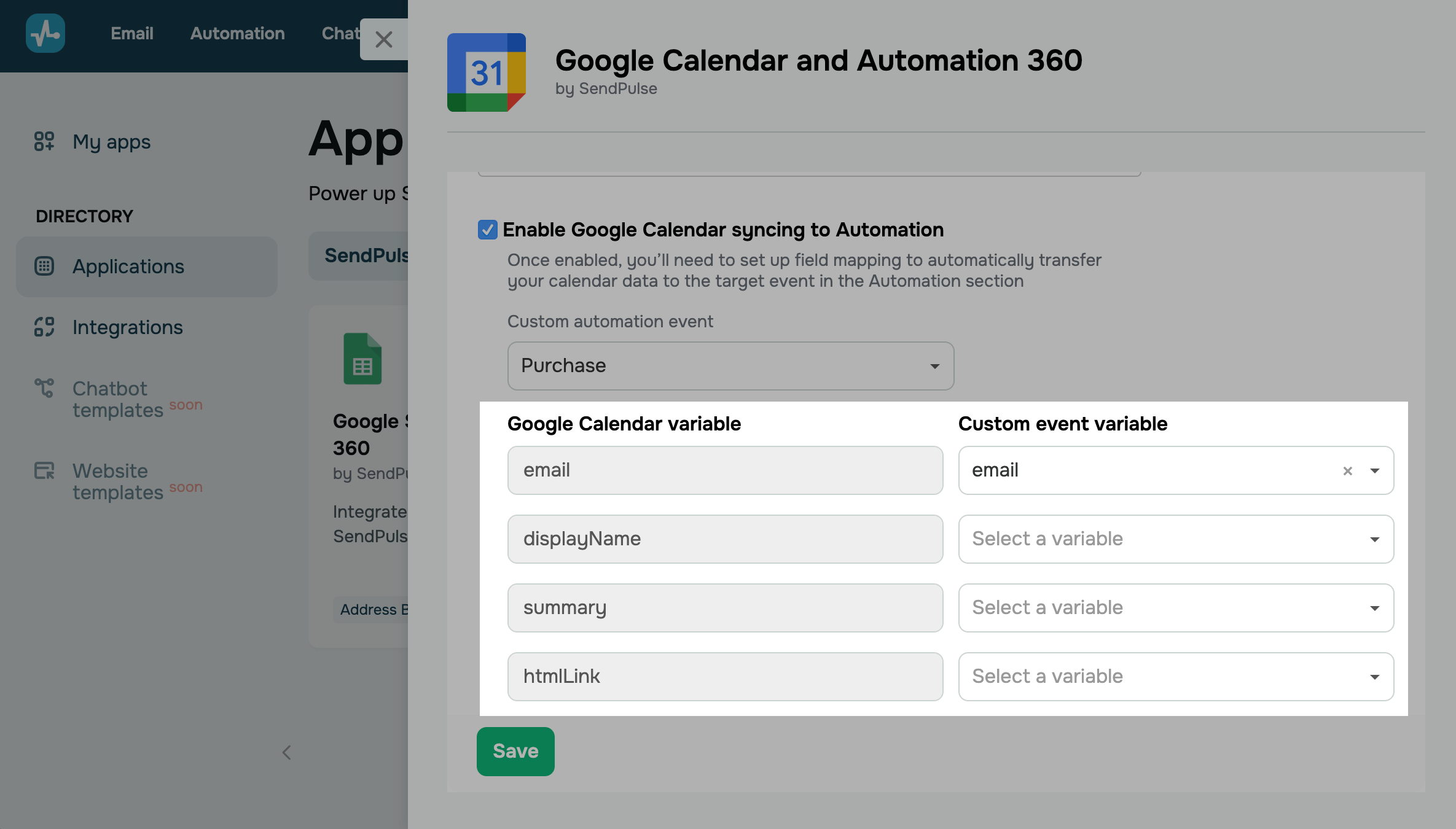
Puedes pasar las siguientes variables desde tu evento de Google Calendar:
email |
cadena | Dirección de correo electrónico de un asistente. Se utiliza para identificar a los asistentes o a los propietarios del calendario. |
displayName |
cadena | El nombre de un asistente en Google Calendar. |
summary |
cadena | Una breve descripción del evento en Google Calendar. |
htmlLink |
cadena | Un enlace de la página del evento en Google Calendar. |
eventType |
cadena | Un tipo de evento. |
attendees |
arreglo | Una lista de asistentes y sus direcciones de correo electrónico, estados, etc. |
Una vez configurada la aplicación, haz clic en Guardar.
Gestiona la app
Para cambiar la hoja de cálculo o el propietario de la cuenta, haz clic en Cambiar cuenta de Google. En la ventana siguiente, confirma la acción y sigue los pasos que se indican en Conecta tu cuenta de Google.
Para desactivar la integración y dejar de enviar eventos desde tu calendario, desactiva la opción Ajustes de integración con automatizaciones y haz clic en Guardar.
 Última actualización: 25.04.2025





o