Añade un código personalizado a todas las páginas del sitio web
Puedes instalar código HTML, CSS y JavaScript de recursos externos en tu sitio web. Esto te ayuda a integrar herramientas de análisis, añadir widgets, incluir animaciones y aplicar otras funciones.
En este artículo, hablaremos sobre cómo añadir código personalizado a todas las páginas del sitio web.
Ve a la configuración del sitio web
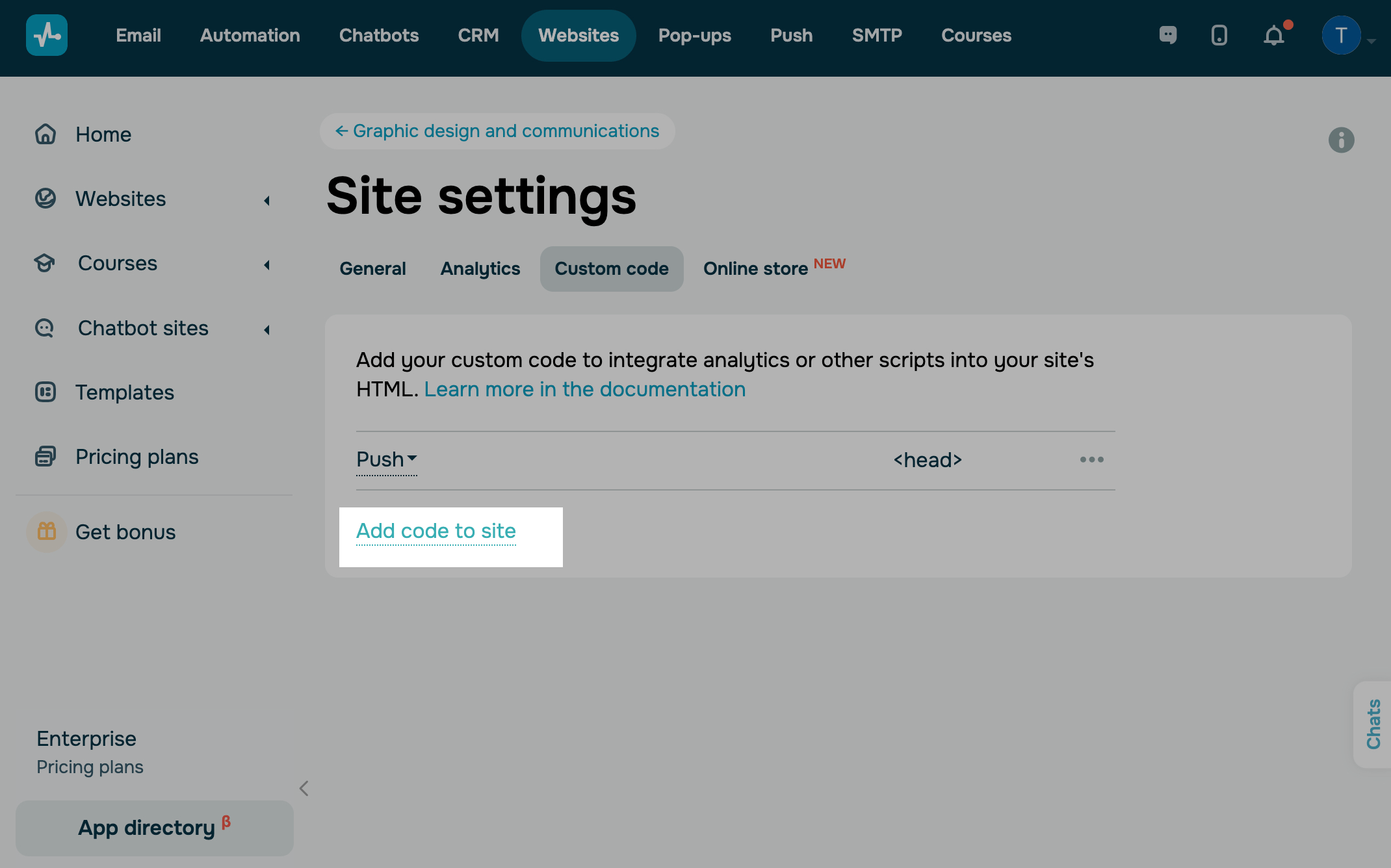
Para añadir scripts que funcionen en todas las páginas de tu sitio web, ve a la sección Sitios web, selecciona tu sitio y haz clic en Configuración del sitio.
Ve a la pestaña Código personalizado y haz clic en Añadir código al sitio.
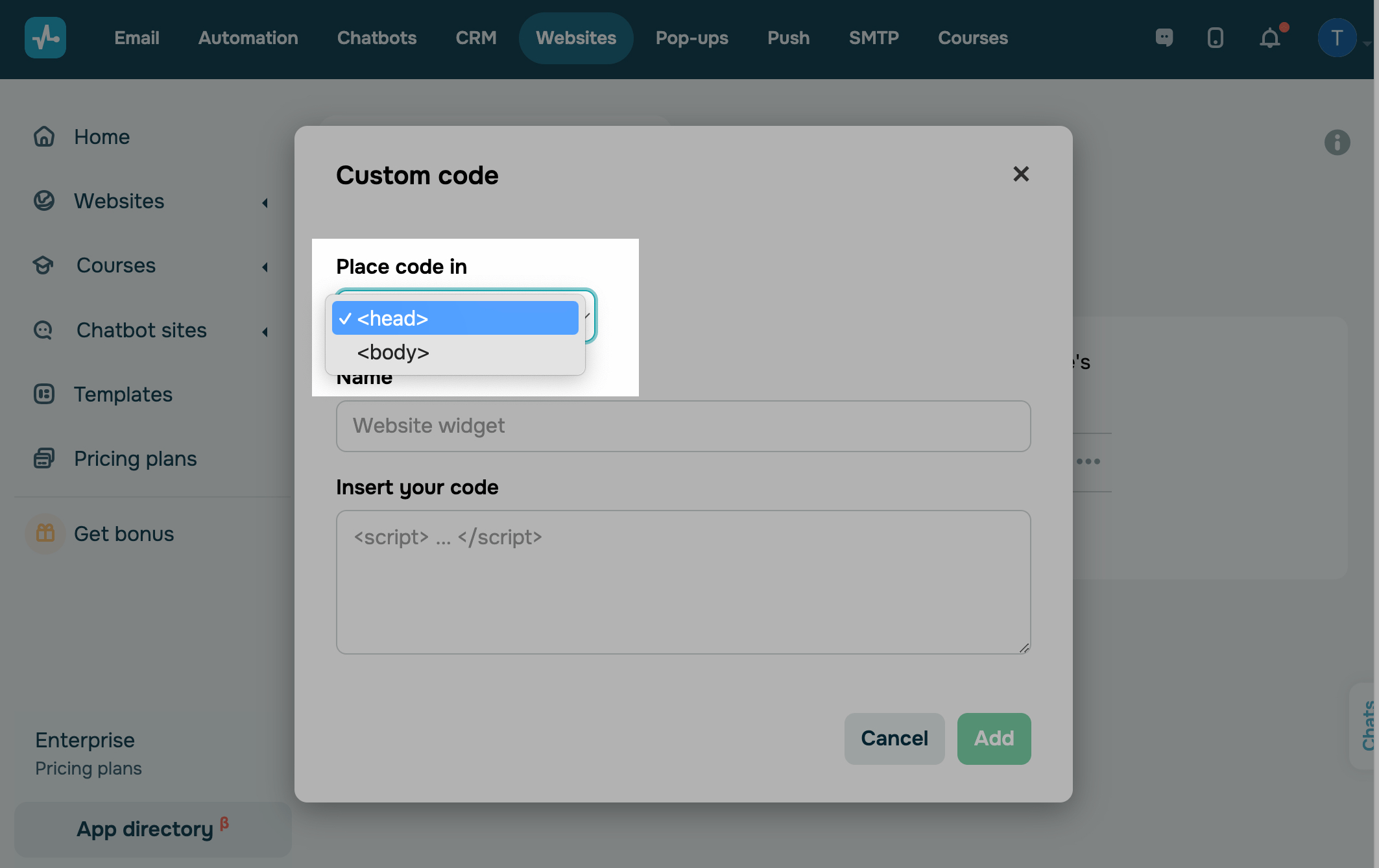
Elige dónde colocar el código
Elige dónde colocar el código: en la sección <head> o <body>.
Pega el código
Introduce un nombre para tu código y, luego, añádelo.
Asegúrate de copiar todo el código que necesitas, incluidas las etiquetas de apertura y cierre. Ten en cuenta dónde lo colocas en tu sitio web.
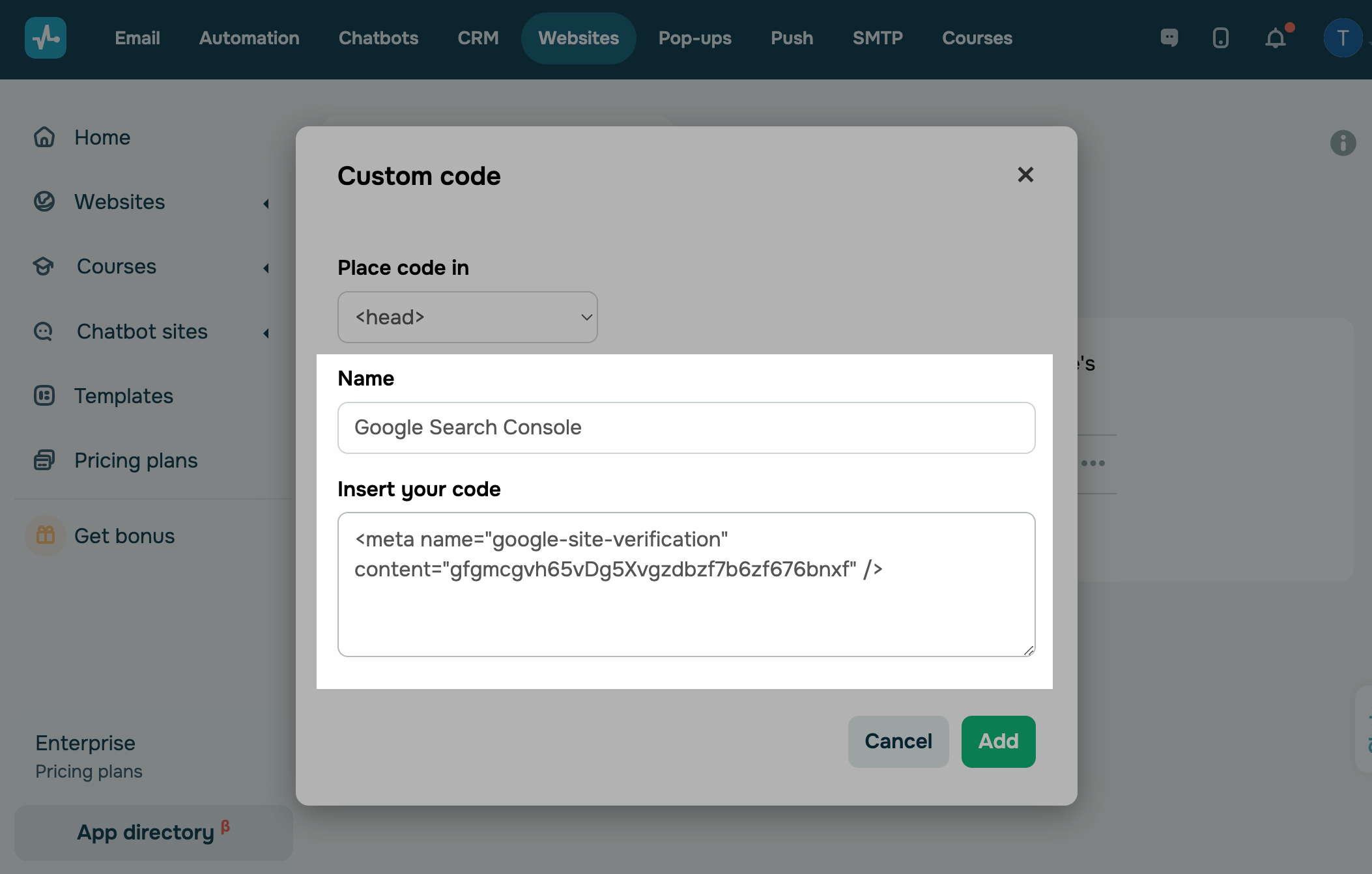
Haz clic en Añadir.
Prueba el código
Ten en cuenta que el código externo no tiene restricciones, pero puede causar problemas en tu sitio web. Una vez que lo instales, revisa tu página para confirmar que el código funcione correctamente.
Si el script falla o necesitas más ayuda, ponte en contacto con el equipo de soporte de tu proveedor de código.
Puedes ver o editar el código. Para verlo, ve a la configuración de tu sitio web, abre la pestaña Código personalizado y haz clic en tu sitio web para ver el código. Para editar el código, utiliza el menú desplegable que hay junto a él.
Consulta Cómo indexar un sitio en Google para ver un ejemplo de instalación de código.
 Última actualización: 18.12.2025





o