Como adicionar código personalizado a todas as páginas do site
É possível instalar código HTML, CSS e JavaScript de recursos de terceiros em seu site. Isso ajuda você a integrar ferramentas de análise, adicionar widgets, incluir animações e aplicar outras funcionalidades.
Neste artigo, falaremos sobre como adicionar código personalizado a todas as páginas do site.
Vá para as configurações do site
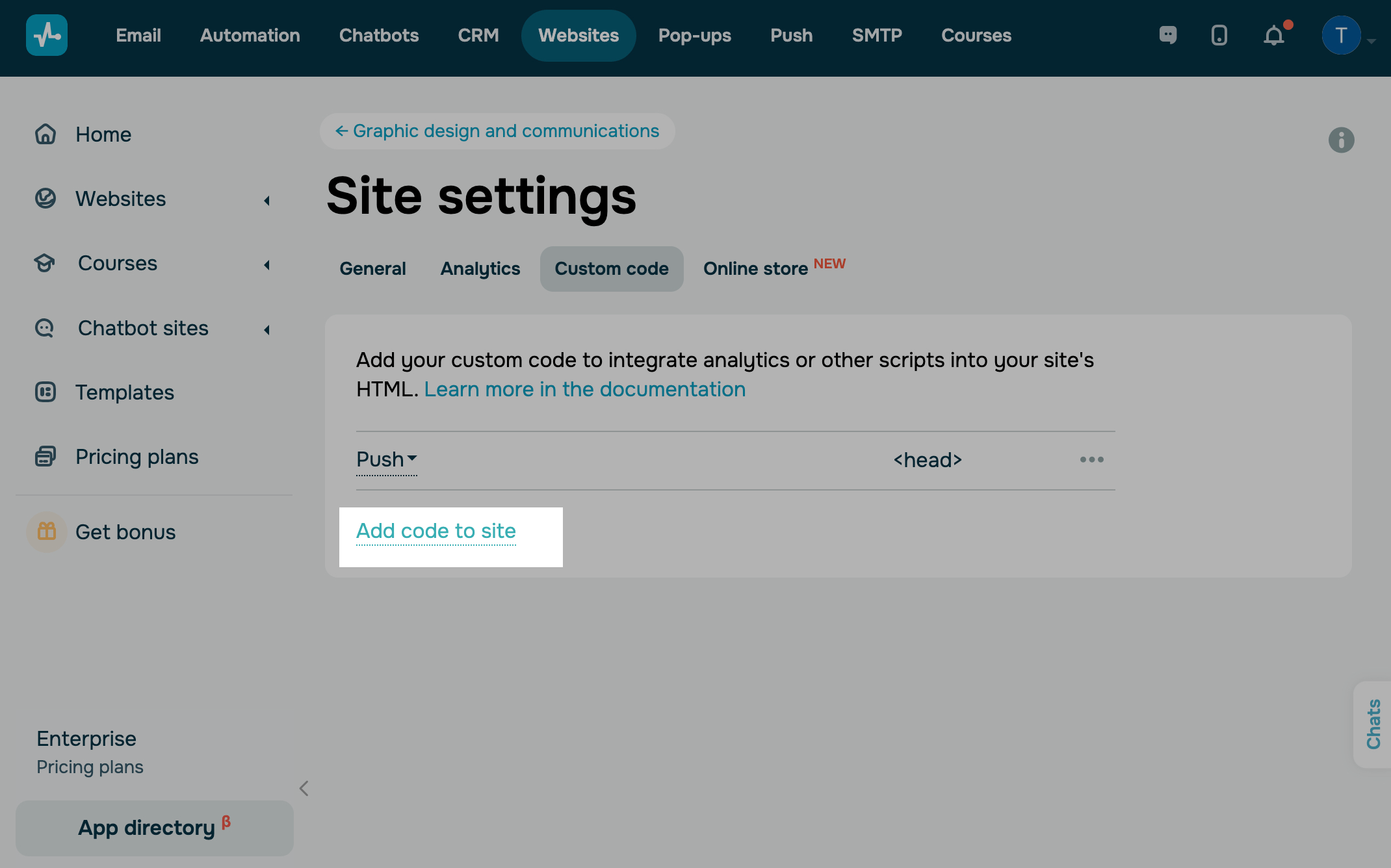
Para adicionar scripts que funcionarão em todas as páginas do seu site, vá para a seção Sites, selecione seu site e clique em Configurações do site.
Vá para a aba Código personalizado e clique em Adicionar código ao site.
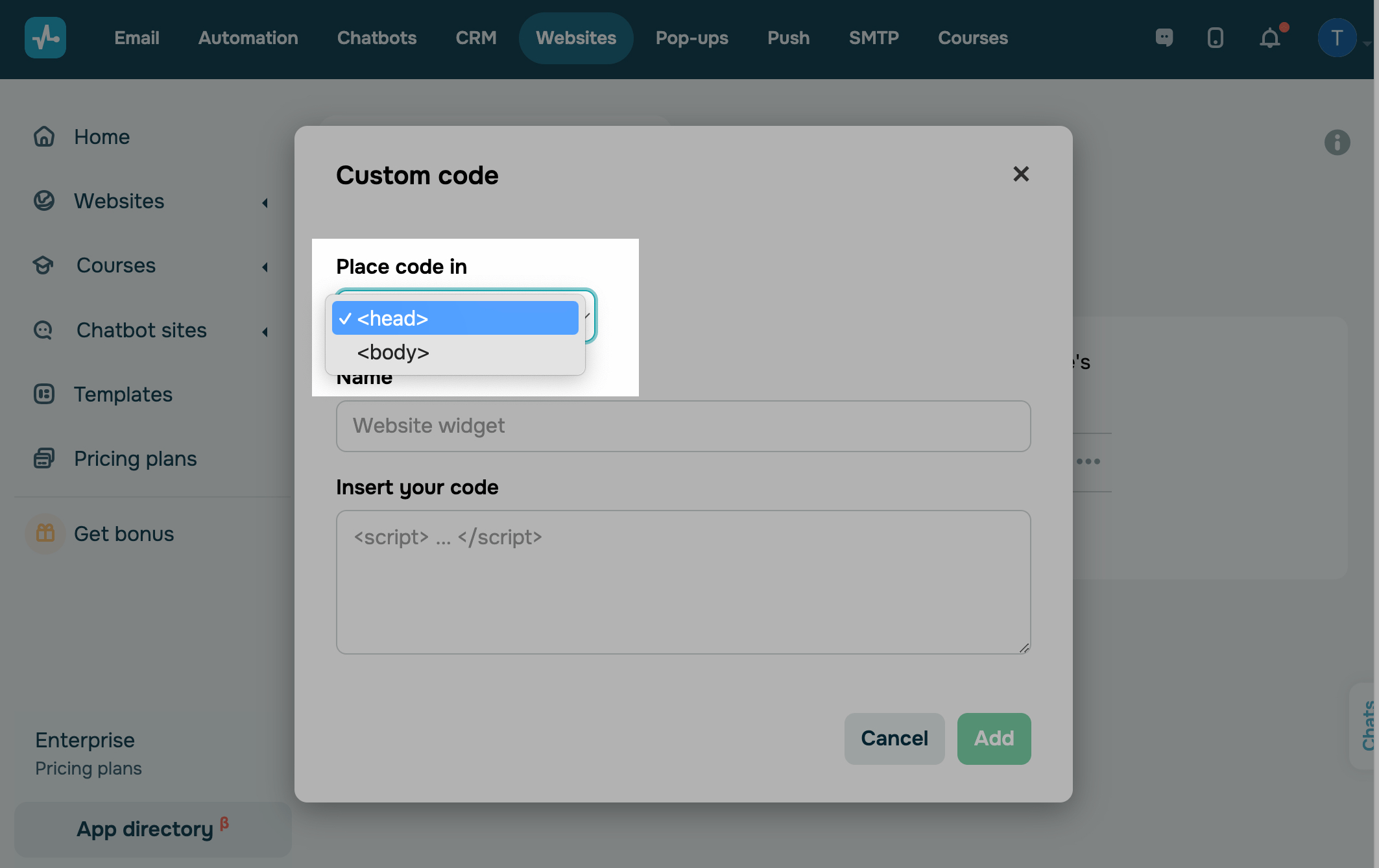
Escolha um local para o código
Escolha onde colocar o código: nas seções <head> ou <body>.
Cole o código
Insira um nome para o seu código e, em seguida, adicione o código.
Certifique-se de copiar todo o código necessário, incluindo as tags de abertura e fechamento. Tenha cuidado onde você o coloca em seu site.
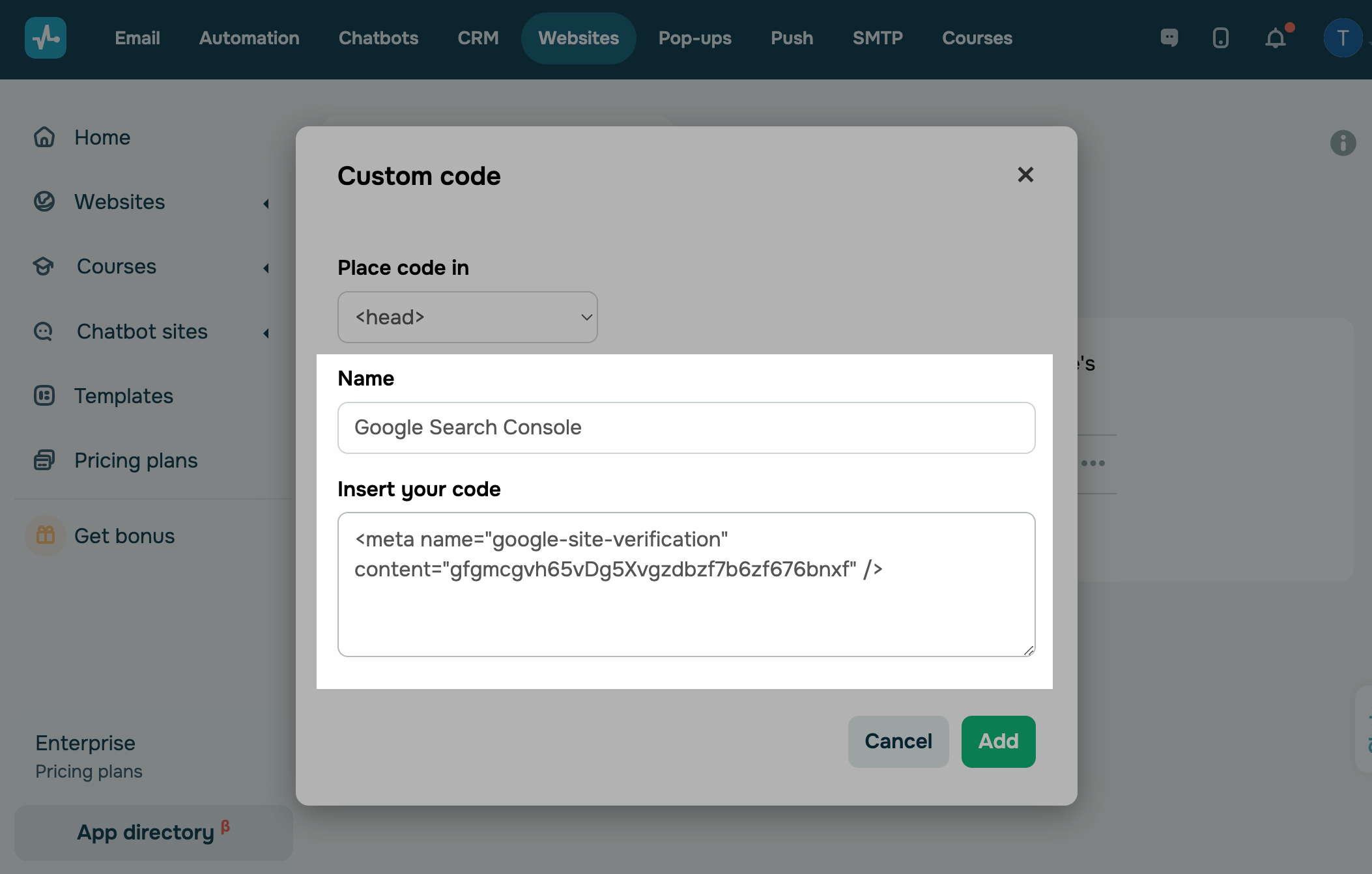
Clique em Adicionar.
Teste o código
Vale ressaltar que o código externo não tem restrições, mas pode causar problemas em seu site. Depois de instalá-lo, verifique sua página para confirmar se o código está sendo executado corretamente.
Se o script falhar ou você precisar de mais orientações, entre em contato com a equipe de suporte do seu provedor de código.
Você pode visualizar ou editar o código. Para visualizá-lo, vá para as configurações do seu site, abra a aba "Código personalizado" e clique no seu site para ver o código. Para editar o código, use o menu suspenso ao lado dele.
Consulte Como indexar um site no Google para obter um exemplo de instalação de código.
 Última Atualização: 17.12.2025





ou