Crea un flujo automatizado utilizando una plantilla prediseñada.
Puedes utilizar plantillas de flujos automatizados ya preparadas con escenarios configurados según categorías de flujos. Las plantillas prediseñadas incluyen eventos de inicio de flujo y plantillas de correo electrónico y SMS, y tienen una estructura de flujo preconfigurada con los elementos Filtro, Acción y Condición. Solo tienes que seleccionar una categoría y sustituir los datos del flujo existente por los tuyos propios.
Veamos cómo seleccionar y crear un flujo automatizado utilizando una plantilla.
Elige tu plantilla
Busca el catálogo de plantillas
Para seleccionar plantillas prediseñadas al crear un flujo, ve a Automatización 360 > Tablero y haz clic en Crear flujo.
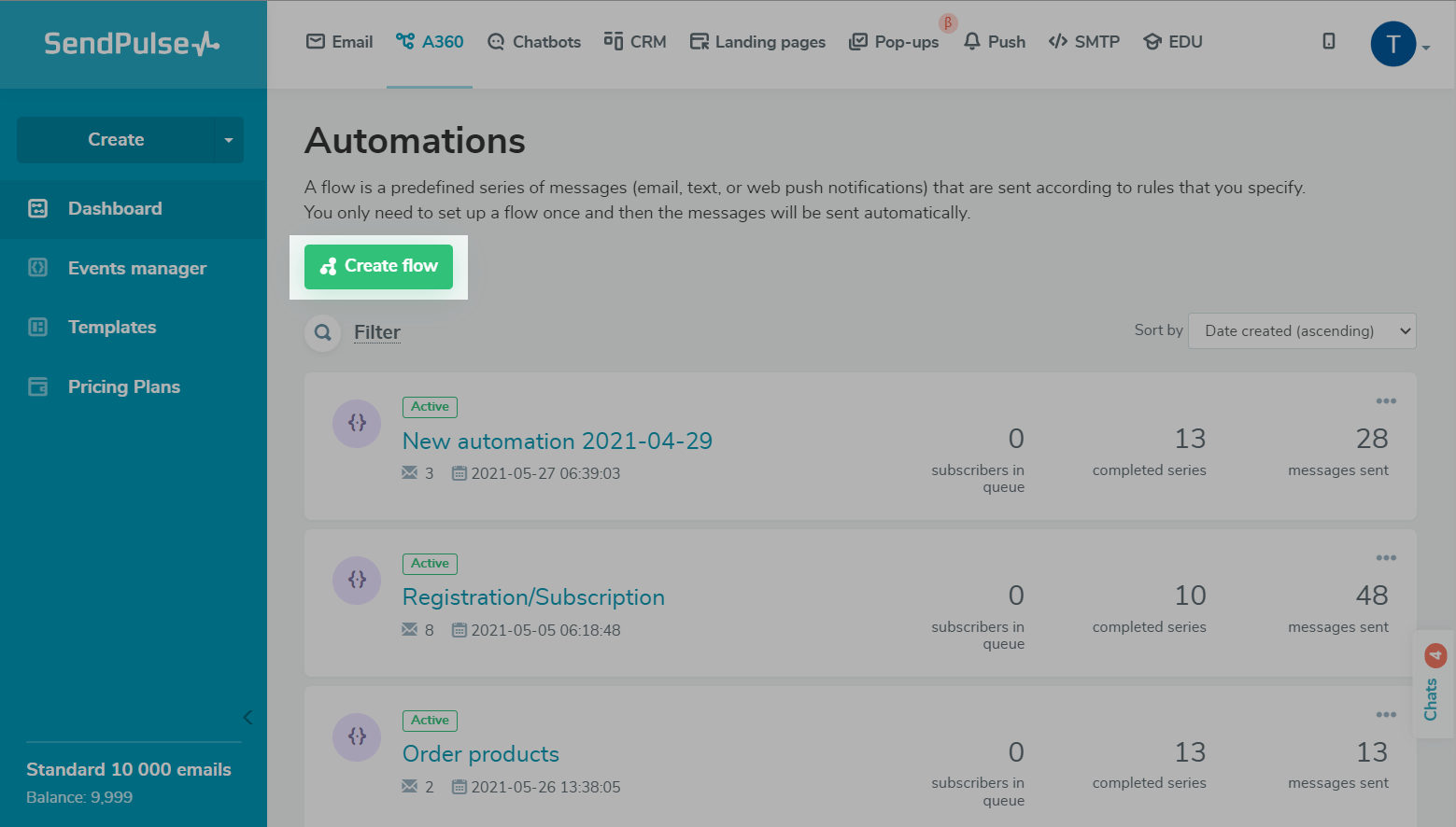
Selecciona la opción Plantillas.
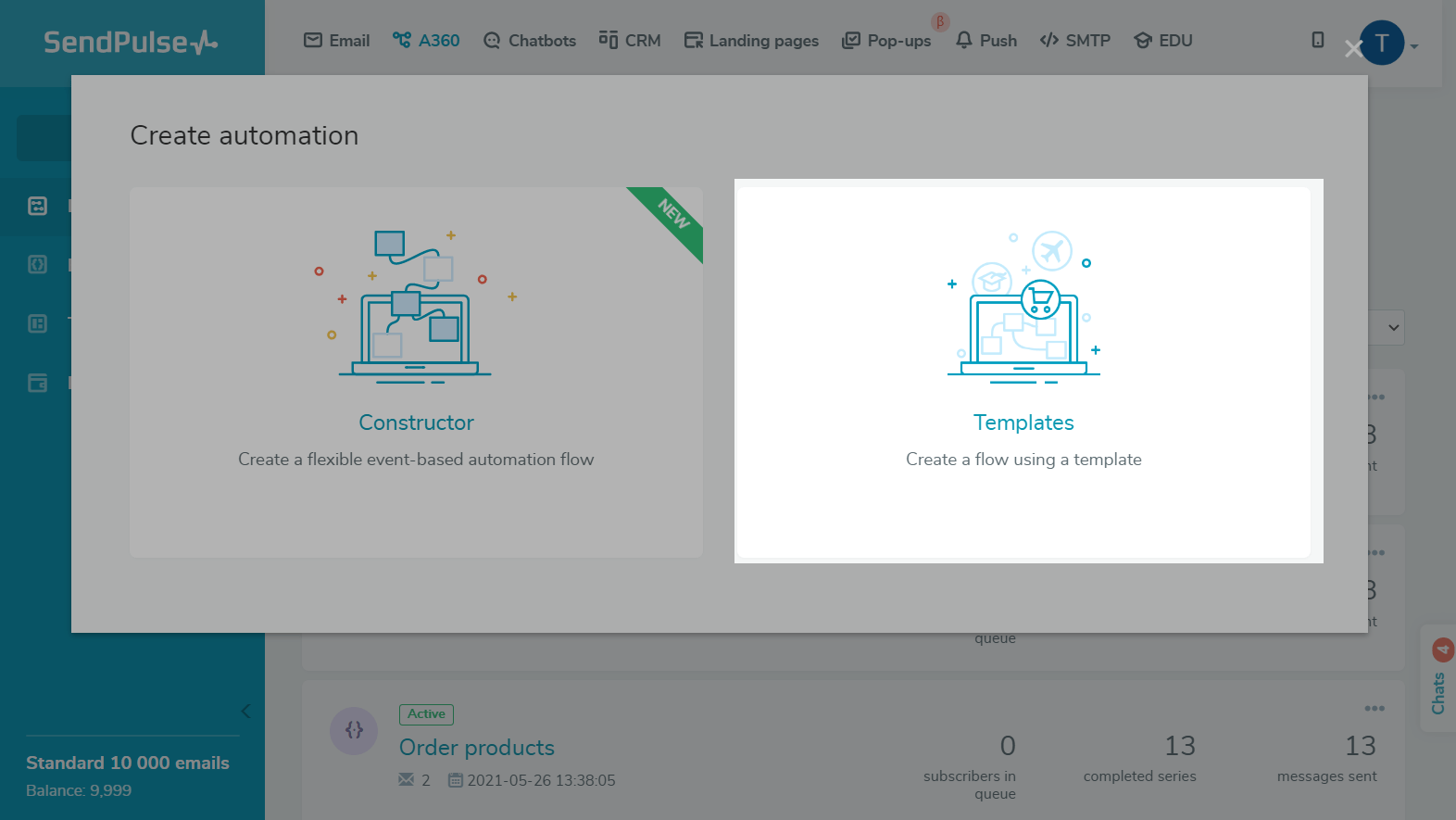
También puedes ir directamente aAutomatización 360 > Plantillas.
Elige tu categoría
Selecciona una categoría de plantilla (Educación, eCommerce, Turismo o CRM).
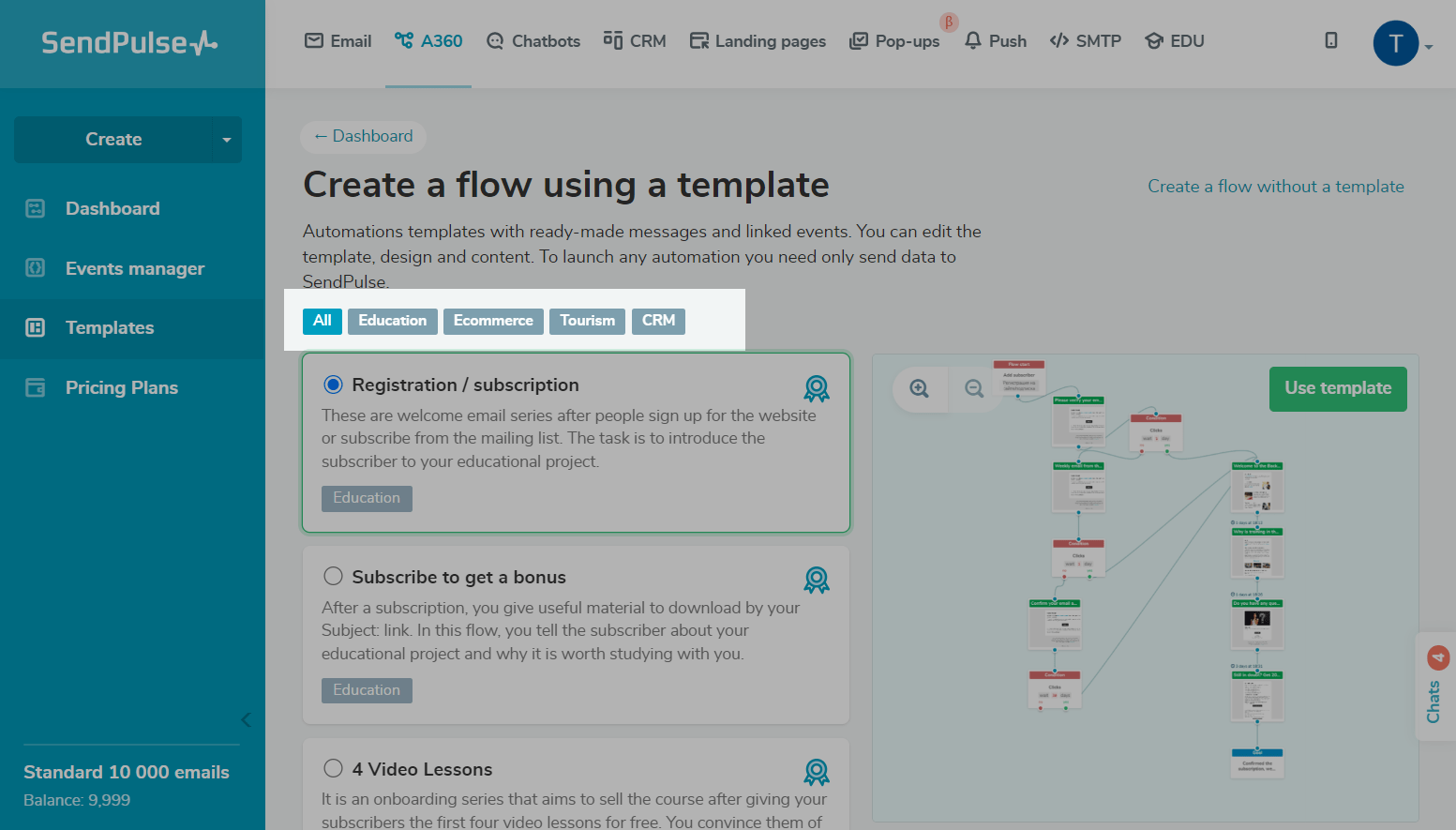
Educación
Puedes utilizar plantillas de la categoría Educación para comunicarte con los participantes de tus cursos, seminarios y talleres. Estos flujos pueden ser una buena opción para escuelas de negocios, centros de desarrollo y empresas de formación.
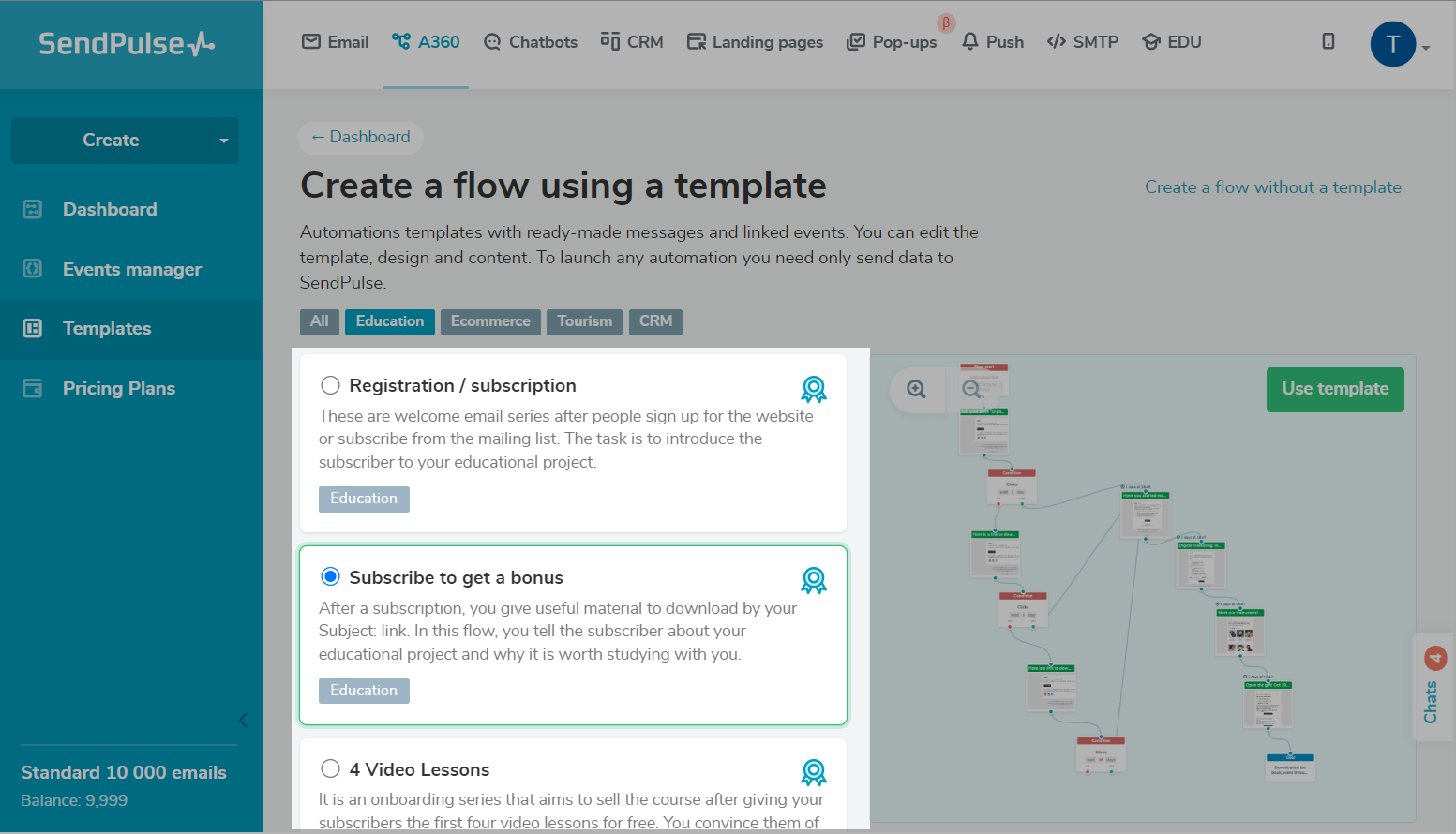
Puedes elegir entre las plantillas de flujo "Registro/suscripción", "Suscríbete para obtener una bonificación", "4 lecciones en video", "Reactivación de suscriptores" y "Registro para un seminario".
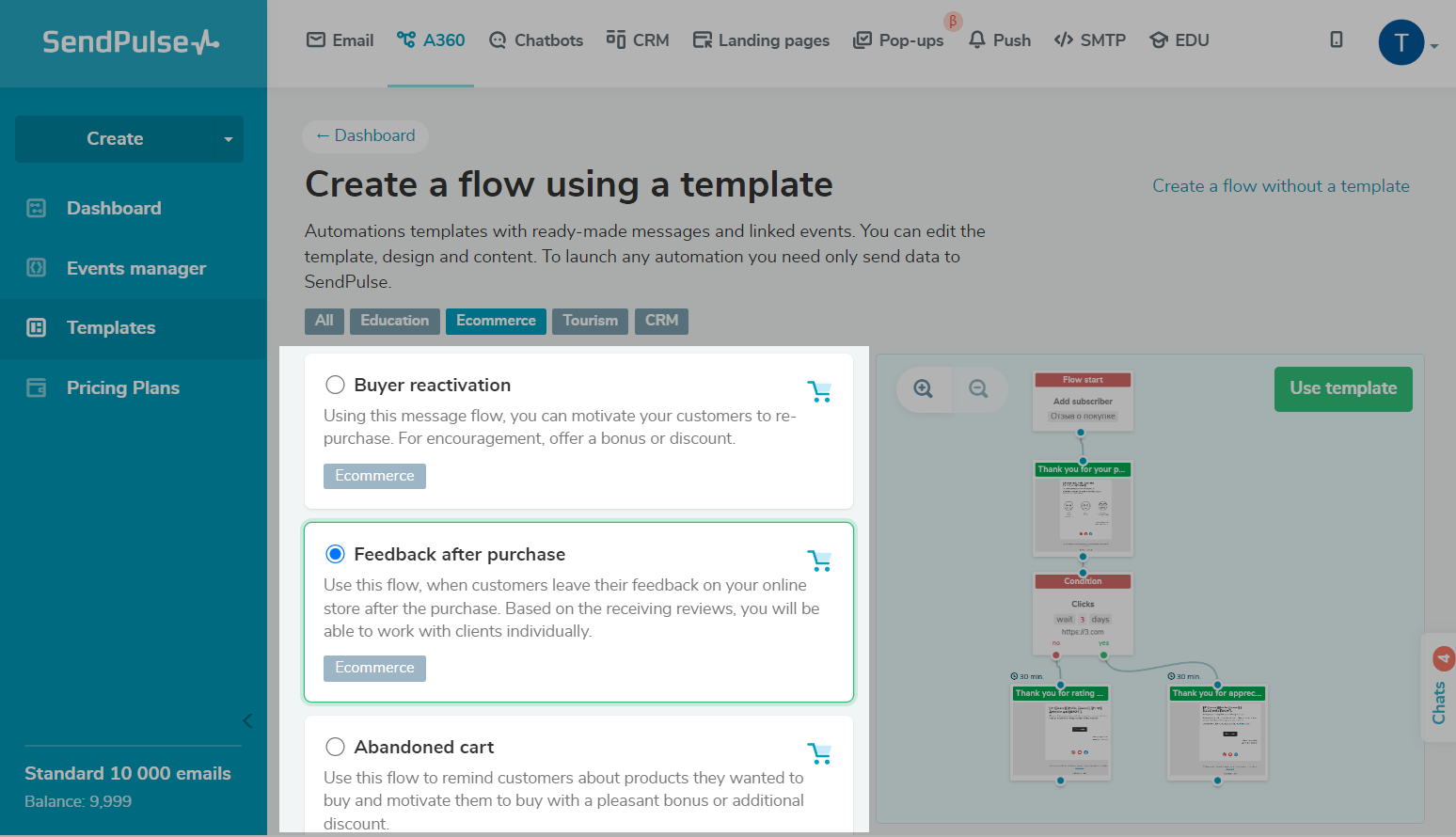
eCommerce
Utiliza las plantillas de eCommerce para reducir el abandono de carritos, aumentar las ventas repetidas y obtener comentarios sobre los productos.
Puedes elegir entre las plantillas de flujo "Reactivación del comprador", "Comentarios después de la compra", "Carrito abandonado" y "Revisión + Venta adicional".
Turismo
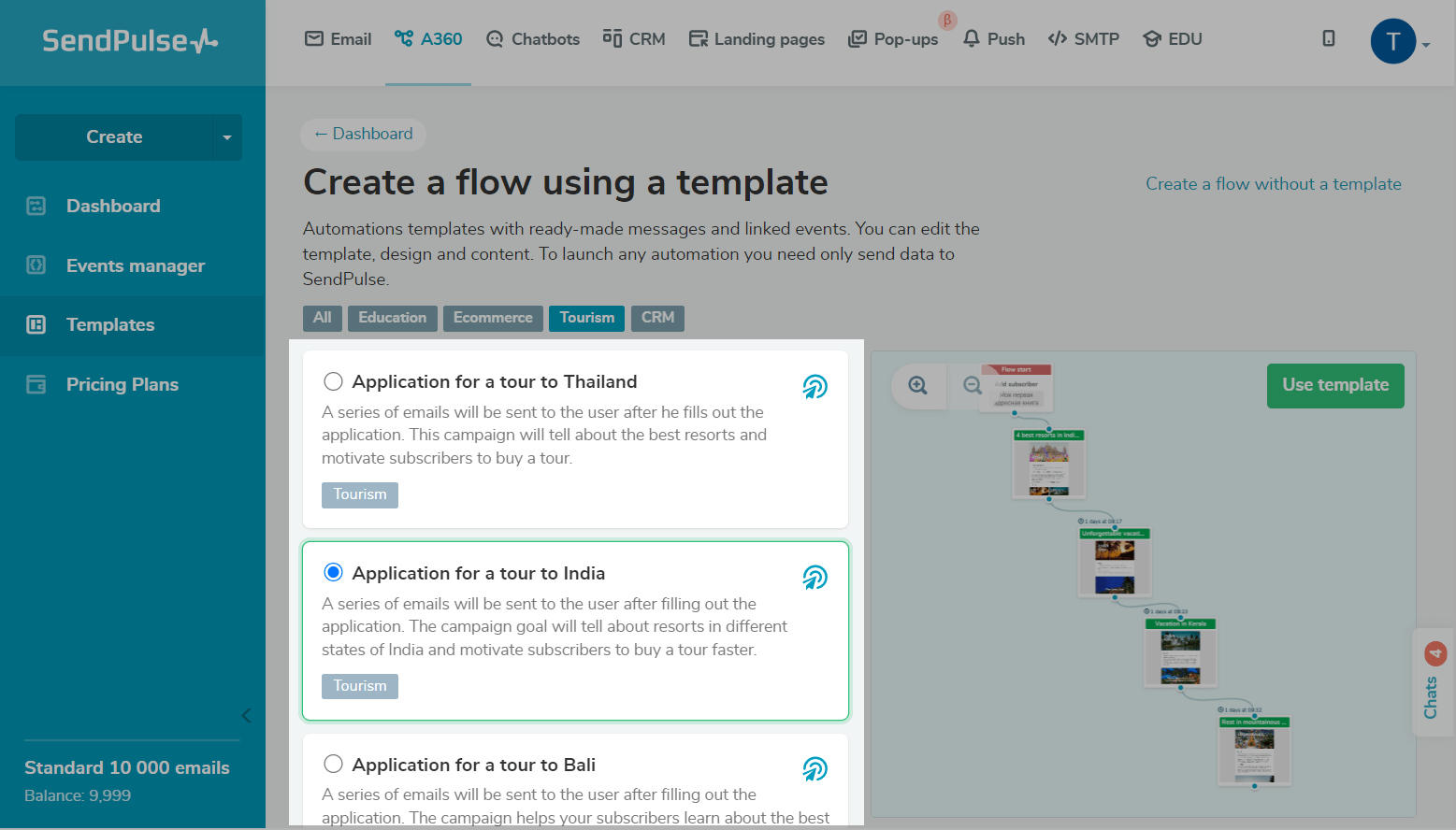
Para enviar una campaña a los usuarios que solicitan un viaje turístico, utiliza las plantillas de Turismo.
Puedes elegir entre las plantillas de flujo "Solicitud de viaje a Tailandia", "Solicitud de viaje a la India" y "Solicitud de viaje a Bali".
CRM
Utiliza plantillas para integra el sistema CRM de SendPulse. Los nuevos tratos y los cambios en el estado de los tratos son los eventos iniciales de todos los flujos. Con la ayuda de estas plantillas, puedes enviar campañas automatizadas durante las diferentes etapas de comunicación con tus clientes.
Al configurar tu flujo automatizado, asegúrate de que los estados del flujo coincidan con los estados de los tratos en la automatización seleccionada.
Elige un flujo basado en los siguientes casos:
Para productos, selecciona "Pedido en curso", "Pedido procesado", "Pedido enviado" o "Revisión de la compra".
Para eventos, selecciona "Registro para el evento", "Recordatorio de pago", "El evento está pagado" o "Recordatorio del evento".
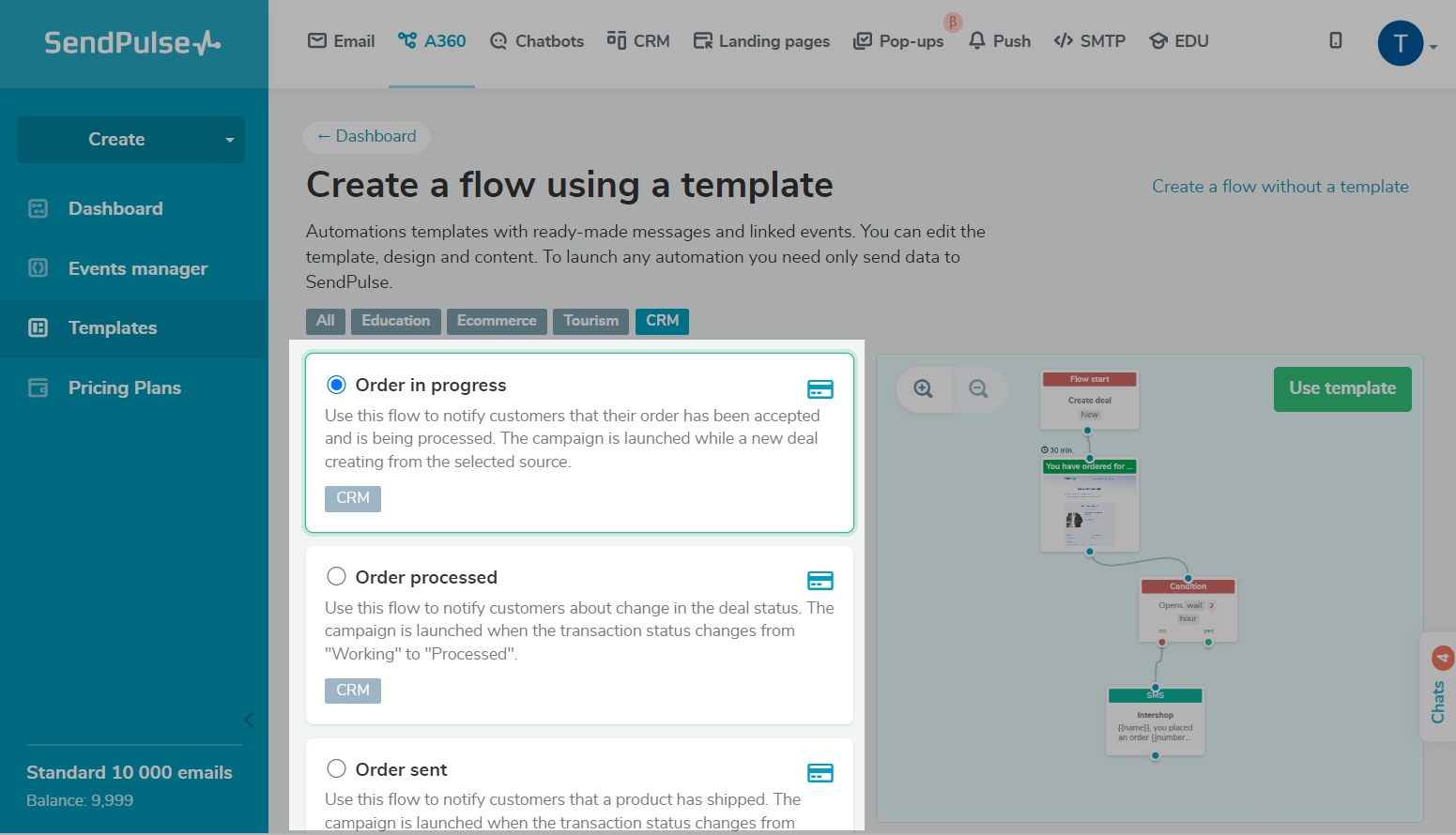
Elige tu flujo
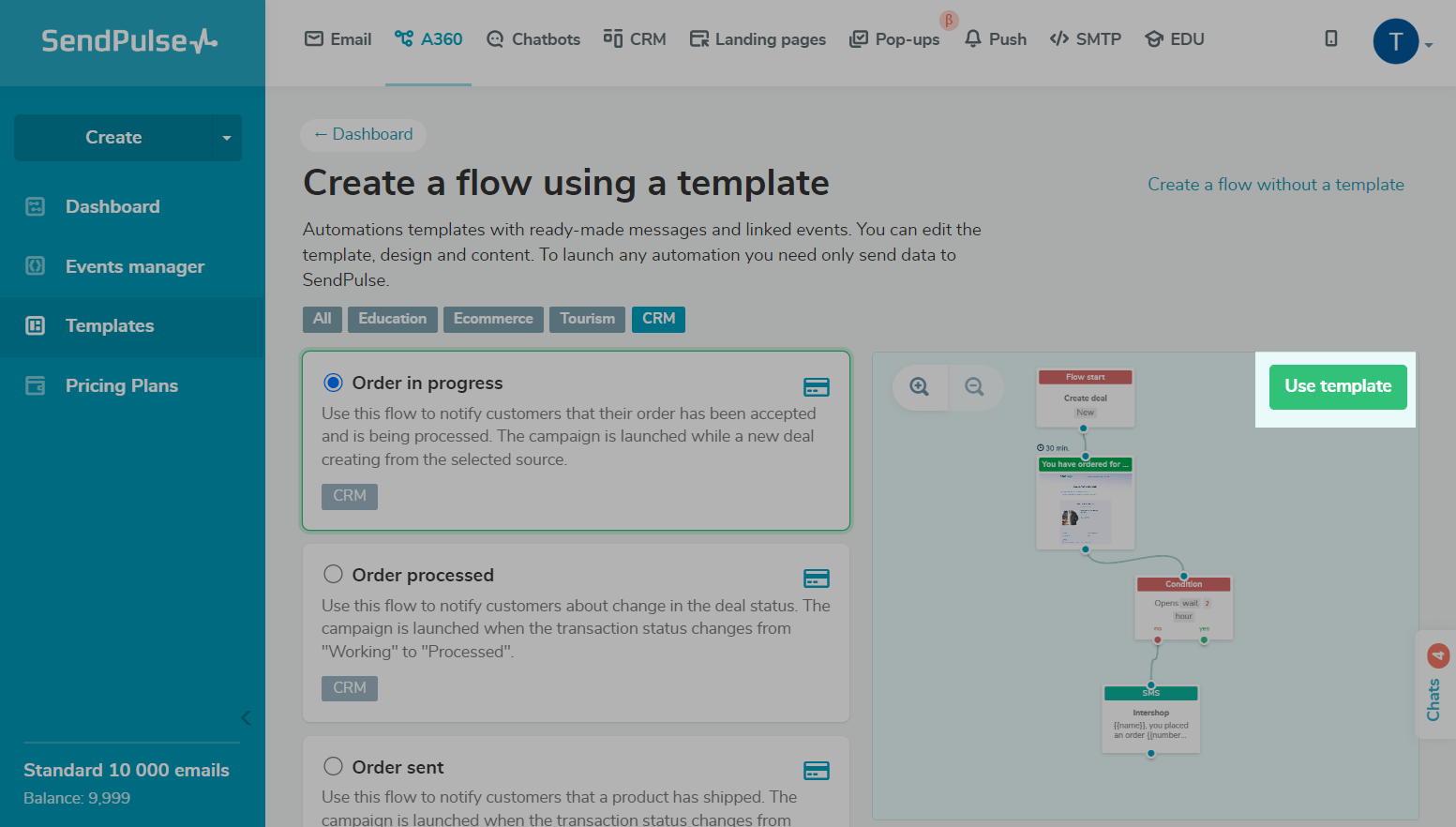
Selecciona un flujo, y haz clic en Utilizar plantilla.
Edita los datos del flujo
En el creador de flujos, escribe el nombre de tu flujo automatizado y la dirección de correo electrónico y el nombre del remitente, y selecciona tu página de cancelación de suscripción en la lista desplegable y el idioma del formulario de cancelación de suscripción.
También puedes seleccionar una categoría de cancelación de suscripción para los contactos y añadir Etiquetas UTM. En la subsección Opciones avanzadas, puedes añadir los días y la hora de envío que prefieras.
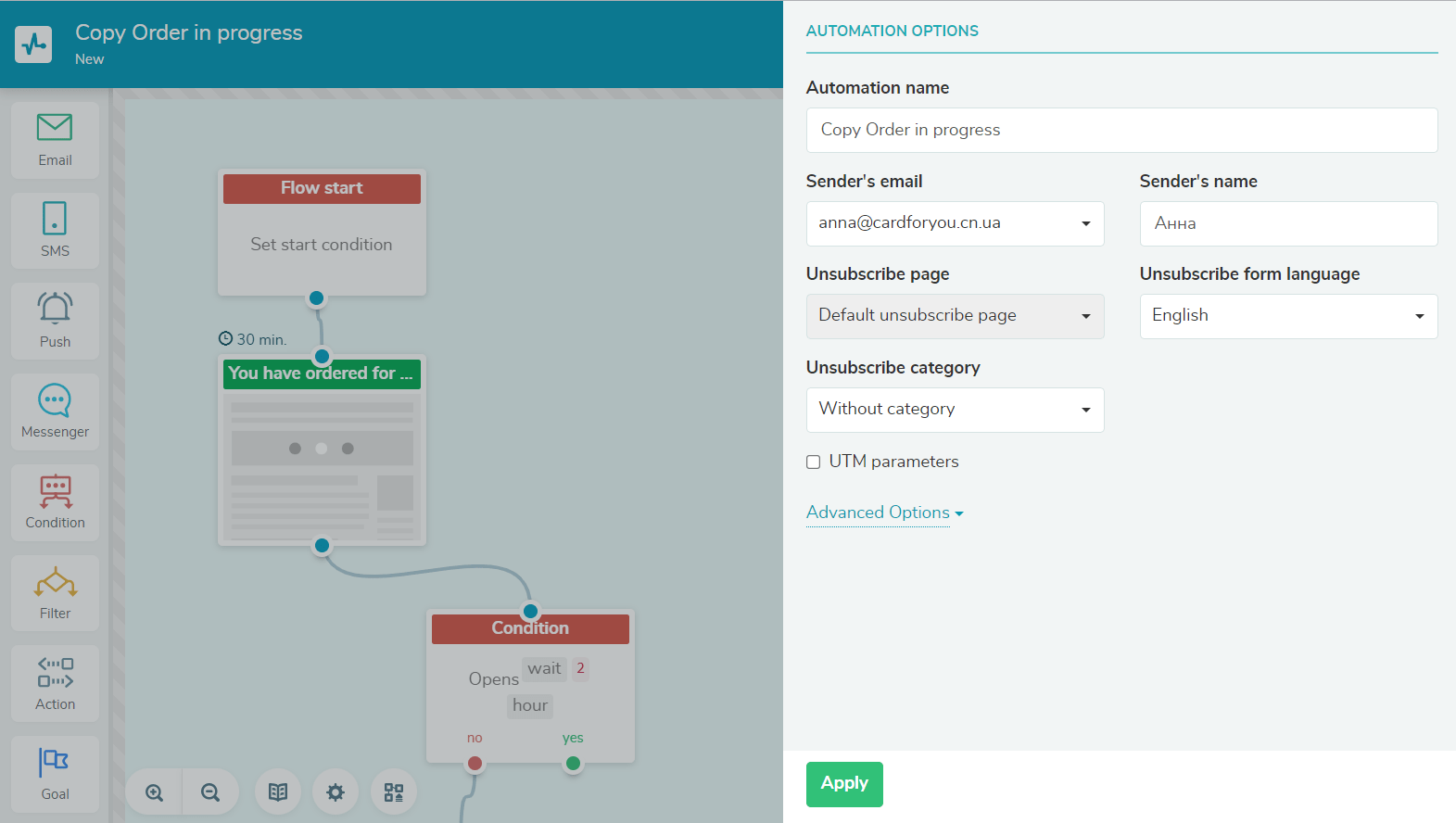
Haz clic en Aplicar.
Revisa los elementos del flujo que quieras editar (cambia la configuración de los elementos o añade tu contenido), incluyendo encabezados, texto e imágenes. Para editar un elemento, haz clic en él.
También puedes añadir tus propios elementos, reorganizarlos o eliminar los existentes.
Solo puedes cambiar el evento de inicio del flujo una vez al crearlo. En los elementos Email y SMS, no olvides añadir tus propios enlaces y variables, y en los elementos Filtro y Condición, asegúrate de realizar un seguimiento de los datos existentes. Más información: Elementos de Automatización 360.

Para el elemento Email puedes elegir otra plantilla prediseñada. Para sustituir tu plantilla, haz clic en Eliminar plantilla. A continuación, haz clic en Seleccionar plantilla, ve a la pestaña Plantillas de servicio y selecciona una nueva plantilla.
Leer también: Cómo crear correos electrónicos dinámicos activados por eventos utilizando plantillas prediseñadas de SendPulse.

 Última actualización: 24.10.2025





o