Recuperar datos de una fila en el elemento Acción
La acción Recuperar datos de una fila extrae valores de Google Sheets y los guarda en las variables del chatbot del suscriptor. Úsala cuando quieras que tu chatbot reaccione basándose en los datos que guardas en tu hoja de cálculo. Por ejemplo, puedes leer el estado de un pedido y mostrarlo en el chat, consultar la próxima lección de un estudiante o verificar el precio de un producto específico.
Te explicaremos cómo configurar la acción Recuperar datos de una fila.
Añade el elemento Acción
Antes de empezar, asegúrate de que tu cuenta de Google esté conectada. Consulta Conectar Google Sheets a tu chatbot.
Arrastra el elemento Acción al espacio de trabajo. En la ventana de configuración que aparece, selecciona Recuperar datos de una fila.
Selecciona la hoja de cálculo y la pestaña de donde necesitas recuperar los datos.
Configura la búsqueda por filas
En el campo Selecciona una celda de la columna, elige la columna en la que deseas encontrar el valor indicado en el campo Que contiene el valor. Puedes introducir un valor de tu elección o seleccionar una variable del chatbot.
La búsqueda por filas ayuda a identificar a tus suscriptores para poder actualizar sus datos. Si utilizas variables para identificarlos, también puedes utilizar sus correos electrónicos, números de teléfono, ID de contacto u otros datos en tu hoja de cálculo de Google Sheets y variable del chatbot.
En el caso de introducir un valor de tu elección, puedes identificar a tus suscriptores utilizando determinados atributos compartidos en lugar de los datos personales del usuario.
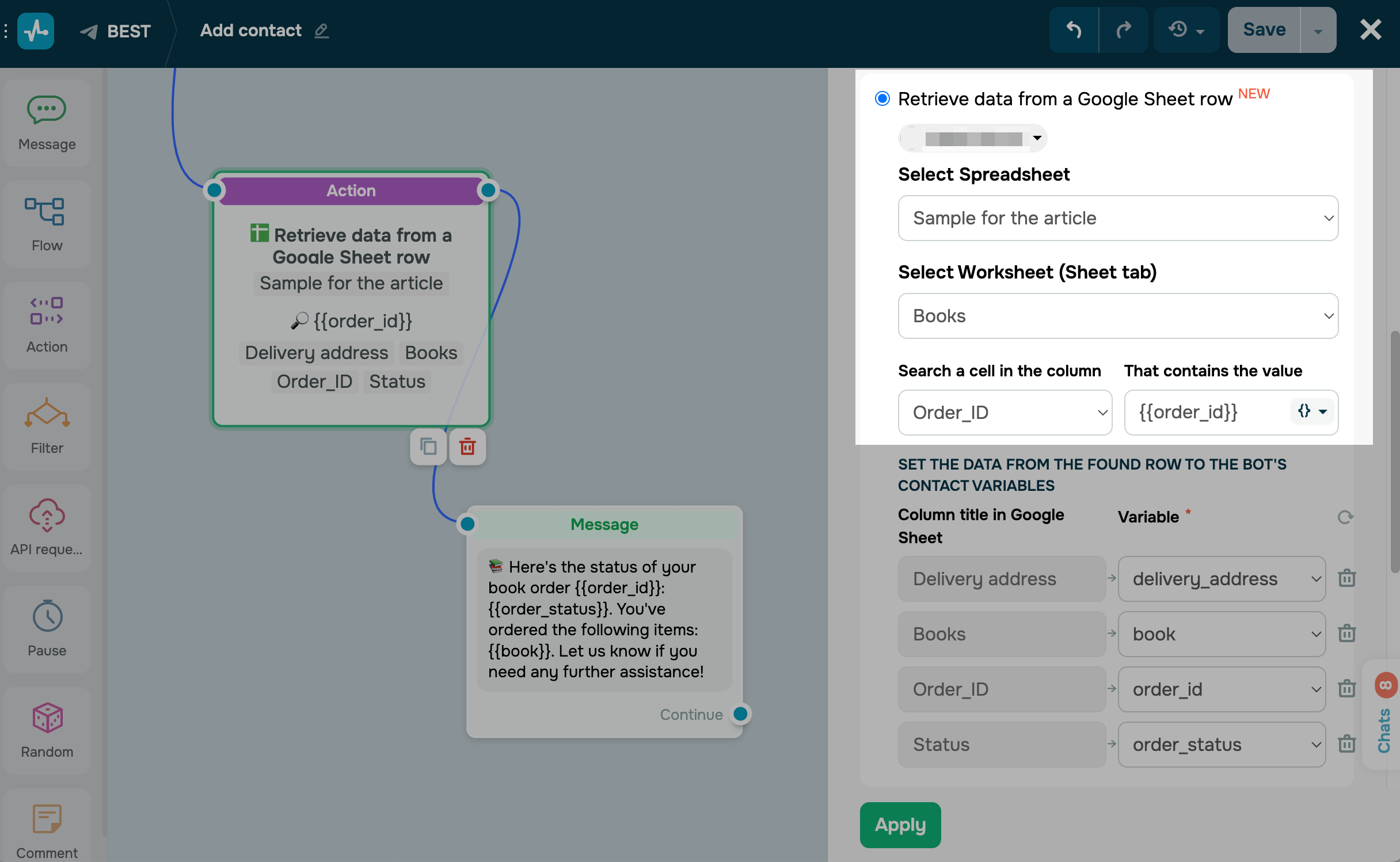
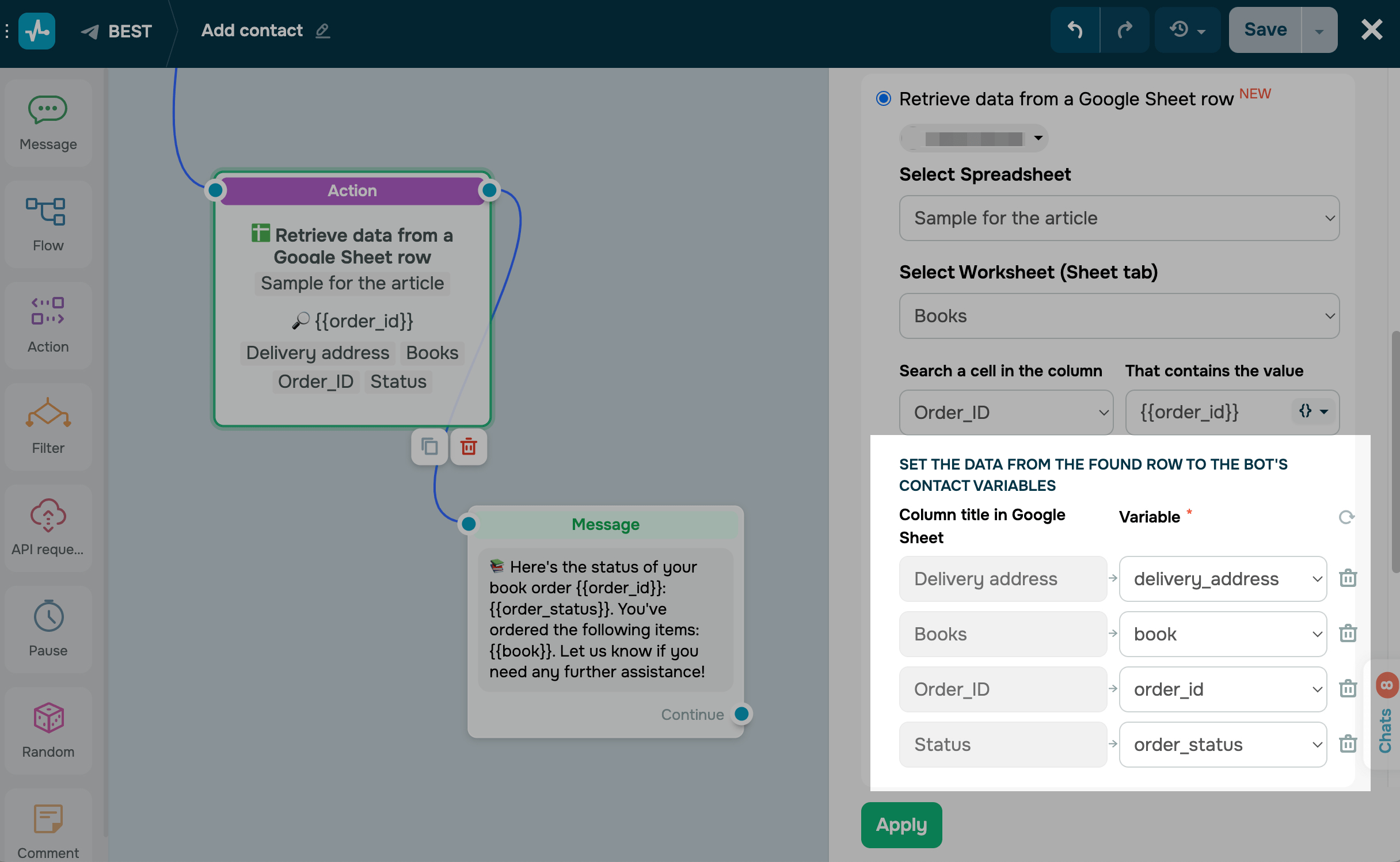
Luego, asigna las variables del chatbot a tus columnas de Google Sheet. En el campo Nombre de la columna en Google Sheet, selecciona el nombre de una columna y, junto a ella, en el campo Variable, selecciona dónde deseas añadir su valor.
Sólo puedes asignar una variable de chatbot a una columna de Google Sheets. Para anular la asignación, haz clic en el ícono de la papelera situado junto a ella. Ten en cuenta que, una vez hecho esto, no podrás utilizar esta columna para buscar valores.
Guarda el elemento
Haz clic en Aplicar. El elemento ya está listo y recuperará los valores de las filas correspondientes en las variables del chatbot seleccionadas cada vez que un suscriptor llegue a este paso.
Para probar la configuración, ejecuta el flujo una vez y abre el perfil del suscriptor: las variables deberían contener ahora los valores de la hoja de cálculo.
 Última actualización: 12.05.2026



o