Insertar fila de Google Sheets en elemento Acción
La acción Insertar fila de Google Sheets agrega una nueva fila a Google Sheets cada vez que un suscriptor llega a este paso. Úsala para registrar clientes potenciales, capturar detalles de pedidos o mantener automáticamente una lista actualizada de registros dentro de tu flujo.
Te explicaremos cómo configurar la acción Insertar fila de Google Sheets.
Añade el elemento Acción
Antes de empezar, asegúrate de que tu cuenta de Google esté conectada. Consulta Conectar Google Sheets a tu chatbot.
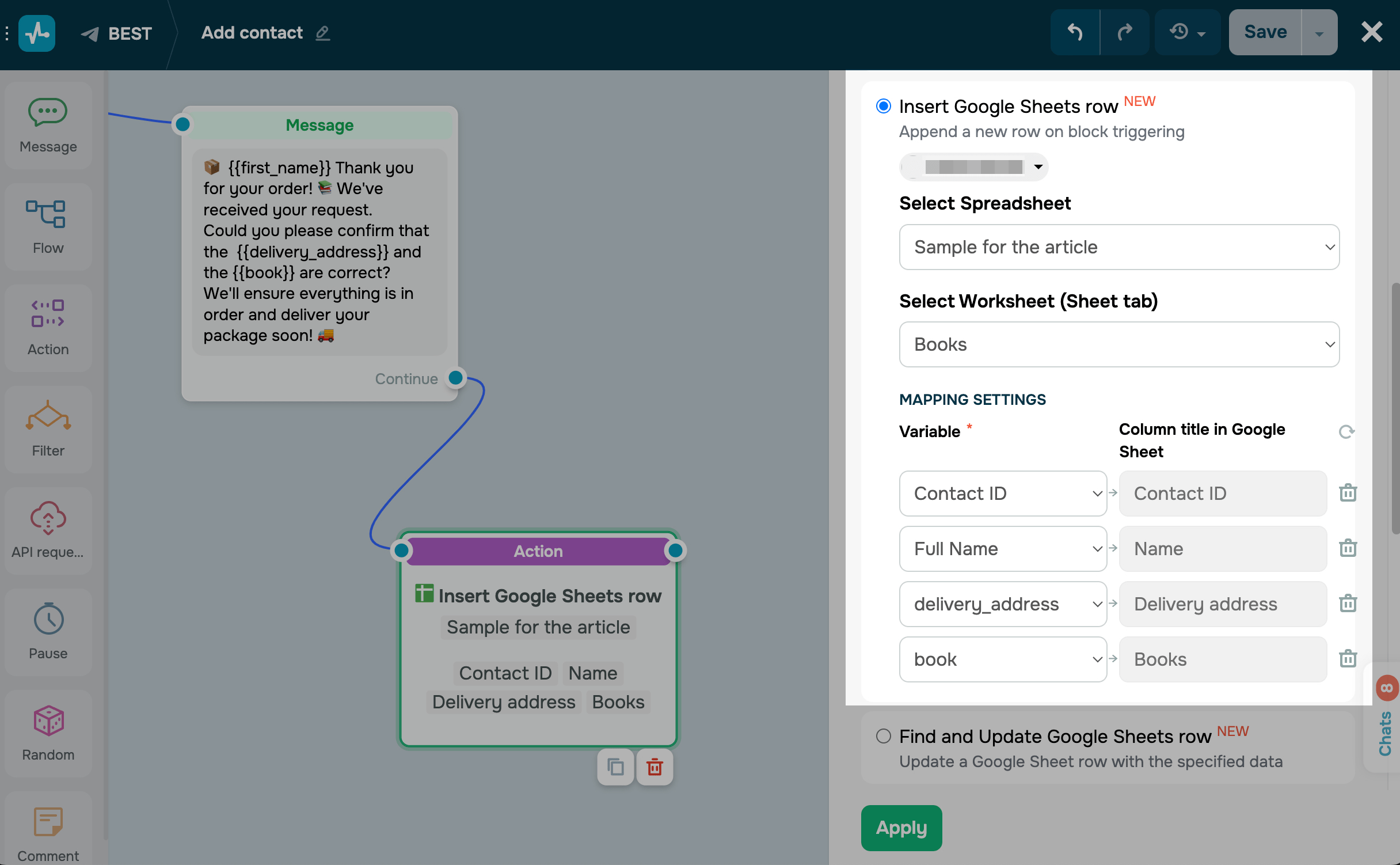
Arrastra el elemento Acción al área de trabajo. En la configuración que aparece, selecciona Insertar fila de Google Sheets.
Selecciona la hoja de cálculo y la hoja donde deseas almacenar los datos del usuario.
A continuación, asigna las columnas de Google Sheets a las variables del chatbot. En el campo Variable, selecciona una variable del chatbot y, junto a ella, en el campo Nombre de columna en Google Sheet, selecciona dónde deseas agregar su valor.
Solo puedes asignar una variable del chatbot a una columna de Google Sheets. Para desasignar una columna de Google Sheets, haz clic en el ícono de la papelera que se encuentra junto a ella.
Guarda el elemento
Haz clic en Aplicar. A partir de ahora, cada suscriptor que llegue a este paso tendrá una nueva fila añadida a la hoja de cálculo con sus valores.
Para probar la configuración, ejecuta el flujo una vez y abre tu hoja de cálculo. La nueva fila debería aparecer con los datos esperados.
 Última actualización: 12.05.2026



o