Como inserir linha do Google Planilhas no elemento Ação
A ação Inserir linha do Google Planilhas adiciona uma nova linha ao Google Planilhas sempre que um inscrito chega a esta etapa. Use essa opção para registrar leads, capturar detalhes do pedido ou manter uma lista contínua de inscrições no seu fluxo de forma automática.
Vamos guiar você sobre como configurar a ação Inserir linha do Google Planilhas.
Adicione o elemento Ação
Antes de começar, certifique-se de que a sua conta do Google esteja conectada. Consulte Como conectar o Google Planilhas ao seu chatbot.
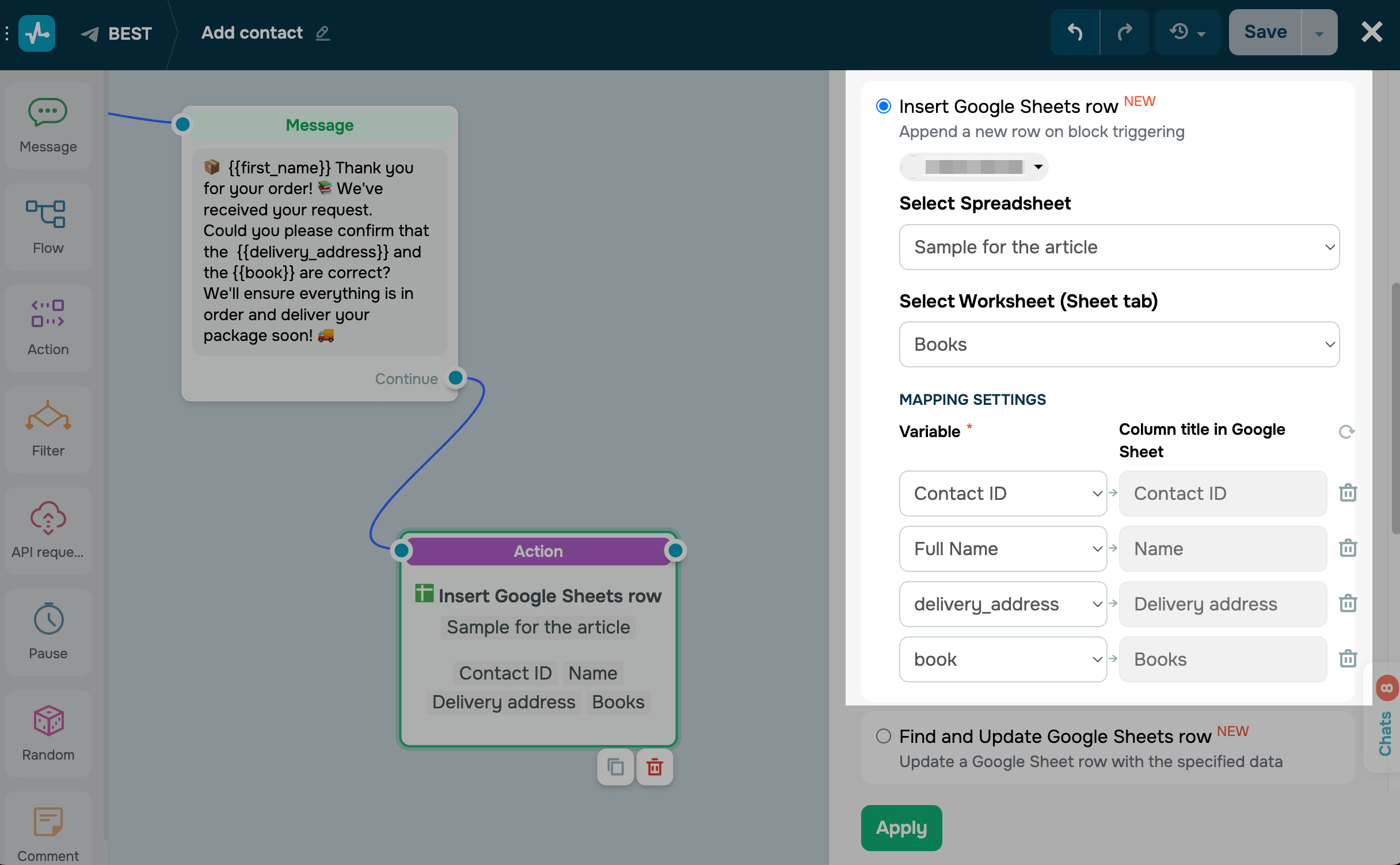
Arraste o elemento Ação para a área de trabalho. Nas configurações que aparecem, selecione Inserir linha do Google Planilhas.
Selecione a planilha e a folha onde deseja armazenar os dados do usuário.
Em seguida, mapeie as colunas do Google Planilhas para as variáveis do chatbot. No campo Variável, selecione uma variável de chatbot e, ao lado dele no campo Título da coluna no Google Planilhas, selecione onde deseja adicionar o valor dela.
Você pode mapear apenas uma variável de chatbot para uma coluna do Google Planilhas. Para remover o mapeamento de uma coluna do Google Planilhas, clique no ícone de lixeira ao lado dela.
Salve o elemento
Clique em Aplicar. A partir de agora, todo inscrito que chegar a esta etapa receberá uma nova linha adicionada à planilha com os valores dele.
Para testar a configuração, execute o fluxo uma vez e abra a sua planilha. A nova linha deve aparecer com os dados esperados.
 Última Atualização: 20.05.2026





ou