Como encontrar e atualizar a linha no elemento Ação
A ação Encontrar e atualizar a linha localiza uma linha específica no Google Planilhas e atualiza os valores dela. Use essa opção quando o mesmo inscrito voltar para atualizar o registro dele em vez de criar uma duplicata. Por exemplo, você pode atualizar um status de pedido, ajustar o progresso de um aluno ou mover um negócio para a próxima etapa.
Vamos guiar você sobre como configurar a ação Encontrar e atualizar a linha.
Adicione o elemento Ação
Antes de começar, certifique-se de que a sua conta do Google esteja conectada. Consulte Como conectar o Google Planilhas ao seu chatbot.
Arraste o elemento Ação para a área de trabalho. Nas configurações que aparecem, selecione Encontrar e atualizar a linha.
Selecione a planilha e a aba onde você deseja atualizar os dados do usuário.
Configure a pesquisa de linha
No campo Selecione uma célula na coluna, selecione a coluna onde deseja encontrar o valor indicado no campo Que contém o valor. Você pode inserir o seu próprio valor ou selecionar uma variável de chatbot.
A pesquisa de linha ajuda a identificar os seus inscritos para atualizar os dados deles. Se você usar variáveis para identificar inscritos, poderá usar os endereços de e-mail, números de telefone, IDs de contato ou outros dados deles na sua planilha do Google Planilhas e variável de chatbot.
Se você inserir o seu próprio valor, poderá identificar inscritos usando certos atributos compartilhados em vez de dados pessoais do usuário.
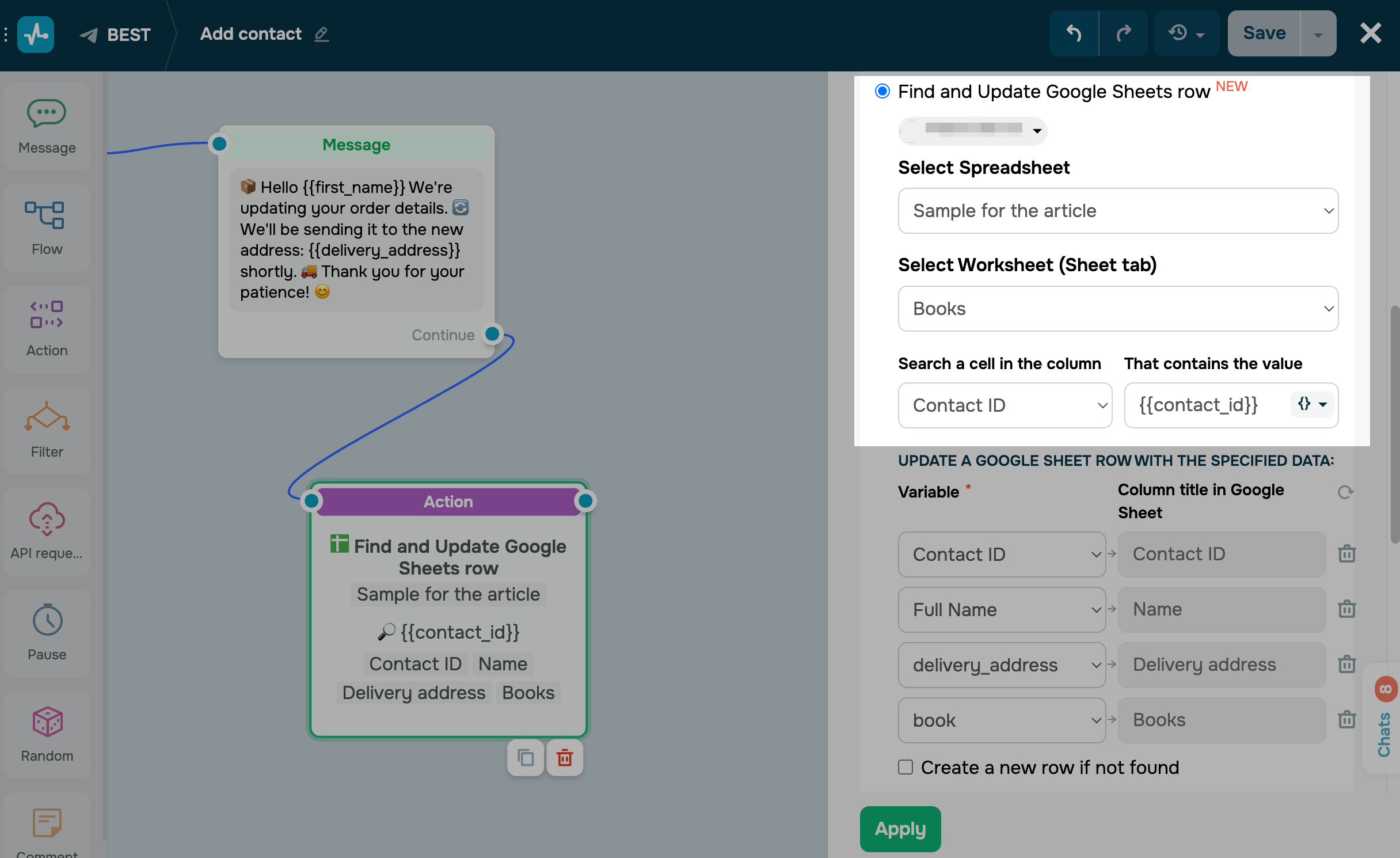
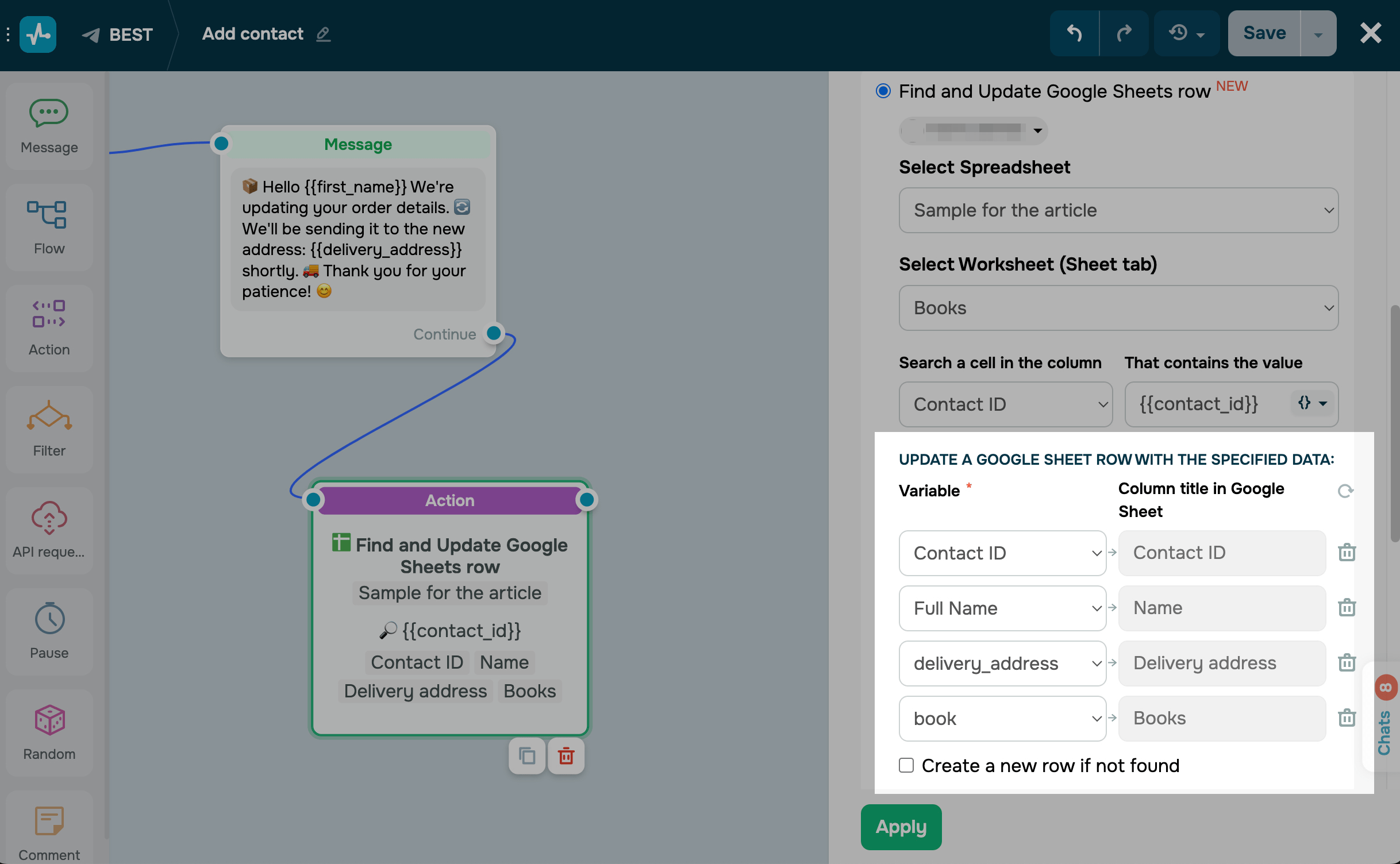
Em seguida, mapeie as suas colunas do Google Planilhas para as variáveis do chatbot. No campo Variável, selecione uma variável de chatbot e, ao lado dele no campo Título da coluna no Google Planilhas, selecione onde deseja adicionar o valor dela.
Você pode mapear apenas uma variável de chatbot para uma coluna do Google Planilhas. Para remover o mapeamento de uma coluna do Google Planilhas, clique no ícone de lixeira ao lado dela. Observe que, se fizer isso, você não poderá usar esta coluna para encontrar valores.
Para criar uma nova linha se uma existente não for encontrada, marque a caixa de seleção.
Salve o elemento
Clique em Aplicar. O elemento agora está pronto e atualizará a linha correspondente com os novos valores sempre que um inscrito chegar a esta etapa; ou criará uma nova linha, se você habilitou a opção.
Para testar a configuração, execute o fluxo uma vez e abra a planilha; a linha correspondente deve mostrar os valores atualizados.
 Última Atualização: 21.05.2026





ou