Integra Google Sheets con tu chatbot
Integra tu chatbot con Google Sheets para que pueda leer y añadir datos a tus hojas de cálculo en tiempo real. Esto te puede ayudar a registrar nuevos clientes potenciales como filas, mantener actualizado tu registro de pedidos o incluir el progreso de las lecciones de los estudiantes en las respuestas del chatbot.
Te explicaremos paso a paso cómo integrar Google Sheets con tu chatbot.
Conecta tu cuenta de Google
Ve a Configuración del bot > Integraciones. Junto a Google Sheets, haz clic en Conceder acceso.
En el pop-up, lee y acepta los Términos de servicio y la Política de privacidad, luego haz clic en Iniciar sesión con Google.
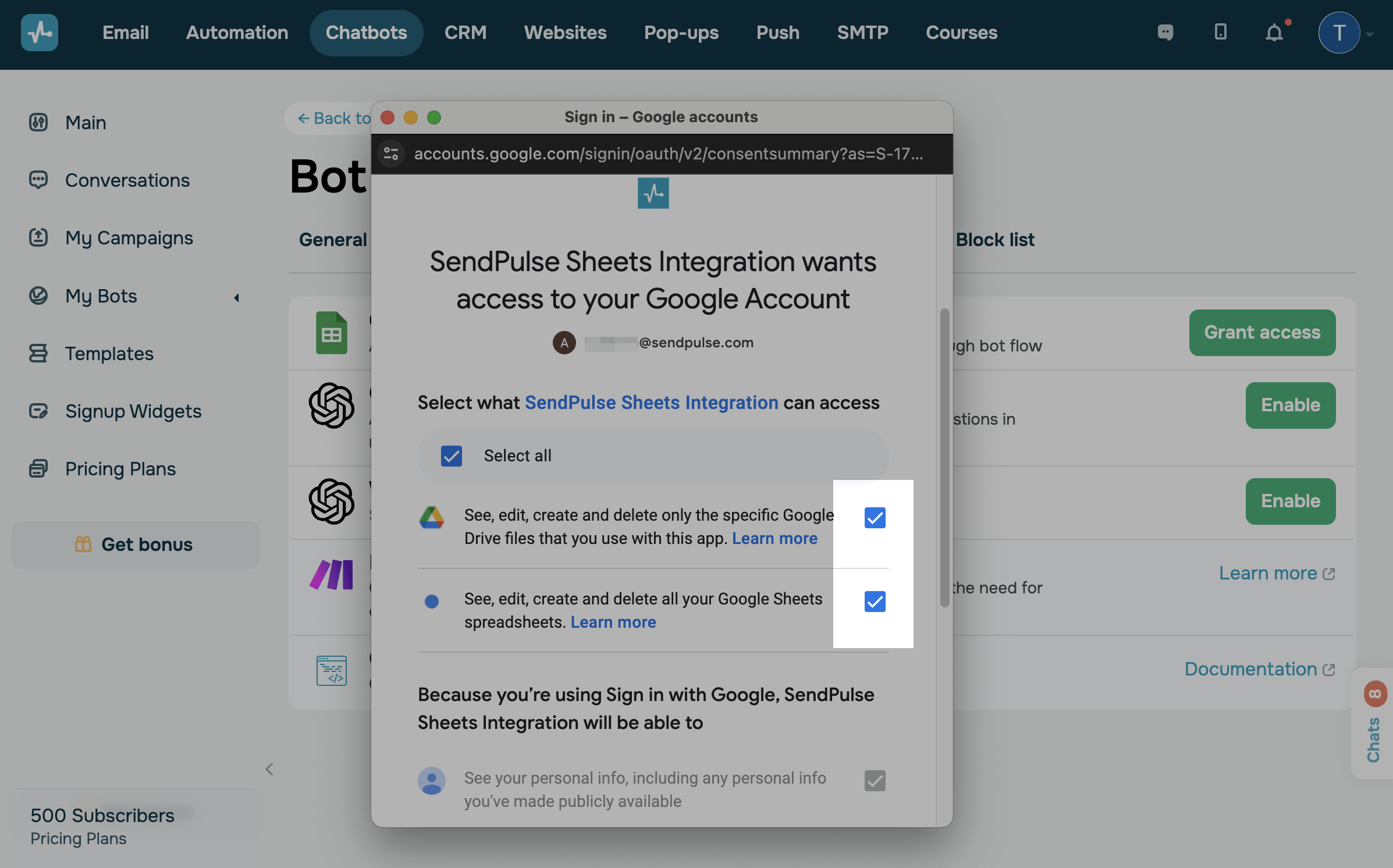
Inicia sesión en la cuenta de Google que deseas utilizar y haz clic en Continuar. Permite que SendPulse Sheets Integration vea y edite tus hojas de cálculo y archivos, luego haz clic en Continuar nuevamente.
Es posible que también veas un mensaje de Google solicitando permiso para utilizar tus datos de cookies, acéptalo para continuar.
Elige hojas de cálculo
Selecciona las hojas de cálculo a las que SendPulse debe tener acceso. La barra de búsqueda te ayuda a encontrar archivos rápidamente si tienes muchos.
Una vez que la integración esté activa, no se podrá modificar la lista de hojas de cálculo compartidas. Para agregar un nuevo archivo o eliminar uno, desconecta y vuelve a conectar la integración.
Desconecta la integración
Ve a Configuración del bot > Integraciones. Junto a Google Sheets, haz clic en los tres puntos y selecciona Desvincular la integración de Google Sheets.
Puedes desconectar la integración solo para el chatbot actual o para todos los chatbots conectados a tu cuenta de Google. Selecciona una opción en la ventana emergente de confirmación.
Utiliza la integración
Con la integración conectada, abre un flujo de chatbot y agrega el elemento Acción. En su configuración, ahora están disponibles las tres acciones de Google Sheets:
- Insertar fila de Google Sheets en el elemento Acción — agrega una nueva fila.
- Buscar y actualizar fila de Google Sheets en el elemento Acción — actualiza una fila existente mediante una búsqueda.
- Recuperar datos de la fila de Google Sheets en el elemento Acción — extrae datos a las variables del chatbot.
 Última actualización: 12.05.2026





o