Notificarme en el elemento Acción
La acción Notificarme envía un mensaje en nombre de tu chatbot al chatbot SendPulse Notifications o a un grupo de Telegram. Úsala para notificarte a ti mismo o a un miembro del equipo sobre acciones importantes de los suscriptores en el flujo, incluyendo pagos recibidos, nuevos clientes potenciales u otros eventos del flujo.
Con el chatbot SendPulse Notifications (@sendpulse_notifications_bot), también puedes recibir y responder mensajes de los suscriptores. Para obtener más información, consulta Cómo usar el bot "SendPulse Notifications".
Te guiaremos a través del proceso de configuración de la acción Notificarme.
Suscríbete al bot o añádelo a un grupo
Para enviar notificaciones al chatbot de SendPulse Notifications en Telegram, haz clic en Suscribirse al bot a la derecha. Serás redirigido a la aplicación de Telegram. Luego, haz clic en INICIAR en la ventana de chat.
Para enviar notificaciones a un grupo de Telegram, como un grupo de miembros del equipo que supervisan los mensajes entrantes, agrega SendPulse Notifications al grupo como administrador. Haz clic en Añadir a un grupo a la derecha, ve a Telegram y selecciona el grupo de la lista.
Añade el elemento Acción
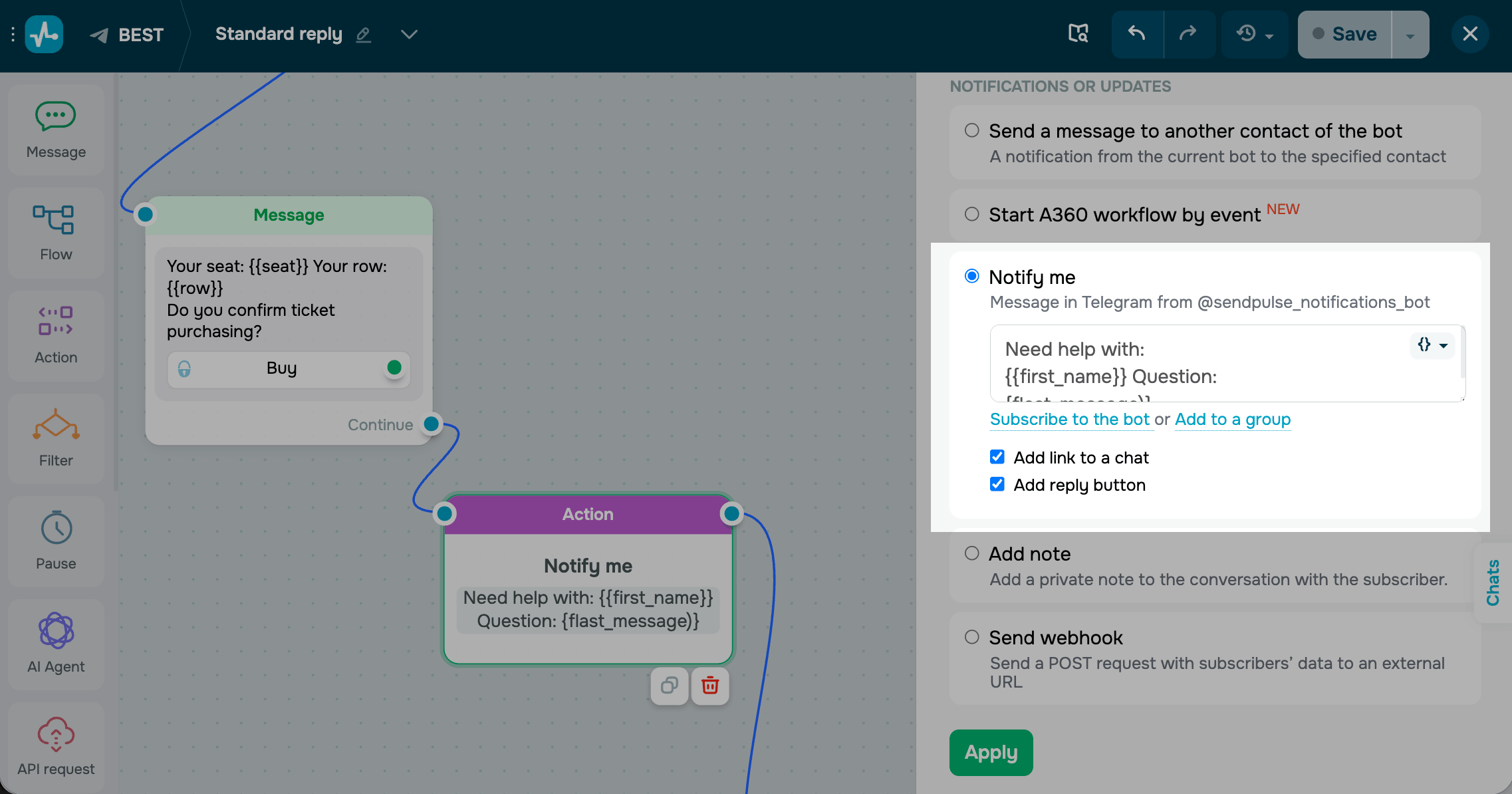
Arrastra el elemento Acción al área de trabajo. En la configuración que aparece, selecciona Notificarme.
Escribe el mensaje que deseas recibir en la notificación. Puedes escribir hasta 1,024 caracteres.
Para añadir una variable, haz clic en el ícono de corchetes en el campo de texto y selecciona una variable de la lista. La variable {{last_message}} muestra el último mensaje del suscriptor. La variable {{$current_datetime}} devuelve la hora en que se envió su mensaje. También puedes agregar variables personalizadas.
Para incluir un enlace a tu cuenta de SendPulse en la notificación, selecciona la opción Añadir enlace al chat. Esto te ayuda a acceder al chat del suscriptor y responder a través de tu chatbot.
Guarda el elemento
Haz clic en Aplicar. El elemento ya está listo y enviará la notificación configurada al destino seleccionado cada vez que un suscriptor llegue a este paso.
Puedes desactivar las notificaciones sobre cuentas específicas directamente en SendPulse Notifications. Envía el comando Administrar en el menú del chatbot. Recibirás la lista de cuentas a las que estás suscrito. Haz clic en Desactivar junto a cualquier cuenta para dejar de recibir sus notificaciones.
 Última actualización: 12.05.2026




o