Como usar o "Notifique-me" no elemento Ação
A ação Notifique-me envia uma mensagem em nome do seu chatbot para o chatbot Notificações da SendPulse ou para um grupo do Telegram. Use essa opção para notificar você ou um membro da equipe sobre ações importantes do inscrito no fluxo, incluindo pagamentos recebidos, novos leads ou outros eventos de fluxo.
Com o chatbot Notificações da SendPulse (@sendpulse_notifications_bot), você também pode receber e responder a mensagens de inscritos. Para saber mais, consulte Como usar o bot "Notificações da SendPulse".
Vamos guiar você sobre como configurar a ação Notifique-me.
Inscrever-se no bot ou adicioná-lo a um grupo
Para enviar notificações ao chatbot Notificações da SendPulse no Telegram, clique em Inscrever-se no bot à direita. Você será redirecionado para o aplicativo do Telegram. Em seguida, clique em INICIAR na janela de chat.
Para enviar notificações a um grupo do Telegram, como um grupo de membros da equipe que monitoram as mensagens recebidas, adicione o Notificações da SendPulse ao grupo como um administrador. Clique em Adicionar a um grupo à direita, vá para o Telegram e selecione o grupo na lista.
Adicione o elemento Ação
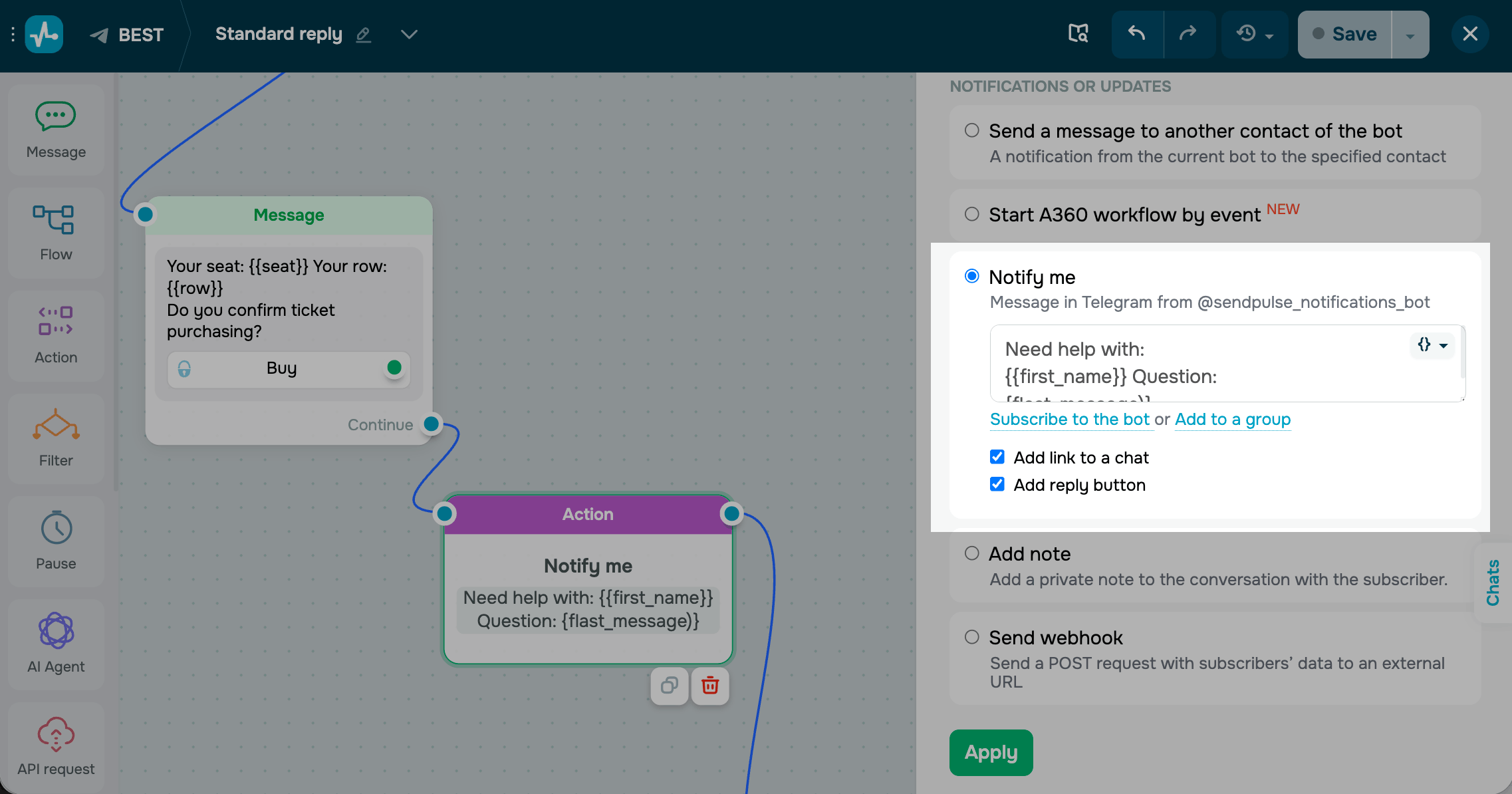
Arraste o elemento Ação para a área de trabalho. Nas configurações que aparecem, selecione Notifique-me.
Insira a mensagem que deseja receber na notificação. Você pode inserir até 1.024 caracteres.
Para adicionar uma variável, clique no ícone de colchetes no campo de texto e selecione uma variável na lista. A variável {{last_message}} retorna a última mensagem do inscrito. A variável {{$current_datetime}} retorna o horário em que a mensagem foi enviada. Também é possível adicionar variáveis personalizadas.
Para incluir um link para a sua conta da SendPulse na notificação, marque a caixa de seleção Adicionar link para o chat. Isso ajuda você a acessar o chat do inscrito e responder por meio do seu chatbot.
Salve o elemento
Clique em Aplicar. O elemento agora está pronto e enviará a notificação configurada para o destino selecionado sempre que um inscrito chegar a esta etapa.
Você pode desabilitar notificações sobre contas específicas direto no Notificações da SendPulse. Envie o comando Gerenciar no menu do chatbot. Você receberá a lista de contas nas quais está inscrito. Clique em Desabilitar ao lado de qualquer conta para parar de receber as notificações dela.
 Última Atualização: 22.05.2026





ou