Como enviar webhook no elemento Ação
A ação Enviar webhook envia uma solicitação POST com os dados do inscrito para a sua URL quando um inscrito chega a esta etapa no fluxo. Use essa opção para transferir eventos de chatbot para o seu próprio sistema, incluindo software de CRM, CMS, sites ou qualquer outra ferramenta, para processamento adicional.
Digamos que você tenha um formulário de chatbot para inscrições em conferências. Sempre que um inscrito enviar este formulário, a ação Enviar webhook enviará os dados dele para o sistema de CRM, o que ajuda você a gerenciar os acompanhamentos e atualizar o status do inscrito.
Além de enviar webhooks de uma etapa de fluxo específica, você pode habilitar webhooks globais acionados por eventos em nível de chatbot. Vá para Configurações do bot > Webhooks, habilite a configuração, cole a URL e selecione os eventos que deseja receber. Saiba mais: Webhooks globais.
Você também pode habilitar o rastreamento de pagamento de chatbot nas configurações da sua conta. Saiba mais: Webhooks de pagamento.
Vamos guiar você sobre como configurar a ação Enviar webhook.
Adicione o elemento Ação
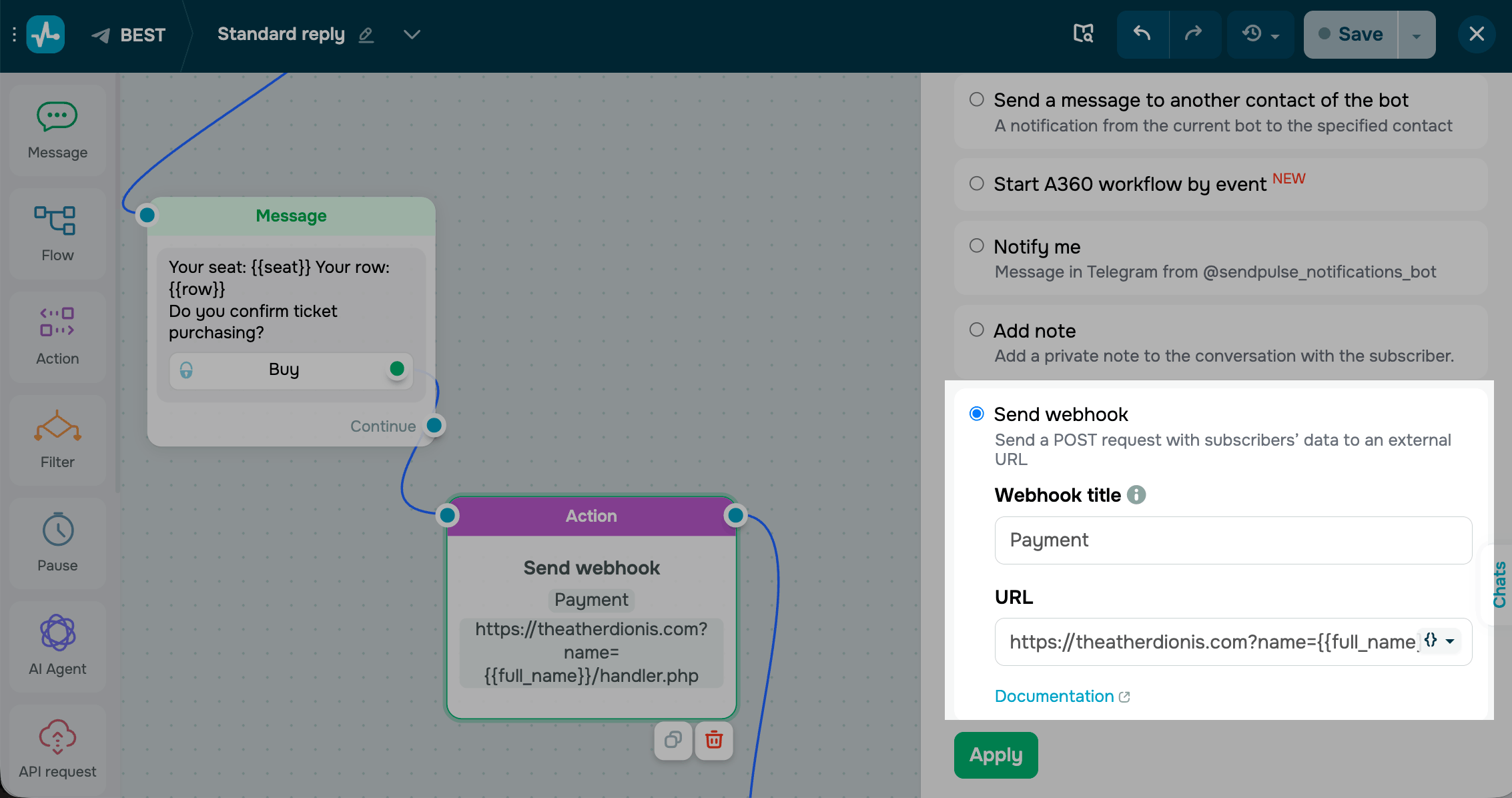
Para inserir um webhook, coloque o elemento Ação após o elemento de fluxo que você deseja rastrear. Nas configurações que aparecem, selecione Enviar webhook.
No primeiro campo, insira um nome para o webhook. Ele deve ser descritivo o suficiente para ajudar você a encontrá-lo de forma rápida. No segundo campo, adicione a URL do seu manipulador para onde a solicitação POST será enviada.
Salve o elemento
Clique em Aplicar. O elemento agora está pronto e enviará uma solicitação POST com os dados do inscrito para a URL configurada sempre que ele chegar a esta etapa.
Os dados do webhook são enviados com o tipo de conteúdo application/json. Para ver a estrutura completa do payload e exemplos para cada tipo de evento, consulte Estrutura de webhook.
 Última Atualização: 15.09.2026





ou