Como enviar mensagens do Telegram com a Automação
O elemento do aplicativo Mensagens na Automação ajuda você a enviar mensagens do Telegram fora do seu chatbot. Você pode usá-lo para enviar links de pagamento, atualizações de pedidos, confirmações de negócios e outras notificações automáticas da sua conta do Telegram, em vez de um chatbot.
Neste artigo, vamos falar sobre como enviar mensagens do Telegram por meio da Automação.
Conecte o Telegram
Para começar, instale o app Chat do Telegram na SendPulse e conecte sua conta do Telegram.
O aplicativo criará automaticamente um chatbot na seção Chatbots. Você precisará selecioná-lo no elemento do aplicativo Mensagens para que esta configuração funcione, mesmo que suas mensagens sejam enviadas da sua conta do Telegram, não deste chatbot.
Verifique seus contatos de CRM
Somente contatos de CRM com um endereço de e-mail ou número de telefone e uma conta do Telegram vinculada podem receber mensagens fora do seu chatbot.
Um endereço de e-mail ou número de telefone é necessário para executar seu fluxo e uma conta do Telegram vinculada aparece no campo Chatbots do cartão de visita.
Para verificar isso, acesse CRM > Contatos e abra um cartão de visita. Se um cartão de visita tiver vários endereços de e-mail ou números de telefone, as mensagens serão enviadas para o contato principal.
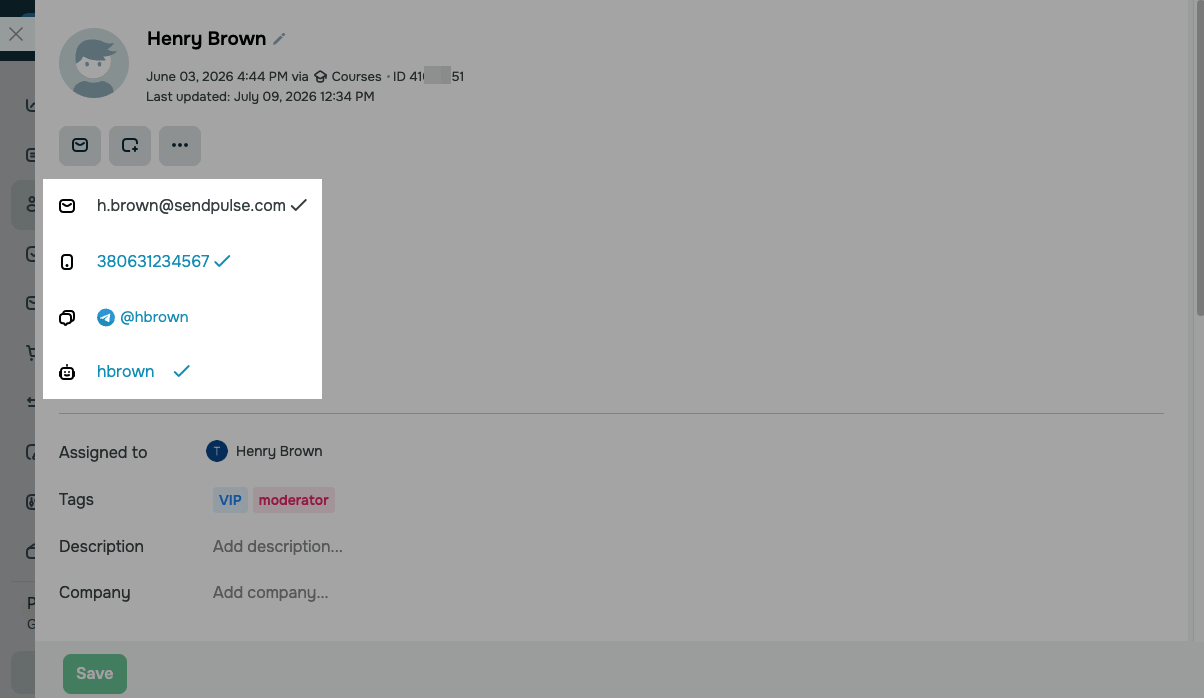
Para vincular um contato de chatbot a um contato de CRM manualmente, clique em Adicionar contato de chatbot no campo Chatbots e cole um link de chat na seção Chats.
Você também pode iniciar uma conversa com um contato de seu cartão de visita. O aplicativo vinculará automaticamente a conta do Telegram ao contato.
Crie uma automação e defina um início de fluxo
Vamos usar o seguinte exemplo: um membro da equipe confirma um pedido e move um negócio para a próxima etapa do pipeline.
Vá para a seção Automação e crie uma nova automação.
Saiba mais: Automatize o gerenciamento de negócios de CRM.
No elemento Início do fluxo automático, escolha o gatilho Atualização da etapa do negócio no campo de evento Monitorar e preencha seus campos: o pipeline do negócio, as etapas e a origem.
Para enviar mensagens para todos os endereços de e-mail e números de telefone de um contato, ative a opção Enviar para todos os endereços de e-mail ou números de telefone de um contato.
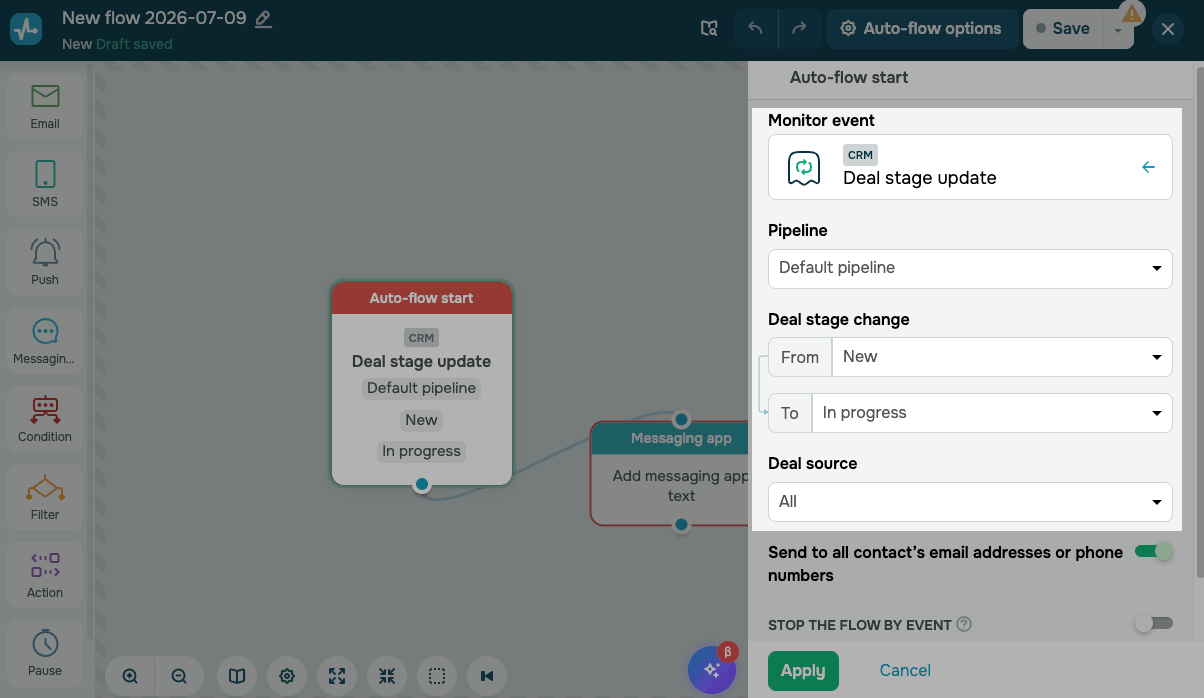
Quando terminar, clique em Aplicar.
Adicione o elemento do aplicativo Mensagens
Este elemento enviará uma mensagem aos seus contatos fora do seu chatbot.
Arraste o elemento do aplicativo Mensagens para o espaço de trabalho e vincule-o ao elemento Início do fluxo automático.
Defina um horário de envio. Na lista suspensa Chatbot, selecione o chatbot criado pelo app Chat do Telegram na SendPulse. Esses chatbots são identificados por um ícone específico.
O elemento envia mensagens da sua conta do Telegram conectada.
Se você selecionar um chatbot normal do Telegram, sua mensagem será enviada através desse chatbot, não da sua conta do Telegram.
Digite sua mensagem. Como o fluxo começa com um gatilho de transação, você pode usar variáveis de transação com o sufixo _deal em seu texto. Para ter uma ideia, adicione a variável {{price_deal}} para inserir um preço do negócio.
Você também pode usar variáveis de contato do CRM e variáveis de lista de endereçamento. As variáveis com as quais um contato entra em seu fluxo estarão disponíveis em todos os elementos do fluxo.
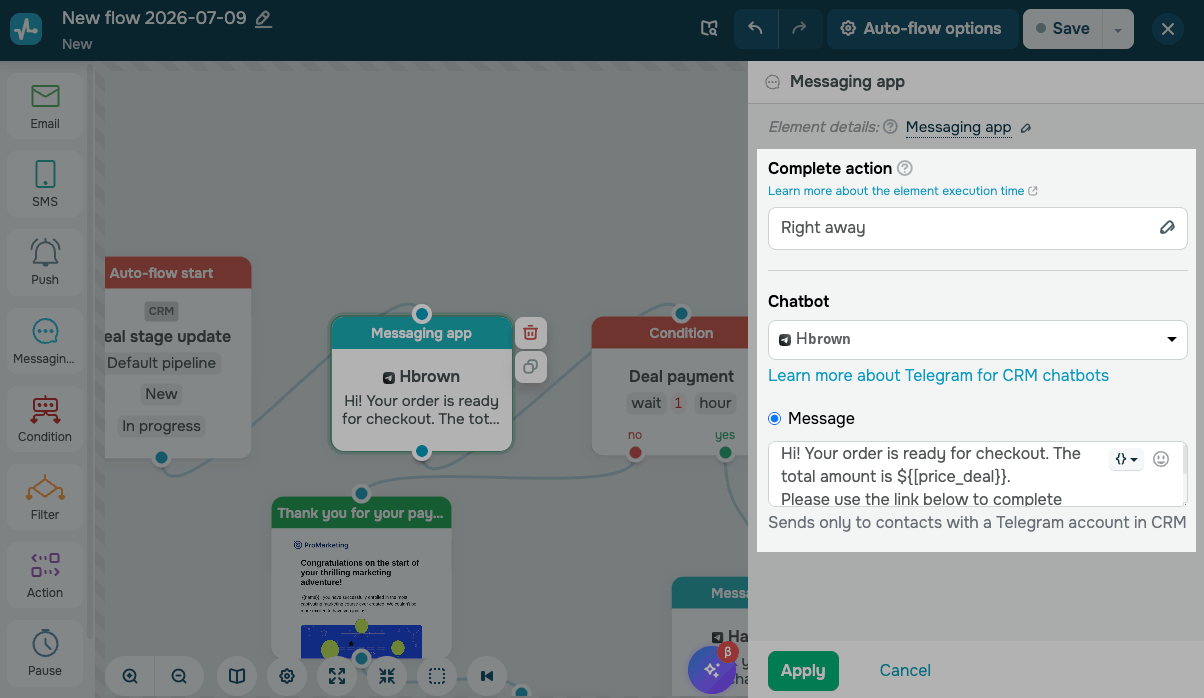
Quando terminar, clique em Aplicar.
Acompanhe os pagamentos do negócio
Agende seu fluxo com base em se o cliente fez um pagamento.
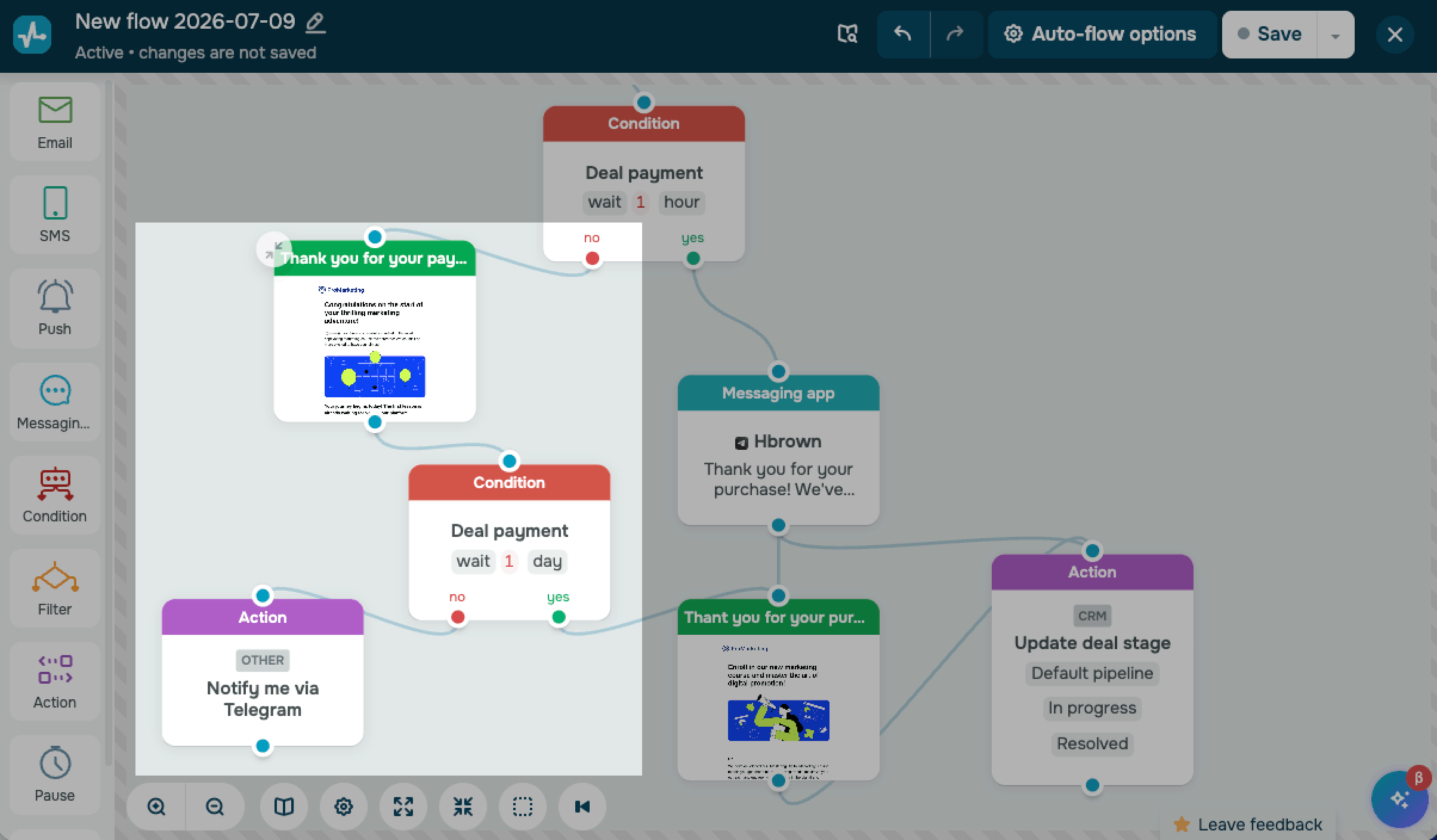
Adicione o elemento Condição com a condição Pagamento de negócio e, em seguida, defina um período de espera de pagamento, por exemplo, 1 hora.
Como confirmar os pagamentos
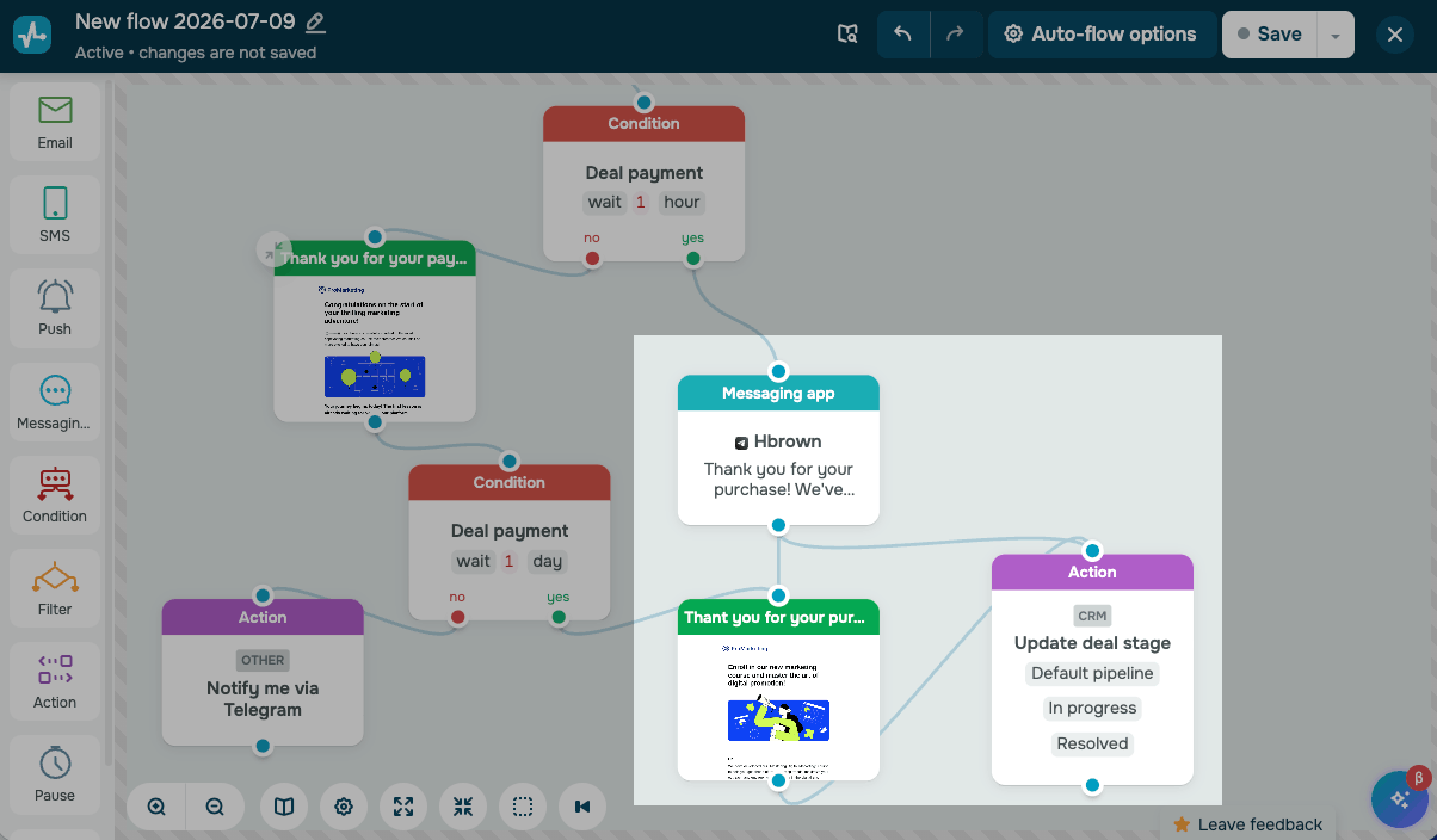
Se o seu cliente fizer um pagamento dentro desse prazo, ele seguirá para a filial Sim.
Para agradecer ao cliente pela compra através da sua conta do Telegram, adicione outro elemento Aplicativo de mensagens com uma mensagem como "Obrigado pela sua compra! Recebemos com sucesso o seu pagamento de ${{price_deal}}."
Em seguida, adicione o elemento E-mail para enviar um e-mail com os detalhes do pedido e as próximas etapas.
Para mover seu negócio para a etapa final, por exemplo, Fechado com sucesso, adicione o elemento Ação com a ação Atualizar CRM da etapa do negócio no final da ramificação do fluxo.
Como enviar um lembrete de pagamento
Se o cliente não efetuar um pagamento dentro desse prazo, o contato segue para a agência Não.
Adicione o elemento E-mail para enviar um lembrete de pagamento.
Após o e-mail, você pode adicionar outro elemento Condição com a condição Pagamento do negócio e um período de espera mais longo, por exemplo, 1 dia.
Se o cliente pagar mais tarde, seu fluxo continuará ao longo da filial Sim. Em seguida, pode enviar um e-mail com os detalhes da encomenda e mover seu negócio para a fase final.
Se o cliente ainda não fizer um pagamento, adicione o elemento Ação com a ação Notificar-me via Telegram para receber uma notificação sobre isso.
Salve e inicie seu fluxo
Quando o fluxo estiver pronto, clique em Salvar e execute-o.
Assim que o negócio do contato passar para a etapa selecionada, ele receberá uma mensagem da sua conta do Telegram.
Entrega de mensagens
Você pode executar seu fluxo usando qualquer gatilho, desde que o contato tenha um endereço de e-mail ou número de telefone. Como as contas do Telegram estão vinculadas a contatos de CRM, recomendamos priorizar fluxos que começam com gatilhos de CRM.
Contatos sem endereço de e-mail ou número de telefone, bem como contatos sem uma conta do Telegram vinculada, passam pelo elemento do aplicativo Mensagens sem receber sua mensagem e prosseguem com o fluxo.
As mensagens de fluxo são entregues na conta do Telegram vinculada ao seu contato na seção Chatbots. O chatbot selecionado no elemento do aplicativo Mensagens não altera o destinatário.
Se vários chatbots estiverem vinculados a um contato de CRM, sua mensagem será enviada através do principal.
Estatísticas de mensagens
Depois de iniciar seu fluxo, acompanhe a entrega de mensagens em suas estatísticas de automação. As estatísticas do elemento mostram o endereço de e-mail ou número de telefone do seu contato, o tempo que ele passou pelo elemento e o status da entrega.
Se um contato não tiver uma conta do Telegram vinculada, sua mensagem receberá o status Não entregue. O mesmo status aparece ao lado do endereço de e-mail ou número de telefone do seu contato.
Se o chatbot selecionado for excluído, os contatos passarão pelo elemento sem receber mensagens. Um indicador Ação necessária aparece no elemento no construtor e em suas estatísticas.
Se sua conta do Telegram estiver temporariamente desconectada, o elemento mostrará o status Desconectado. Para retomar o envio, reconecte a mesma conta no app.
Quando um usuário responde à sua mensagem, a conversa aparece em Chats, onde você pode continuar enviando mensagens manualmente.
 Última Atualização: 05.08.2026





ou