Instala el píxel de SendPulse en tu sitio web
Para empezar a realizar un seguimiento de las acciones de los usuarios, añade el píxel de SendPulse a tu sitio web. Puedes instalarlo tanto en sitios web creados con SendPulse como en sitios externos.
En este artículo encontrarás instrucciones paso a paso para ambas opciones de configuración.
Para empezar, ve a Automatización > Píxel y haz clic en Añadir sitio web.
Sitio web creado con SendPulse
En la ventana modal, selecciona Desarrollado por SendPulse. En la sección Seleccionar sitio web, elige tu sitio web de la lista desplegable. Haz clic en Añadir.
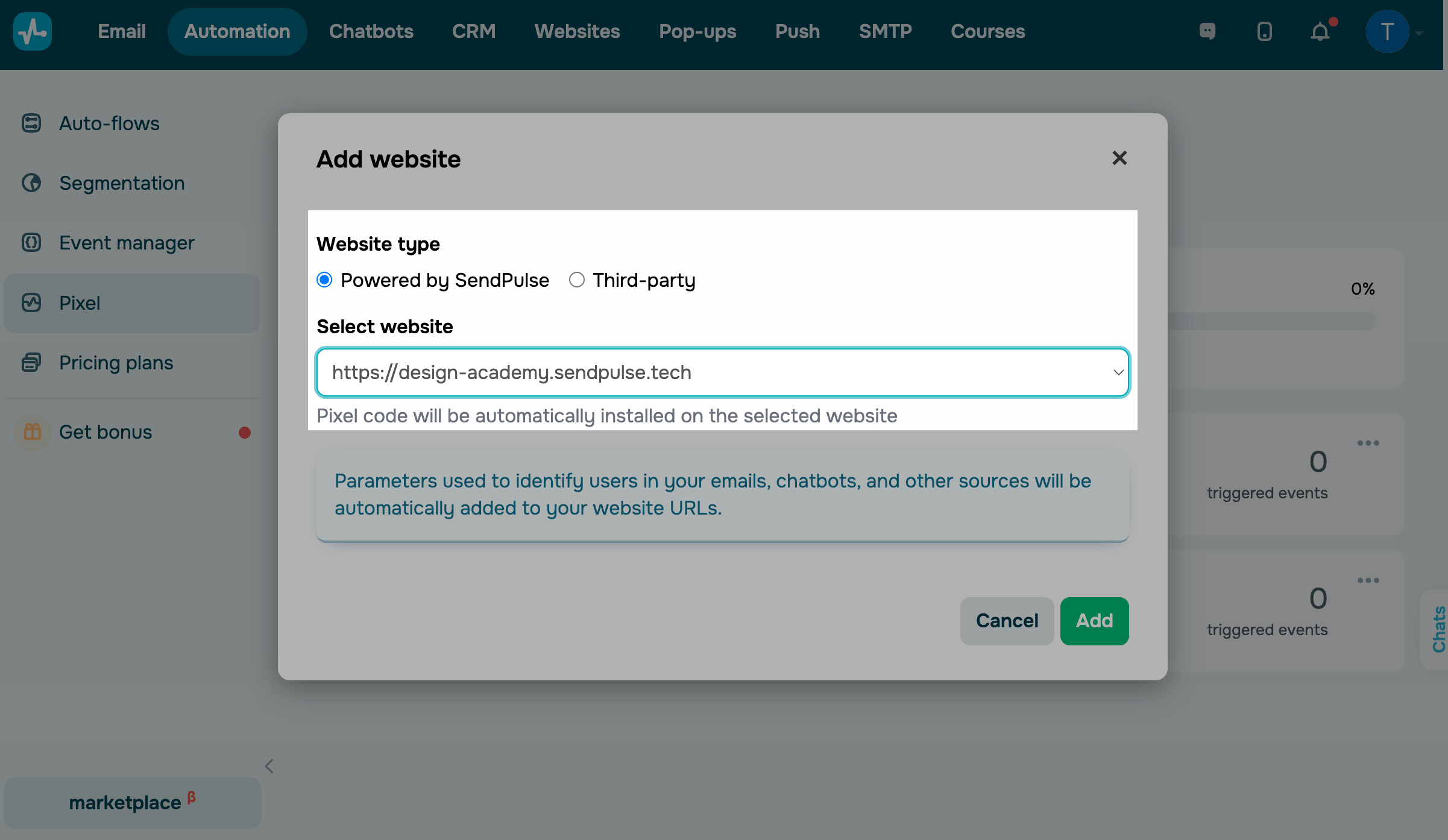
El código de integración se añadirá automáticamente a la configuración de tu sitio web. No es necesario que realices ningún paso adicional.
Sitio web externo
En la ventana modal, selecciona Sitio externo. En la sección URL del sitio web, pega el enlace de tu sitio web y haz clic en Añadir. Copia el código de instalación y añádelo a tu sitio web antes de la etiqueta de cierre </body>.
El código generado es específico del sitio web que seleccionaste al crear el píxel. Para realizar el seguimiento de un sitio web diferente, crea un píxel específico y utiliza su código único.
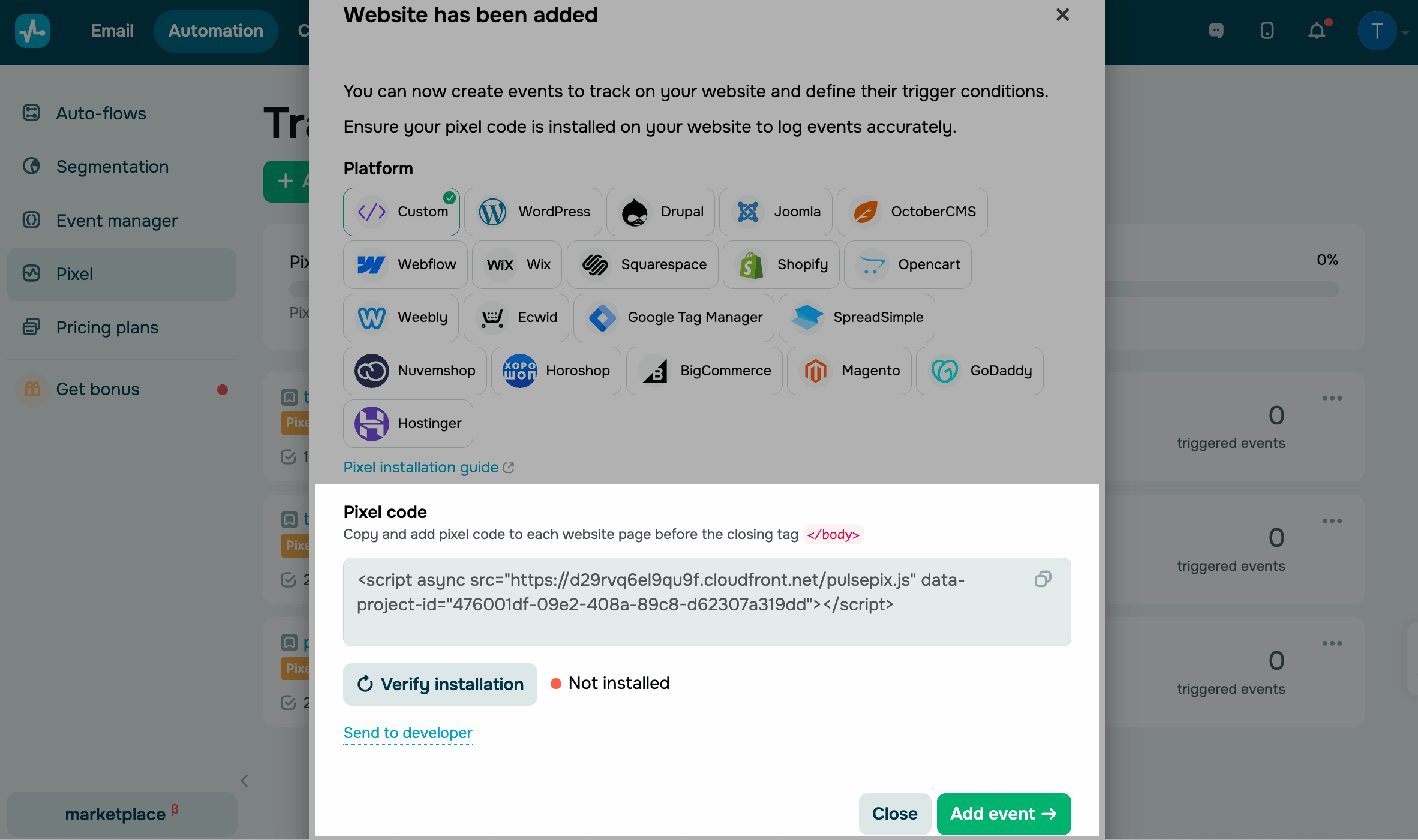
WordPress
Ve a Plugins > Añadir plugin.
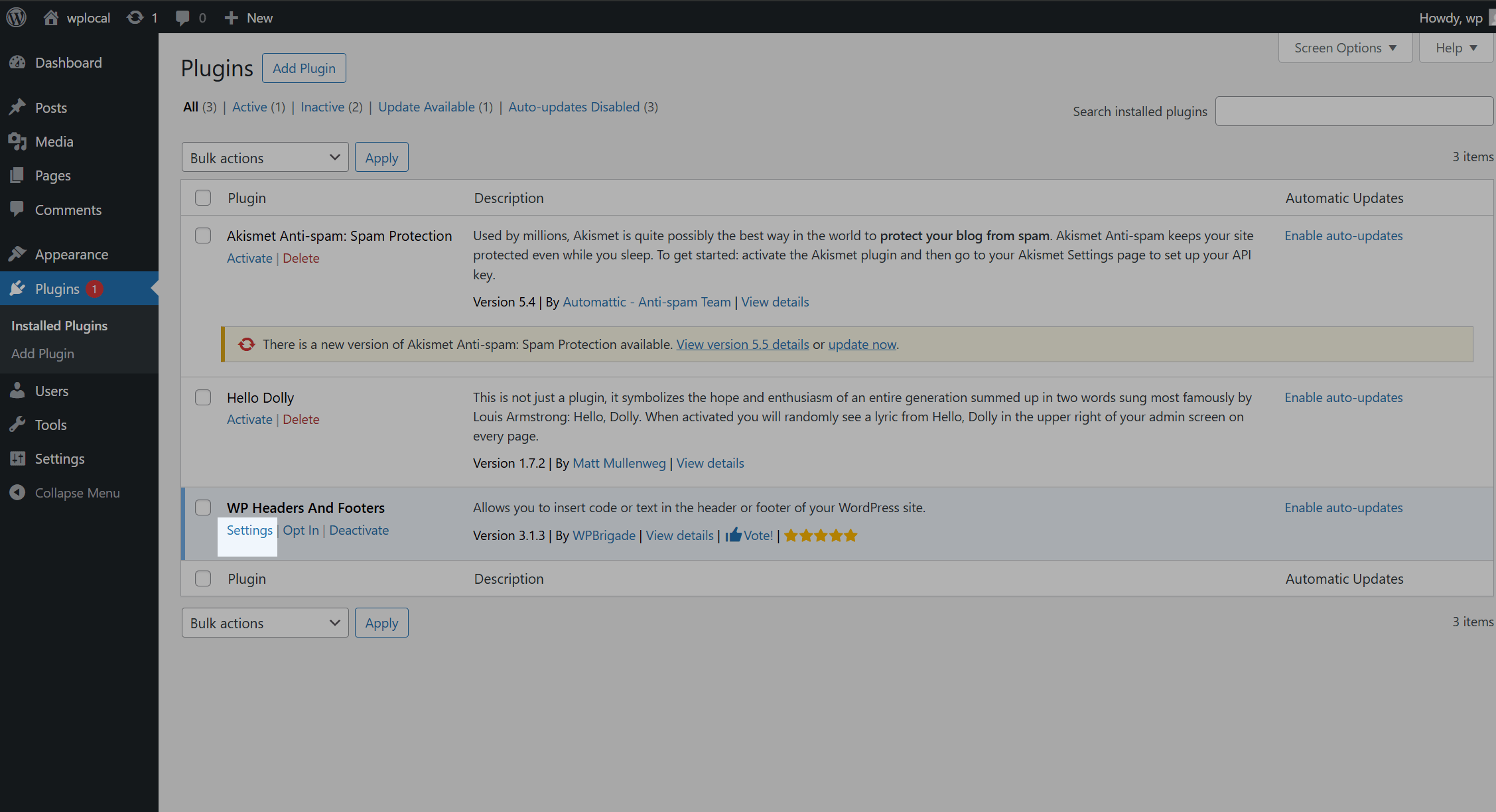
Utiliza la barra de búsqueda para encontrar el plugin Insert Headers and Footers y, a continuación, haz clic en Instalar ahora. Una vez instalado, haz clic en Activar.
Vuelve a Plugins. En WP Headers and Footers, ve a Ajustes > Insert Headers and Footers.
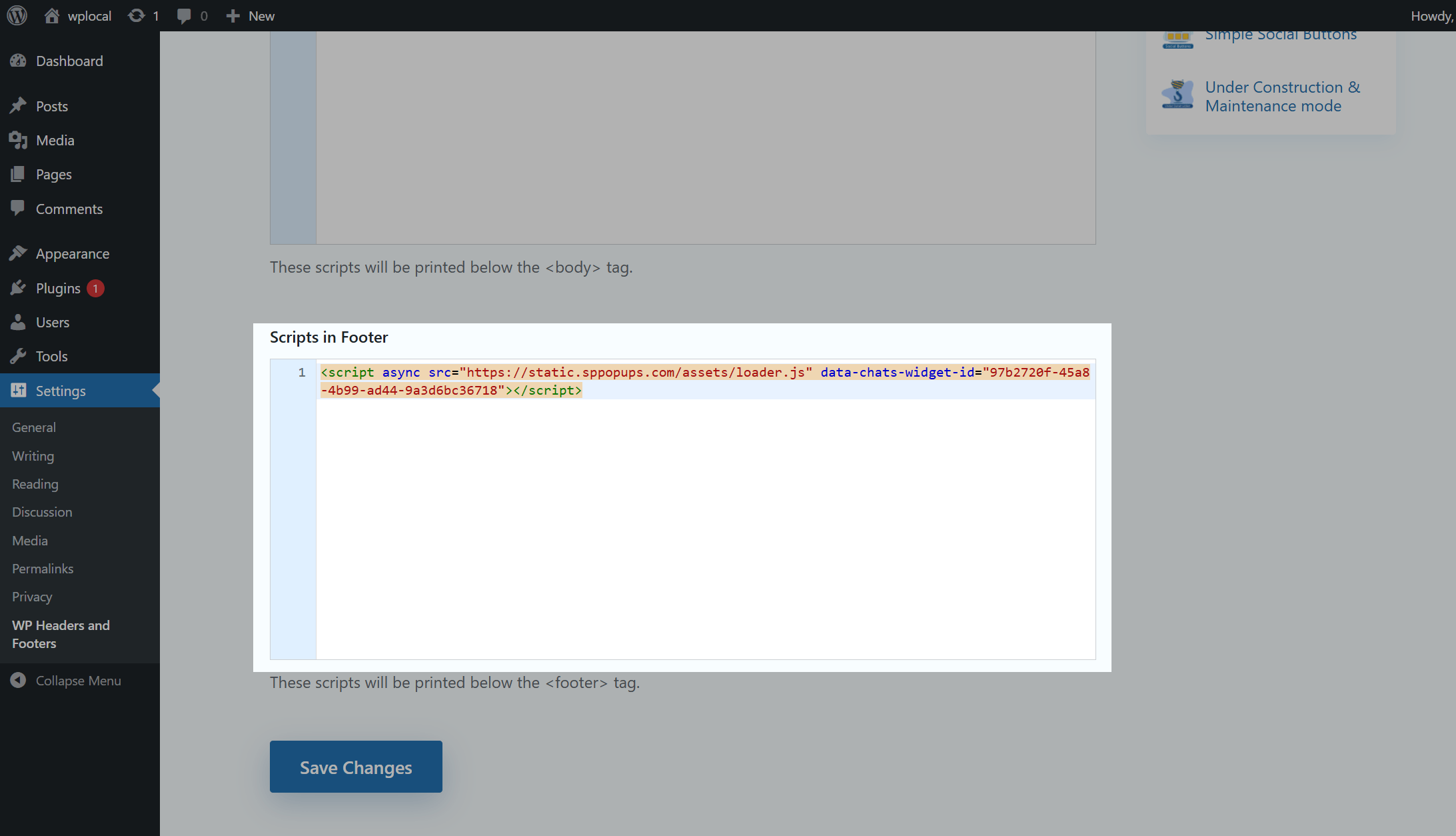
En el campo Scripts en el pie de página, añade tu código de instalación del píxel.
Joomla
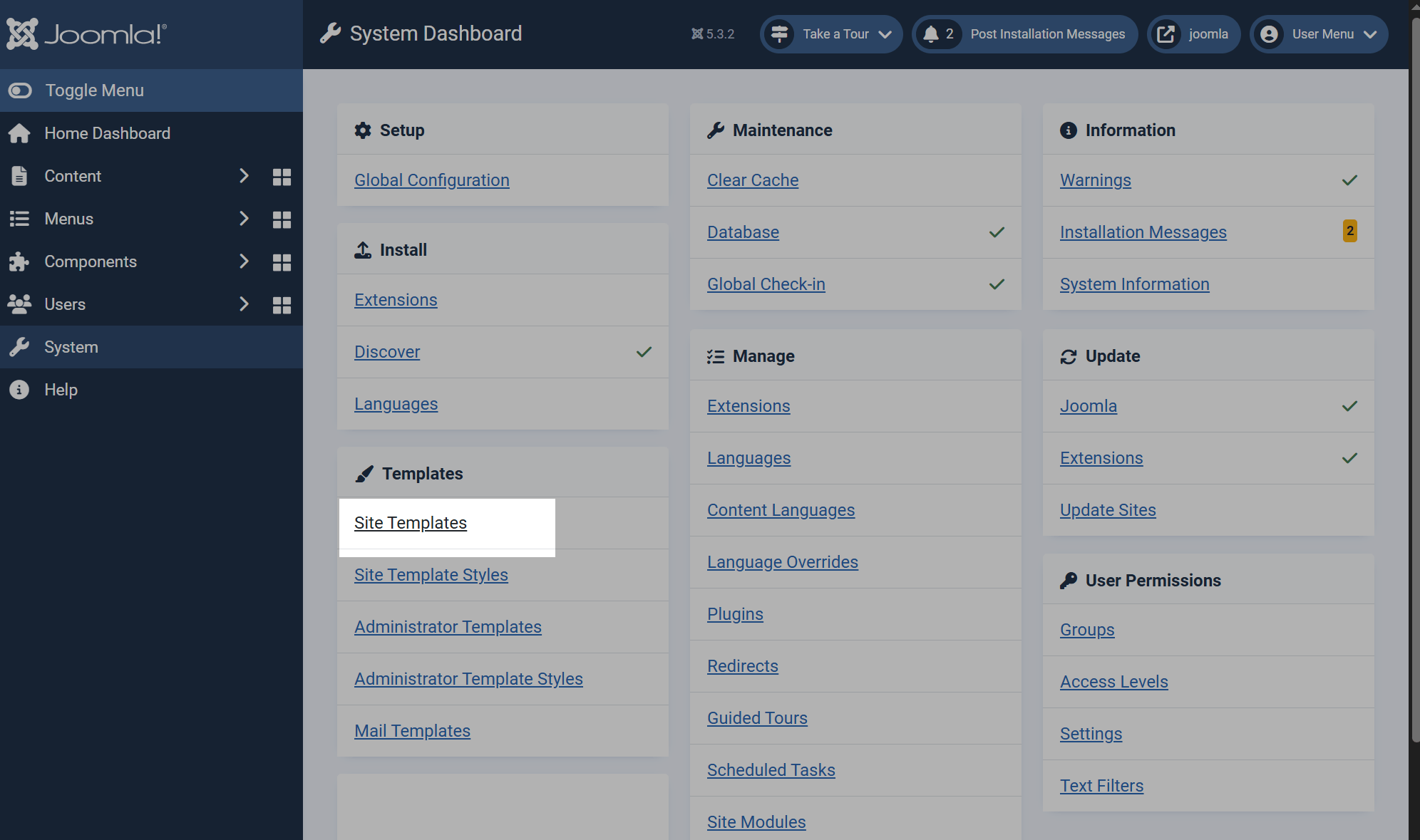
Ve al panel de control de Joomla y selecciona Sistema > Plantillas > Plantillas del sitio.
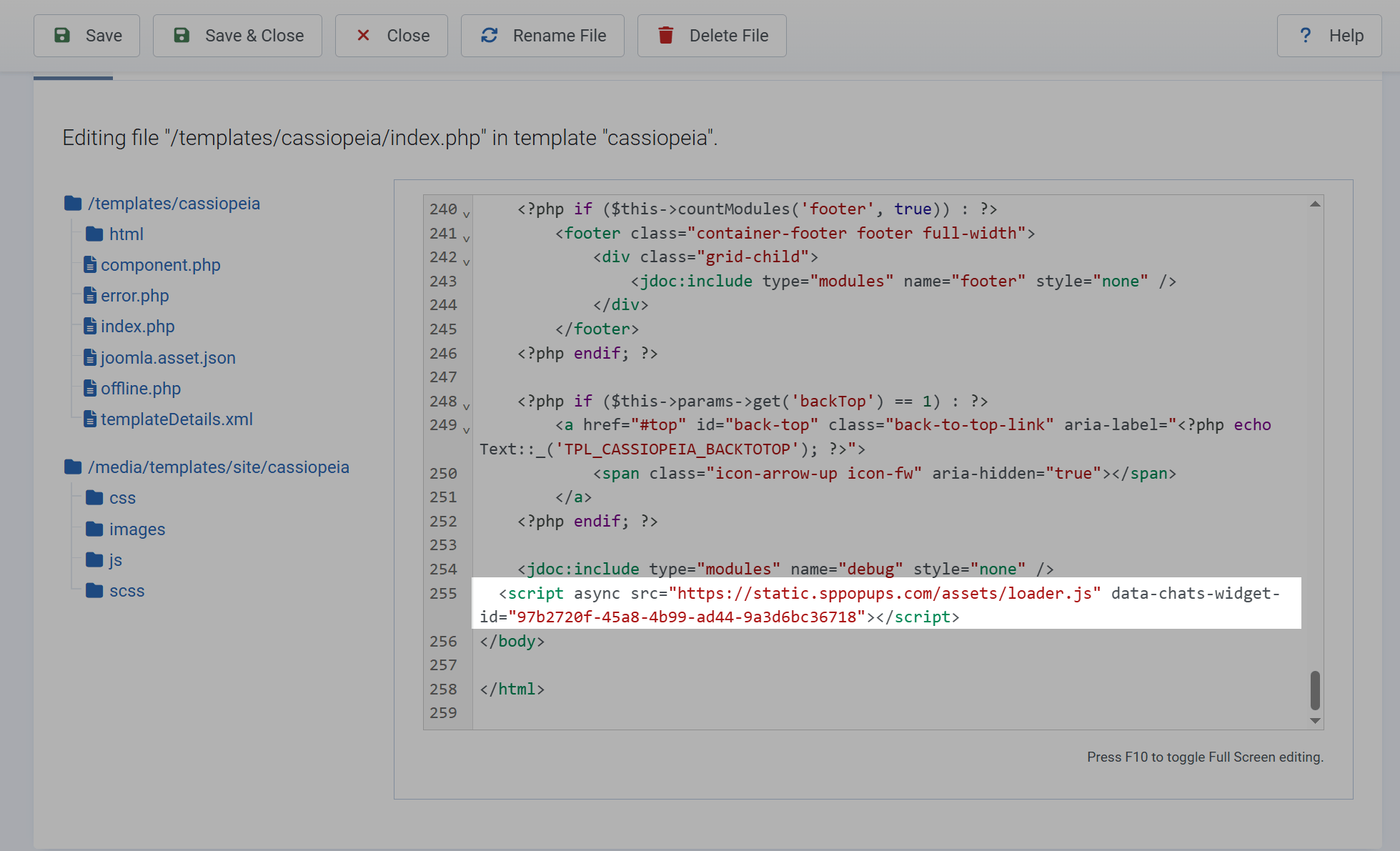
Busca tu sitio web y haz clic en su nombre. En la barra lateral izquierda, selecciona el archivo index.php. Desplázate hasta el final del archivo y pega el código de instalación del píxel que has copiado justo antes de la etiqueta de cierre </body>.
Haz clic en Guardar.
Shopify
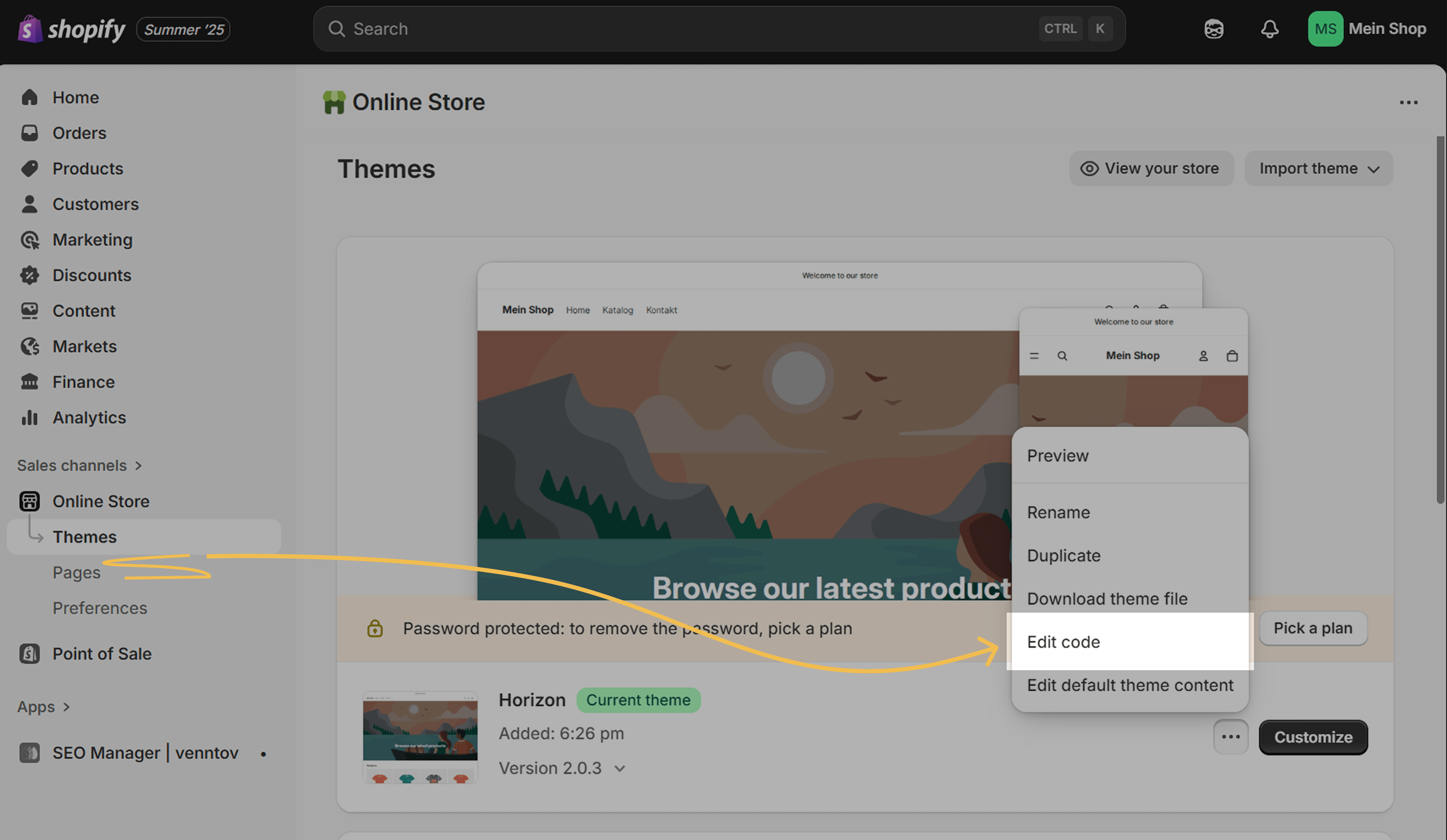
Ve a tu tienda en línea en Shopify y selecciona Tienda en línea > Temas. Junto a tu tema, haz clic en los tres puntos y selecciona Editar código.
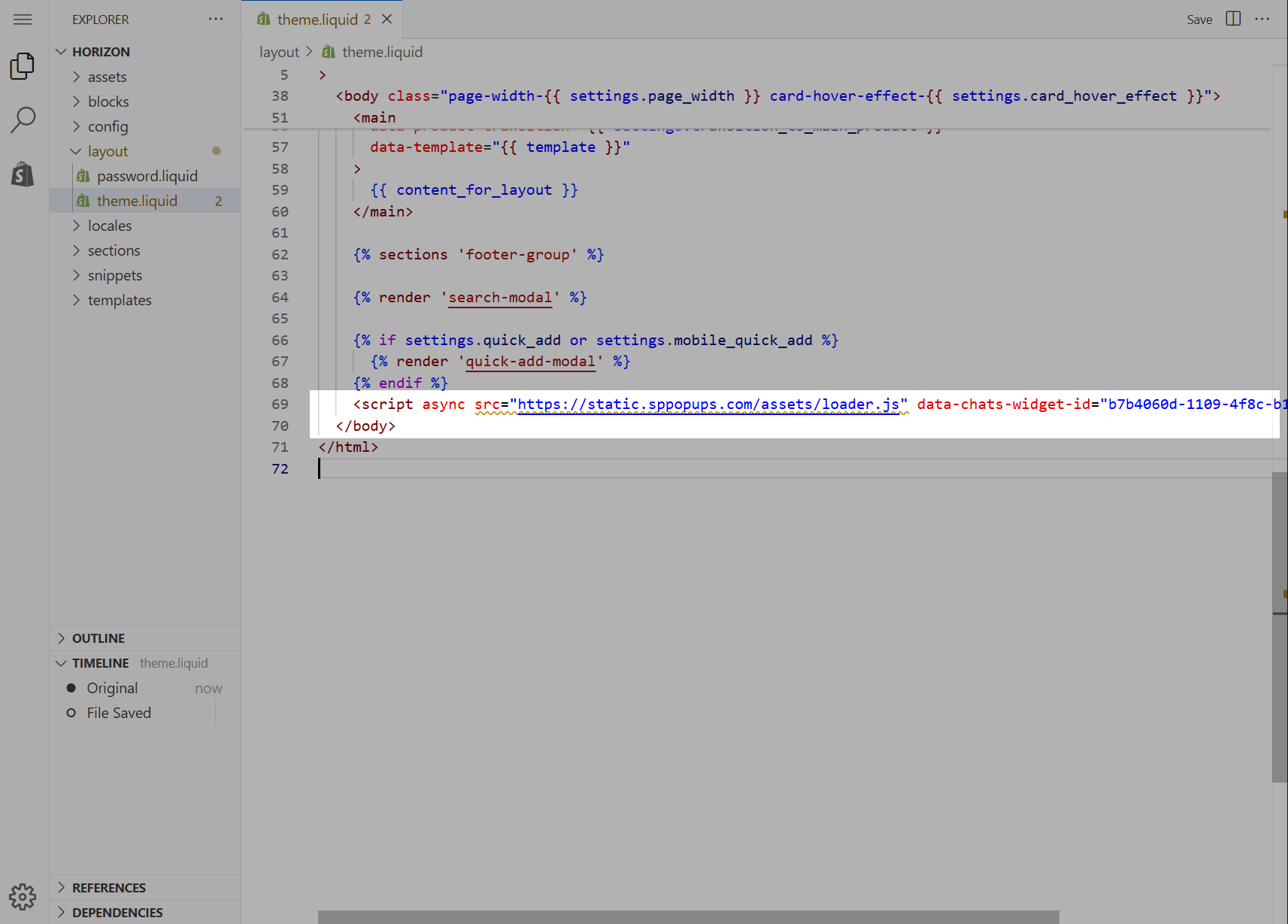
Abre el archivo layout > theme.liquid. Añade tu código de instalación de Pixel justo antes de la etiqueta de cierre </body>.
Para guardar los cambios, haz clic en Guardar en la esquina superior derecha.
OpenCart
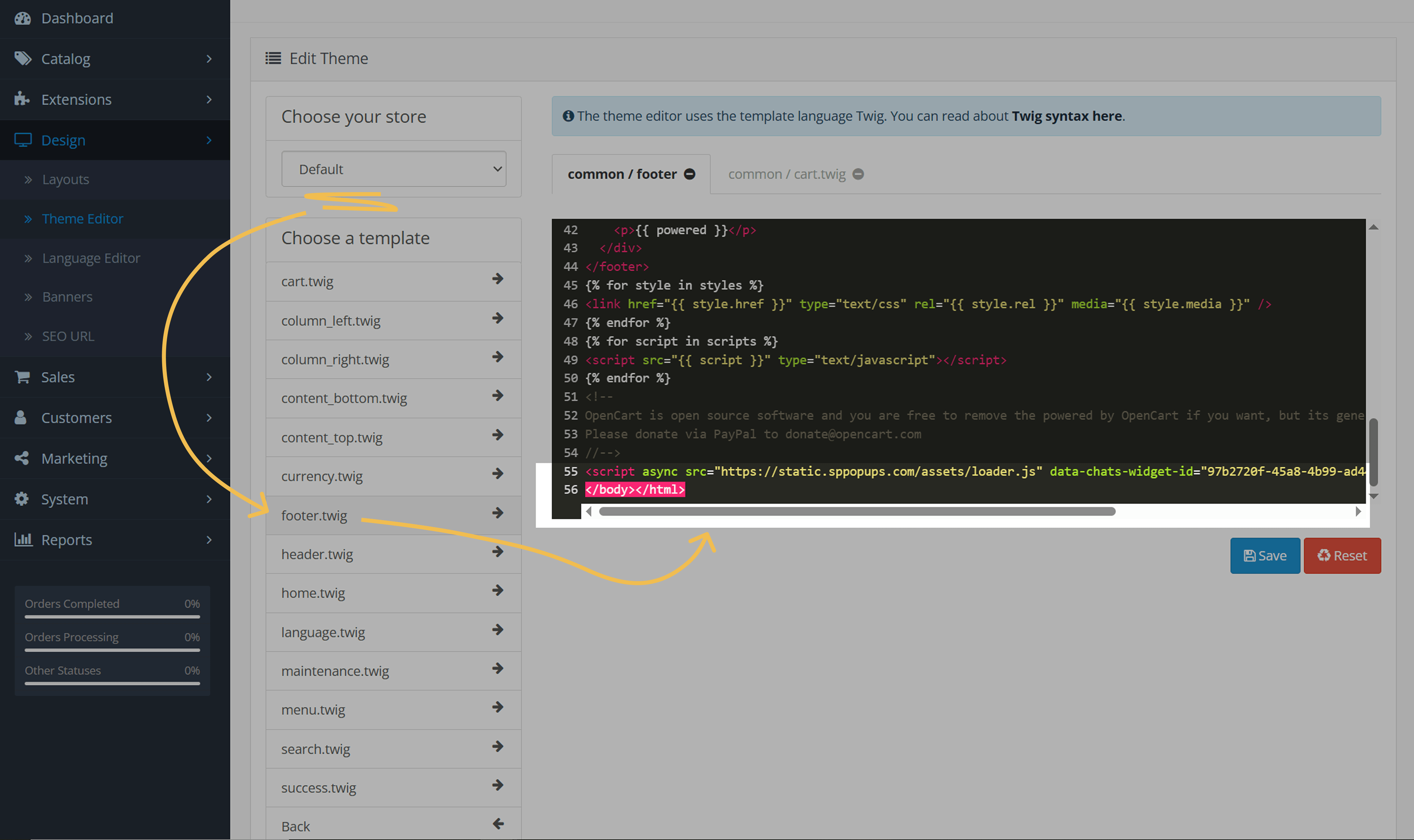
Ve al panel de control de OpenCart. En la barra lateral, haz clic en Diseño > Editor de temas.
En Elige tu tienda, selecciona tu tienda en la lista desplegable. A continuación, en Elige tu plantilla, abre Common > footer.twig.
Desplázate hasta el final del archivo y pega el código de instalación de Pixel que has copiado justo antes de la etiqueta de cierre </body>.
Haz clic en Guardar.
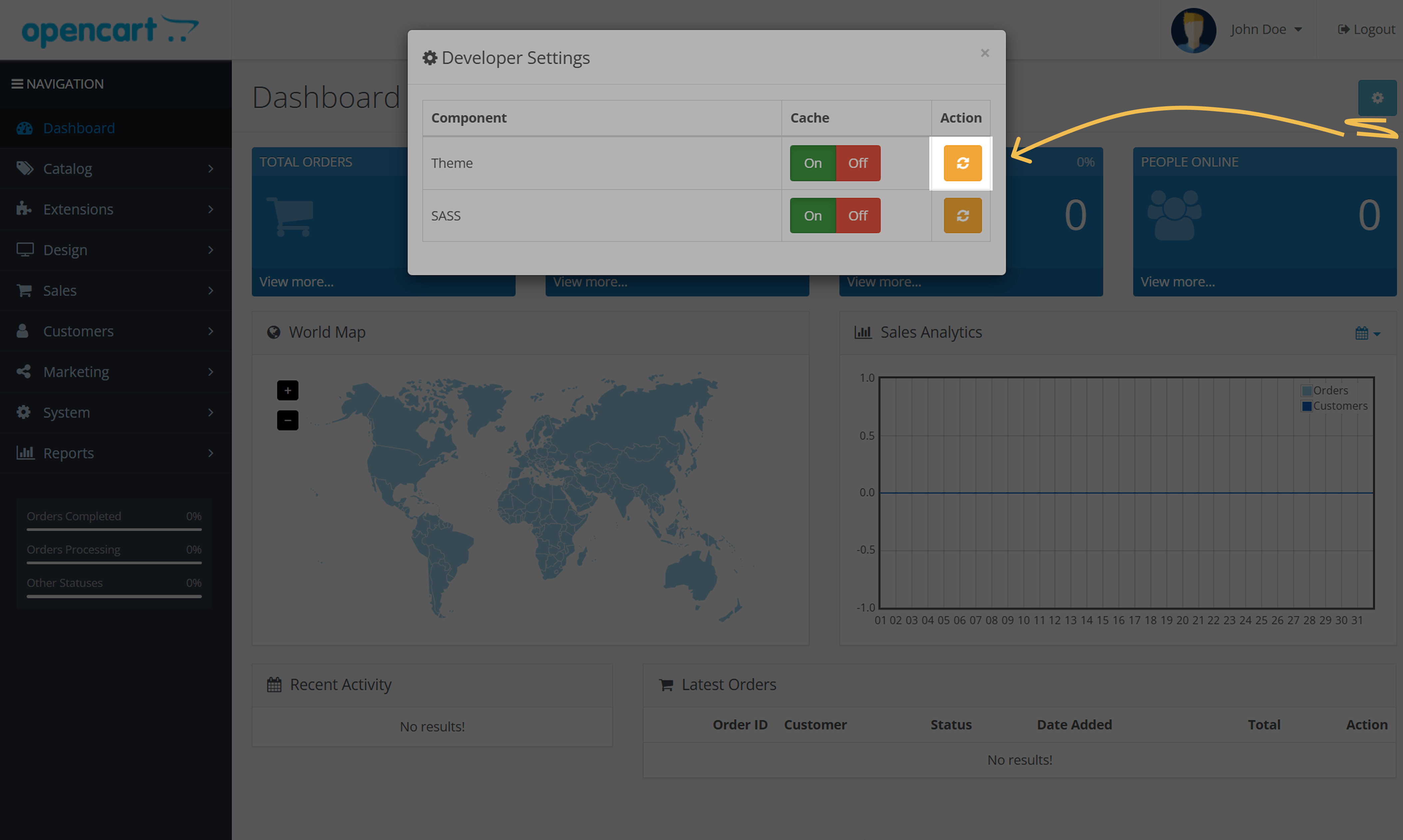
Para que el pop-up aparezca en tu sitio web, borra la caché del tema después de añadir el código.
Ve al Panel de control y haz clic en Configuración de desarrollador.
En la ventana modal, en la sección Caché del tema de Acción, haz clic en el ícono de actualización.
Wix
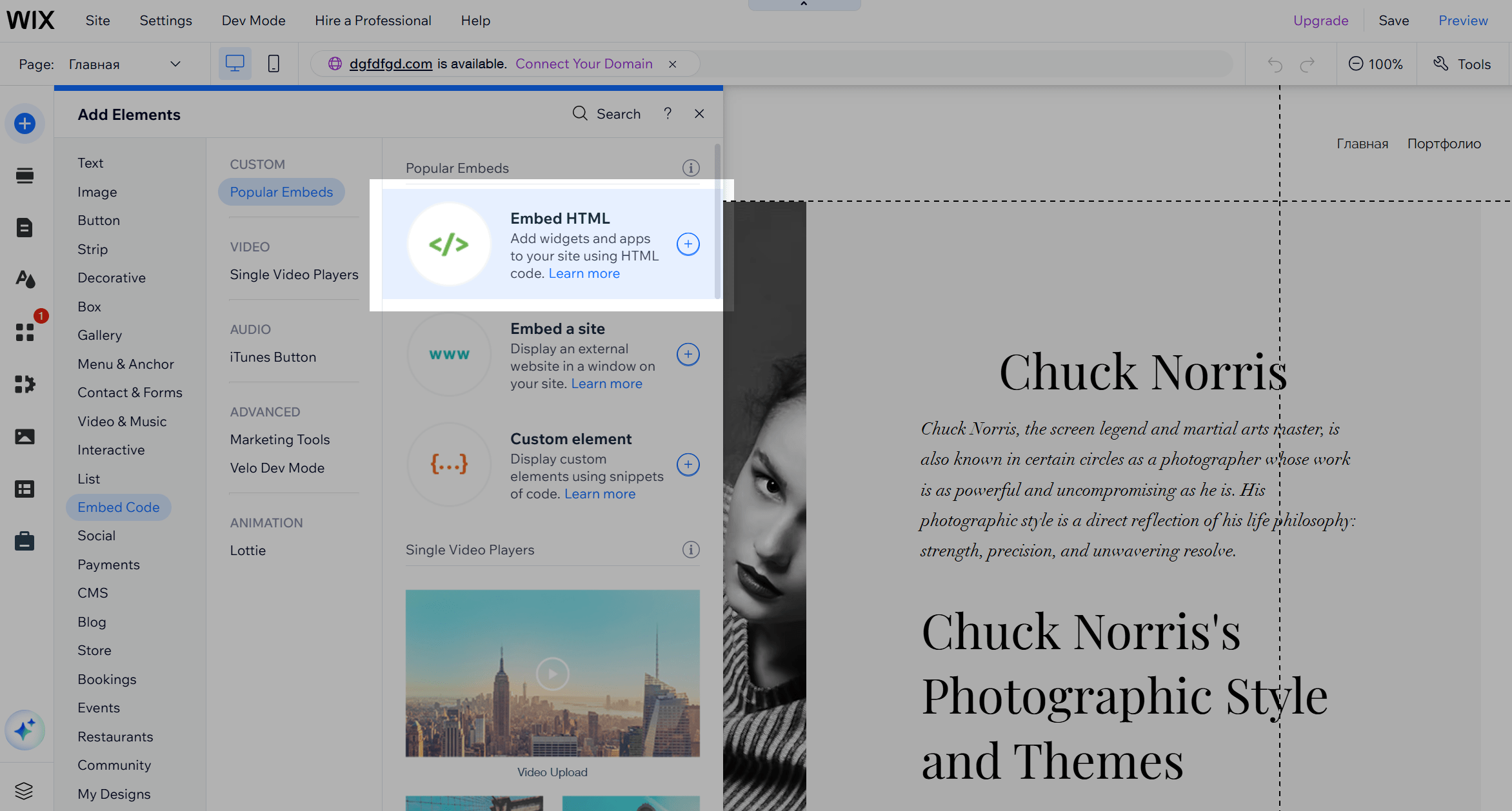
Ve al panel de control de Wix y haz clic en Editar sitio.
Haz clic en + Añadir elementos y, a continuación, selecciona Código embebido > HTML embebido.
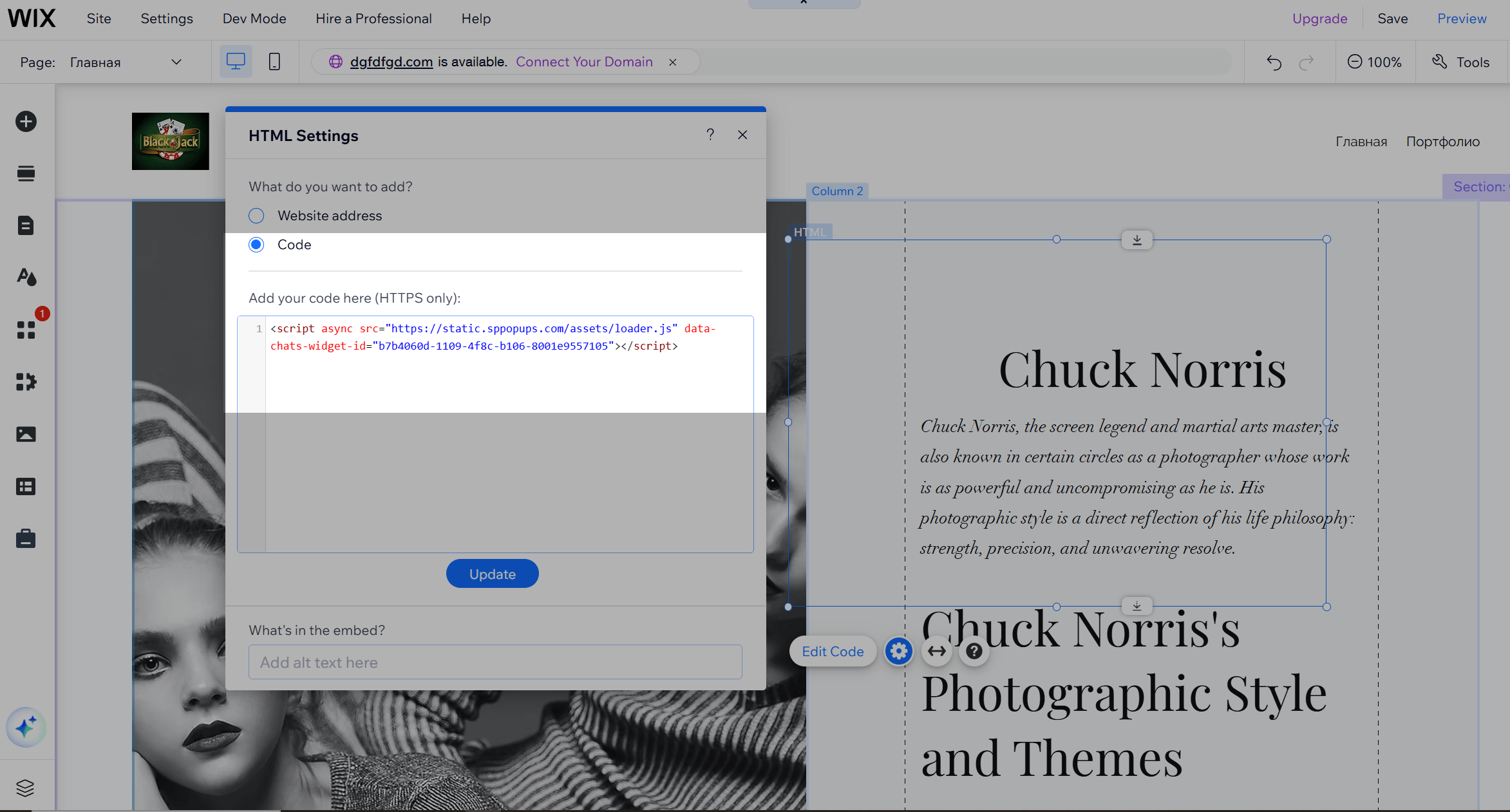
Selecciona Código como tipo de integración, pega tu código de instalación del píxel y haz clic en Actualizar.
Squarespace
Ve al panel de control de Squarespace y haz clic en Configuración > Código personalizado > Inyección de código.
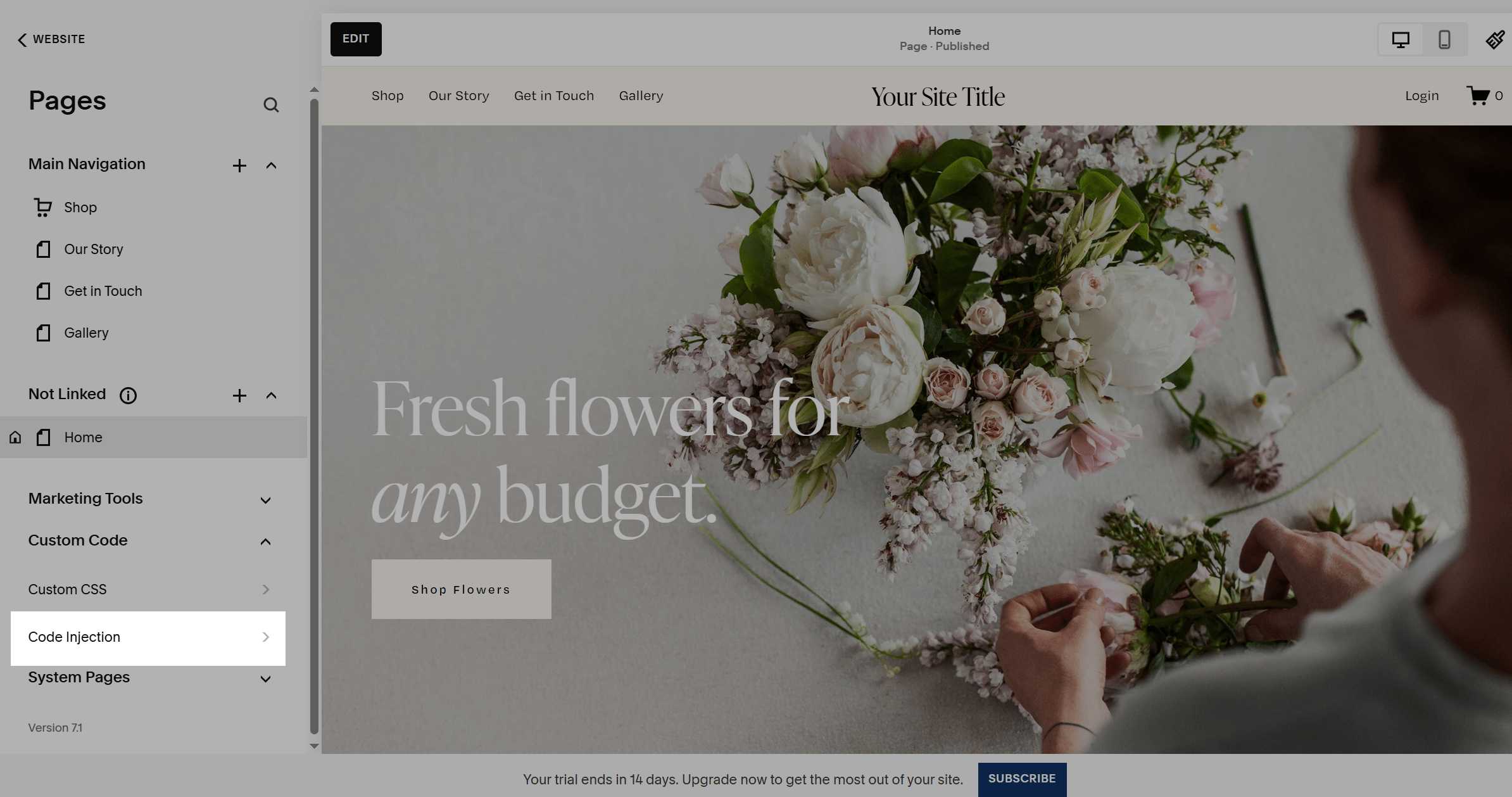
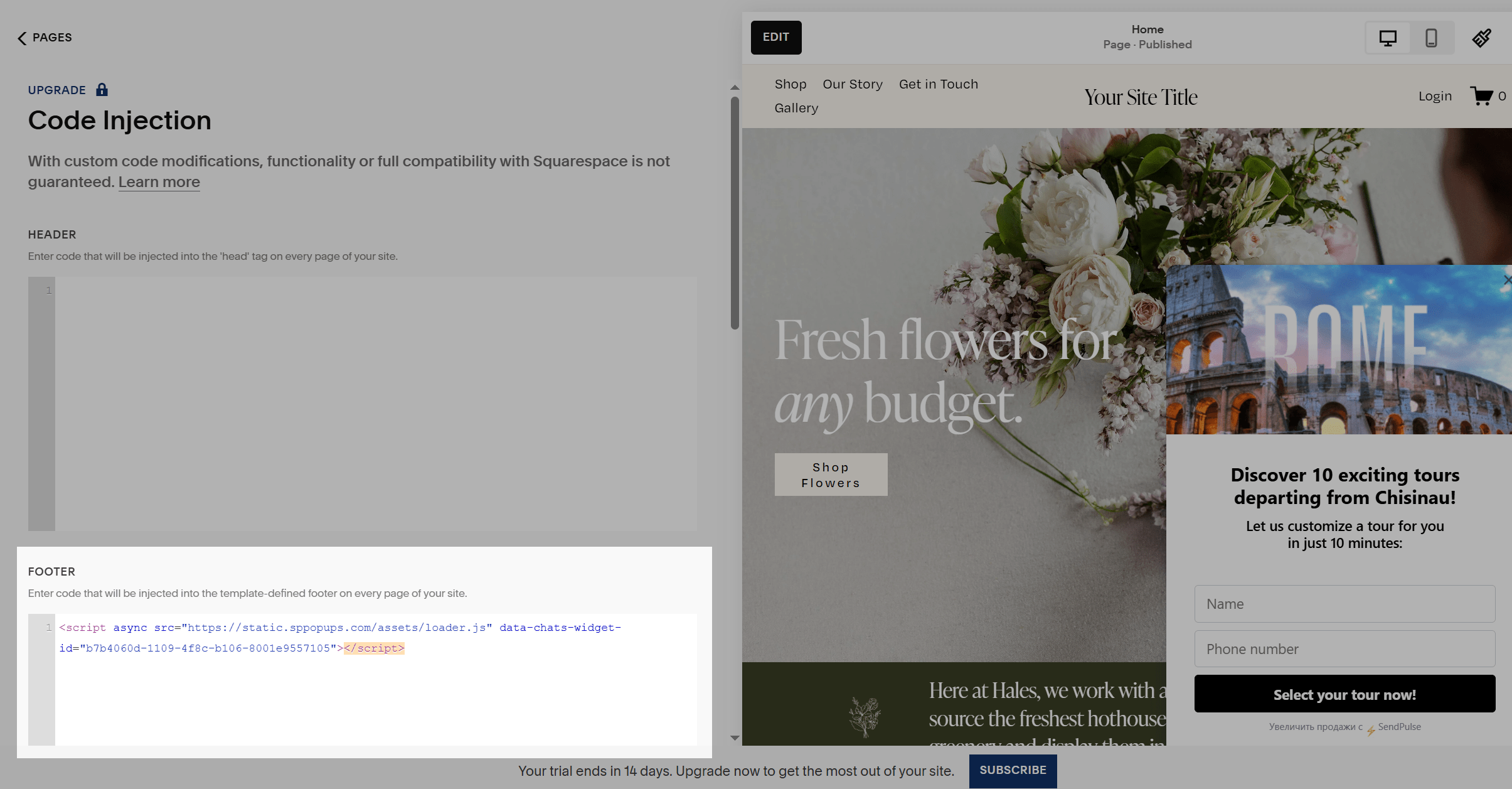
Añade tu código de instalación de píxeles en el Pie de página.
Weebly
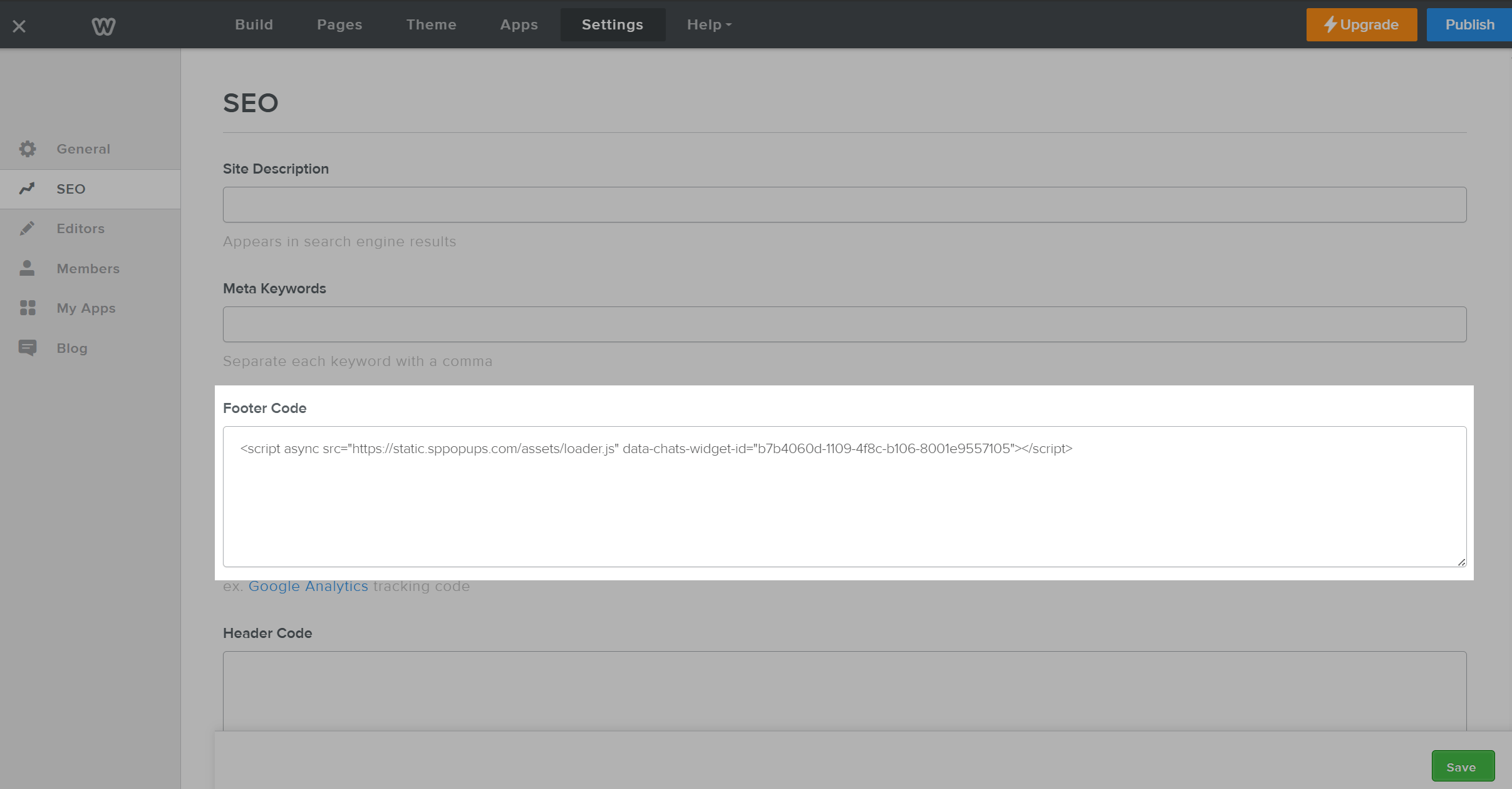
Inicia sesión en tu panel de control de Weebly y ve a Configuración.
En la sección SEO, busca el campo Código del pie de página y pega allí tu código de instalación del píxel.
Haz clic en Guardar.
OctoberCMS
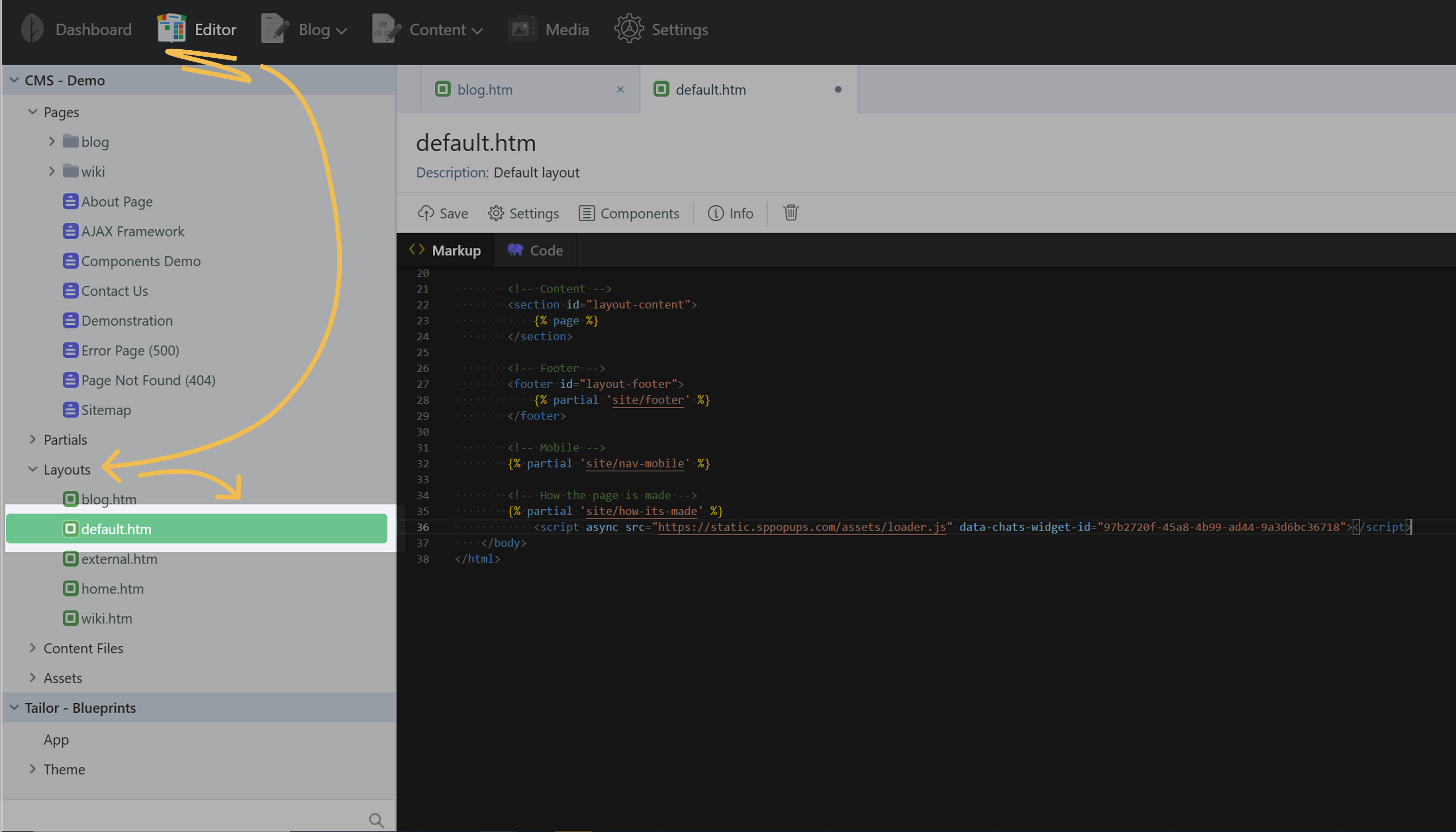
Ve al panel de control de OctoberCMS > Editor > CMS > Plantillas.
Selecciona la plantilla que se utiliza en tus páginas, por ejemplo, default.html.
En la plantilla, añade el código de instalación de píxeles justo antes de la etiqueta de cierre </body>, inmediatamente después de la etiqueta {% page %}.
Haz clic en Guardar en la esquina superior izquierda.
Ecwid
Con Ecwid, puedes mostrar tus productos en cualquier sitio web creado desde cero o mediante un CMS. Te recomendamos añadir el código de instalación del píxel a tu sitio web antes de la etiqueta de cierre </body> o a través de Google Tag Manager.
Solo puedes insertar un pop-up con los planes de pago de Ecwid.
Si estás utilizando Instant Site de Ecwid, puedes pegar el código en el elemento <head> en el campo de la metaetiqueta, ya que no puedes editar la etiqueta de cierre </body> para añadir tu código JavaScript.
Te recomendamos utilizar este método solo como último recurso, ya que los scripts colocados en el elemento <head> pueden no funcionar como se espera. Por ejemplo, esto puede dar lugar a estadísticas incorrectas y otras imprecisiones.
Si conoces todos los riesgos y estás listo para utilizar este método, inicia sesión en tu cuenta de Ecwid y selecciona la pestaña Sitio en el panel de control.
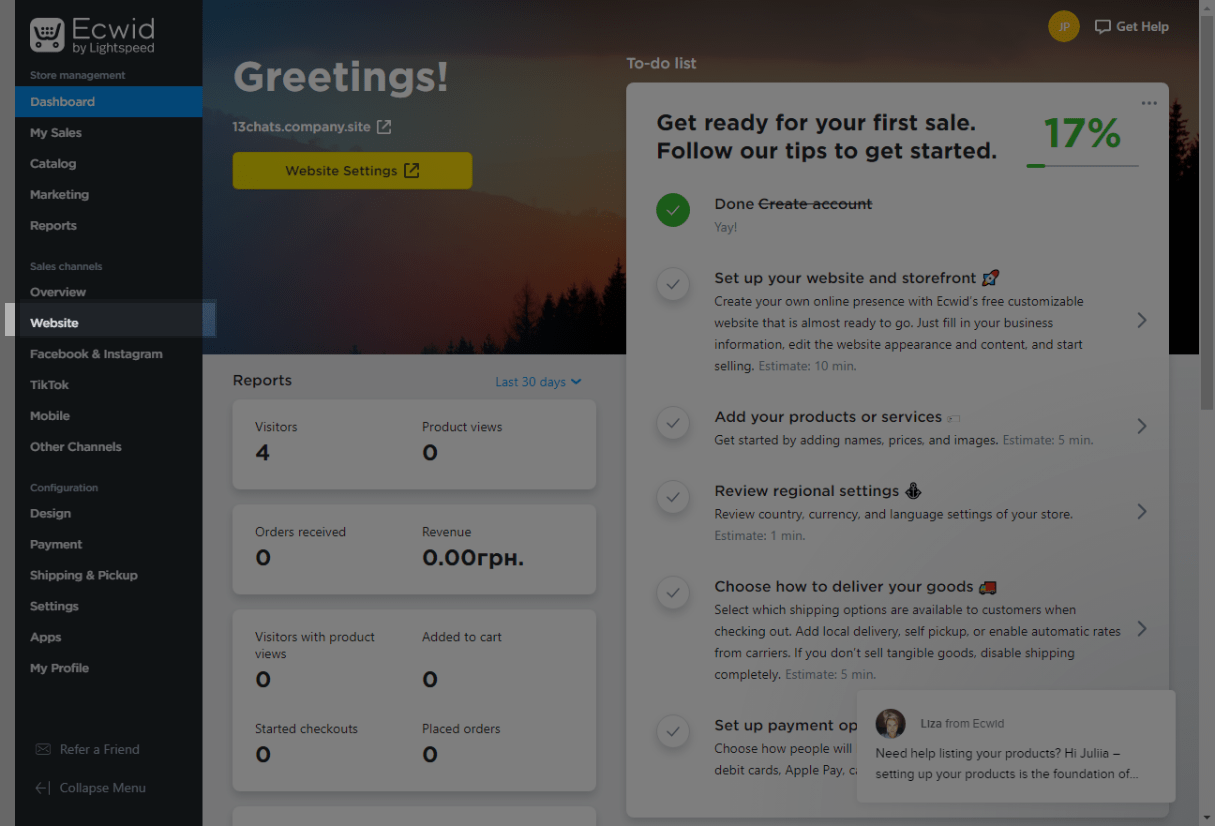
Desplázate hacia abajo hasta la sección Configuración de SEO, busca el bloque Etiquetas meta para la verificación del sitio y haz clic en el botón Añadir código.

Pega tu código de instalación de Pixel en el campo que se abra y haz clic en Guardar.

Pega tu código de instalación de Pixel en el campo que se abre y haz clic en Guardar.
SpreadSimple
Solo puedes añadir el código de instalación del píxel de SendPulse a tu sitio web con el plan de pago SpreadSimple Pro.
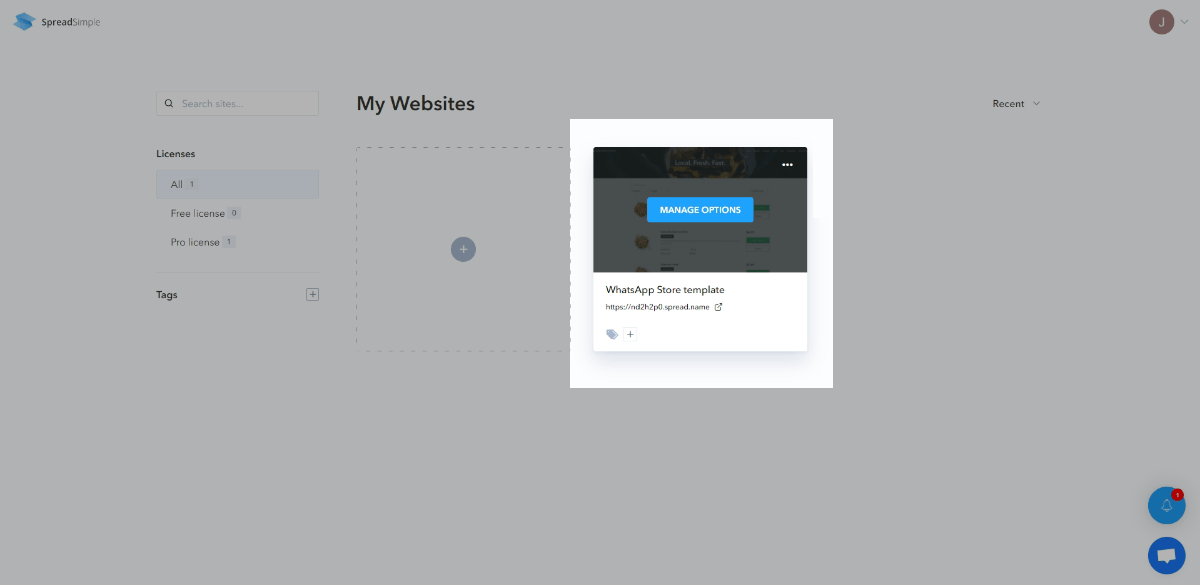
Inicia sesión en tu cuenta de SpreadSimple y selecciona la opción Gestionar opciones en la configuración de tu sitio web.
En la barra lateral izquierda, selecciona la pestaña Configuración.
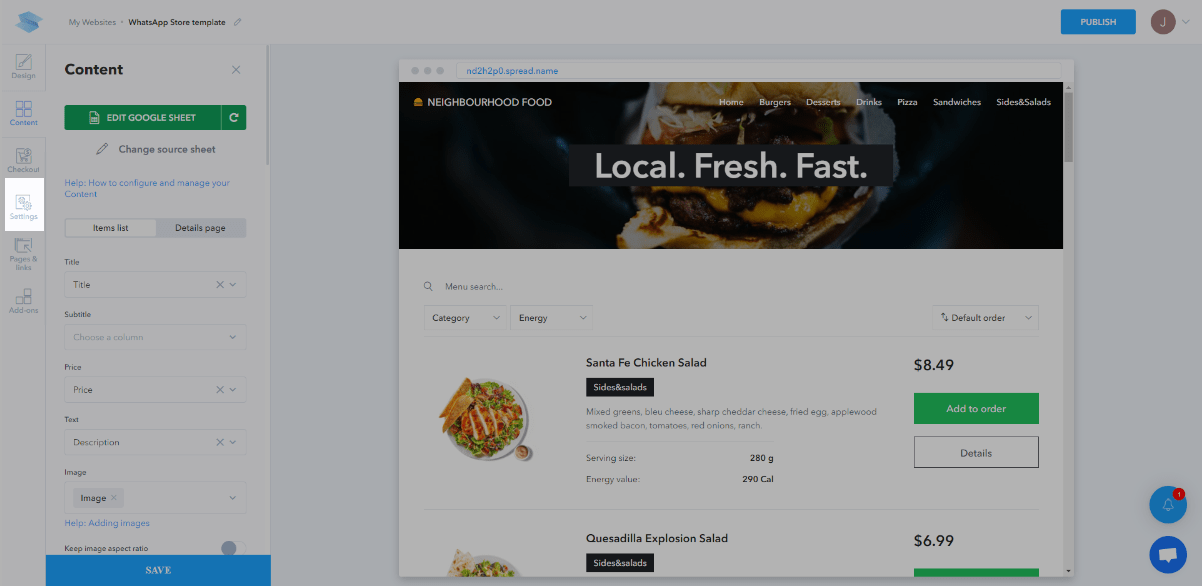
Haz clic en Insertar código personalizado.

Pega tu código en el campo </body> - fin y haz clic en Guardar.

Haz clic en Publicar para publicar los cambios.
Webflow
Solo puedes añadir el código de instalación del píxel de SendPulse a tu sitio web si tienes un plan de pago de Webflow.
Inicia sesión en tu cuenta de Webflow, busca tu proyecto, haz clic en los tres puntos y selecciona Configuración.
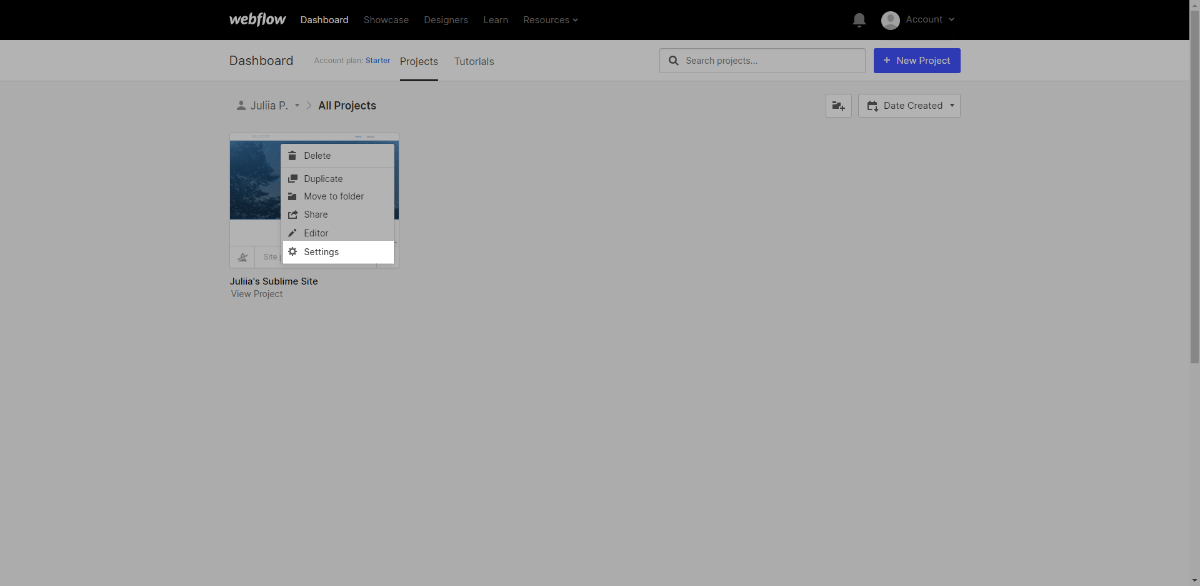
Ve a la pestaña Código personalizado.

Pega el código de instalación del píxel en el campo Código del pie de página y haz clic en Guardar cambios.

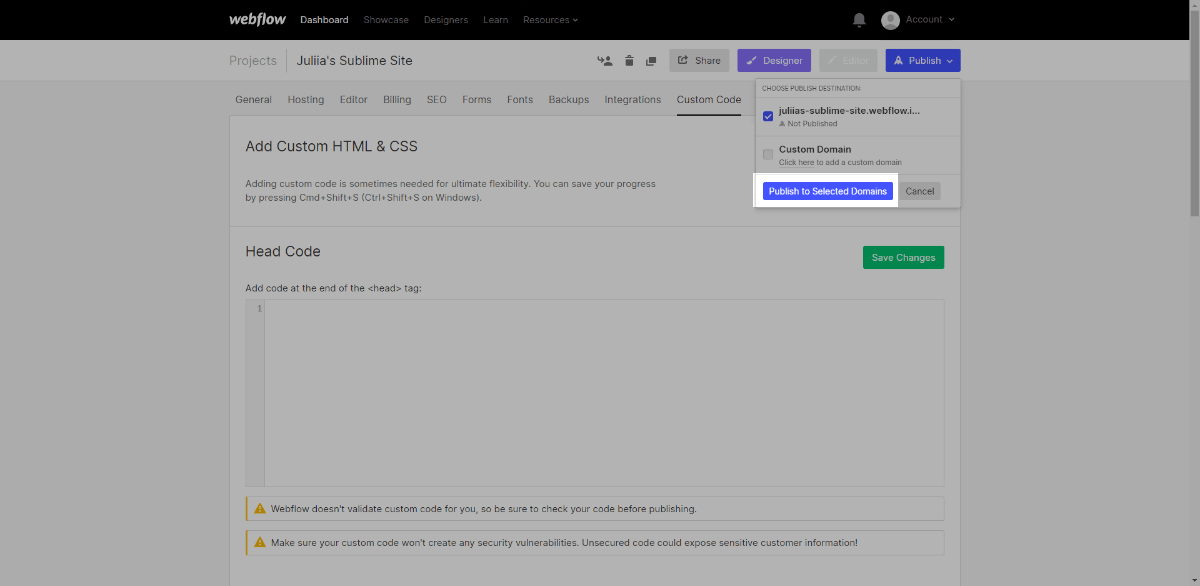
Para mostrar los pop-ups de SendPulse en tu sitio web, publica tu proyecto. Para ello, haz clic en Publicar en la barra de menú superior, selecciona tu proyecto marcando la casilla correspondiente y confirma la publicación haciendo clic en Publicar en el dominio seleccionado.
https://sendpulse.com/knowledge-base/pop-ups/settings/add-popup-to-sitebuilder
Nuvemshop
En tu tienda Nuvemshop, ve a Tienda en línea > Plantilla. Busca tu plantilla, haz clic en los tres puntos y selecciona Editar código.
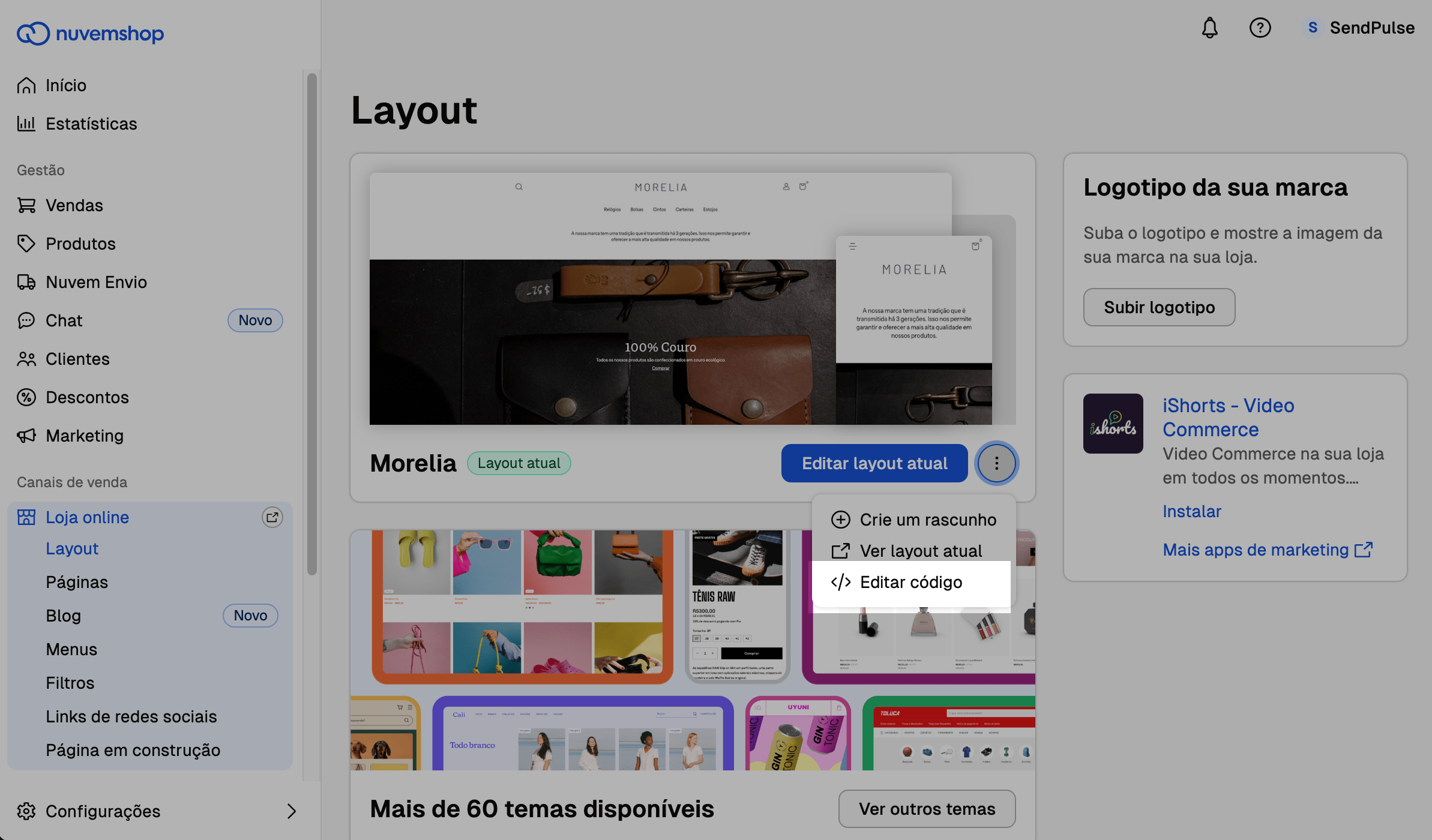
En la ventana modal, haz clic en Abrir FTP y descarga el archivo de diseño.
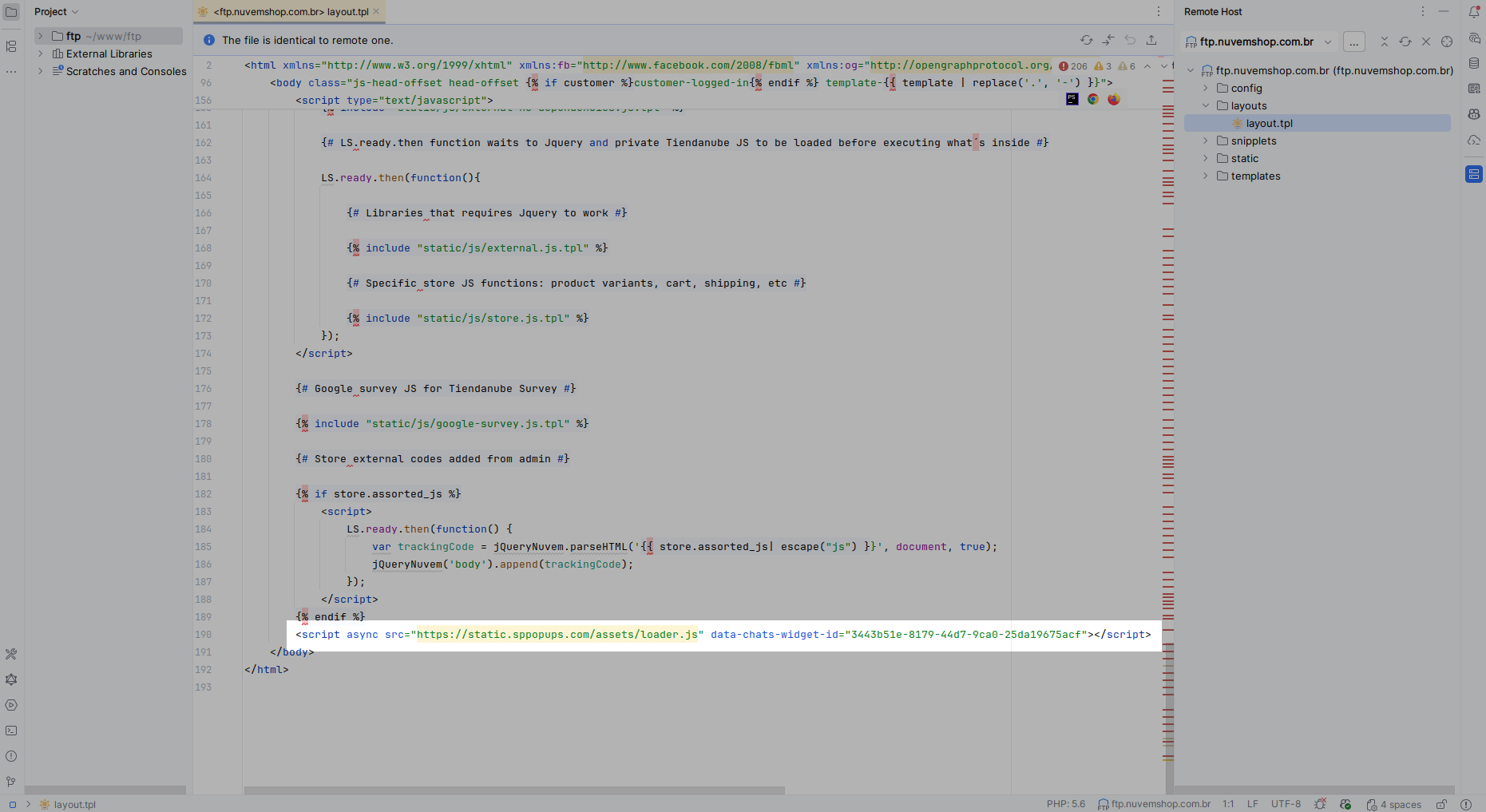
Abre el diseño en tu editor a través de FTP. Desplázate hasta el final del archivo y pega el código de instalación de Pixel justo antes de la etiqueta de cierre </body>. A continuación, vuelve a subir el archivo de diseño.
El servicio FTP solo está disponible con los planes de pago.
Drupal
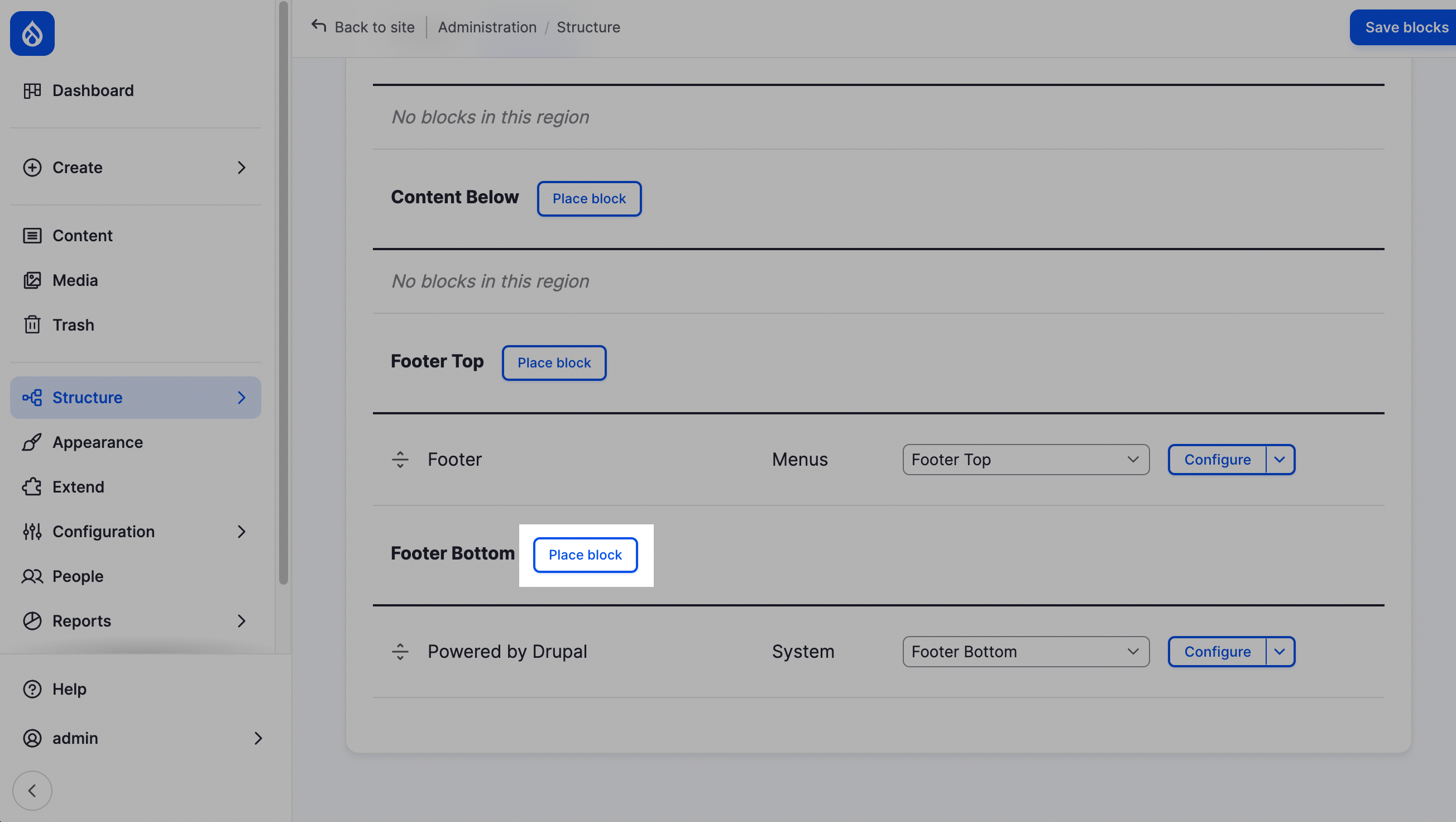
En el panel de administración de Drupal, ve a Estructura > Diseño de bloques. Junto a Parte inferior del pie de página, haz clic en Colocar bloque.
En la ventana modal, haz clic en Añadir bloque de contenido.
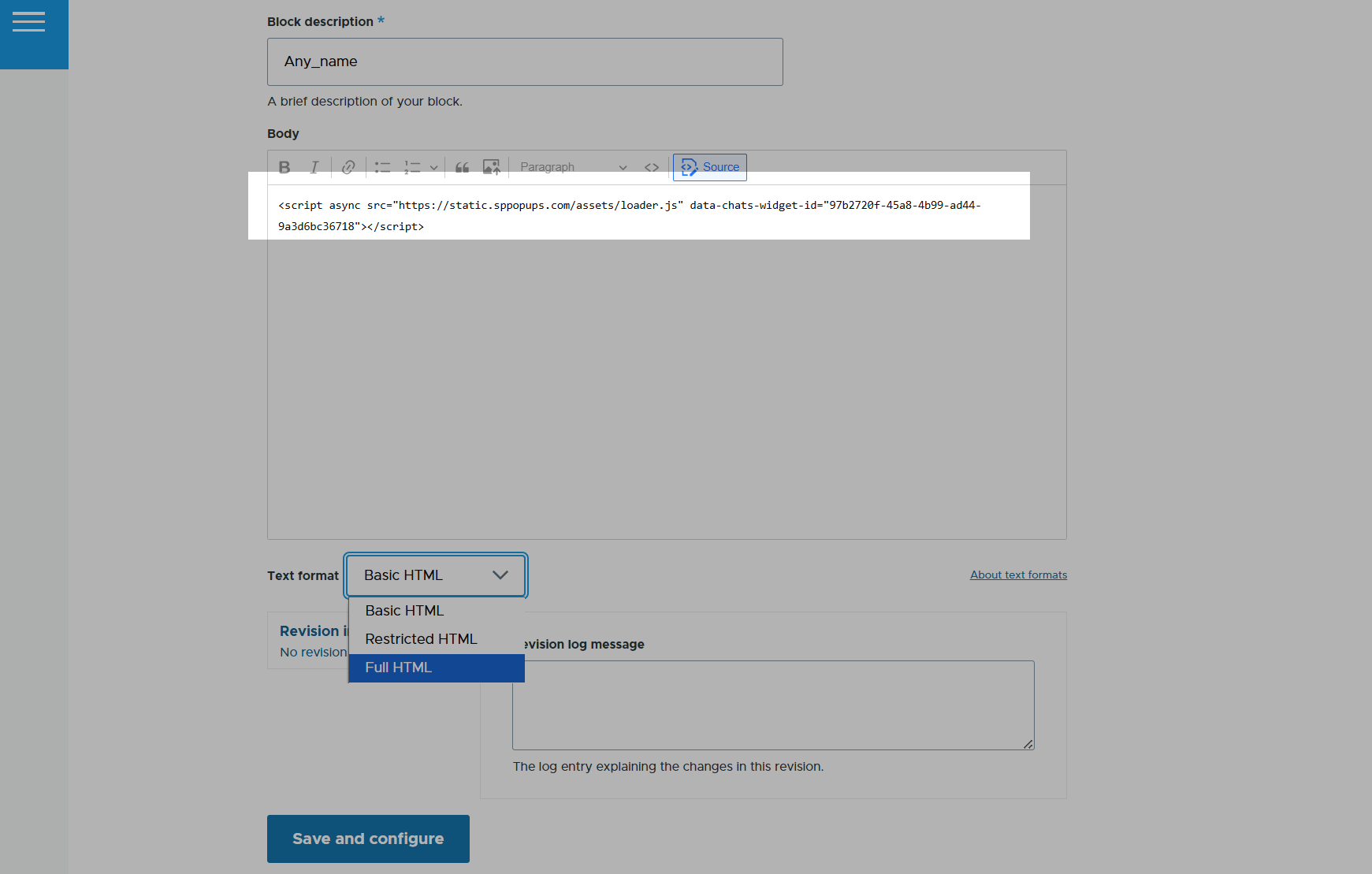
En el campo Descripción del bloque, escribe un nombre para el bloque. En el campo Cuerpo, haz clic en Fuente. Junto a Formato de texto, selecciona HTML completo y pega el código de instalación de Pixel que has copiado. Guarda los cambios.
Horoshop
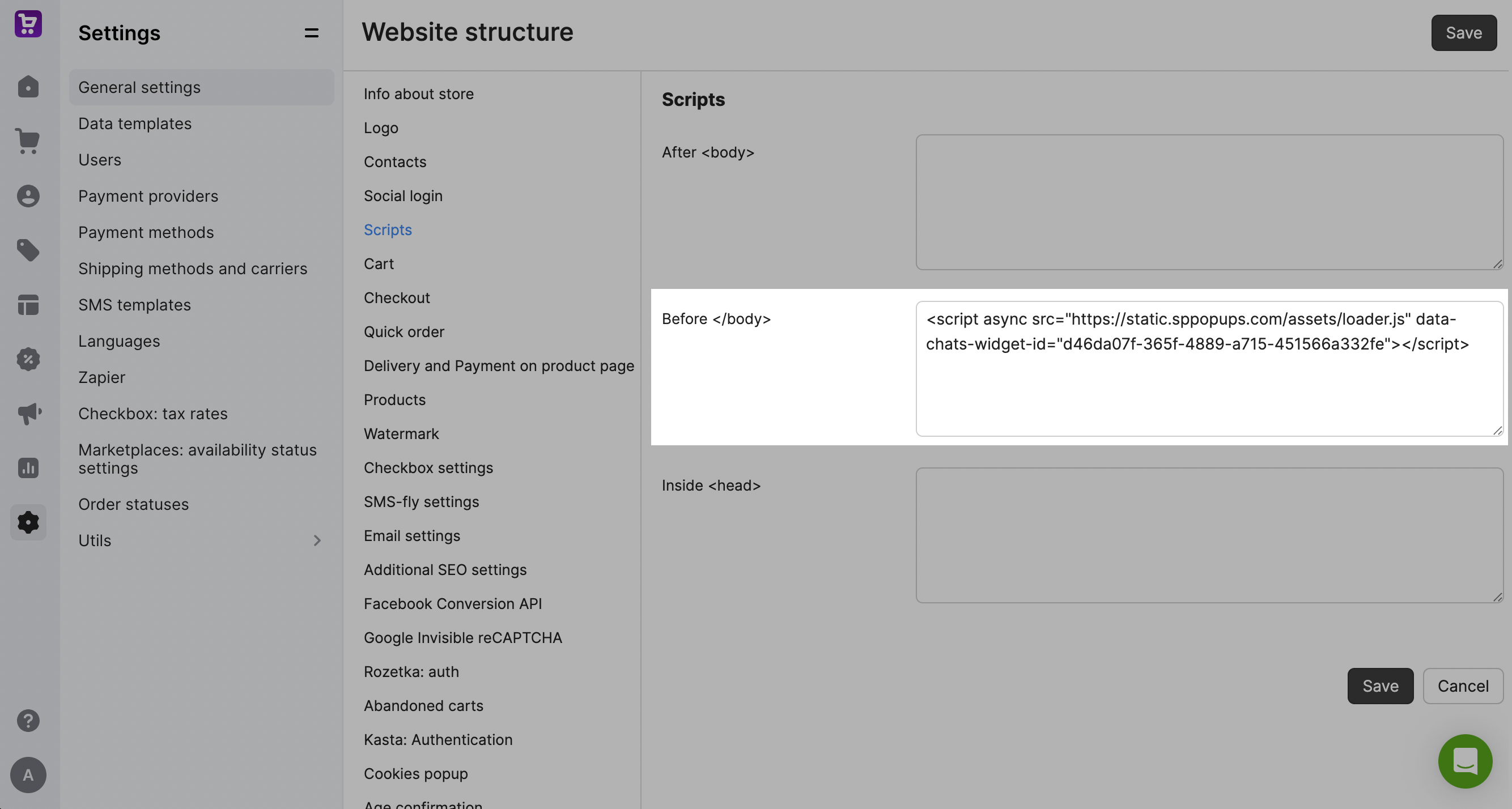
En tu cuenta de Horoshop, ve a Configuración > Configuración general > Scripts. Junto a Antes de </body>, pega el código de instalación del píxel que has copiado. Guarda los cambios.
BigCommerce
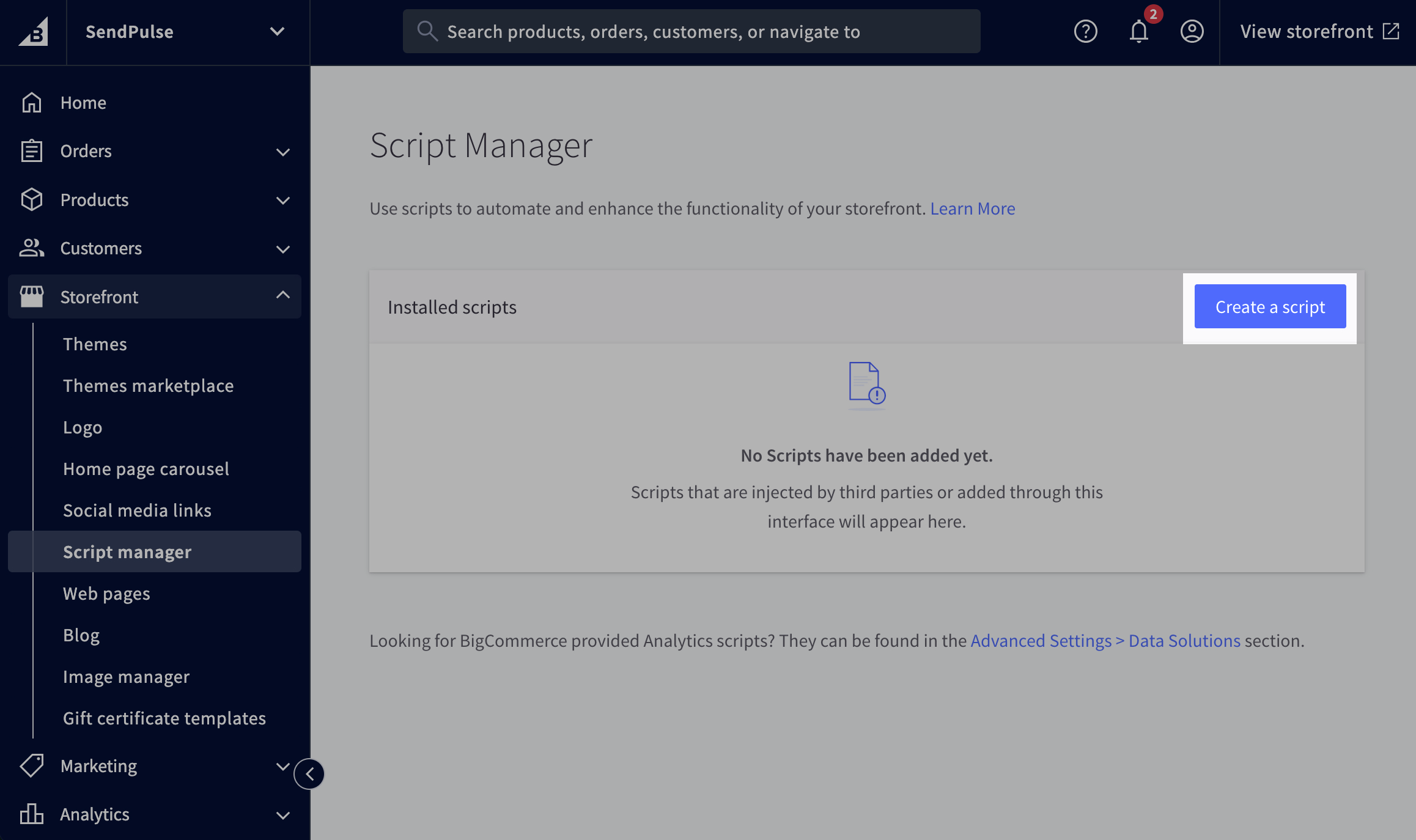
En tu cuenta de BigCommerce, ve a Tienda > Administrador de scripts y haz clic en Crear un script.
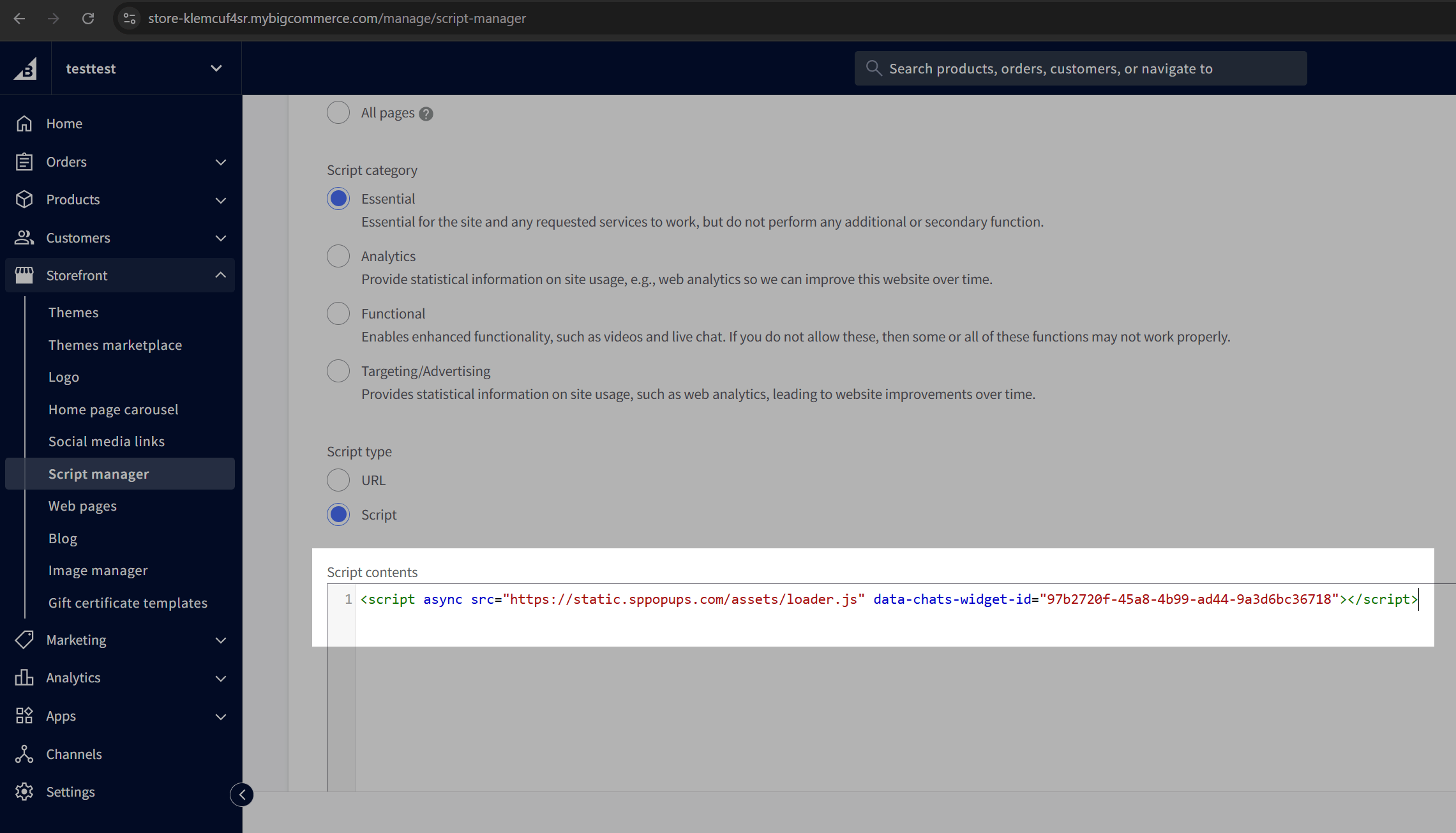
Ingresa el nombre del script, luego selecciona la ubicación y el tipo del script. En Contenido del script, pega el código de instalación del Pixel que copiaste y guarda los cambios.
Magento
En el panel de administración de Magento, ve a Contenido > Configuración.
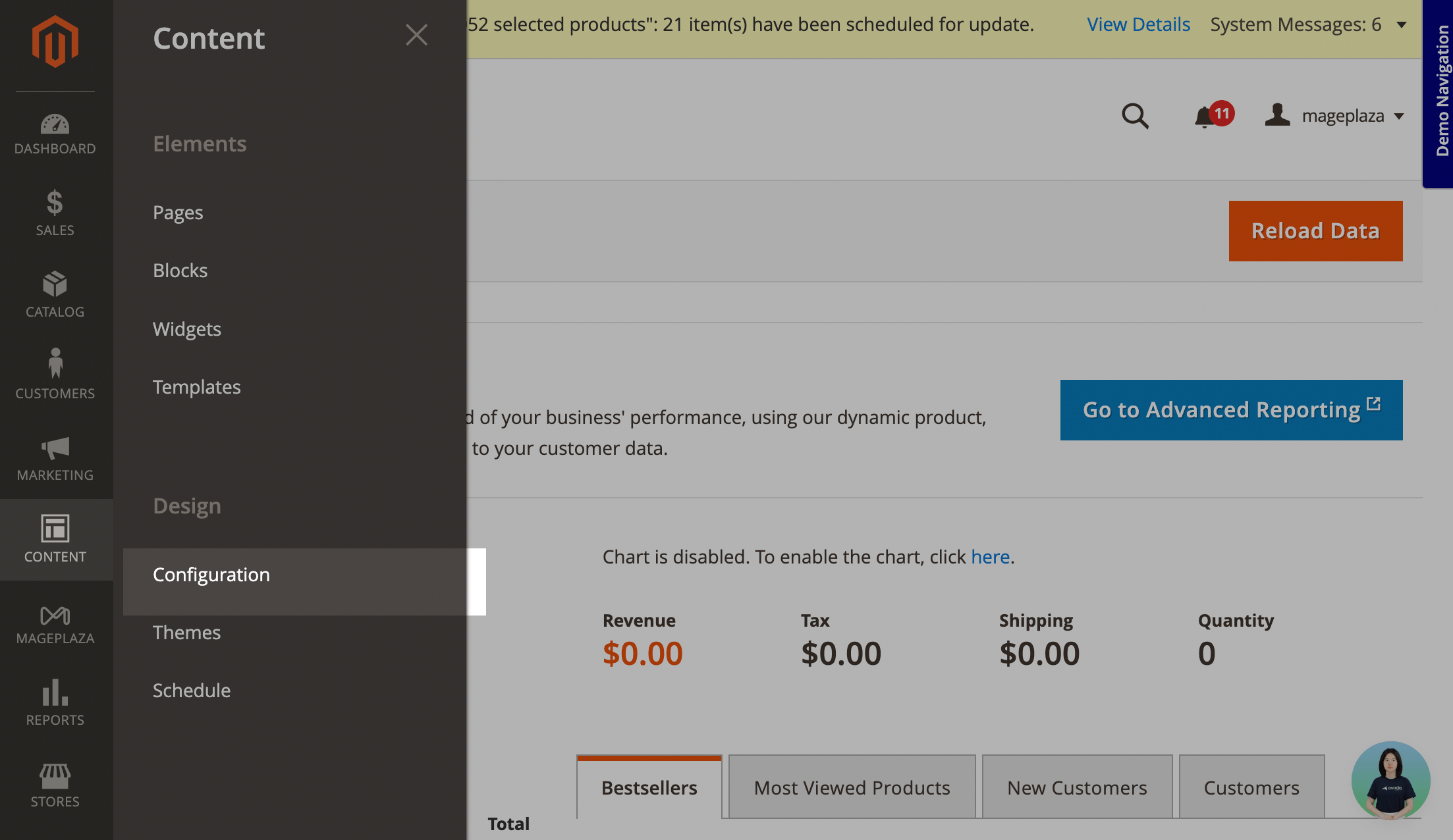
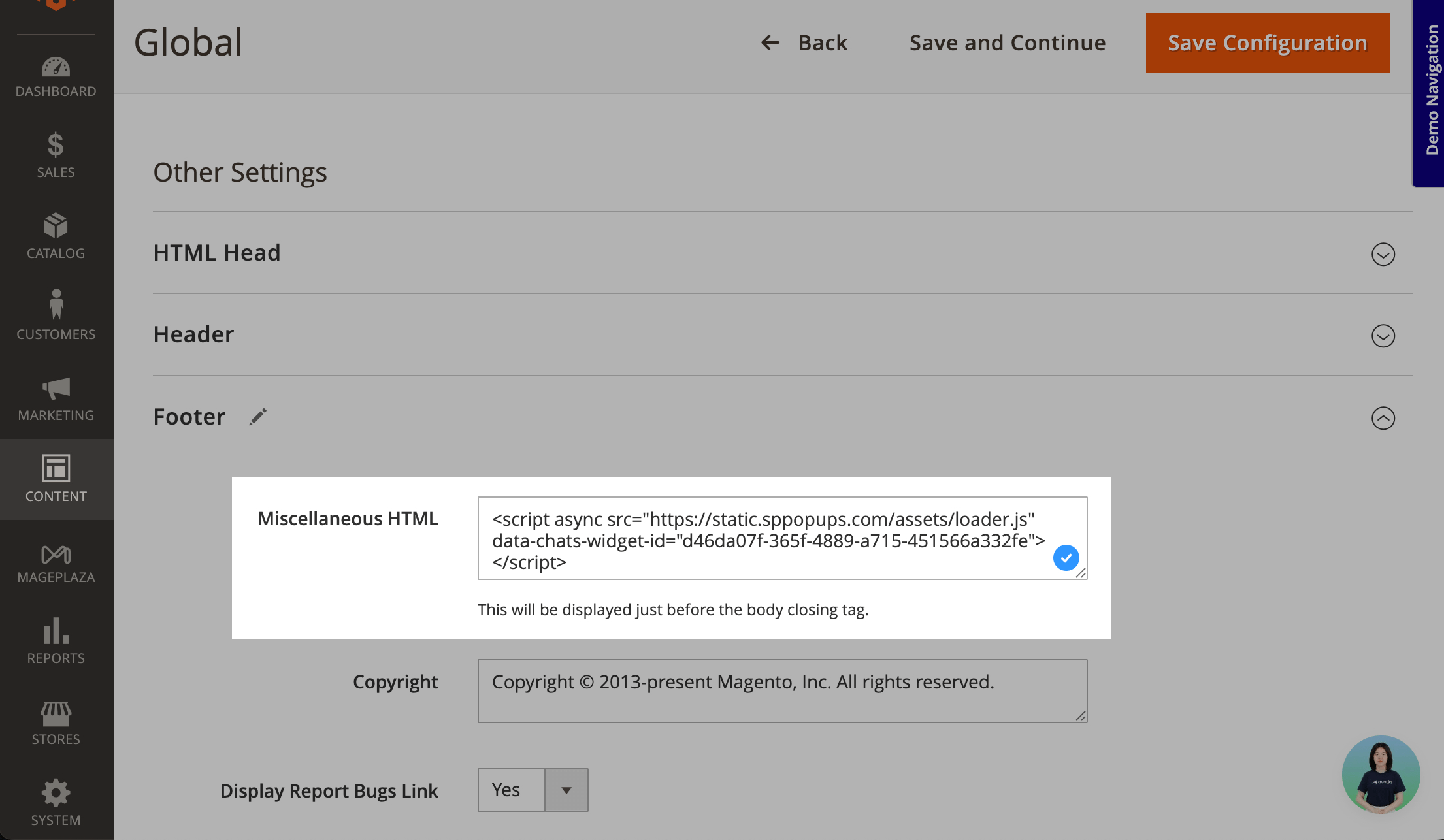
Junto a tu sitio web, haz clic en Editar. Despliega la sección Pie de página y, en HTML misceláneo, pega el código de instalación del píxel que has copiado. Guarda los cambios.
A continuación, debes borrar la caché de Magento. Ve a Sistema > Administración de caché y haz clic en Borrar caché de Magento.
GoDaddy
En GoDaddy, solo puedes añadir pop-ups embebidos.
Ve a GoDaddy y haz clic en Añadir sección. Desplázate hacia abajo hasta Archivos y web, selecciona HTML y haz clic en Añadir.
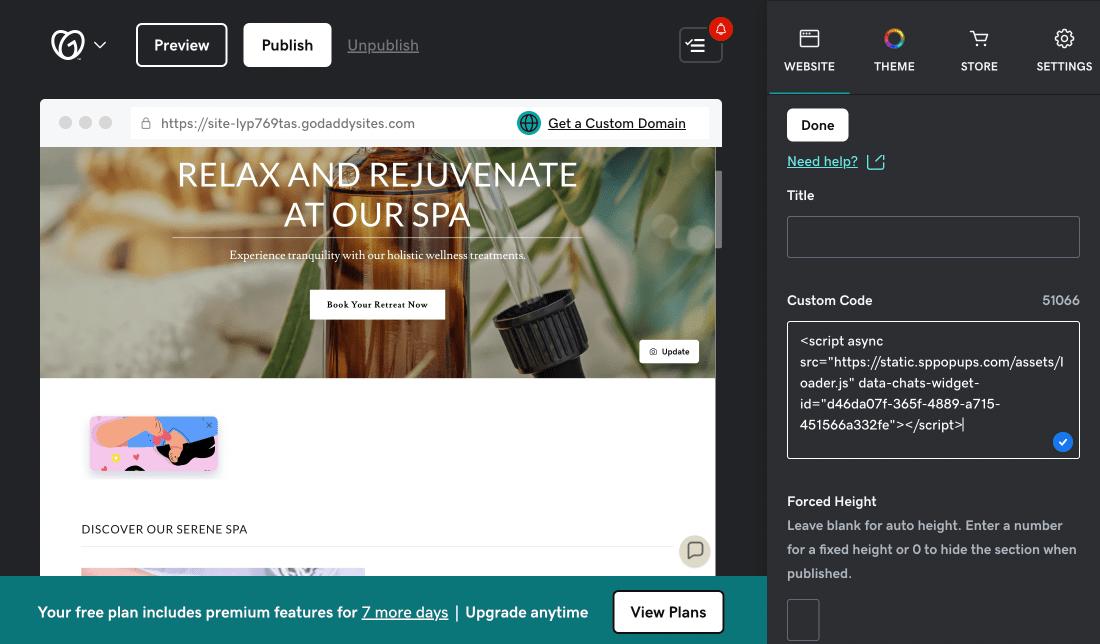
Haz clic en la sección añadida. En Título, escribe un nombre. En Código personalizado, pega el código de instalación del píxel que has copiado. Guarda los cambios.
Hostinger
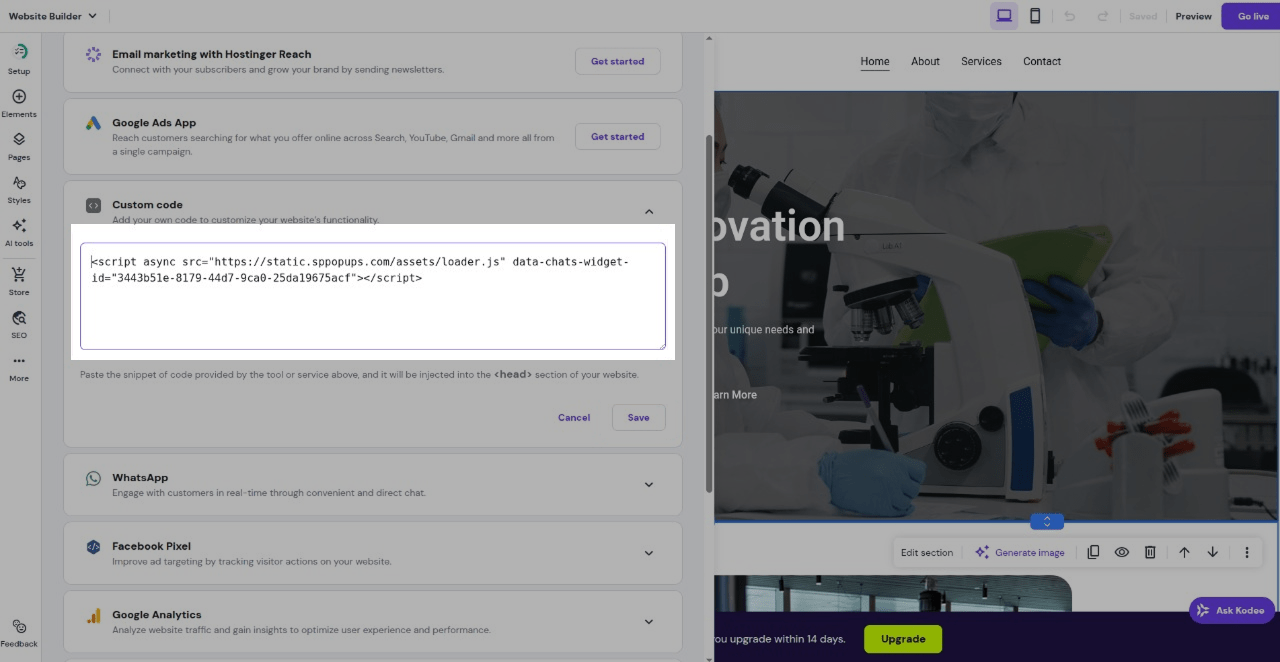
Ve a Hostinger y selecciona Más > Integraciones.
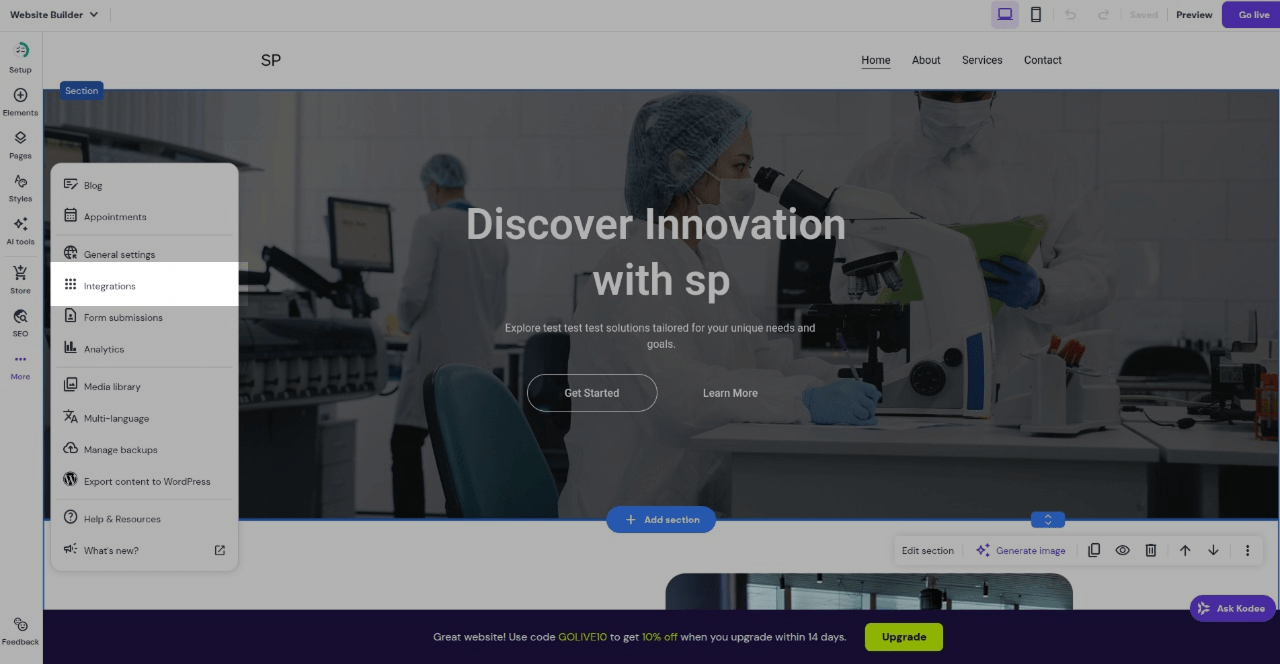
Despliega la sección Código personalizado y pega el código de instalación de Pixel que has copiado. Guarda los cambios y actualiza tu sitio web.
Google Tag Manager
Puedes instalar el píxel a través de Google Tag Manager.
Copia el código del píxel, ve a Google Tag Manager, crea una etiqueta de tipo HTML personalizado y pega el código allí. Selecciona el disparador Todas las páginas para que el píxel funcione en todas las páginas del sitio web.
Más información: Añade el código de instalación del píxel a un sitio web mediante Google Tag Manager.
Verifica la instalación
Una vez que hayas añadido el código a tu sitio web externo, haz clic en Verificar la instalación. El sistema comprobará si el código se ha añadido correctamente. Verás el estado Instalado o No instalado una vez que se haya completado la verificación.
El tiempo de instalación depende de tu CMS y puede tardar desde unos minutos hasta varias horas.
Si has instalado el píxel a través de Google Tag Manager, la comprobación automática no lo confirmará. Verifica la instalación manualmente activando un evento de seguimiento en tu sitio web y comprobando el Registro de eventos del píxel.
También puedes comprobar si el código se ha instalado correctamente en la pestaña Configuración del sitio web que has añadido.
Una vez que instales el píxel, añade los eventos que deseas rastrear.
 Última actualización: 15.04.2026




o