Añade el código de instalación del píxel a un sitio web mediante Google Tag Manager
Si no tienes acceso al código fuente de tu sitio web o deseas separar los scripts relacionados con el seguimiento y el marketing, puedes añadir el código de instalación del píxel mediante Google Tag Manager.
Crea una cuenta de Google Tag Manager
Ve a Tag Manager, haz clic en Crear cuenta e introduce los datos de tu proyecto:
| Nombre de la cuenta | Introduce el nombre de tu empresa o proyecto. |
| País | Selecciona tu país. |
| Nombre del contenedor | Introduce el dominio o el nombre del sitio web, como ejemplo.com. Asegúrate de crear un contenedor para añadir tus etiquetas. |
| Plataforma de destino | Selecciona el tipo Web. |
Haz clic en Crear y acepta las Condiciones de servicio de Tag Manager.
Copia el código y añádelo a tu sitio web
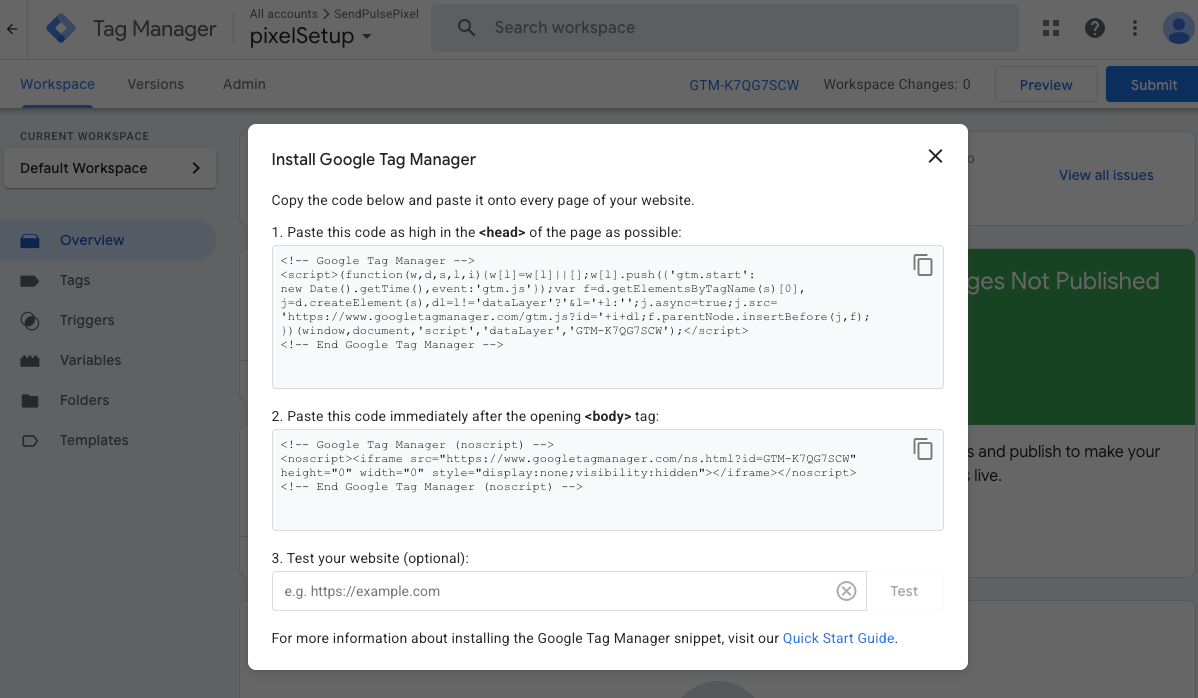
En la ventana modal que aparece después de crear el proyecto, copia los fragmentos de código y añádelos a las etiquetas <head> y <body>, respectivamente.
Copia el código del píxel en SendPulse
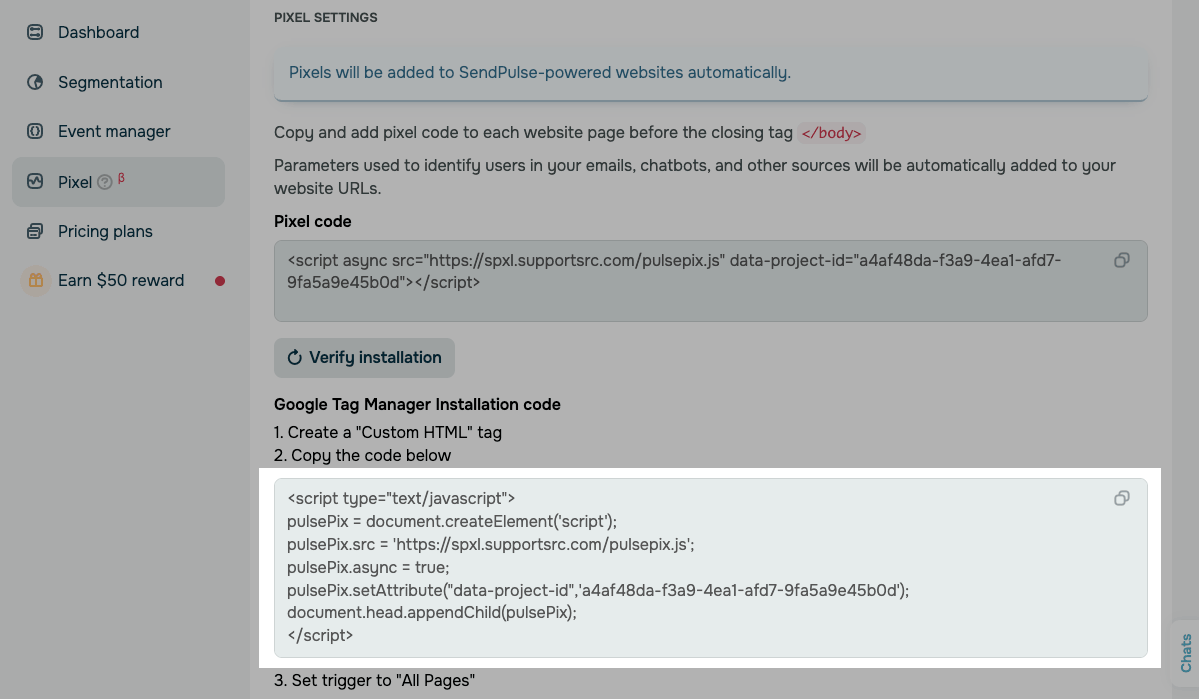
En tu cuenta de SendPulse, ve a Pixel y abre tu sitio web. Ve a Configuración y copia el código que aparece en la sección Código de instalación de Google Tag Manager.
Crea una etiqueta y añádele el código
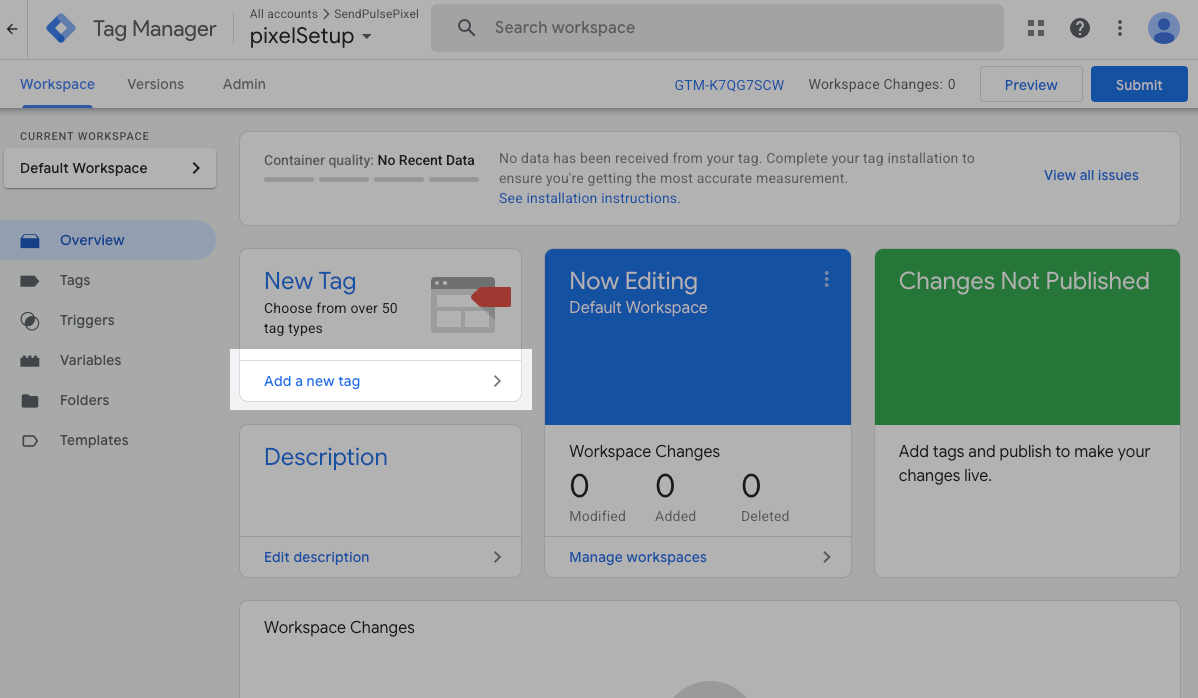
Para crear una nueva etiqueta, ve a tu cuenta de Google Tag Manager y haz clic en Añadir una nueva etiqueta.
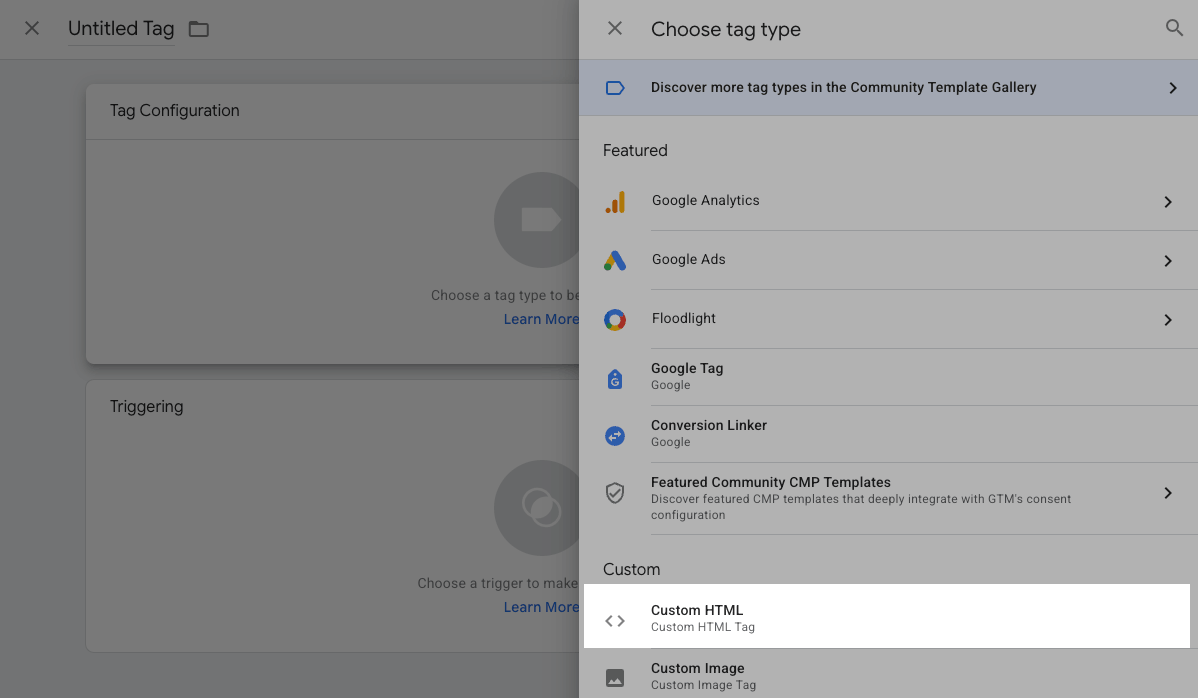
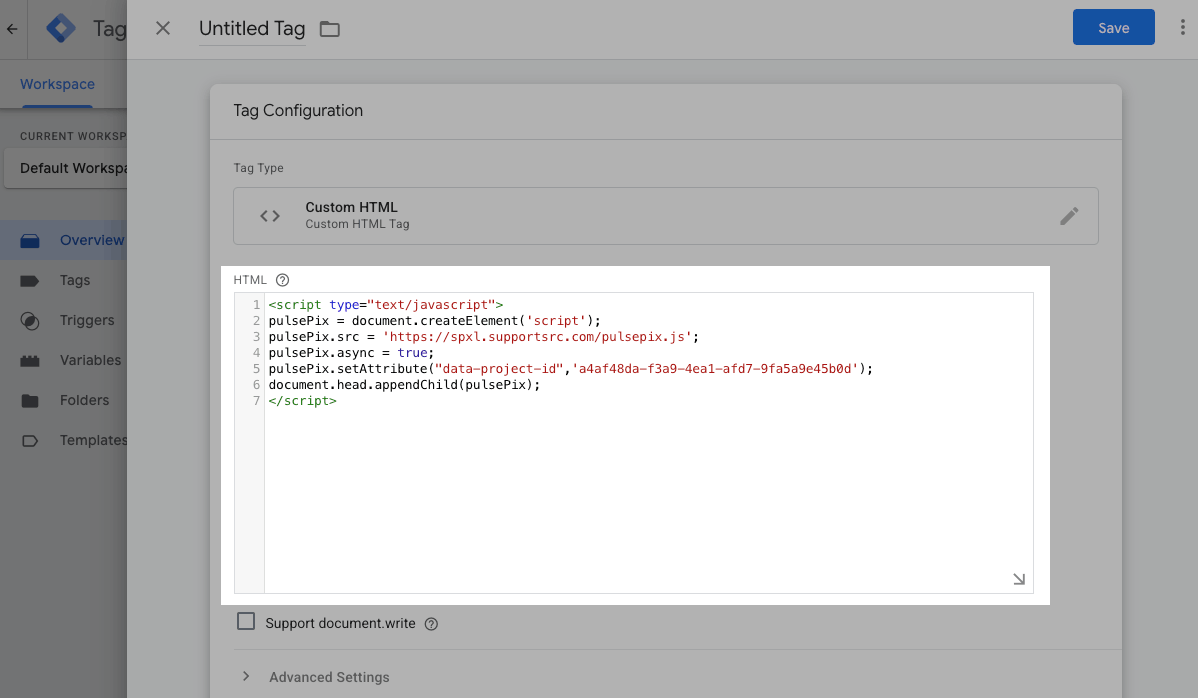
Haz clic en el ícono del lápiz en Configuración de etiquetas y selecciona HTML personalizado.
Pega el código copiado en el campo HTML.
Haz clic en la sección Activación y selecciona Todas las páginas, que son los eventos que activarán la etiqueta.
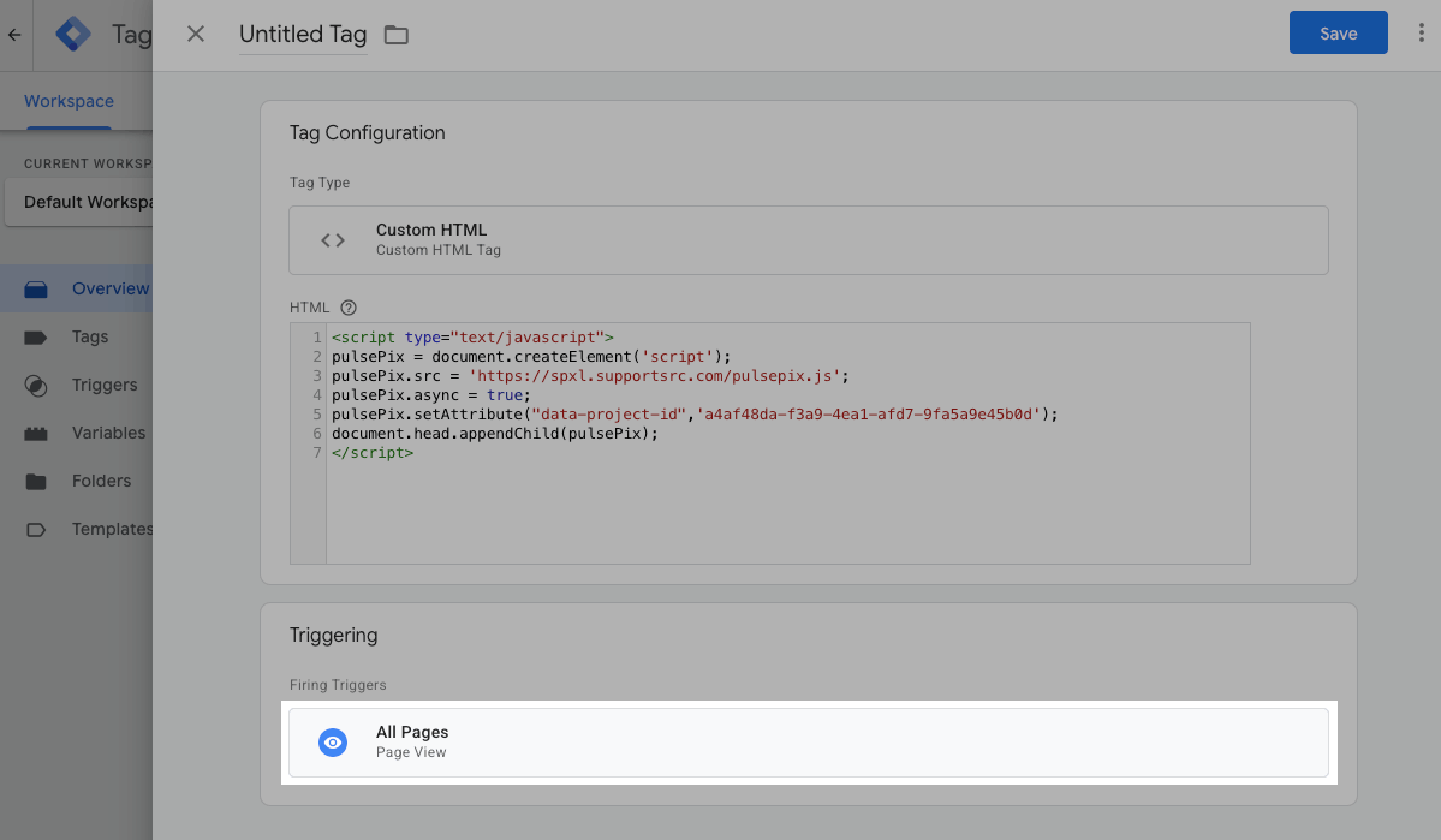
Haz clic en Guardar, introduce un nombre para la etiqueta en la ventana emergente y guárdala.
Haz clic en Enviar y envía los cambios a tu espacio de trabajo de Google Tag Manager.
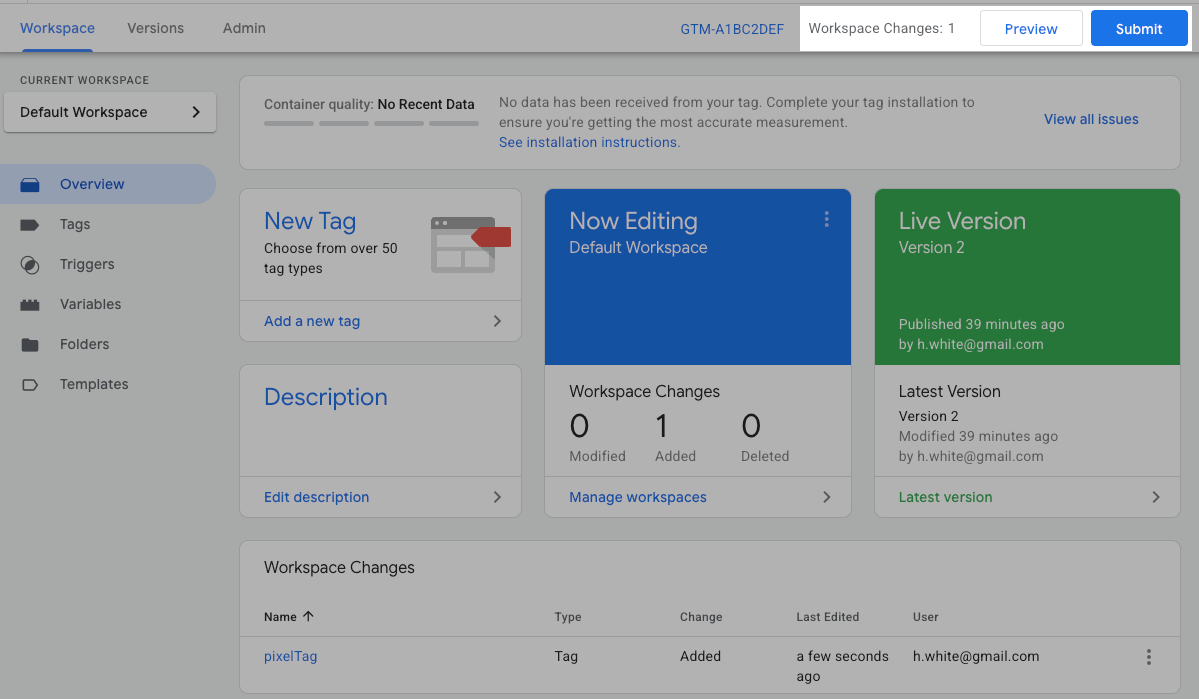
Añade un nombre de versión y una breve descripción, como "Añadir el código de instalación del píxel de SendPulse".
Haz clic en Publicar.
Una vez completada la publicación, verás una notificación indicando que tu etiqueta está activa.
 Última actualización: 15.04.2026





o