Como adicionar o código de instalação do pixel a um site usando o Gerenciador de tags do Google
Se você não tem acesso ao código-fonte do seu site ou deseja separar os scripts relacionados a rastreamento e marketing, pode adicionar o código de instalação do seu pixel usando o Google Tag Manager (Gerenciador de tags do Google).
Crie uma conta no Google Tag Manager
Acesse o Gerenciador de tags, clique em Criar conta e insira os detalhes do seu projeto:
| Nome da conta | Insira o nome da sua empresa ou projeto. |
| País | Selecione o seu país. |
| Nome do contêiner | Insira o domínio ou nome do site, como example.com. Certifique-se de criar um contêiner para adicionar as suas tags. |
| Plataforma de destino | Selecione o tipo Web. |
Clique em Criar e aceite os Termos de Serviço do Gerenciador de tags.
Copie o código e adicione ao seu site
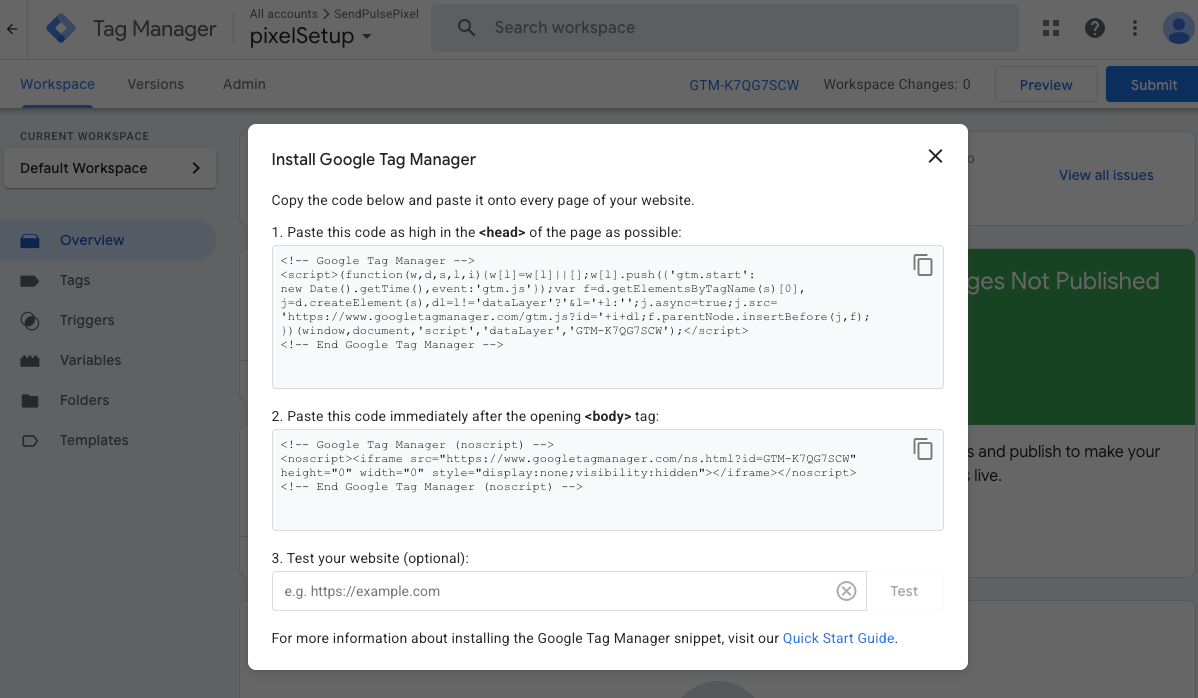
Na janela modal que aparece após você criar o projeto, copie os trechos de código e adicione-os às tags <head> e <body>, na devida ordem.
Copie o código do pixel na SendPulse
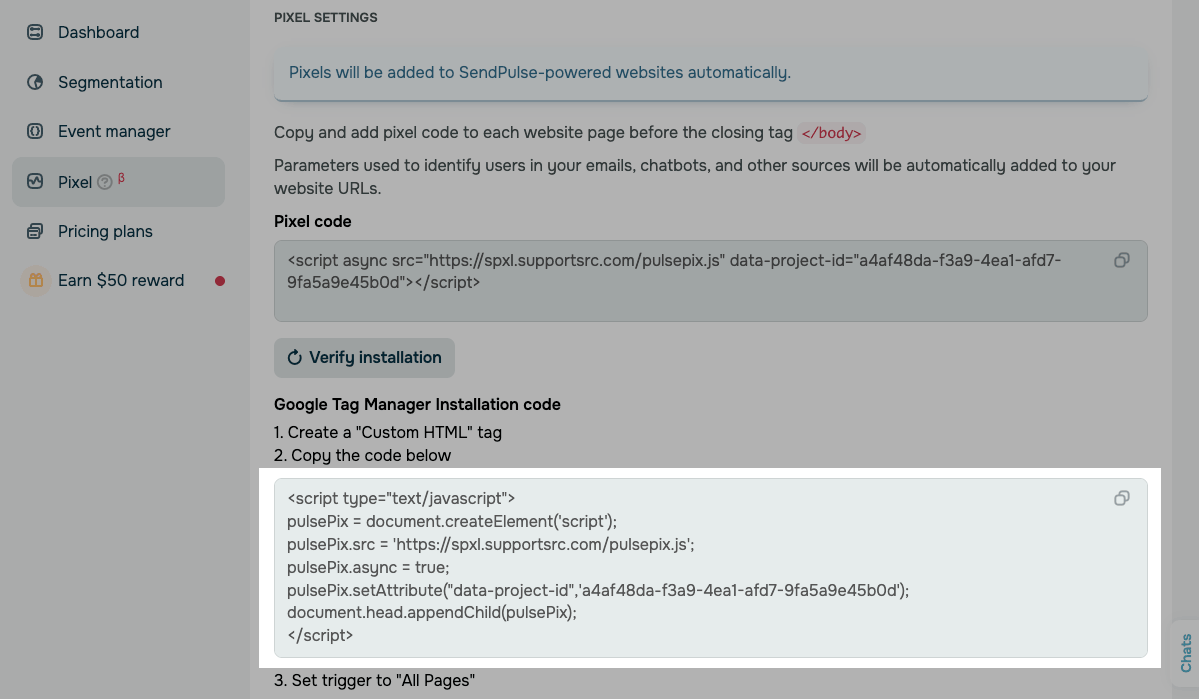
Na sua conta da SendPulse, acesse Pixel e abra o seu site. Acesse Configurações e copie o código na seção de código de instalação do Gerenciador de tags do Google.
Crie uma tag e adicione o código a ela
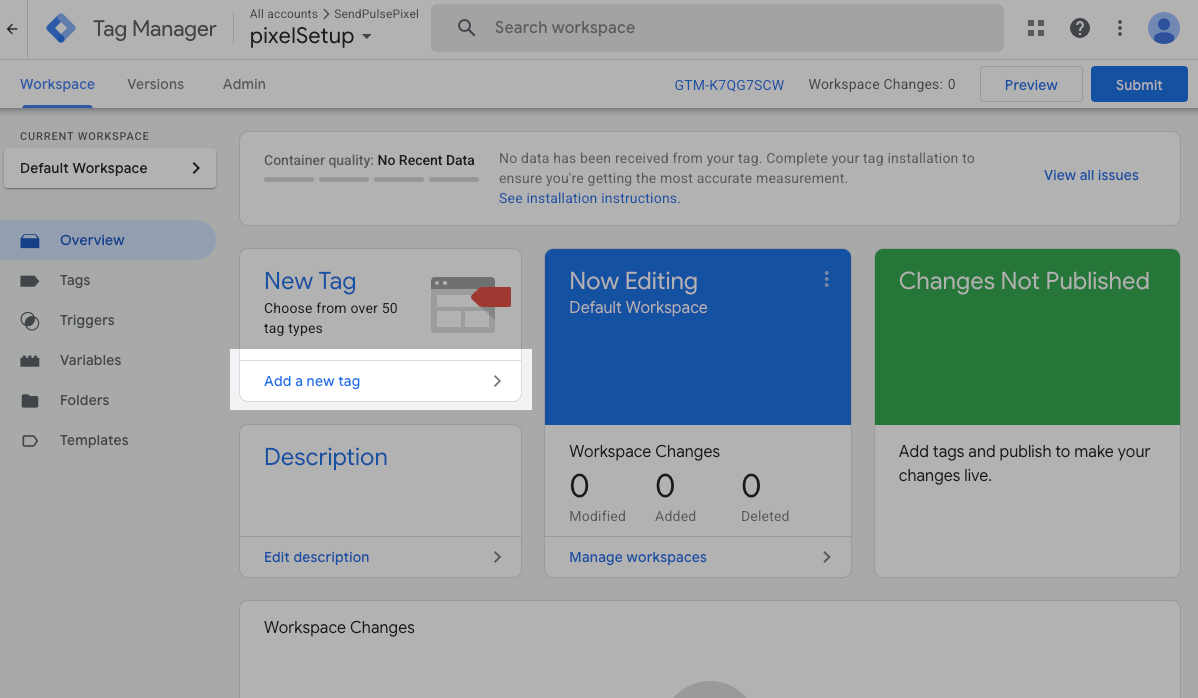
Para criar uma nova tag, acesse a sua conta do Gerenciador de tags do Google e clique em Adicionar uma nova tag.
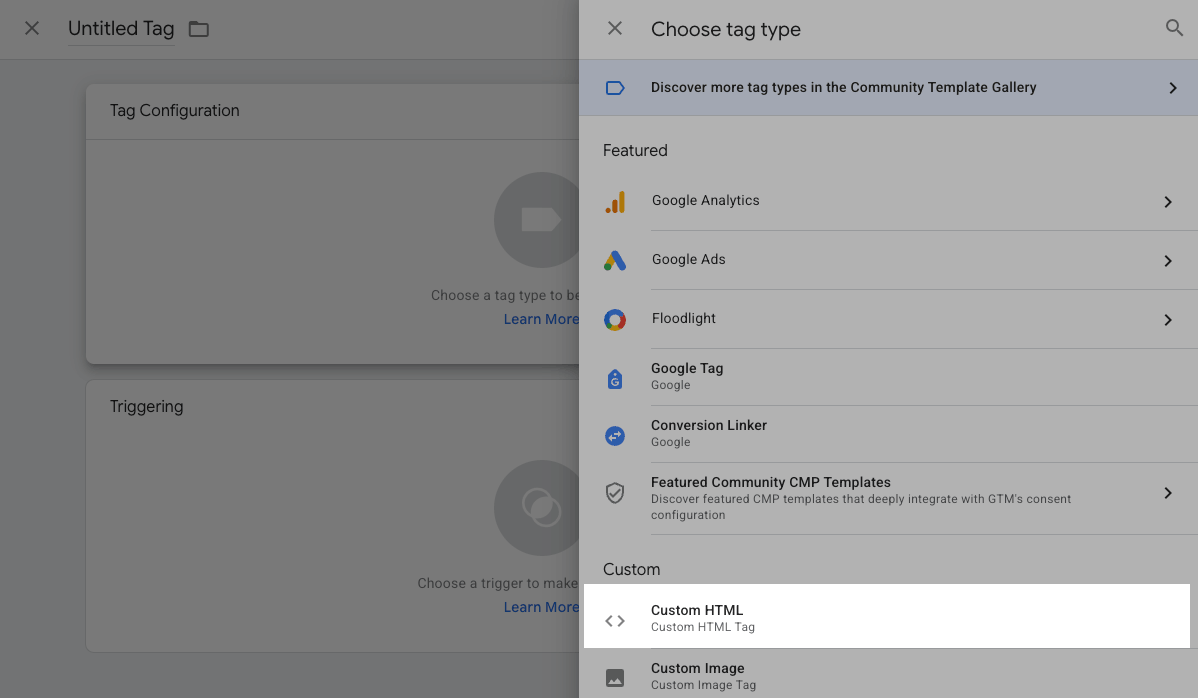
Clique no ícone de lápis em Configuração da tag e selecione HTML personalizado.
Adicione o script copiado ao campo HTML.
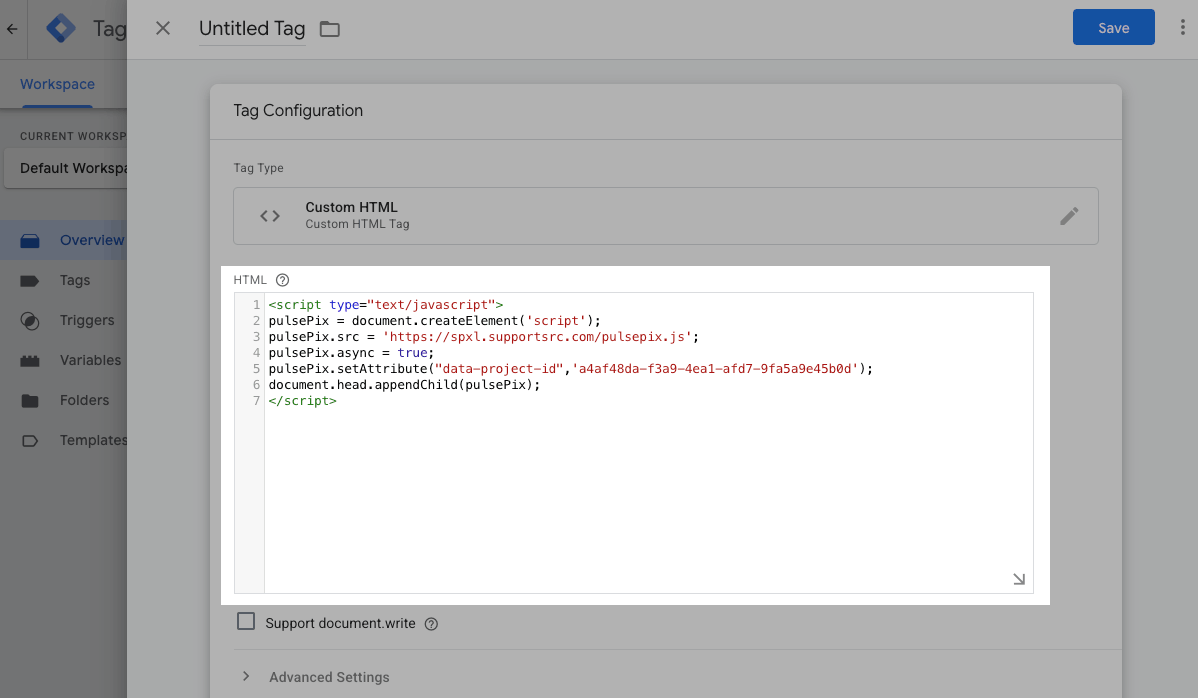
Clique na seção Acionamento e selecione Todas as páginas, que são os eventos que vão acionar a tag.
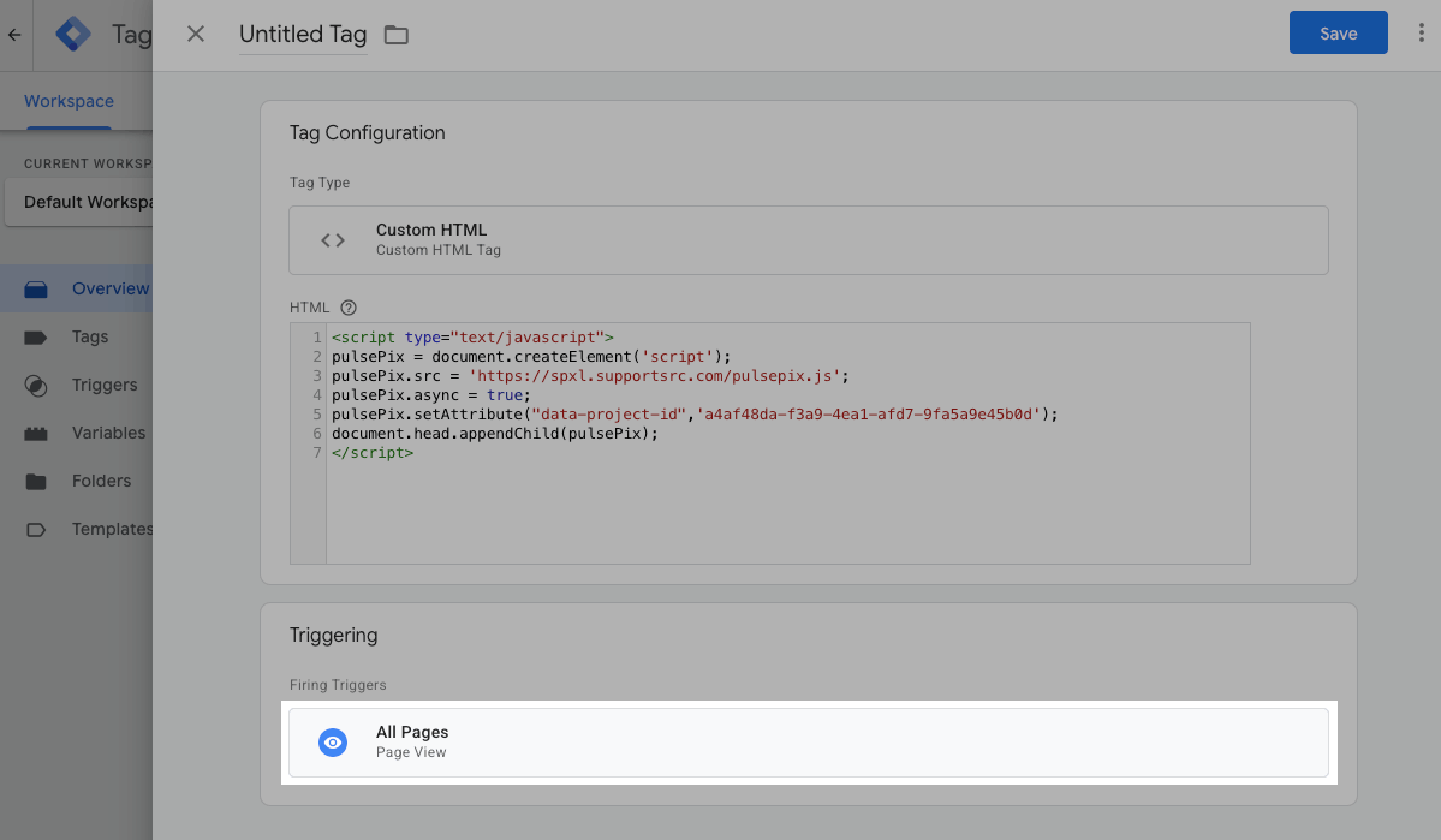
Clique em Salvar, insira um nome para a tag na janela modal e salve-a.
Clique em Enviar e mande as alterações para o seu espaço de trabalho do Gerenciador de tags do Google.
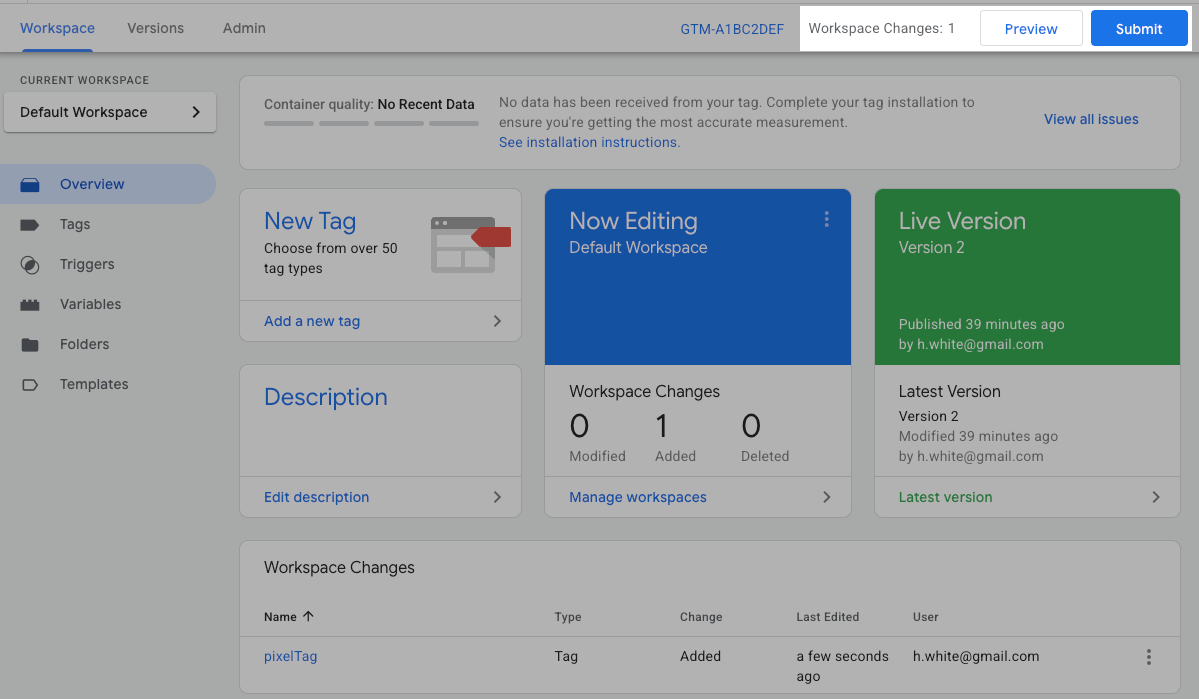
Adicione um nome de versão e uma breve descrição, como "Adicionar código de instalação do pixel da SendPulse".
Em seguida, clique em Publicar.
Após a publicação ser concluída, você verá uma notificação de que a sua tag está ativa.
 Última Atualização: 20.04.2026





ou