Como acionar eventos de pixel da SendPulse de forma manual
Se você quiser criar um cenário de evento de pixel não coberto pelas condições disponíveis, use um gatilho baseado em código. Isso ajuda você a acionar eventos de forma flexível usando código gerado com variáveis definidas e personalizar as suas configurações de transferência de dados.
Vamos falar sobre como acionar um evento de pixel da SendPulse de forma manual.
Configure a transferência de dados
Nas configurações do seu pixel, selecione o tipo de gatilho Manual baseado em código. Ative a chave Transferir dados adicionais e insira um nome de variável no campo Variável de evento. No campo Tipo de variável, selecione String ou Número, dependendo do tipo de dados que você deseja enviar.
Você pode passar quaisquer parâmetros usados para dar suporte ao seu site ou aos fluxos de trabalho de negócios, como preços, nomes de produtos, IDs, status e muito mais. O pixel envia as variáveis para as ferramentas da SendPulse exatamente como foram fornecidas, sem alterar ou processar os dados.
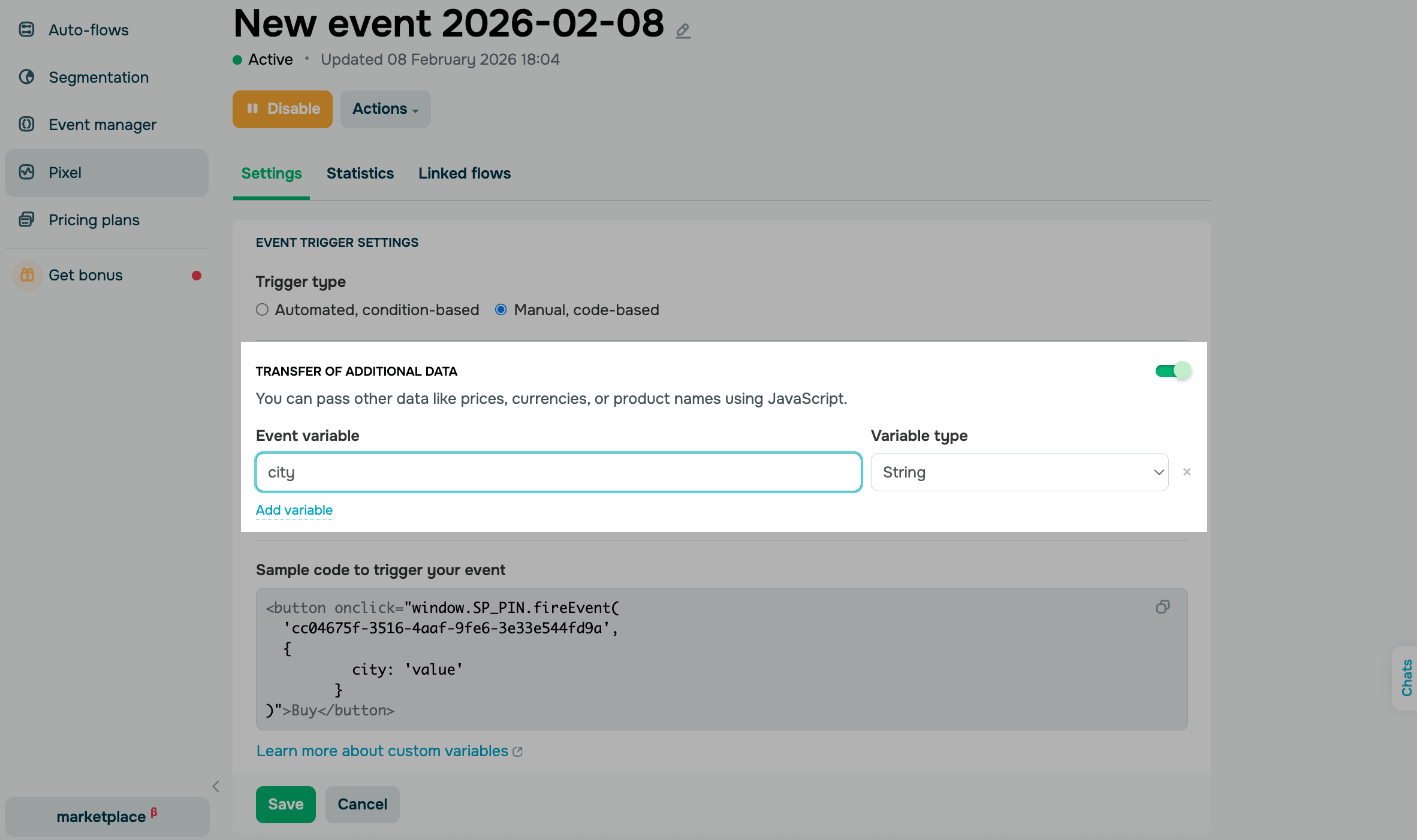
Clique em Salvar. A SendPulse gerará um trecho de código de exemplo com as variáveis especificadas.
Como instalar o código do pixel
Você pode usar o código gerado direto na interface do seu site, incluindo botões, formulários ou quaisquer elementos JavaScript, onde precisa enviar um evento para a SendPulse de forma manual.
Você pode acionar o evento:
- assim que a condição for atendida;
- em resposta a uma ação do usuário;
- assim que uma ação, como pagamento, registro ou confirmação, for realizada.
Se um visitante for identificado, o evento e todas as variáveis transmitidas serão vinculados ao perfil dele na SendPulse.
 Última Atualização: 29.04.2026





ou