Como acionar eventos de pixel da SendPulse de forma automática
Os gatilhos baseados em condições enviam eventos para a SendPulse com base na atividade do visitante no site. Isso funciona melhor para cenários padrão, como visualizações de página, cliques e eventos semelhantes.
Vamos falar sobre como acionar um evento de pixel da SendPulse de forma automática.
Se as condições disponíveis não atenderem às suas necessidades, você pode acionar eventos de forma manual usando código.
Selecione as condições
Acesse o seu site adicionado e clique em Adicionar evento. Selecione o tipo de gatilho Automatizado baseado em condições e adicione as condições.
Comportamento do usuário
| Depois de rolar 50% de uma página | Rastreia até onde o usuário rola a página.
O evento será acionado quando um visitante rolar até a metade da página. |
| Quando o cursor se move para fora da janela | Rastreia o movimento do cursor do mouse.
O evento será acionado se o visitante começar a mover o cursor para mudar para outra aba ou fechar a atual. |
| Inatividade na sessão | Rastreia por quanto tempo um usuário permanece inativo durante uma sessão.
O evento será acionado quando um usuário não interagir com a sua página pelo tempo selecionado. Defina por quanto tempo um usuário precisa permanecer inativo. Selecione segundos ou minutos. |
| Ao clicar no elemento da página | Rastreia cliques em um elemento de destino. Insira a classe CSS do elemento no campo para ativar o rastreamento.
Saiba mais: Como acionar eventos de pixel ao clicar em elementos da página |
Páginas e URLs
| Evento | Descrição | Como configurar |
| URL da página atual | Rastreia a página que o usuário está visualizando.
O evento será acionado após um visitante carregar a página com o URL especificado. |
Selecione as condições é igual a, não é igual a ou contém.
Insira um valor que contenha o link ou parte do link para a página atual. |
| URL da página atual | Rastreia a página que o usuário está visualizando.
O evento será acionado após um visitante carregar a página com o URL especificado. |
Selecione as condições é igual a, não é igual a ou contém.
Insira um valor que contenha o link ou parte do link para a página atual. |
| Tempo na página atual | Rastreia quanto tempo o visitante permanece na sua página.
O evento será acionado quando um visitante passar o tempo que você especificar nas configurações. |
Selecione a condição mais ou menos.
Insira um valor maior ou menor do que a duração da visita ao site em segundos, minutos ou horas. |
| Título da página | Rastreia as páginas pelo nome do título.
O evento será acionado se um visitante acessar uma página com o mesmo título. |
Selecione as condições é igual a, não é igual a ou contém.
Insira um valor que seja igual ou contenha caracteres do título da página de destino. |
| Páginas visitadas | Rastreia o número total de páginas visitadas.
O evento será acionado quando um usuário visitar mais ou menos do que o número de páginas especificado. |
Selecione a condição mais ou menos.
Insira o número de páginas que um visitante deve visualizar antes de o evento ser acionado. |
| URL da página visitada | Rastreia a página de onde o usuário veio.
O evento será acionado após carregar uma página com o URL especificado. |
Selecione as condições é igual a, não é igual a ou contém.
Insira um valor que inclua o URL completo ou parte do URL da página de destino. |
Dados do visitante
| Evento | Descrição | Como configurar |
| Origem do tráfego | Rastreia a página de onde o visitante veio.
O evento será acionado se o URL fornecido corresponder ao URL de referência. |
Selecione as condições é igual a, não é igual a ou contém.
Selecione Campanha de e-mail, Chatbot ou Site. |
| Tipo de tráfego | Rastreia de onde o visitante veio.
O evento será acionado apenas se os visitantes vierem da origem de tráfego selecionada. |
Selecione a condição é igual a ou não é igual a.
Escolha uma origem de tráfego:
|
| Idioma do navegador | Rastreia o idioma do navegador do usuário.
O evento será acionado quando um usuário acessar a versão de idioma selecionada da sua página. |
Selecione a condição é igual a ou não é igual a.
Selecione a condição é igual a ou não é igual a. |
| Navegador | Rastreia o navegador e o dispositivo que o visitante do site está usando.
O evento será acionado quando um visitante acessar o seu site de um navegador específico ou de qualquer navegador em dispositivo móvel ou desktop. |
Insira um valor que corresponda ao nome do navegador ou que corresponda a todos os navegadores em dispositivos móveis ou desktop. |
| Localização do dispositivo | Rastreia a localização do visitante usando o IP dele.
O evento será acionado quando um usuário visitar o seu site de um país específico. |
Selecione a condição mostrar para ou não mostrar para.
Selecione um país na lista suspensa. |
Tempo
| Evento | Descrição | Como configurar |
| Tempo no site | Rastreia quanto tempo o visitante passou em todas as páginas do seu site.
O evento será acionado se um visitante passar a quantidade de tempo especificada no seu site. |
Selecione a condição maior que ou menor que.
Insira um valor que seja maior ou menor que a duração da visita em segundos, minutos ou horas. |
| Período de tempo baseado no fuso horário do visitante do seu site | Rastreia a quantidade de tempo que o usuário passou no seu site.
O fuso horário do visitante do seu site é aplicado. O seu widget aparecerá apenas durante o período selecionado. |
Selecione o período durante o qual o widget aparecerá no seu site.
Por exemplo, você pode definir um período de promoção ou o seu horário comercial, como das 18h às 00h. |
| Período de tempo baseado nas configurações de fuso horário da sua conta | Rastreia a quantidade de tempo que o usuário passou no seu site.
O fuso horário nas configurações da sua conta é aplicado. O evento será acionado apenas durante o período selecionado. |
|
| Intervalo de datas | Rastreia a data em que o usuário visitou o seu site.
O evento será acionado apenas durante as datas selecionadas. |
Selecione o período durante o qual o widget aparecerá no seu site.
Um novo dia começa após às 00:00. O horário noturno deve ser definido da seguinte forma: antes das 23:59, o operador Ao criar um widget, o fuso horário do seu navegador é aplicado. |
| Dia da semana | Rastreia os dias da semana em que o usuário visita o seu site.
O evento será acionado quando um usuário visitar o seu site nos dias da semana selecionados. |
Selecione um ou mais dias da semana. |
Tags UTM
| Evento | Descrição | Como configurar |
| Meio UTM | Rastreia o parâmetro usado para definir o tipo de tráfego.
O evento será acionado apenas quando o |
Selecione a condição é igual a, não é igual a ou contém.
Insira um valor que corresponda ou inclua o parâmetro utm_medium. As opções incluem:
|
| Conteúdo UTM | Rastreia o parâmetro que determina a parte da página de onde o usuário veio.
O evento será acionado apenas quando o |
Selecione a condição é igual a, não é igual a ou contém.
Insira um valor que corresponda ou inclua o parâmetro utm_content. As opções incluem:
Também pode incluir os nomes dos elementos da sua página. |
| Termo UTM | Rastreia o parâmetro usado para determinar qual termo de pesquisa ou consulta trouxe o visitante ao seu site.
O evento será acionado apenas quando o |
Selecione a condição é igual a, não é igual a ou contém.
Insira um valor que corresponda ou inclua o parâmetro |
| Campanha UTM | Rastreia o parâmetro que determina o nome da campanha publicitária que trouxe o visitante ao seu site.
O evento será acionado apenas quando o |
Selecione a condição é igual a, não é igual a ou contém.
Insira um valor que corresponda ou inclua o parâmetro |
| Origem UTM | Rastreia o parâmetro que determina a origem de tráfego de onde o usuário veio.
O evento será acionado apenas quando o visitante vier da origem de tráfego selecionada. |
Selecione a condição é igual a, não é igual a ou contém.
Insira um valor que corresponda ou inclua o parâmetro As opções incluem:
|
Frequência
O tipo de gatilho Frequência rastreia quantas vezes um usuário visita o seu site em um período selecionado.
Selecione uma frequência de exibição do pop-up: Uma vez ao dia, Uma vez por semana, Uma vez por mês, Uma vez por ano ou Período definido.
Selecione operadores de vinculação
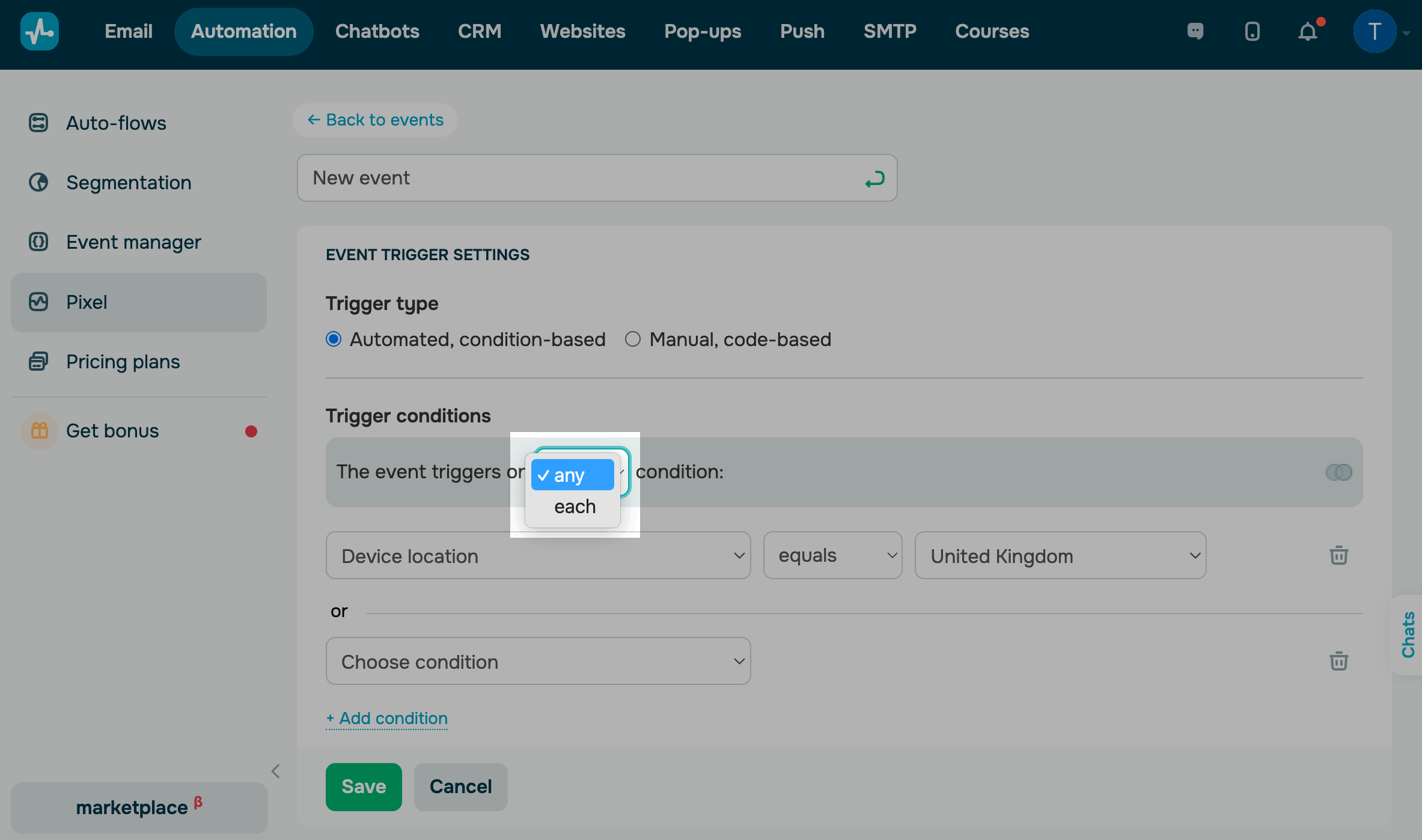
Você pode combinar várias condições usando os seguintes operadores:
| qualquer | Use este operador para corresponder a pelo menos uma condição de filtro.
Os contatos serão adicionados ao segmento se pelo menos um critério de filtro for atendido. |
| cada | Use este operador para exigir que todas as condições adicionadas sejam atendidas.
Os contatos serão adicionados ao segmento apenas se todos os critérios de filtro forem atendidos. |
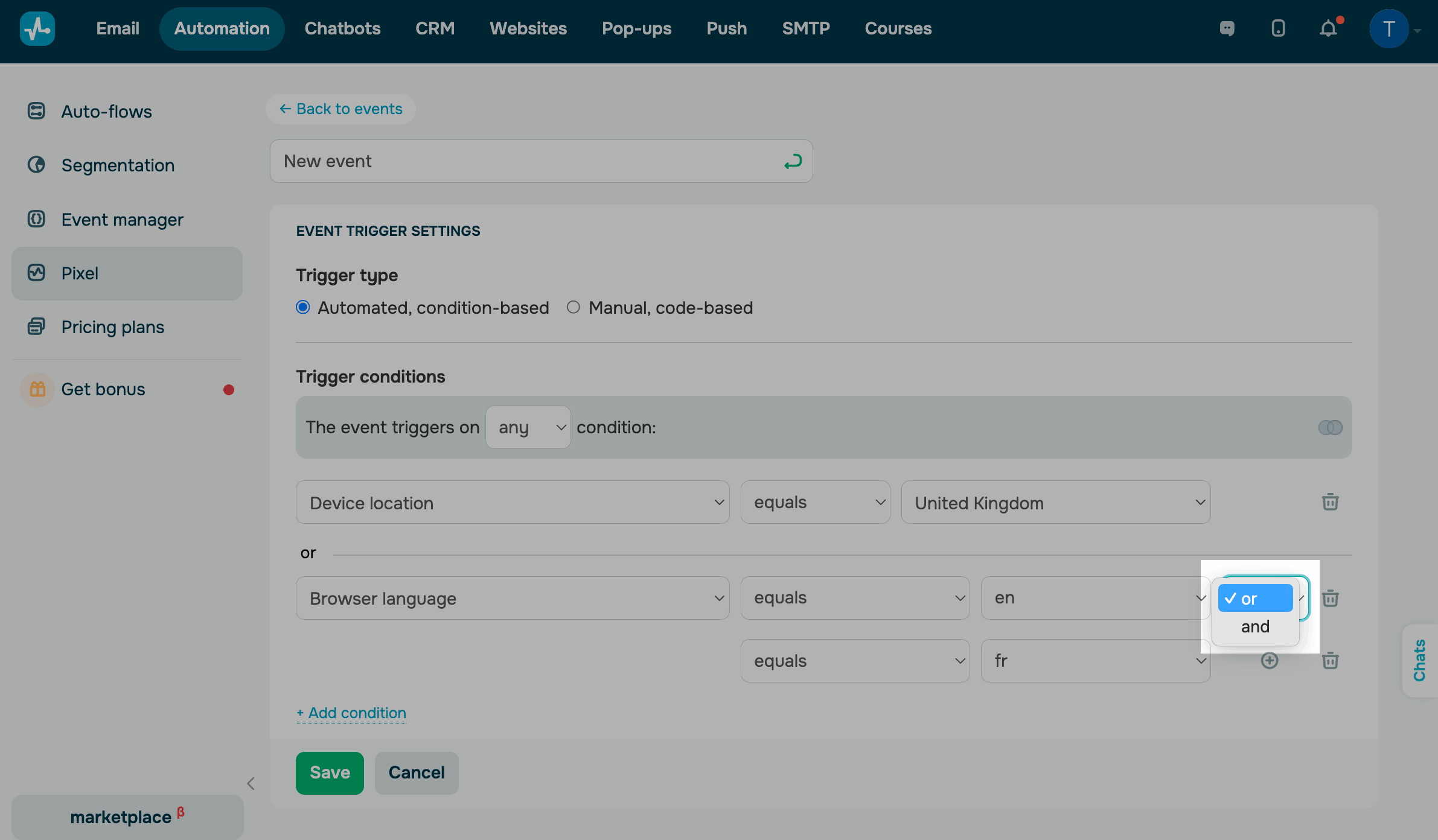
Você também pode combinar critérios dentro de uma única condição usando os seguintes operadores:
e |
Use este operador para exigir que ambos os valores dentro do mesmo grupo de critérios sejam atendidos. |
ou |
Use este operador para corresponder a um dos valores dentro do mesmo grupo de critérios. |
Clique em Salvar.
 Última Atualização: 29.04.2026





ou