Crea un segmento dinámico
Los segmentos dinámicos son grupos de contactos creados utilizando criterios predefinidos. Estos segmentos se actualizan automáticamente en tiempo real, reflejando los cambios en las acciones o datos de los contactos dentro de las herramientas de SendPulse.
En este artículo, hablaremos acerca de cómo crear segmentos dinámicos.
Dirígete a Automatización > Segmentación y haz clic en Añadir segmento.
Selecciona un disparador
Un disparador es un evento que añade automáticamente un contacto a un segmento.
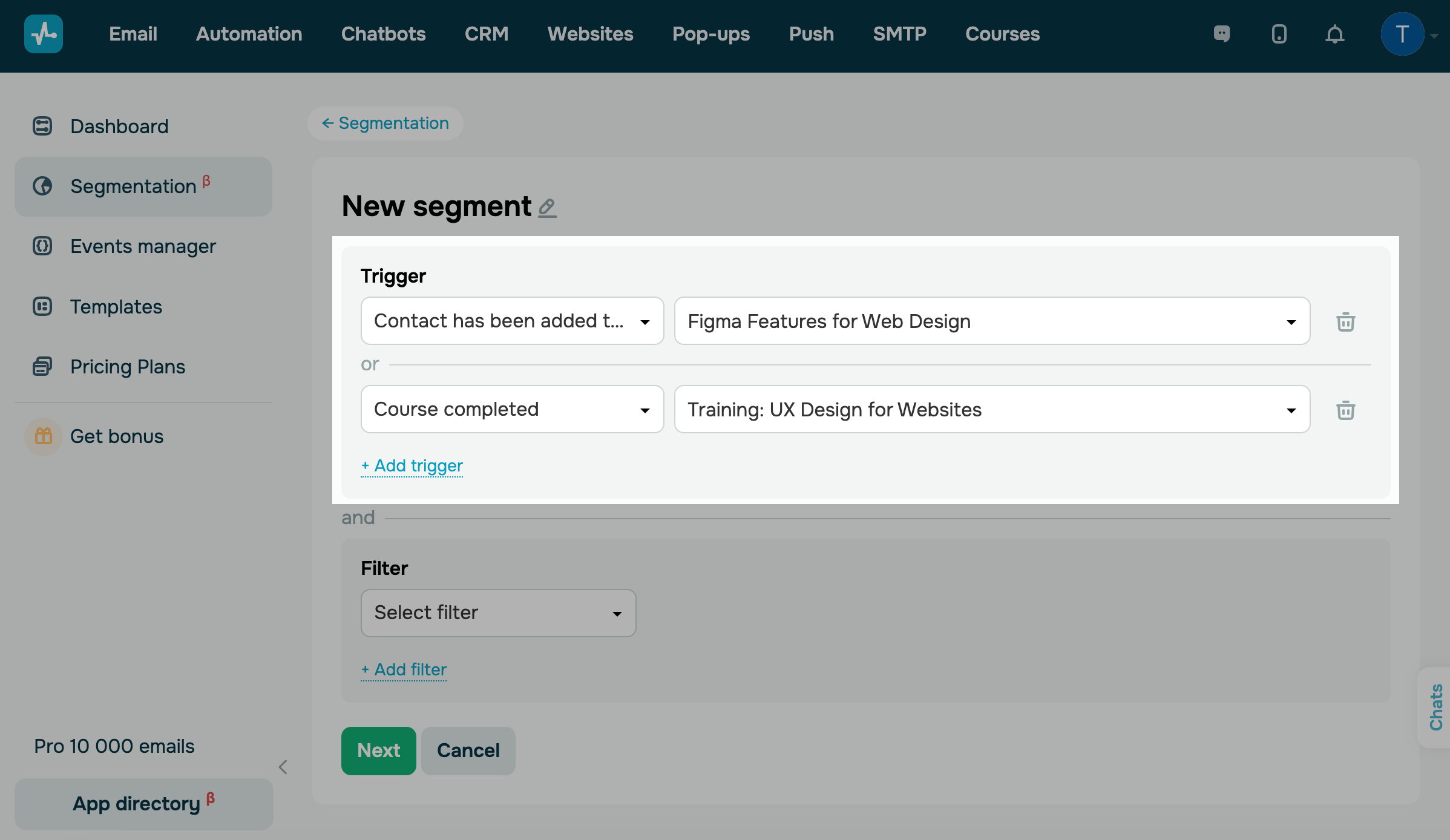
Puedes utilizar disparadores de varias herramientas de SendPulse. Selecciona varios disparadores para un segmento, y cuando al menos uno de ellos se active, se añadirá un contacto a tu segmento.
Supongamos que has configurado disparadores para cuando los usuarios se suscriban a tus chatbots en varias aplicaciones de mensajería. Si un usuario se suscribe a cualquiera de estos chatbots, se cumplirá la condición de activación y se añadirá a tu segmento dinámico.
Selecciona un disparador de la lista y configura sus condiciones.
| Valor de variable actualizado | Realiza un seguimiento de las actualizaciones del valor de la variable de contacto en tu lista de correo.
Selecciona una lista de correo y una variable del menú desplegable de la derecha. Selecciona un operador a continuación y añade un valor. |
| Añadido a la lista de correo | Realiza un seguimiento de los nuevos contactos de tu lista de correo.
Selecciona una lista de correo del menú desplegable. |
| Campaña recibida | Realiza un seguimiento de todos los destinatarios de las campañas de correo electrónico seleccionadas.
Selecciona Cualquiera en la lista desplegable para realizar un seguimiento de los destinatarios de todas las campañas de correo electrónico, o selecciona una campaña específica. |
| Campaña abierta | Realiza un seguimiento de los destinatarios que han abierto una campaña de correo electrónico.
Selecciona Cualquiera de la lista desplegable para realizar un seguimiento de las aperturas de todas las campañas, o selecciona una campaña específica. |
| Etiqueta de servicio de correo electrónico añadida | Realiza un seguimiento de los contactos con etiquetas de lista de correo en la sección Email.
Selecciona una etiqueta de contacto de la lista desplegable o selecciona Cualquiera para realizar un seguimiento de todos los contactos con etiquetas. |
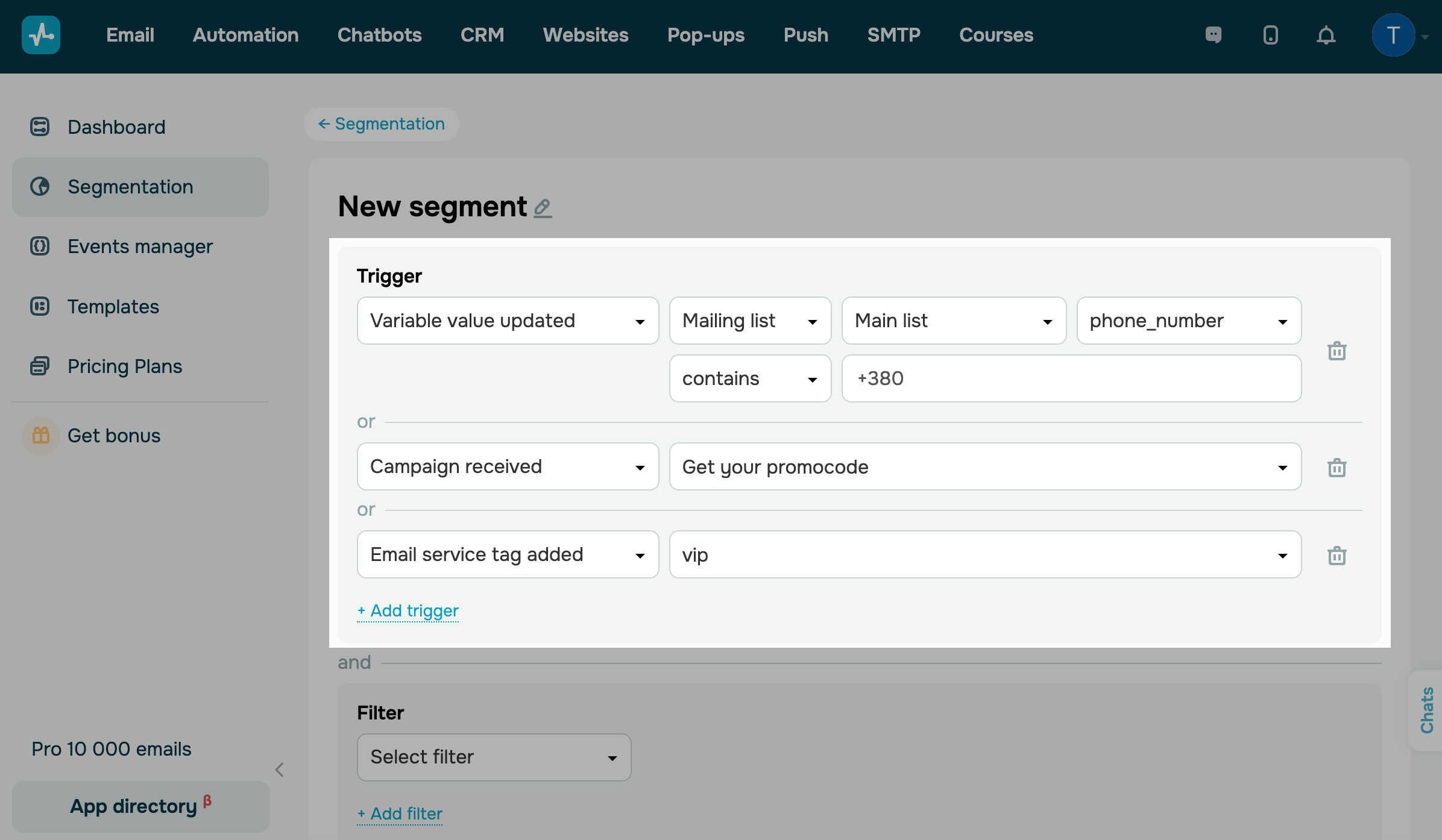
Chatbots
Selecciona el disparador El contacto se ha añadido a la audiencia del chatbot para realizar un seguimiento de los nuevos suscriptores del chatbot.
A la derecha, selecciona un chatbot de la lista desplegable.
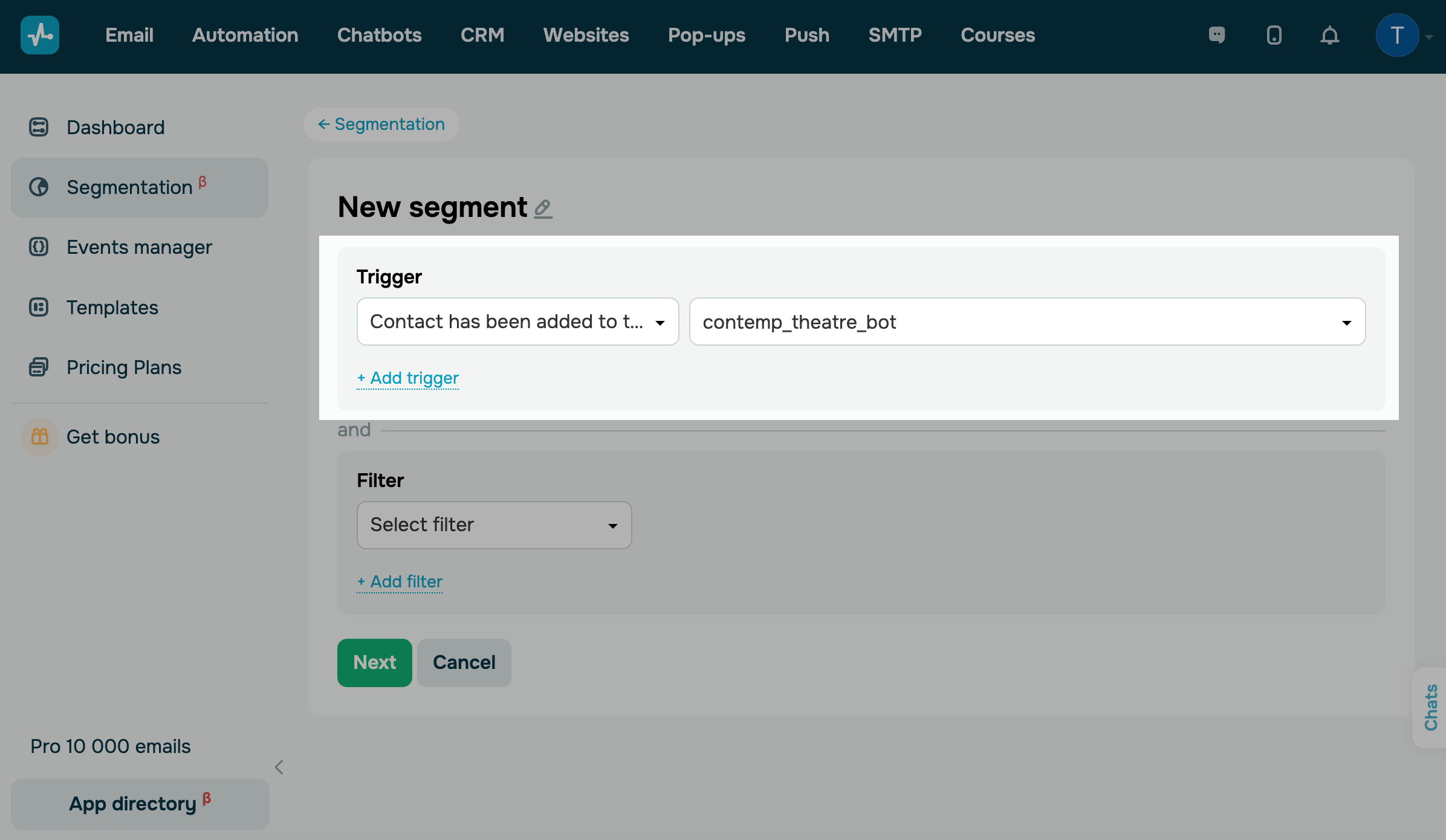
CRM
Selecciona un disparador de la lista y configura sus condiciones:
| Etiqueta CRM añadida | Realiza un seguimiento de los contactos que tienen una etiqueta asignada en el sistema CRM.
A la derecha, selecciona una etiqueta CRM existente de la lista desplegable. |
| Trato creado | Realiza un seguimiento de las canalizaciones y las etapas de los tratos (cualquier etapa o una específica).
A la derecha, selecciona una canalización CRM existente. En el siguiente campo, selecciona Todas en la lista desplegable para realizar un seguimiento de los tratos en todas las etapas, o selecciona una etapa específica de la canalización elegida. El disparador pasa todas las variables del trato. Cada nombre de variable recibe el sufijo |
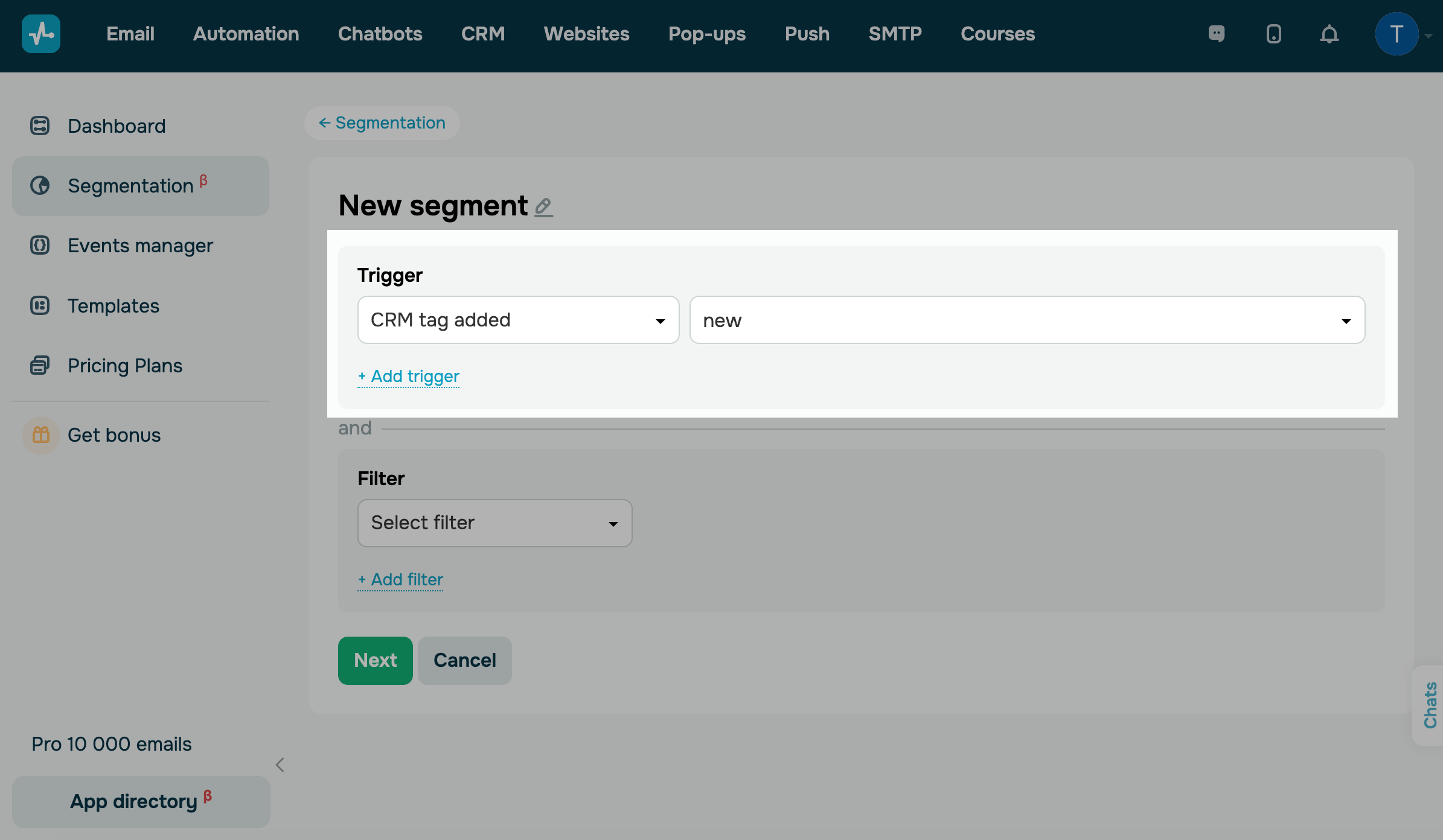
Cursos
Selecciona un disparador de la lista y configura sus condiciones:
| Se ha añadido un contacto al curso | Realiza un seguimiento de los estudiantes que se han inscrito en el curso. |
| Curso completado | Realiza un seguimiento de los estudiantes que han completado el curso. |
A la derecha, selecciona Cualquiera de la lista desplegable para realizar un seguimiento de los estudiantes en todos los cursos, o selecciona un curso específico.
Automatización
Selecciona un disparador de la lista y configura sus condiciones:
| Mensaje de flujo recibido | Rastrea todos los destinatarios de flujo en la sección Automatización. |
| Mensaje de flujo abierto | Rastrea todos los destinatarios que abrieron un mensaje de flujo.
Para utilizar esta condición, asegúrate de que tu flujo incluye el elemento Email. |

Añade un filtro
Los filtros en segmentos dinámicos pueden añadir más criterios para facilitar una segmentación más profunda. A diferencia de los disparadores, que supervisan eventos futuros, los filtros realizan un seguimiento de los datos de contacto existentes.
Selecciona los criterios de filtrado
En el bloque Filtro, selecciona un criterio de búsqueda de contactos de la lista desplegable y configúralo.
| Correo electrónico | Rastrea las direcciones de correo electrónico que cumplen la condición. Introduce una dirección de correo electrónico como example@domain.com. |
| Parte del dominio del correo electrónico | Rastrea las partes de la dirección de correo electrónico que siguen al signo @ . Por ejemplo, en example@domain.com, la parte del dominio es domain.com. |
| Parte local del correo electrónico | Rastrea las partes del correo electrónico que preceden al signo @. Por ejemplo, en example@domain.com, la parte local es example. |
| Presencia del correo electrónico en la lista de correo | Realiza un seguimiento si un contacto está en tu lista de correo. |
| Campañas no recibidas | Realiza un seguimiento de los contactos que no han recibido tus campañas. |
| Campañas no abiertas | Realiza un seguimiento de los contactos que han recibido tus campañas pero no las han abierto. |
| Etiqueta CRM | Realiza un seguimiento de los contactos con etiquetas CRM asignadas. En el siguiente campo, selecciona una etiqueta. |
| Etiqueta de servicio de correo electrónico | Realiza un seguimiento de las etiquetas de los contactos. En el siguiente campo, seleccione una etiqueta. |
| Variable | Realiza un seguimiento de los valores de las variables de contacto.
Selecciona una lista de correo y una variable de la lista desplegable. Selecciona condiciones e introduce un valor de variable. Si añades varios valores, añade el operador y o o. |
| Curso completado | Registra si los contactos han completado el curso.
Selecciona Cualquiera de la lista desplegable para realizar un seguimiento de todos los cursos, o selecciona un curso específico. |
| Campaña abierta | Comprueba si los contactos han abierto la campaña. En el siguiente campo, selecciona Cualquiera o añade una fecha específica. |
| Campaña recibida | Comprueba si los contactos han recibido tu campaña. En el siguiente campo, selecciona Cualquiera o añade una fecha específica. |
| Email: estado de verificación |
Realiza un seguimiento del estado de verificación de la dirección de correo electrónico de un contacto. Selecciona el criterio igual o no igual y elige un estado de verificación:
|
| Pedido realizado |
Realiza un seguimiento para saber si un contacto aparece en los tratos dentro de una canalización específica. En los siguientes campos, selecciona una canalización y un periodo de tiempo:
|
| Sin pedidos realizados |
Realiza un seguimiento para saber si un contacto no tiene ningún trato en la canalización seleccionada. En los siguientes campos, selecciona una canalización y un periodo de tiempo:
|

Selecciona un criterio
Para mejorar la búsqueda de coincidencias entre los datos de contacto y los valores de filtro personalizados, puedes aplicar los siguientes criterios:
| Contiene | Añade contactos cuyos puntos de datos incluyan el valor especificado, aunque no sean idénticos.
Puede aplicarse para encontrar coincidencias parciales. |
| Igual a | Añade contactos cuyos puntos de datos coinciden completamente con el valor especificado.
Se puede aplicar para encontrar coincidencias completas. |
| No es igual a | Añade contactos cuyos puntos de datos excluyen el valor especificado. |
| Empieza con | Añade contactos cuyos puntos de datos empiecen por el valor especificado. |
| Termina con | Añade los contactos cuyos puntos de datos terminan con el valor especificado. |
| No contiene | Añade los contactos cuyos puntos de datos no incluyen el valor especificado.
Se puede aplicar para encontrar coincidencias parciales. |
| (Fecha) |
Disponible en los filtros Sin campañas recibidas, Sin campañas abiertas, Campaña recibida y Campaña abierta. Selecciona una fecha exacta en la lista desplegable y añade una fecha desde el calendario. Si necesitas filtrar los datos por fecha, elige una de las siguientes opciones:
Si no necesitas una fecha exacta, selecciona cualquier fecha de la lista desplegable para realizar un seguimiento del envío y la recepción de la campaña. |
Selecciona operadores
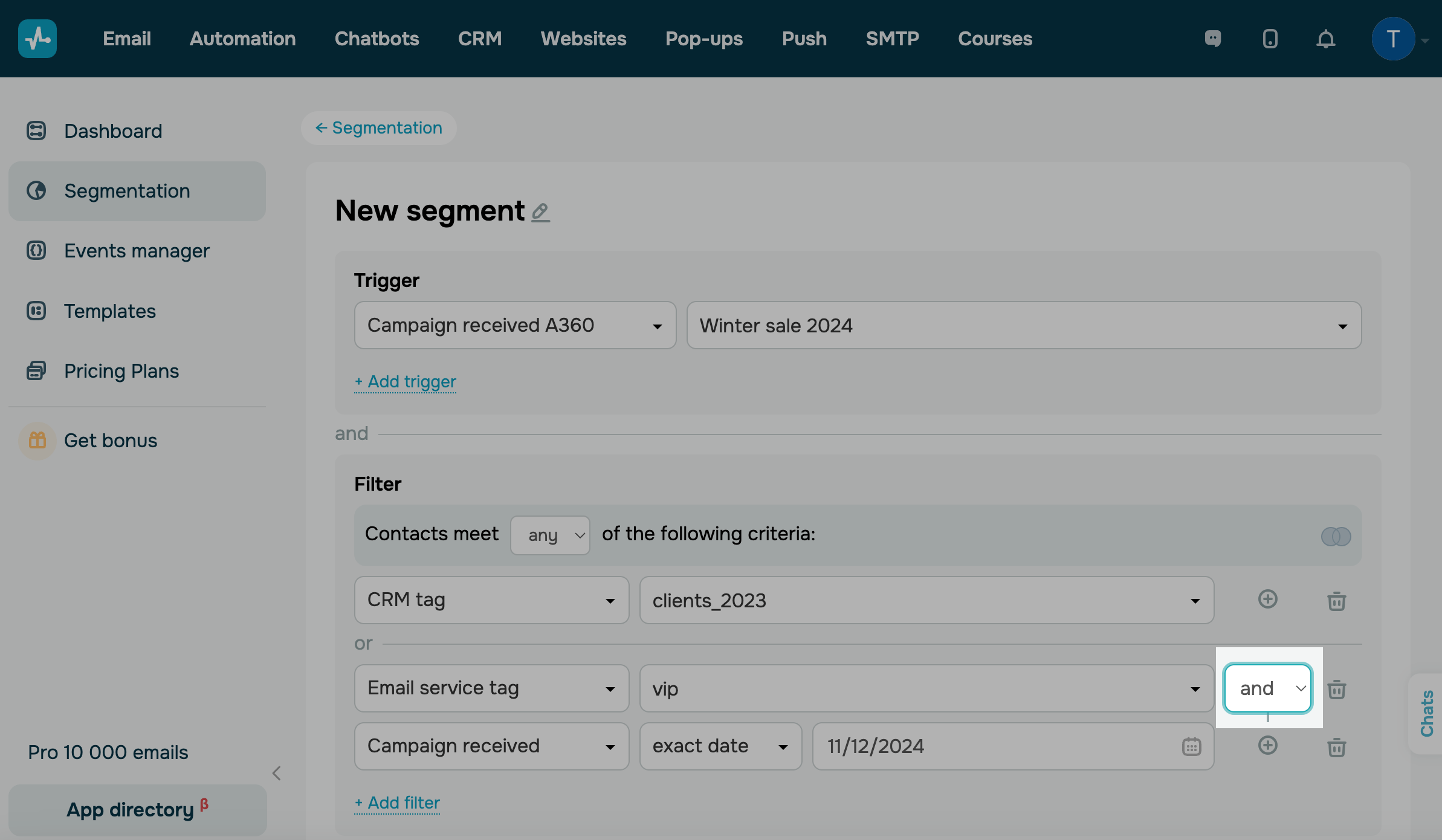
Si añade varias condiciones de filtro, puedes vincularlas utilizando los operadores Cualquiera y Todos.
Por ejemplo, si tus contactos en CRM u otras secciones tienen las mismas etiquetas, puedes seleccionar los criterios de filtro de la etiqueta CRM y la etiqueta Servicio de correo electrónico y vincularlos utilizando el operador Todos para asegurarte de que no pasas por alto ningún contacto relevante.
| Cualquiera | Comprueba si se cumple uno de los criterios de filtrado.
Los contactos se añadirán al segmento si se cumple al menos uno de los criterios de filtrado. |
| Todos | Comprueba si se cumplen todos los criterios de filtrado.
Los contactos se añadirán al segmento si se cumplen todos los criterios de filtrado. |

También puedes agrupar filtros y sus criterios utilizando los operadores and y or.
and |
Garantiza que se cumplan los dos criterios del grupo. |
or |
Garantiza que se cumpla cualquiera de los criterios del grupo. |
Haz clic en Siguiente.
Asigna las variables
Se crearán nuevas variables en tu segmento para sincronizar los datos variables a través de las herramientas de SendPulse.
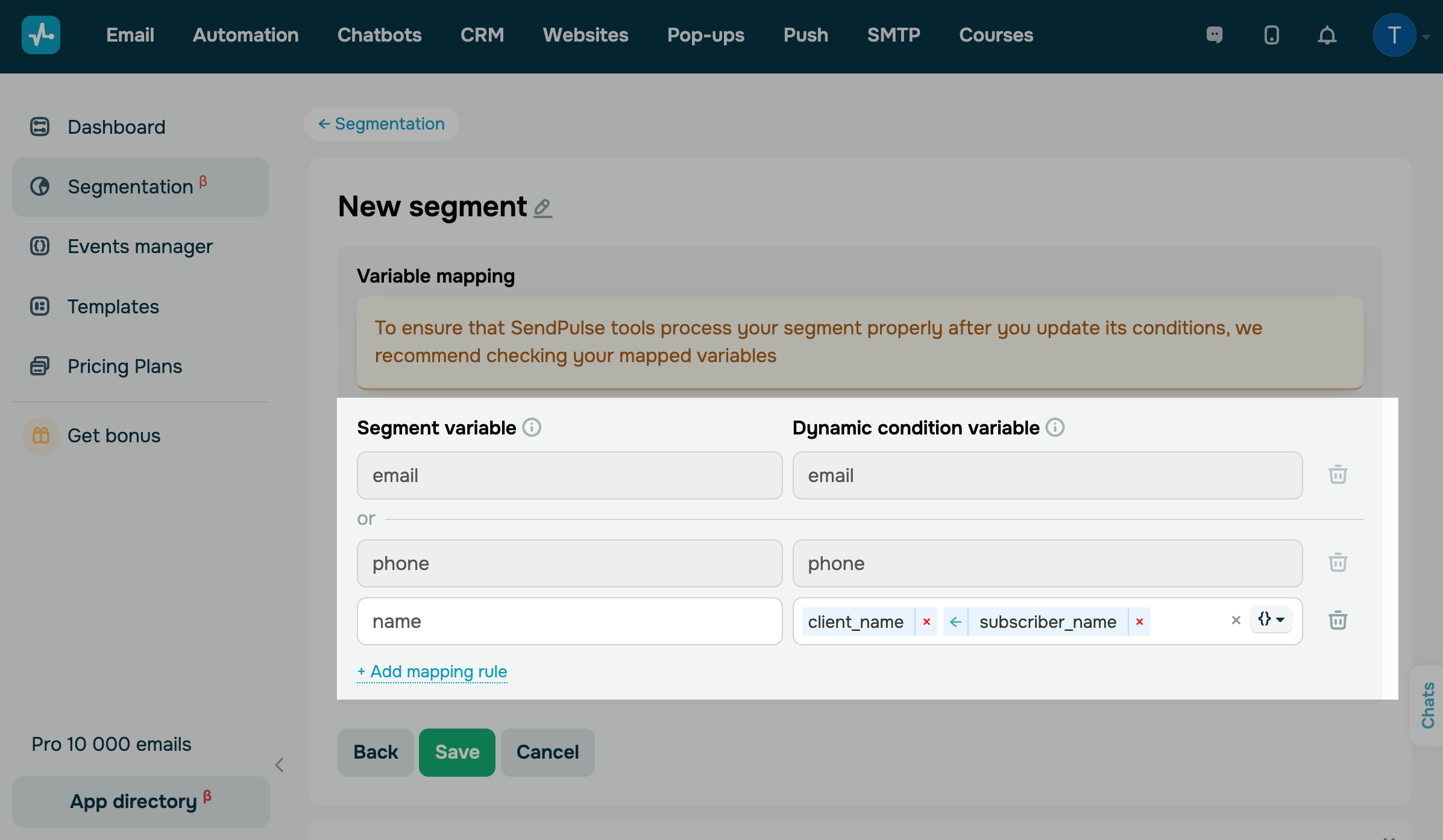
Una variable de segmento es el valor final asignado a tu segmento. Las variables de condiciones dinámicas provienen de las herramientas SendPulse y se sincronizarán con tus variables de segmento.
Las variables de segmento y las condiciones dinámicas deben ingresarse manualmente. Por defecto, se asignan las variables de sistema email y phone.
Cada variable de acuerdo recibe el sufijo _deal para la asignación de campos CRM. Los espacios en los nombres de las variables no se sustituyen por guiones bajos.
También puedes utilizar variables de trato del sistema que no estén incluidas en la lista estándar:
price_deal— monto del trato.currency_deal— moneda del trato.deal_type_deal— tipo de trato (ventas, venta de productos, venta de servicios, etc.).
Leer también: Utiliza variables CRM en Automatización.
Haz clic en Añadir regla de asignación. En la columna Variable de segmento, introduce el valor que fusionará otras variables. En la columna Variable de condición dinámica, selecciona las variables de diferentes secciones que quieras fusionar.
Puedes fusionar variables similares de diferentes listas de correo. Supongamos que una lista de correo tiene la variable client_name y otra tiene la variable subscriber_name. Puedes añadir ambas variables a la columna Condición dinámica y crear una nueva variable en la columna Variable de segmento que fusionará sus datos.
Haz clic en Guardar.
Puedes utilizar el segmento creado como disparador de flujo automatizado o gestionar tus segmentos.
 Última actualización: 05.05.2025





o