Como criar um segmento dinâmico
Segmentos dinâmicos são grupos de contatos criados com base em critérios pré-definidos. Esses segmentos são atualizados automaticamente em tempo real, refletindo as mudanças nas ações ou nos dados dos contatos dentro das ferramentas da SendPulse.
Neste artigo, vamos mostrar como criar segmentos dinâmicos.
Acesse: Automação > Segmentação e clique em Adicionar segmento.
Selecione um gatilho
Um gatilho é um evento que adiciona automaticamente um contato ao segmento.
Você pode usar gatilhos de várias ferramentas da SendPulse. É possível selecionar múltiplos gatilhos para um único segmento. Quando pelo menos um deles for acionado, o contato será incluído no seu segmento dinâmico.
Por exemplo, suponha que você configure gatilhos para quando usuários se inscrevem em seus chatbots em diferentes aplicativos de mensagem. Quando um usuário se inscrever em qualquer um desses chatbots, a condição será atendida e ele será adicionado ao segmento dinâmico.
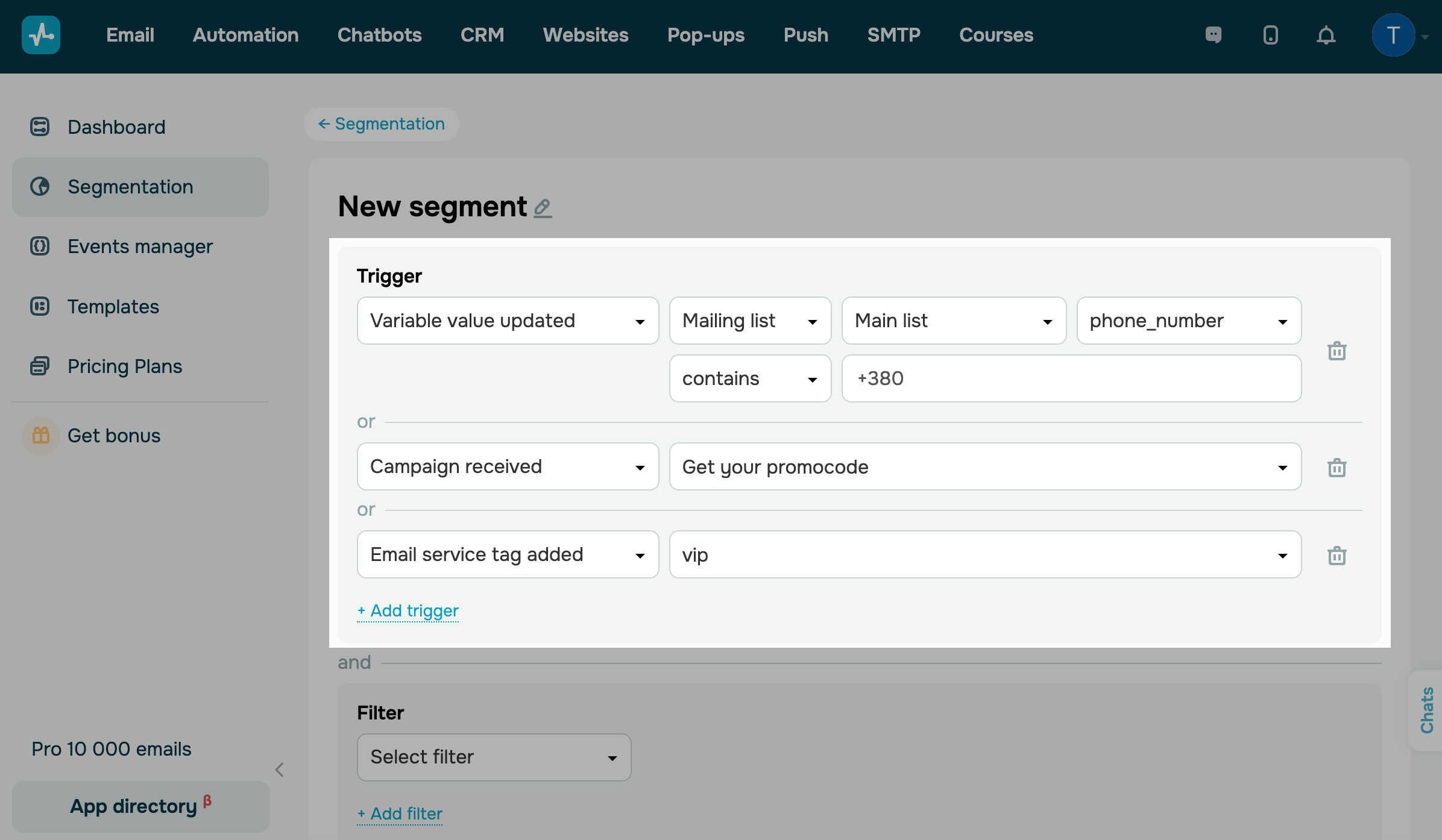
Selecione um gatilho na lista e configure suas condições:
| Valor de variável atualizado |
Acompanha atualizações nos valores das variáveis dos contatos na sua lista de endereçamento. Selecione uma lista de endereçamento e uma variável no menu suspenso à direita. |
| Adicionado à lista de endereçamento | Acompanha contatos recém-adicionados à sua lista.
Selecione a lista de endereçamento no menu suspenso. |
| Campanha recebida |
Acompanha todos os destinatários das campanhas de e-mail selecionadas. Selecione Qualquer uma para acompanhar todas as campanhas ou escolha uma campanha específica. |
| Campanha aberta |
Acompanha os destinatários que abriram uma campanha. Selecione Qualquer uma ou uma campanha específica. |
| Tag do serviço de e-mail adicionada |
Acompanha os contatos com tags atribuídas na seção de E-mail. Escolha uma tag no menu suspenso ou selecione Qualquer para considerar todos os contatos com tags. |
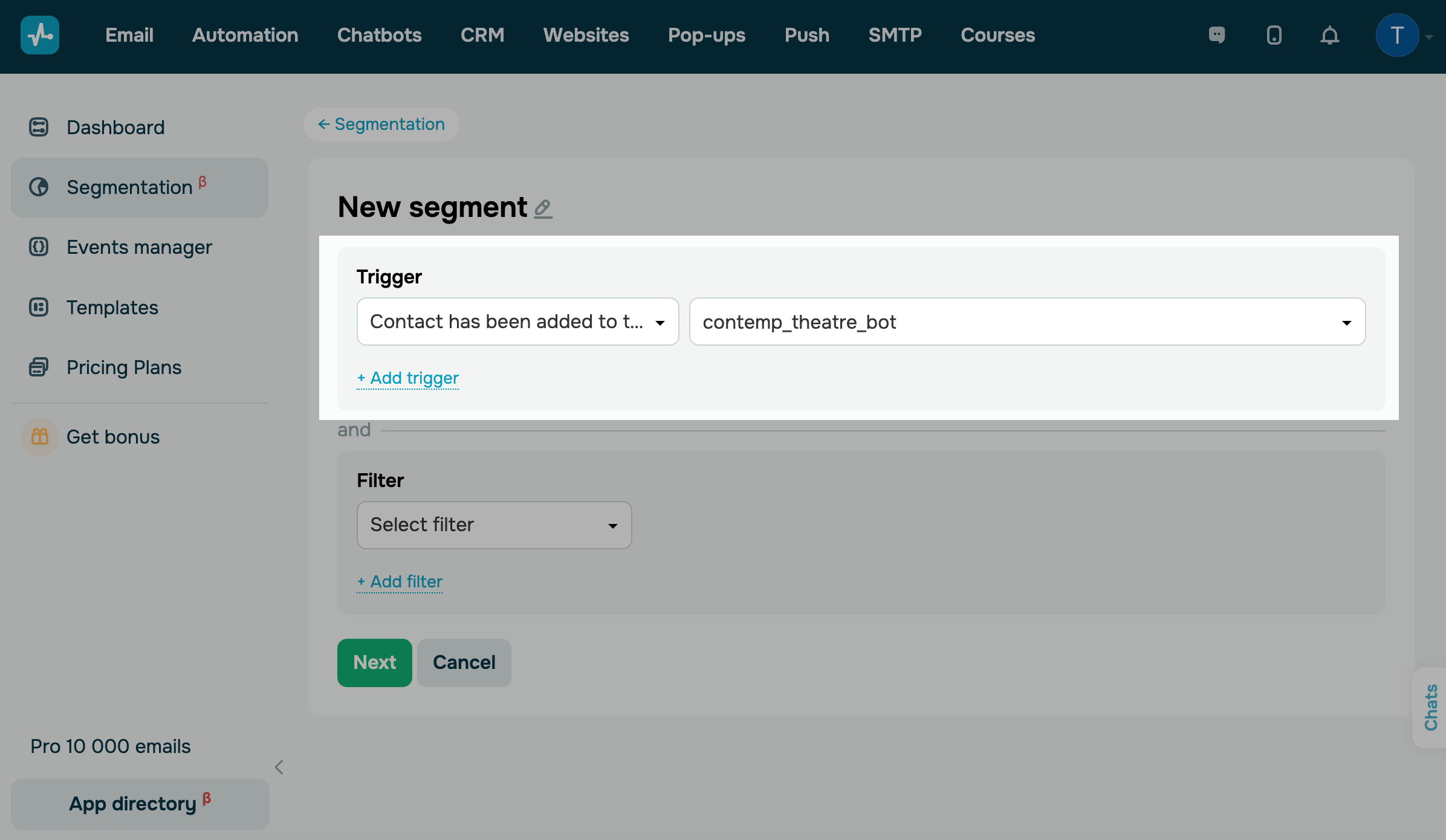
Chatbots
Selecione o gatilho Contato adicionado ao público do chatbot para acompanhar novos assinantes.
À direita, selecione o chatbot desejado no menu suspenso.
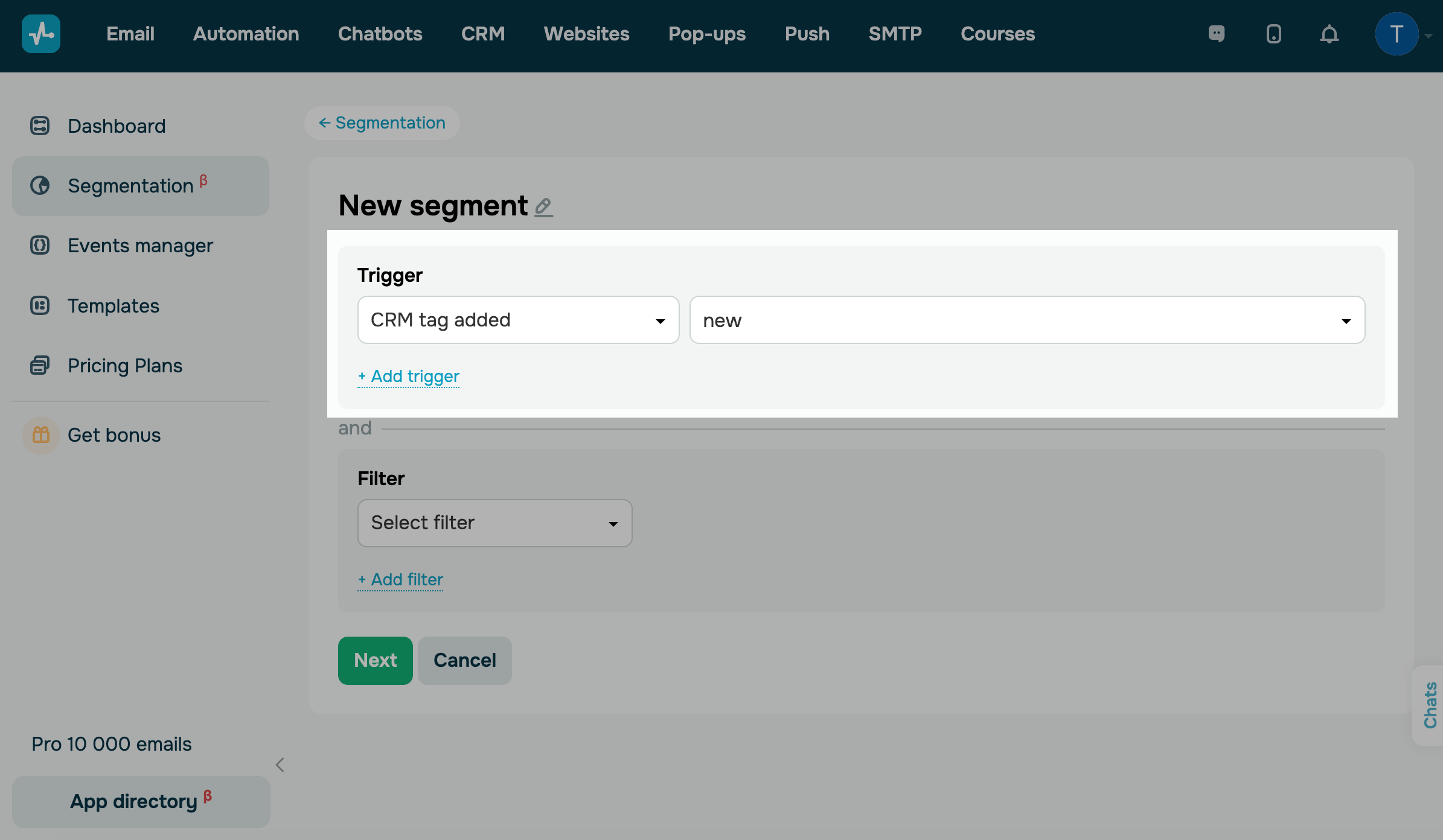
CRM
Selecione um gatilho na lista e configure suas condições:
| Tag do CRM adicionada |
Acompanha contatos que receberam uma tag no CRM. À direita, selecione uma tag existente do CRM na lista suspensa. |
| Negócio criado |
Acompanha pipelines e etapas de negócio, seja qualquer etapa ou uma etapa específica. À direita, selecione um pipeline do CRM. No campo seguinte, selecione Todos para acompanhar negócios em todas as etapas ou escolha uma etapa específica do pipeline selecionado. O gatilho envia todas as variáveis do negócio. Cada nome de variável recebe o sufixo |
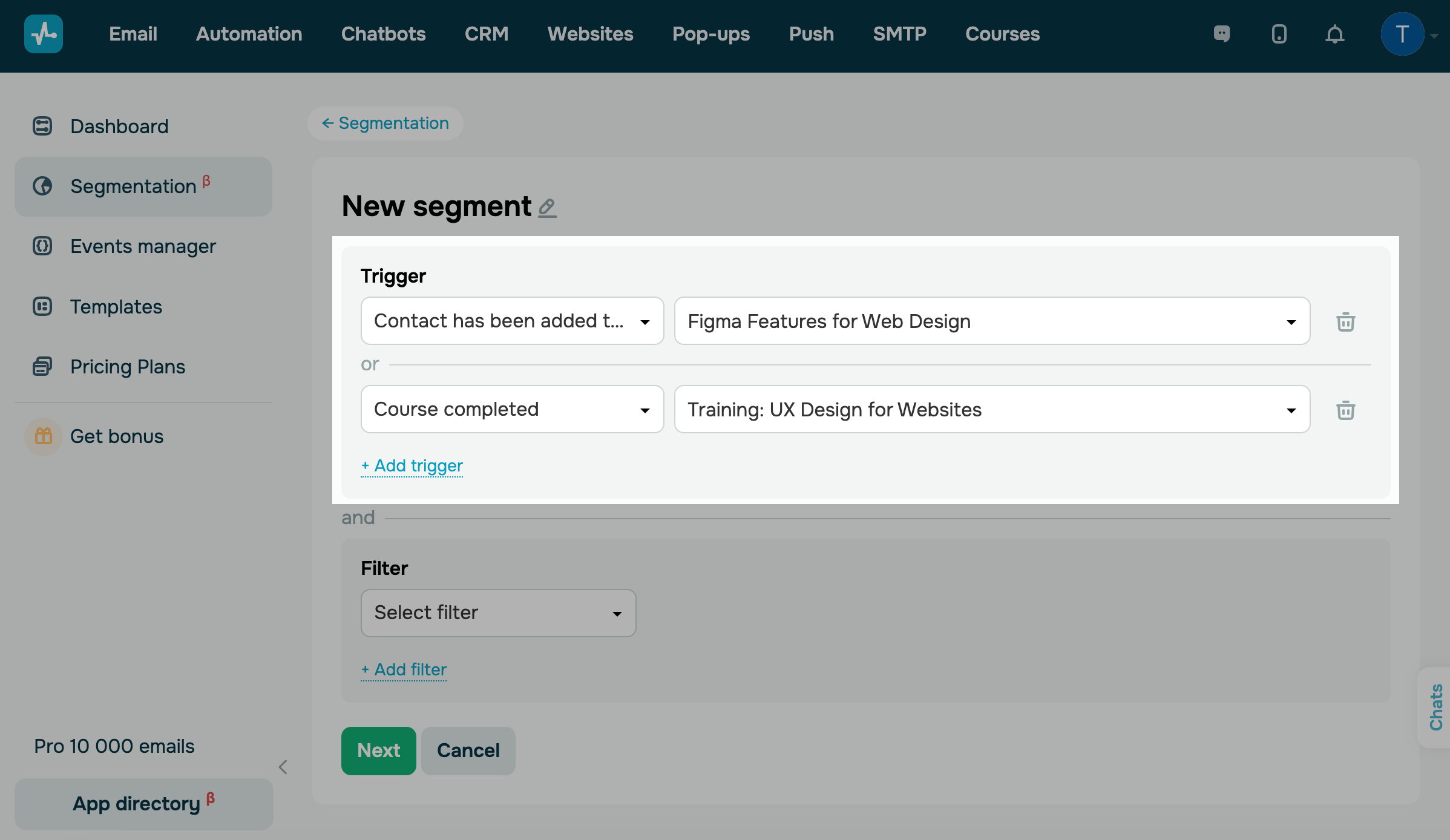
Cursos
Selecione um gatilho e configure suas condições:
| Contato adicionado ao curso | Acompanha alunos que se inscreveram em um curso. |
| Curso concluído | Acompanha estudantes que finalizaram um curso. |
À direita, selecione Qualquer um para acompanhar todos os cursos ou escolha um curso específico.
Automação
Selecione um gatilho e defina as condições:
| Mensagem de fluxo recebida | Acompanha todos os destinatários de um fluxo na seção de Automação. |
| Mensagem de fluxo aberta |
Acompanha destinatários que abriram mensagens de fluxo. Observação: para usar essa condição, o fluxo precisa incluir o elemento de E-mail. |

Adicione um filtro
Os filtros em segmentos dinâmicos permitem adicionar critérios mais detalhados.
Diferente dos gatilhos (que acompanham eventos futuros), os filtros analisam os dados existentes dos contatos.
Selecione os critérios do filtro
No bloco Filtro, escolha um critério de busca de contato no menu suspenso e configure-o:
| Endereço de e-mail | Verifica se o endereço corresponde ao valor inserido exemplo@domínio.com |
| Parte do domínio do e-mail | Verifica a parte do endereço de e-mail que vem depois do símbolo @. Por exemplo, em exemplo@dominio.com, a parte do domínio é dominio.com. |
| Parte local do e-mail | Verifica a parte do endereço de e-mail que vem antes do símbolo @. Por exemplo, em exemplo@dominio.com, a parte local é exemplo. |
| Presença do endereço de e-mail na lista de endereçamento | Verifica se o contato está presente na sua lista de endereçamento. |
| Campanhas não recebidas | Acompanha contatos que não receberam suas campanhas. |
| Campanhas não abertas | Acompanha contatos que receberam, mas não abriram suas campanhas. |
| Tag do CRM | Acompanha contatos com tags atribuídas no CRM. No campo seguinte, selecione uma tag. |
| Tag de serviço de e-mail | Acompanha contatos com tags atribuídas na seção de E-mail. No campo seguinte, selecione uma tag. |
| Variável |
Acompanha os valores das variáveis dos contatos. Selecione uma lista de endereçamento e uma variável no menu suspenso. Em seguida, defina as condições e insira um valor.Se quiser adicionar múltiplos valores, use os operadores e ou ou. |
| Curso concluído |
Verifica se os contatos concluíram seu curso. Selecione Qualquer um no menu suspenso para acompanhar todos os cursos ou escolha um curso específico. |
| Campanha aberta | Verifica se os contatos abriram uma campanha. No campo seguinte, selecione Qualquer uma ou adicione uma data específica. |
| Campanha recebida | Verifica se os contatos receberam uma campanha. No campo seguinte, selecione Qualquer uma ou adicione uma data específica. |
| E-mail: status de verificação |
Acompanha o status de verificação do endereço de e-mail de um contato. Selecione o critério igual a ou diferente de e escolha um status de verificação:
|
| Pedido realizado |
Acompanha se um contato está listado em negócios dentro de um pipeline específico. Nos campos seguintes, selecione um pipeline e um período:
|
| Nenhum pedido realizado |
Acompanha se um contato não possui negócios no pipeline selecionado. Nos campos seguintes, selecione um pipeline e um período:
|

Selecione um critério
Para refinar sua busca por correspondências entre os dados dos contatos e os valores personalizados do filtro, você pode aplicar os seguintes critérios:
| Contém | Inclui contatos cujos dados contenham o valor especificado, mesmo que não sejam idênticos.
Pode ser usado para encontrar correspondências parciais. |
| Igual | Inclui contatos cujos dados correspondem exatamente ao valor especificado. Usado para encontrar correspondências exatas. |
| Diferente | Inclui contatos cujos dados não correspondem ao valor especificado. |
| Começa com | Inclui contatos cujos dados comecem com o valor informado. |
| Termina com | Inclui contatos cujos dados terminem com o valor informado. |
| Não contém | Inclui contatos cujos dados não contenham o valor especificado.
Pode ser usado para excluir correspondências parciais. |
| (Data) |
Disponível nos filtros Sem campanhas recebidas, Sem campanhas abertas, Campanha recebida e Campanha aberta. Selecione uma data exata no menu suspenso e adicione a data pelo calendário. Se precisar filtrar dados por data, escolha uma das opções:
Se não precisar de uma data exata, selecione qualquer data no menu suspenso para rastrear o envio e recebimento de campanhas. |
Selecione os operadores
Se você adicionar múltiplas condições de filtro, poderá conectá-las usando os operadores Qualquer um e Todos.
Por exemplo, se seus contatos no CRM ou em outras seções tiverem as mesmas tags, você pode selecionar os critérios de filtro Tag do CRM e Tag do serviço de e-mail e vinculá-los usando o operador todos para garantir que nenhum contato relevante seja ignorado.
| Qualquer um (any) |
Verifica se pelo menos um dos critérios do filtro foi atendido. Os contatos serão adicionados ao seu segmento se qualquer condição for atendida. |
| Todos (All) |
Verifica se todos os critérios do filtro foram atendidos. Os contatos só serão adicionados ao seu segmento se todas as condições forem atendidas. |

Você também pode agrupar filtros e seus critérios usando os operadores e (and) e ou (or):
e (and) |
Garante que todos os critérios dentro do grupo sejam atendidos. |
ou (or) |
Garante que pelo menos um critério do grupo seja atendido. |
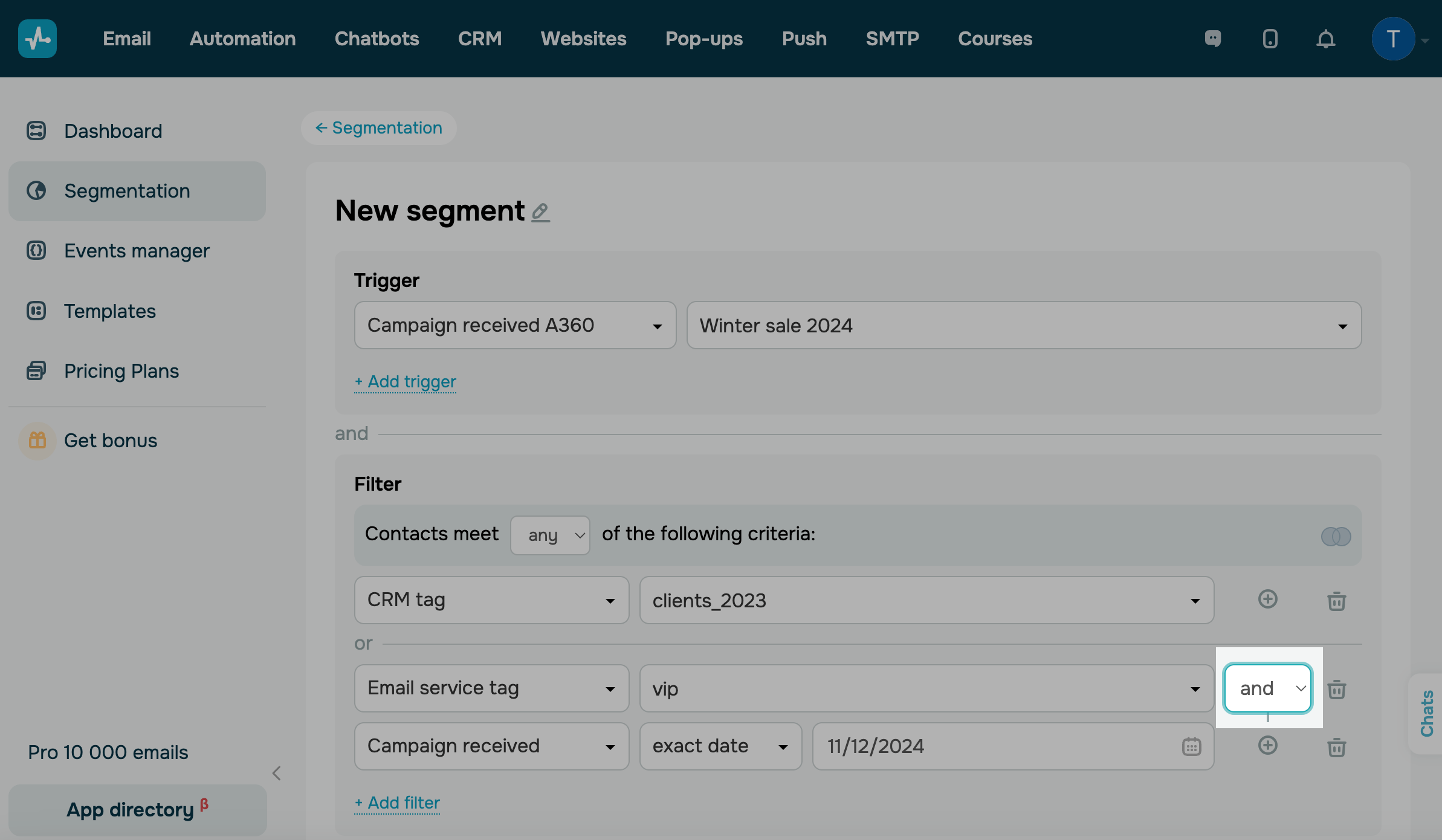
Clique em Próximo.
Faça o mapeamento das variáveis
Novas variáveis serão criadas no seu segmento para sincronizar os dados das variáveis entre as ferramentas da SendPulse.
Uma variável de segmento é o valor final atribuído ao seu segmento. Variáveis de condição dinâmica são extraídas das ferramentas da SendPulse e serão sincronizadas com suas variáveis de segmento.
As variáveis de segmento e as condições dinâmicas devem ser inseridas manualmente. Por padrão, as variáveis de sistema email e phone já vêm mapeadas.
Cada variável de negócio recebe o sufixo _deal para o mapeamento de campos do CRM. Espaços nos nomes das variáveis não são substituídos por sublinhados.
Você também pode usar variáveis de sistema do negócio que não fazem parte da lista padrão:
Price_deal: valor do negócio;currency_deal: moeda do negócio;deal_type_deal: tipo de negócio, como Vendas, Venda de produtos, Venda de serviços e outras opções.
Saiba mais: Como usar as variáveis do CRM na Automação.
Clique em Adicionar regra de mapeamento. Na coluna Variável do segmento, insira o valor que irá unificar outras variáveis. Na coluna Variável da condição dinâmica, selecione as variáveis das diferentes seções que deseja unir.
Você pode unir variáveis semelhantes de diferentes listas de endereçamento. Suponha que uma lista tenha a variável client_name e outra tenha subscriber_name. Você pode adicionar ambas à coluna Variável da condição dinâmica e criar uma nova variável na coluna Variável do segmento que unificará os dados.
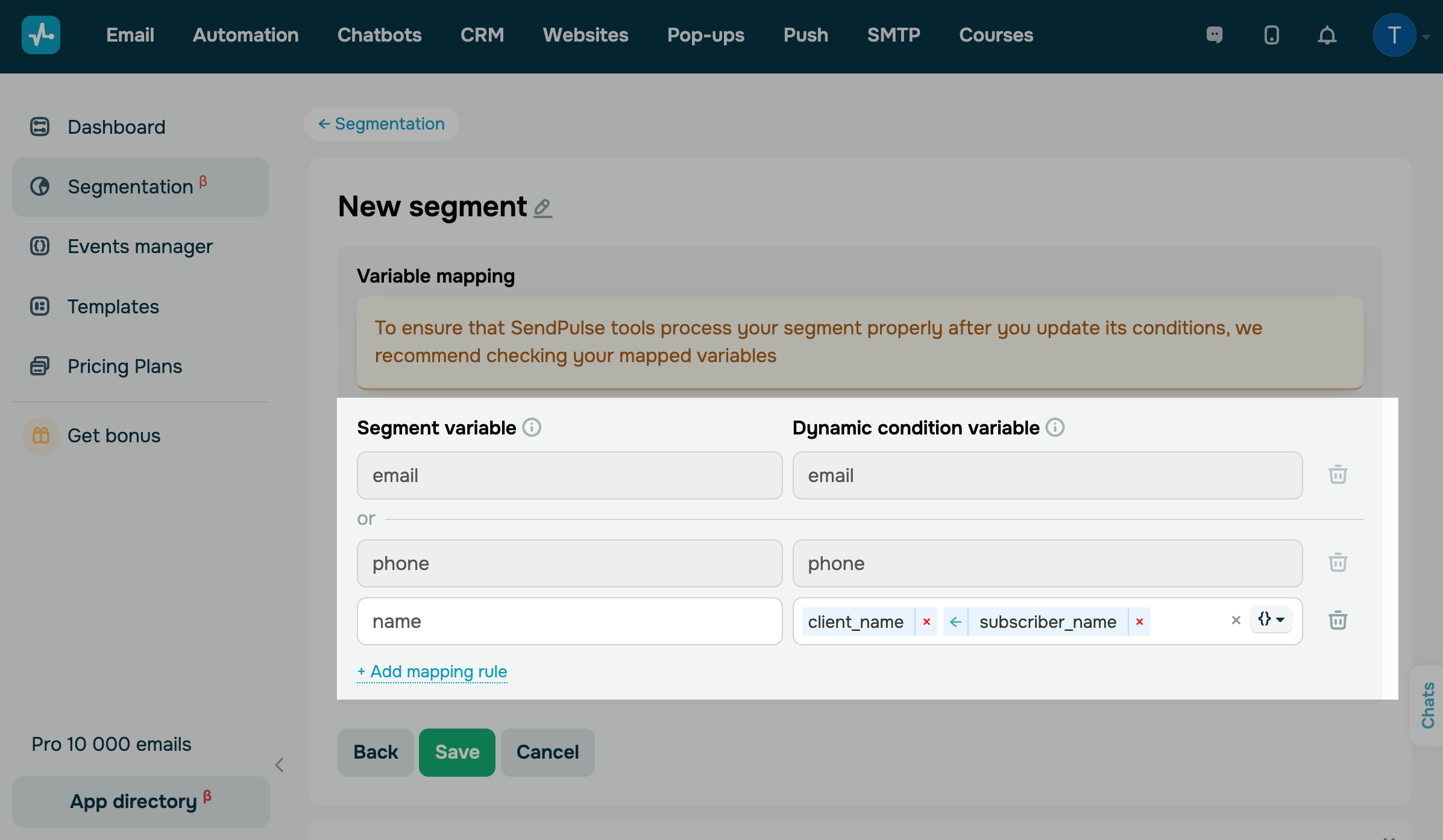
Clique em Salvar.
Você pode usar o segmento criado como gatilho de um fluxo automatizado ou para gerenciar seus segmentos.
 Última Atualização: 03.12.2025





ou