Como gerenciar segmentos dinâmicos
Você pode gerenciar segmentos dinâmicos para atualizar suas condições com base em novos dados das ferramentas da SendPulse, criar segmentos dinâmicos semelhantes, excluí-los ou recalculá-los para enviar novamente seus contatos para fluxos e campanhas automatizados.
Neste artigo, vamos falar sobre como gerenciar seus segmentos dinâmicos.
Acesse Automação > Segmentação.
Renomear um segmento
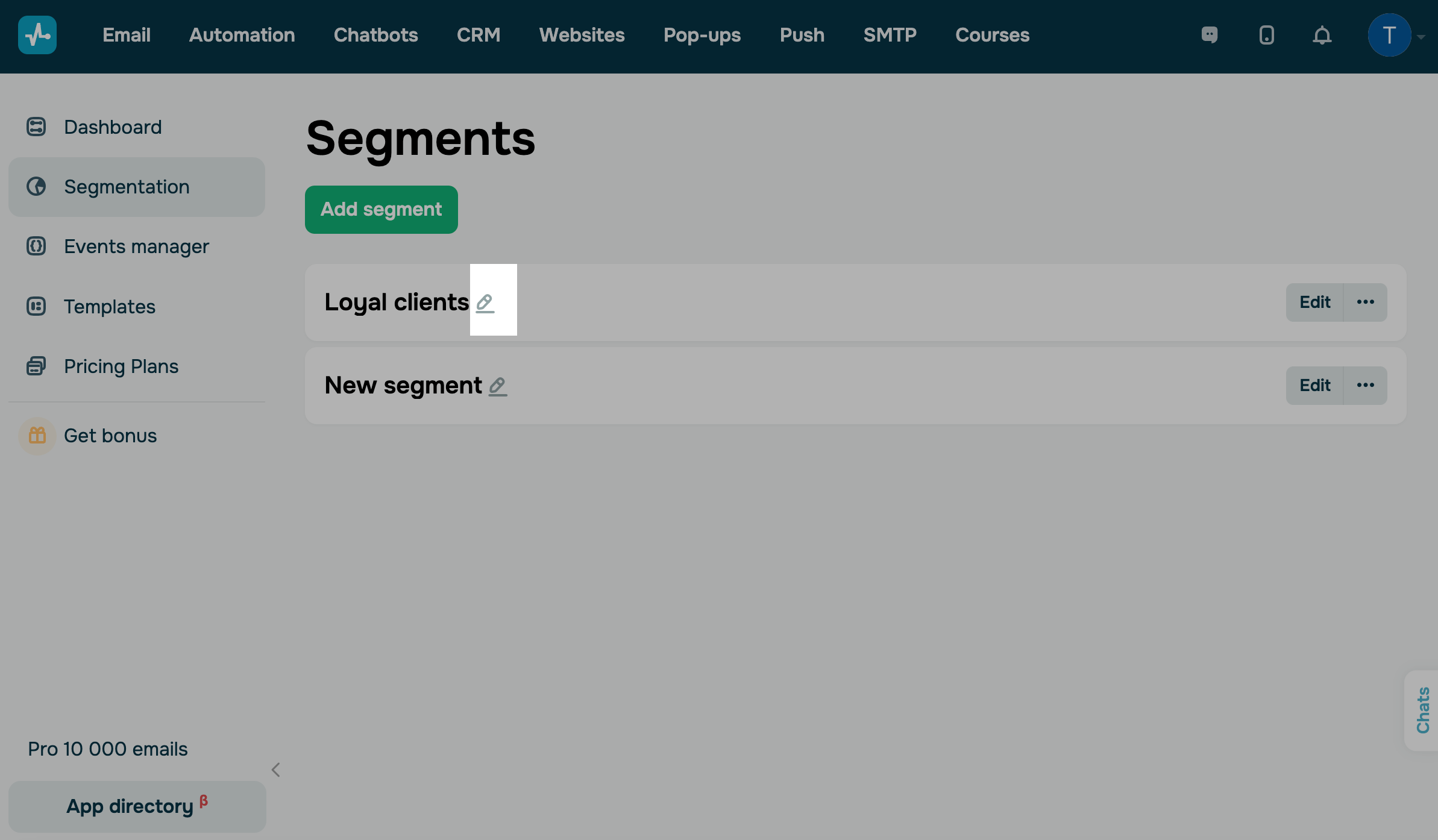
Clique no ícone de lápis para editar o nome do seu segmento. Na janela modal, digite um novo nome e clique em Salvar.
Editar condições do segmento
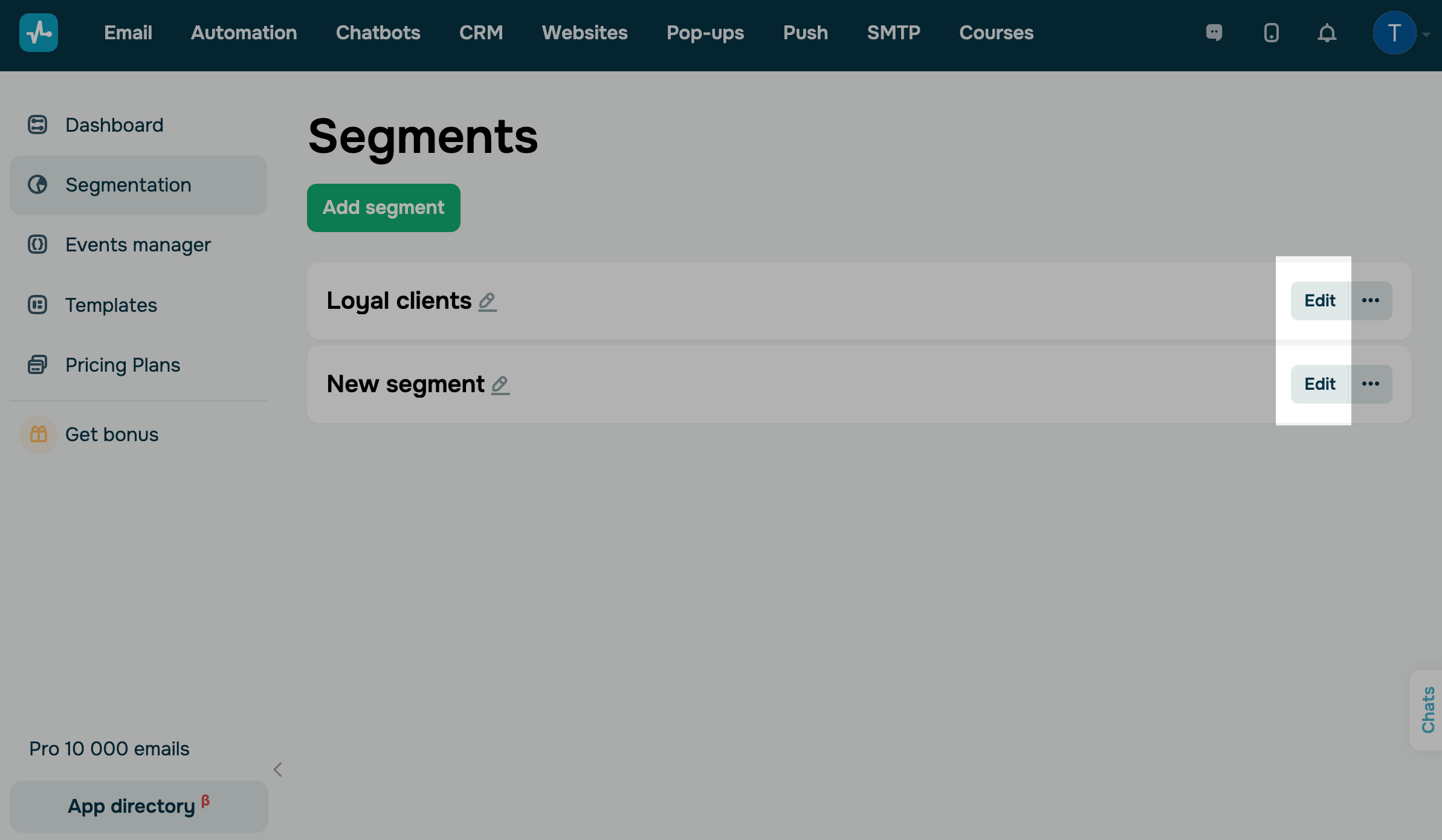
Para alterar as condições atuais do segmento, clique em Editar. Na seção aberta, você pode configurar gatilhos, filtros e regras de mapeamento de dados. Salve suas alterações.
Depois que você iniciar o recálculo de um segmento, poderá editar as condições novamente após 10 minutos.
Saiba mais: Como criar um segmento dinâmico.
Reutilizar condições de segmento
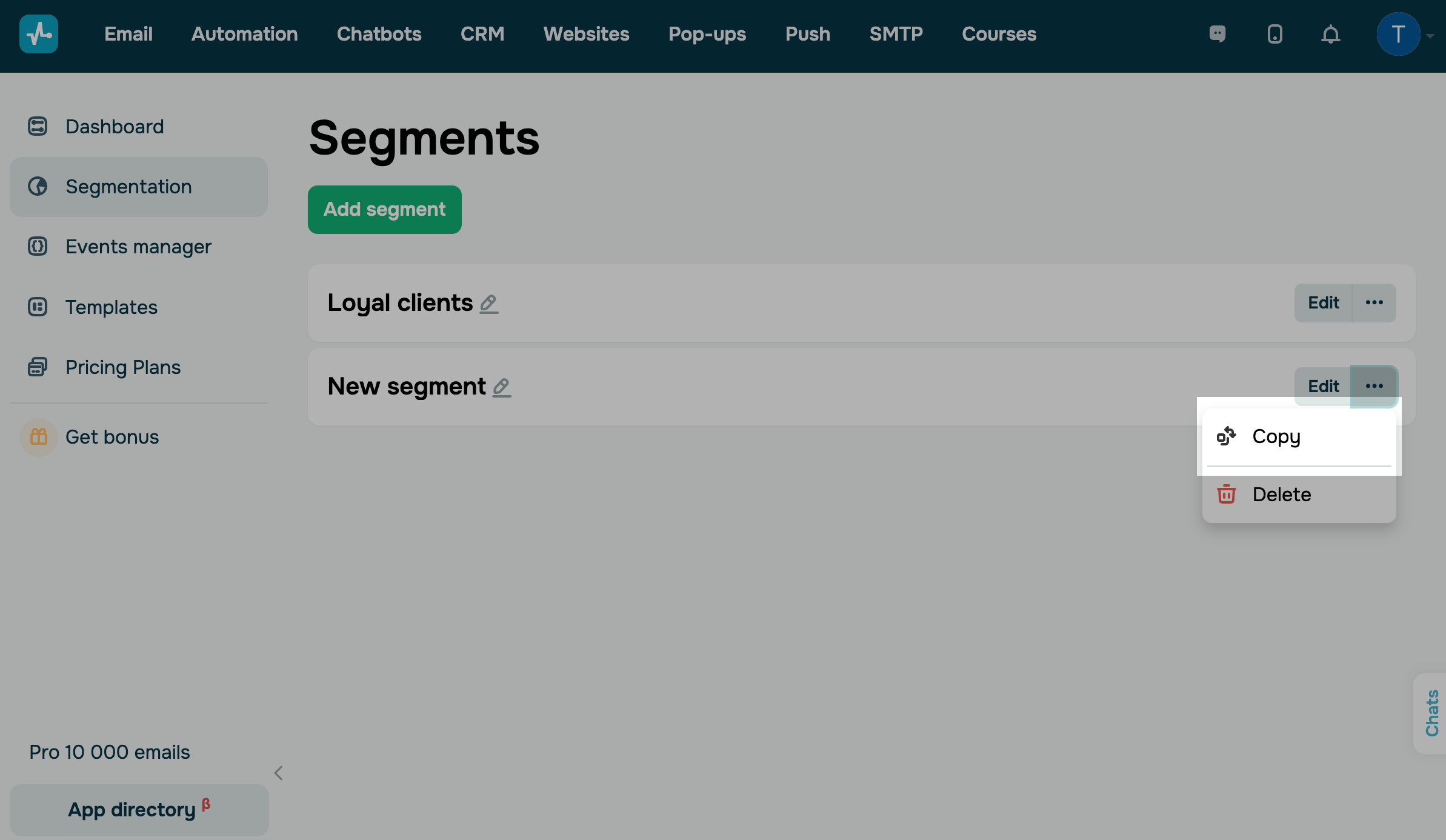
Para criar um segmento com base em um existente, clique nos três pontinhos e selecione Copiar. Na seção aberta, você pode configurar as condições, os filtros e as regras de mapeamento de variáveis. Salve as configurações para criar seu segmento.
Recalcule um segmento
O recálculo adiciona novamente os contatos do seu segmento aos fluxos e às campanhas de e-mail que o utilizam. Isso permite adicionar contatos existentes a um fluxo ou campanha automatizados sem copiá-los para uma nova lista de endereçamento.
Suponha que você precise enviar uma campanha única para contatos das suas listas de endereçamento que não abriram seus e-mails recentes.
Para fazer isso, clique em Adicionar segmento. Na seção Gatilho, selecione O contato foi adicionado à lista de endereçamento para cada uma dessas listas de endereçamento. Na seção Filtro, selecione Campanhas não abertas e defina um período.
Em seguida, agende uma campanha de e-mail para esse segmento e recalcule-o.
A opção Recalcular aparece se um segmento tiver apenas gatilhos O contato foi adicionado à lista de endereçamento, cada um com uma lista de endereçamento específica selecionada.
Pelo menos um fluxo automatizado ou uma campanha de e-mail também deve usar o segmento. Eles aparecem abaixo do nome do segmento na lista. Para usar o segmento em um fluxo automatizado, crie o fluxo usando o gatilho Atender aos critérios do segmento e selecione o segmento nele.
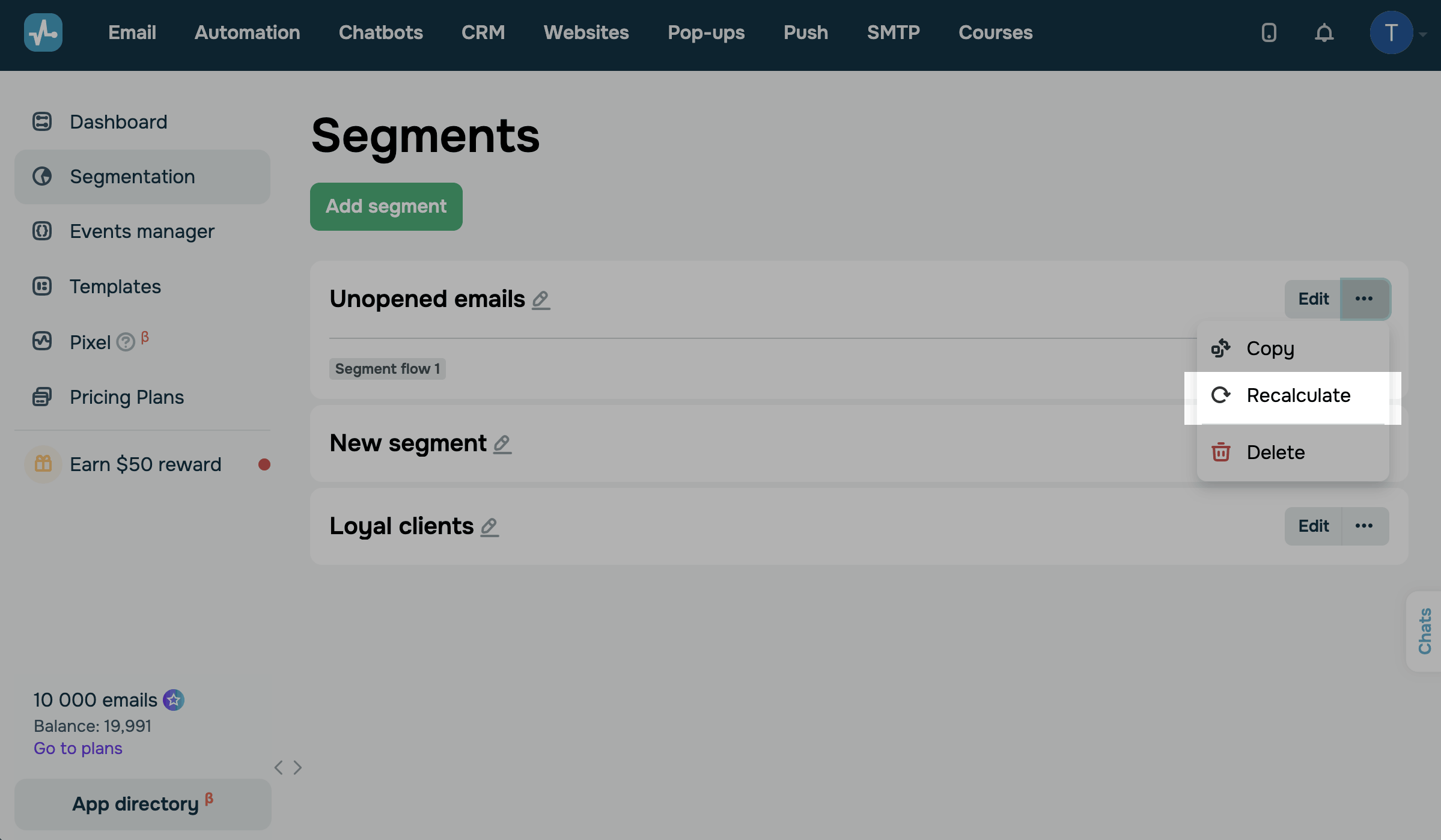
Para recalcular um segmento, clique nos três pontos e selecione Recalcular.
A janela modal mostra a quantidade de contatos aos quais o recálculo será aplicado. Esse número inclui todos os contatos das listas de endereçamento nos gatilhos do segmento, independentemente do status. Para confirmar, clique em Reiniciar.
A SendPulse verifica novamente todos os contatos dessas listas de endereçamento de acordo com as condições do segmento. Os contatos que atendem às condições entram nos seus fluxos automatizados e são adicionados às listas de destinatários das campanhas que ainda não foram enviadas. Todos eles receberão seus e-mails, exceto os contatos que cancelaram a inscrição ou marcaram seus e-mails como spam.
Se os valores de uma variável de um contato forem diferentes entre as listas de endereçamento do segmento, o recálculo usará aleatoriamente os valores de uma dessas listas.
Para controlar quais valores seu fluxo automatizado usa, ative a opção Usar variáveis da lista de endereçamento nas configurações de início do fluxo.
O recálculo pode levar algum tempo, portanto, recomendamos voltar ao segmento mais tarde. Você poderá recalcular o segmento ou editar novamente suas condições após 10 minutos. Até lá, a opção Recalcular e o botão Avançar na página de edição do segmento ficarão inativos.
Para saber quantos contatos entraram no seu fluxo automatizado, visualize suas estatísticas de automação.
Excluir um segmento
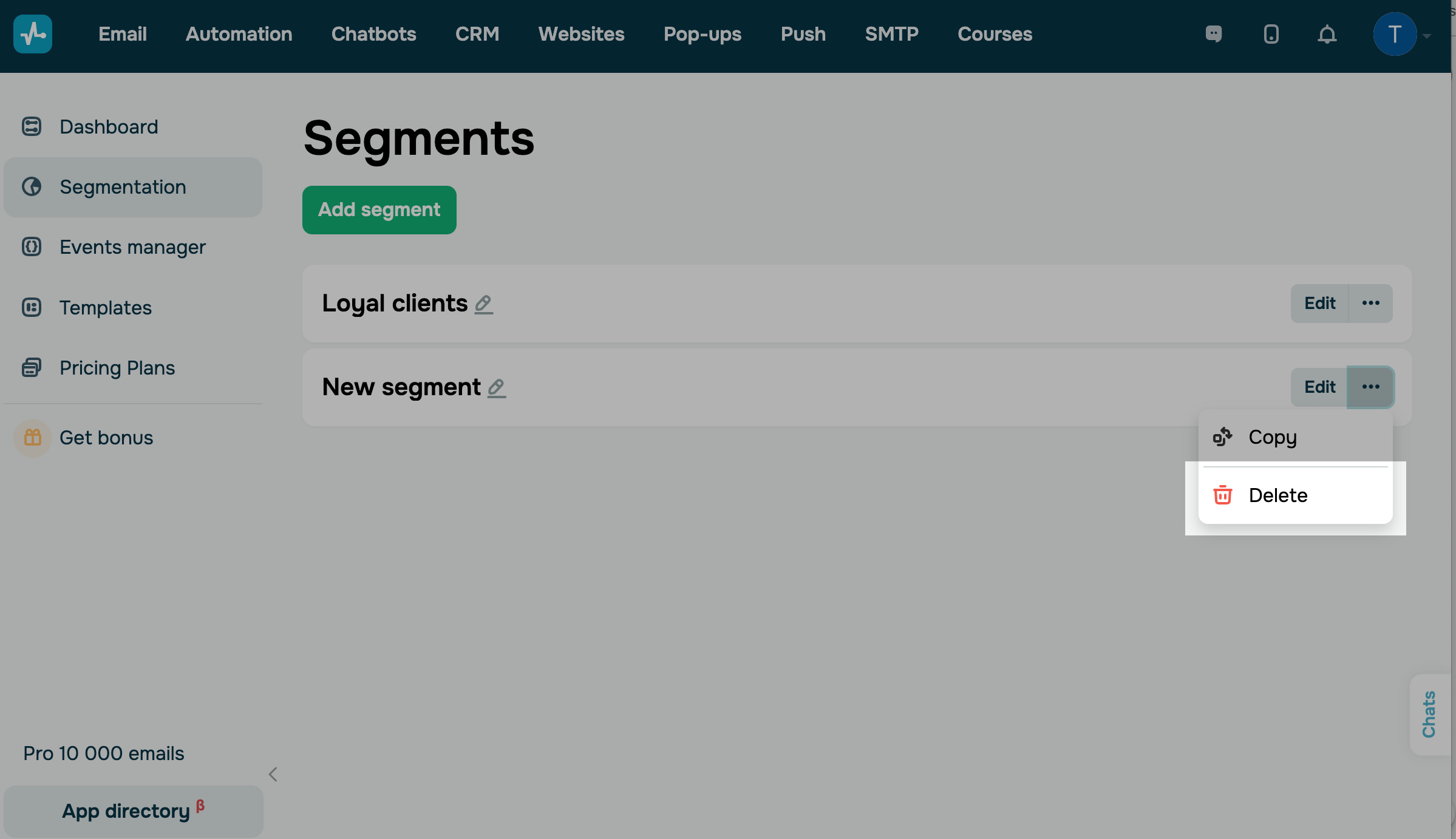
Para excluir um segmento e todos os seus dados, clique nos três pontinhos e selecione Excluir. Confirme a ação na janela modal.
 Última Atualização: 26.10.2026





ou