Combina tratos
Puedes eliminar los tratos duplicados para mantener tus datos de CRM actualizados, evitar confusiones y simplificar la gestión de tratos para tu equipo. El sistema detecta los duplicados y los combina en un único registro basándose en parámetros específicos, como los nombres de los tratos, los importes, los datos de contacto o los asignados.
En este artículo, hablaremos sobre cómo encontrar y combinar tratos duplicados.
Para eliminar duplicados, ve a la sección Tratos y haz clic en Duplicados.
Combinación automática de tratos
Puedes combinar tratos basándote en criterios específicos.
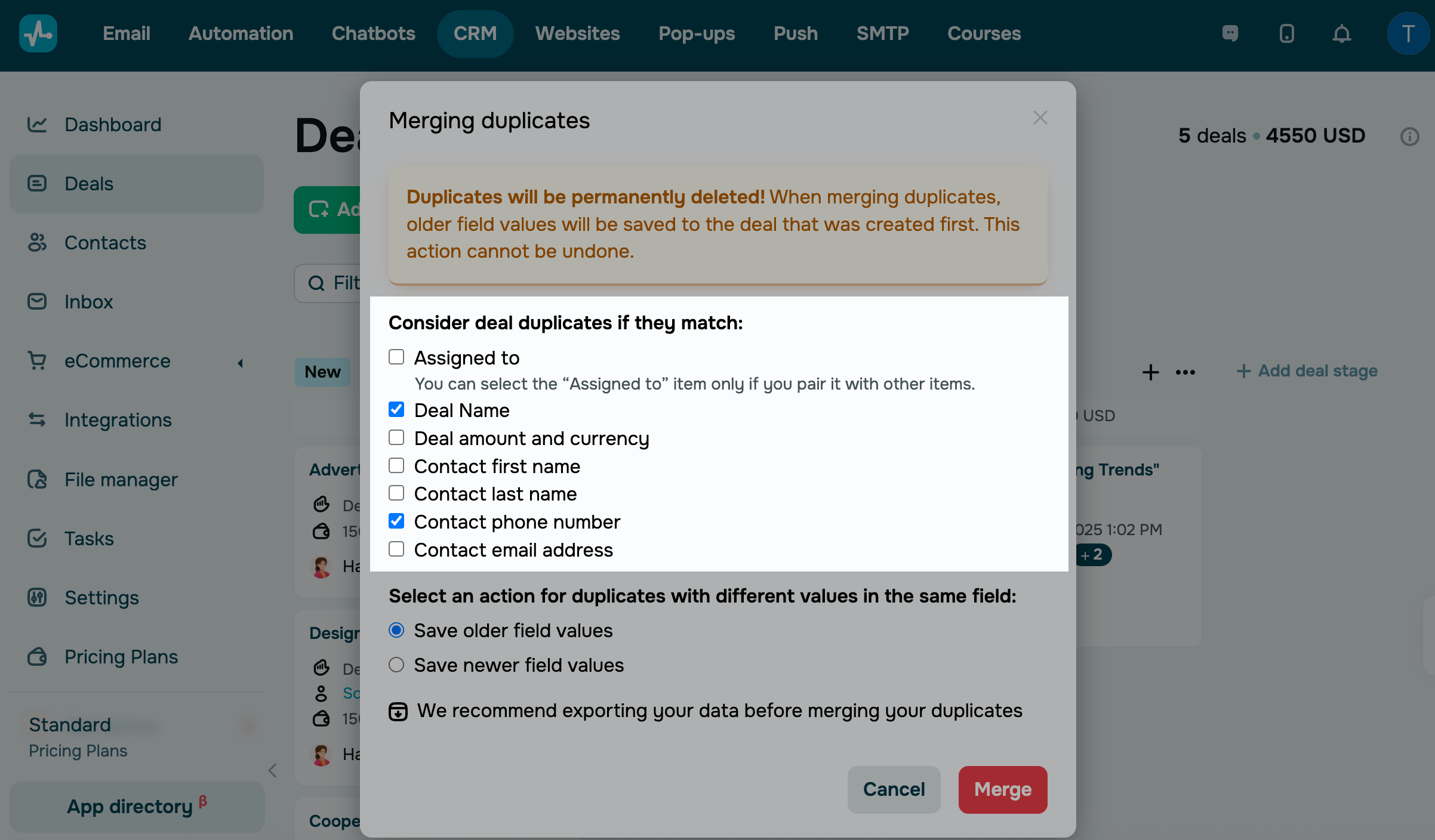
Selecciona los criterios de combinación:
En la ventana modal, selecciona un parámetro para combinar tratos:
- Asignado (para usar esta opción, elige al menos otro criterio).
- Nombre del trato.
- Importe y moneda del trato.
- Nombre del contacto.
- Apellido del contacto.
- Número de teléfono del contacto.
- Correo electrónico del contacto.
Puedes seleccionar varios criterios de combinación, pero los tratos se combinarán si se cumplen todas las condiciones especificadas. Por ejemplo, si seleccionas el nombre y el número de teléfono de un contacto como condiciones, y el sistema encuentra dos tratos con el mismo nombre pero con números de teléfono diferentes, estos tratos no se combinarán. El duplicado solo se eliminará si el nombre y el número de teléfono son iguales.
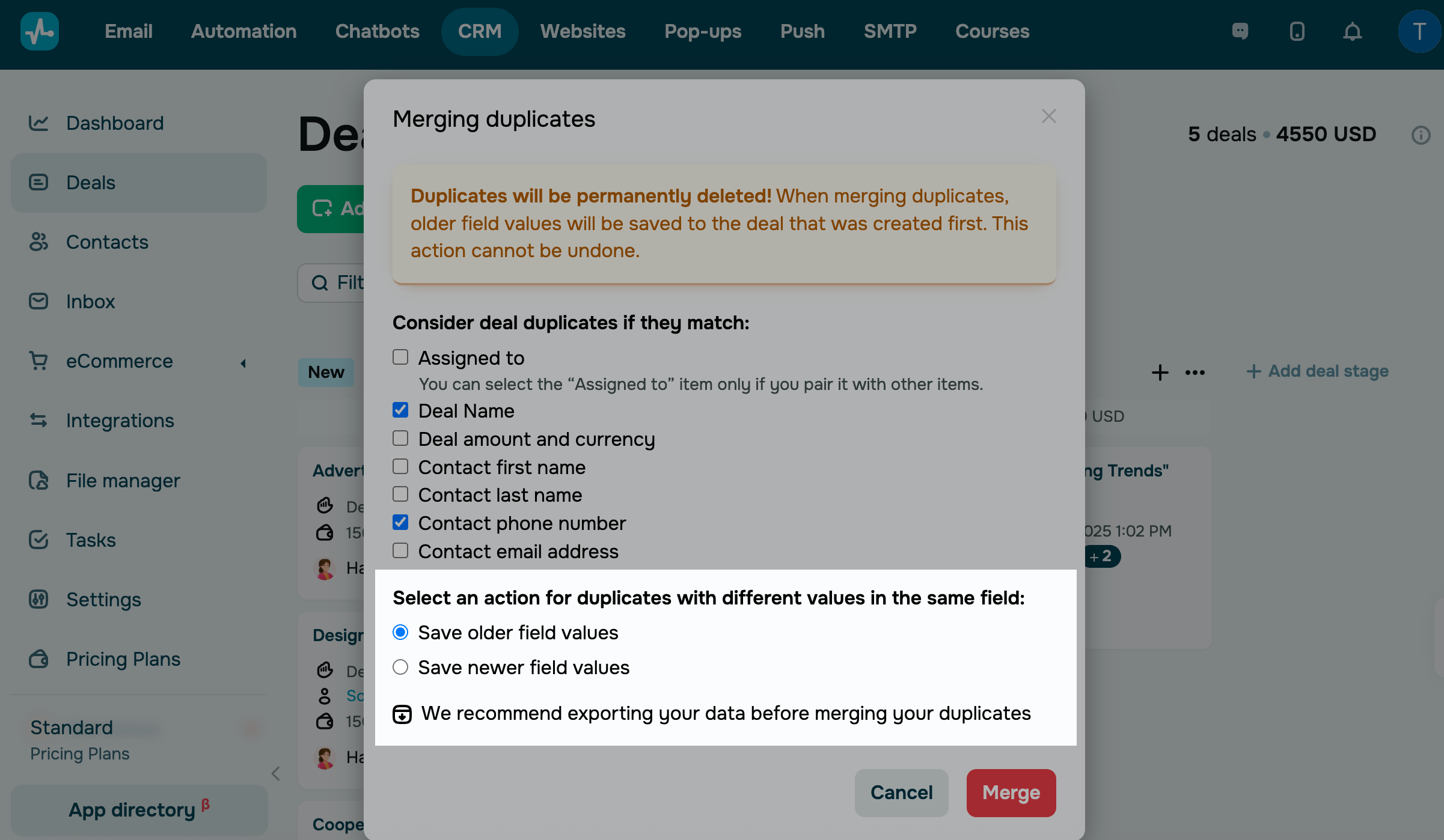
Elige una acción para los campos que no coinciden.
Esta acción solo se aplica a tratos con valores diferentes en el mismo campo.
Selecciona qué hacer con los duplicados durante la combinación.
| Guardar valores de campo antiguos | Esta opción guardará los valores más antiguos entre los campos que difieren de tus tratos combinados. Los datos se combinarán en el trato más antiguo y se guardará la información más antigua de los campos. |
| Guardar valores de campo recientes | Esta opción guardará los valores más recientes entre los campos que difieren de tus tratos combinados. Los datos se combinarán en el trato más antiguo, pero se guardará la información más reciente en los campos. |
Puede procesar hasta 10,000 tratos durante una sesión de eliminación.
Si tu trato tiene campos ocultos, el sistema los rellena automáticamente con los valores del trato que seleccionaste como principal durante la fusión.
Combina los duplicados
Una vez que hayas terminado con la configuración, haz clic en Combinar. Puedes ir a otras secciones y páginas, la combinación no se interrumpirá.
Una vez que se inicia la combinación de un trato, no se puede cancelar. Este proceso se puede interrumpir, pero no revertir.
También puedes ver tu historial de combinaciones.
Combinación manual de tratos
El sistema CRM te ayuda a combinar tratos manualmente si deseas combinar tratos específicos y decidir qué datos conservar.
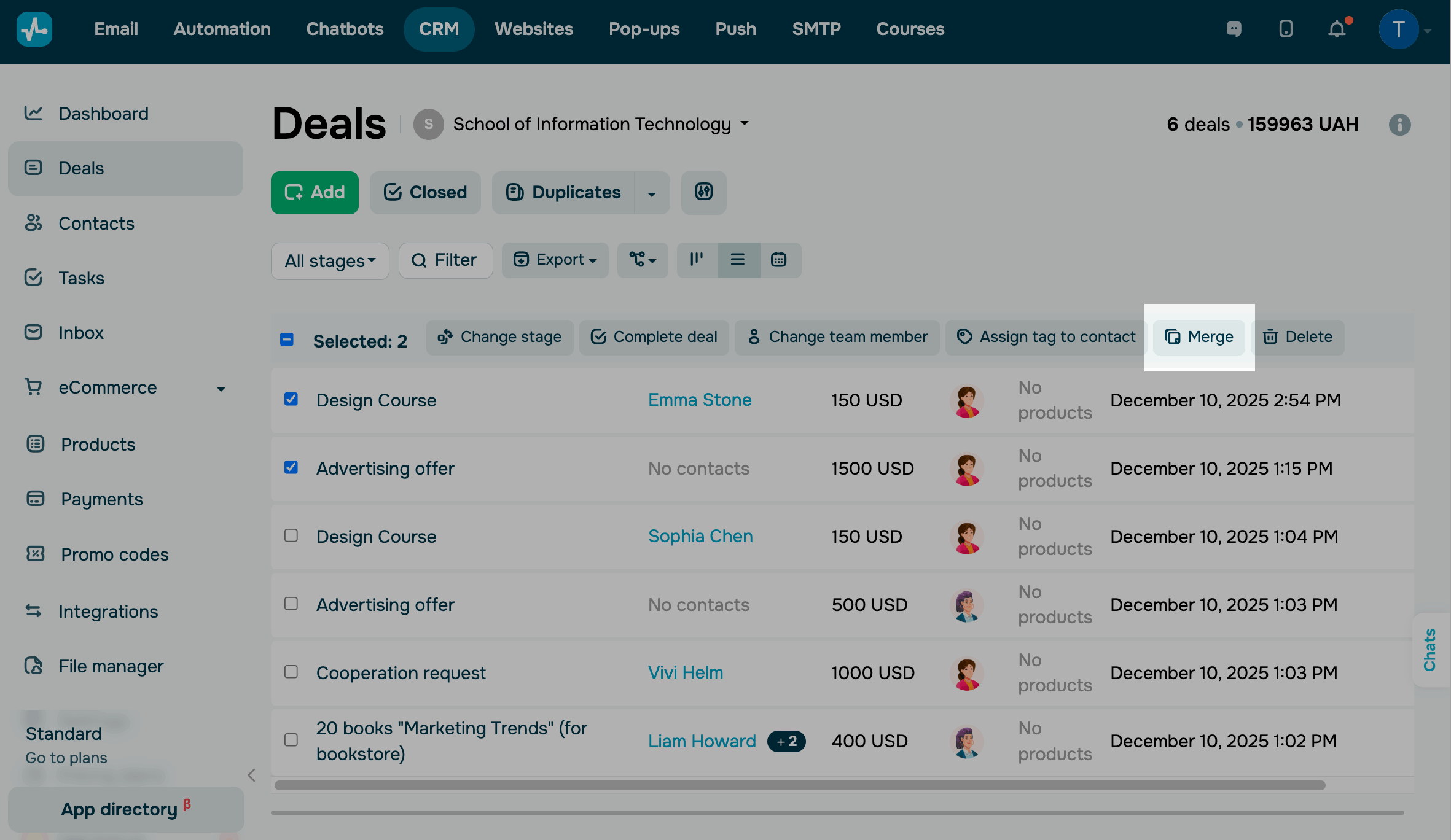
Ve a tu canalización y cambia a la vista Lista. Selecciona de dos a cinco tratos y haz clic en Combinar.
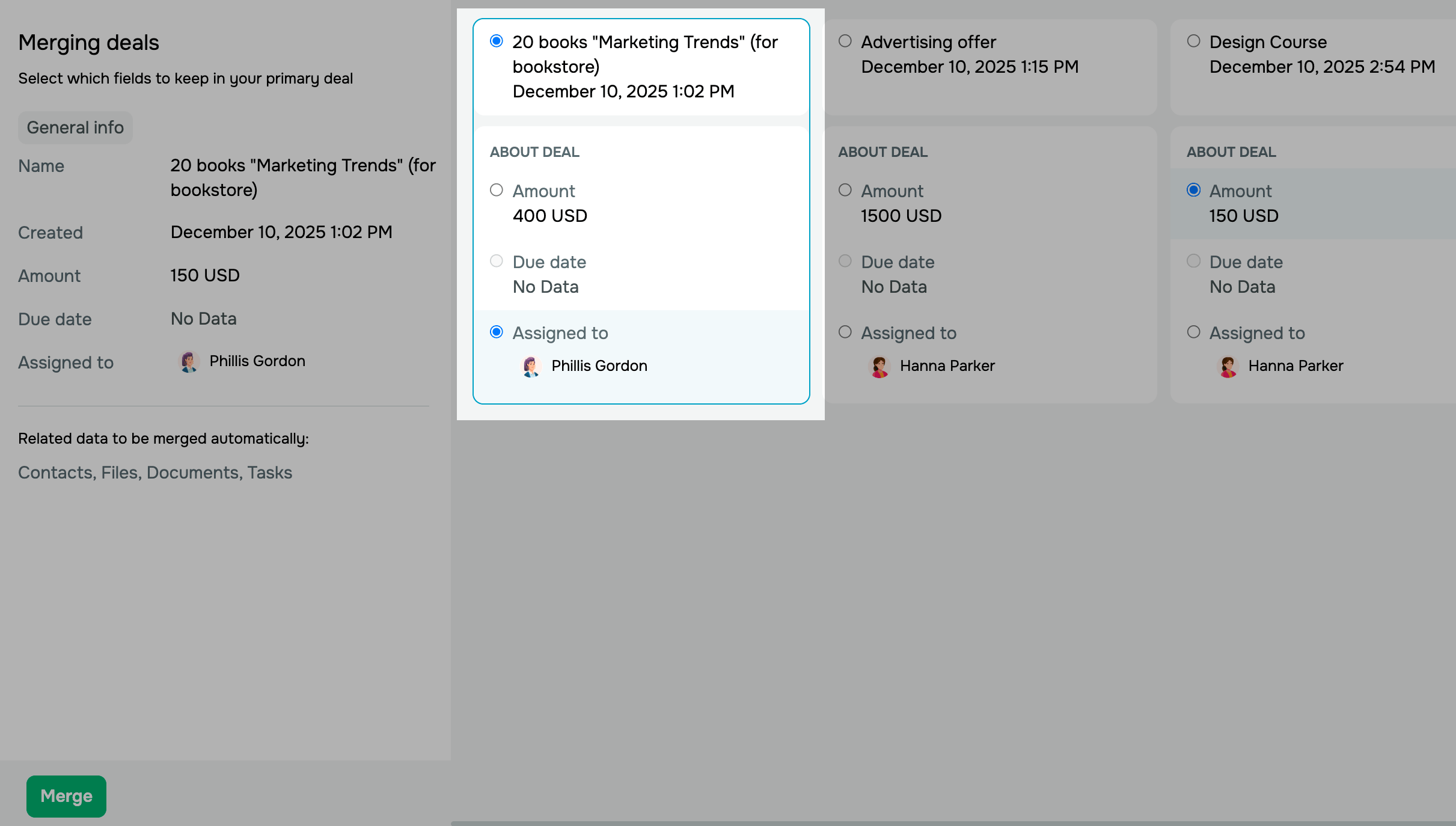
En la ventana modal, selecciona el trato principal. Los datos de los otros tratos se moverán a él. A continuación, decide qué valores de campo deseas conservar.
Por ejemplo, puedes tener un trato principal que recupere el precio y el asignado de otros tratos. A la derecha, puedes ver los datos que incluirá tu trato principal después de la fusión.
Haz clic en Combinar. Una vez que confirmes la combinación, se ejecutará en segundo plano.
Los tratos solo se pueden combinar si tienen la misma moneda.
Los resultados de las combinaciones manuales y automáticas aparecen en tu historial de duplicados.
 Última actualización: 19.12.2025





o