Añadir variable en el elemento Acción
La acción Añadir variable establece o actualiza una variable en el perfil de un suscriptor. Úsala para capturar datos (nombres, fechas preferidas o planes elegidos), realizar un seguimiento del progreso con contadores o calcular valores personalizados, como el precio final después de un descuento.
Puedes escribir un valor fijo, obtenerlo de otra variable, añadir un desplazamiento o ejecutar una fórmula.
Te explicaremos cómo configurar la acción Añadir variable.
Añade el elemento Acción
Arrastra el elemento Acción al espacio de trabajo. En la configuración que aparece, selecciona Añadir variable.
Configura la acción
Elige una variable del menú desplegable o escribe un nombre nuevo para crear una. La forma de completar el valor depende de tus necesidades.
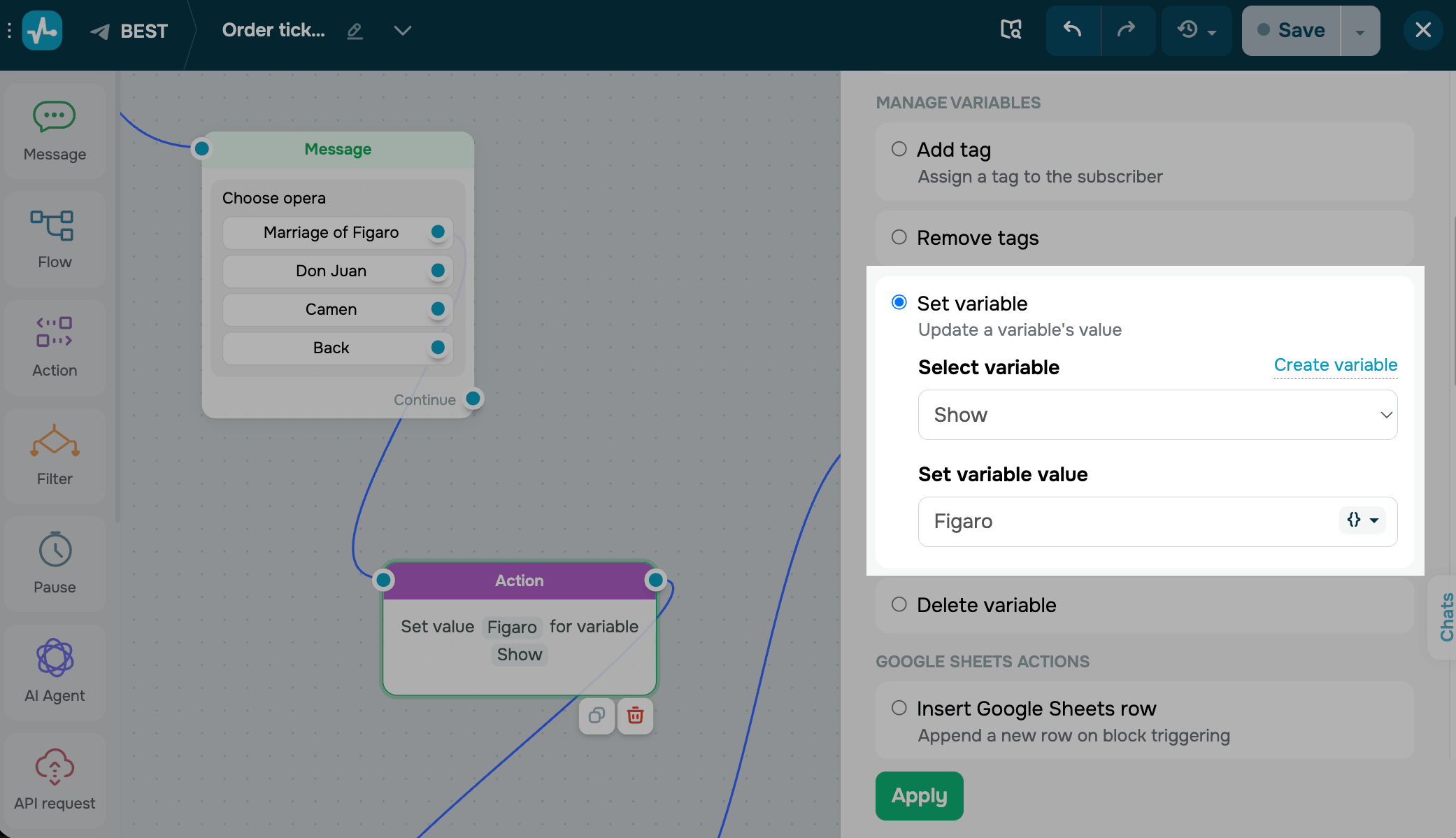
Establece tu propio valor
Ingresa el valor que deseas guardar. También puedes darle formato utilizando modificadores para poner en mayúscula un nombre o dar formato a una fecha.
Obtén el valor de otra variable
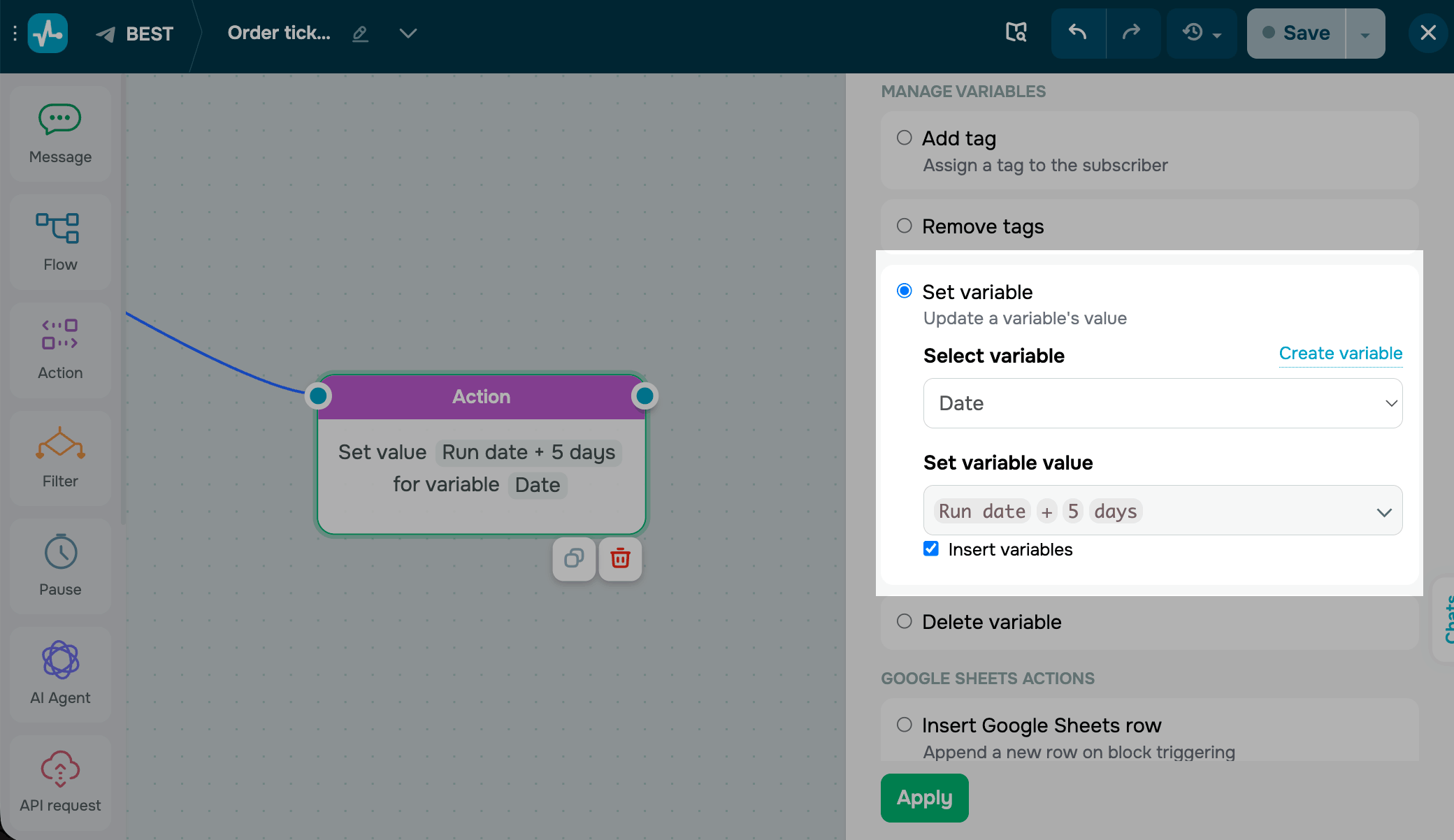
Con las variables de tipo Cadena, Fecha, Fecha y hora y Número, puedes obtener un valor de otra variable en lugar de escribirlo.
Selecciona la opción Insertar variables y elige qué utilizar:
- Cadenas: el valor actual, otra variable de tipo
Cadenao una variable del sistema comoAnswer,Contact ID,EmailoPhone. También puedes combinar varias variables con texto sin formato y aplicar modificadores. - Fechas: el valor actual, otra variable de
Fecha, o las variables de sistemaSubscription dateoRun date. - Números: el valor actual u otra variable de
Número.
Añade un valor dinámico
Para números y fechas, puedes ajustar el valor almacenado. Escribe +1 para sumar uno o -1 para restar uno. Si la variable está vacía, el recuento comienza desde cero (para números) o desde la fecha de hoy (para fechas).
Para obtener el desplazamiento de otra variable en lugar de un número fijo, selecciona la casilla de verificación Añadir desplazamiento de valor y elige una variable. Para las fechas, el desplazamiento se mide en minutos, horas o días. Para los números, se trata de números simples.
Ejecuta una fórmula
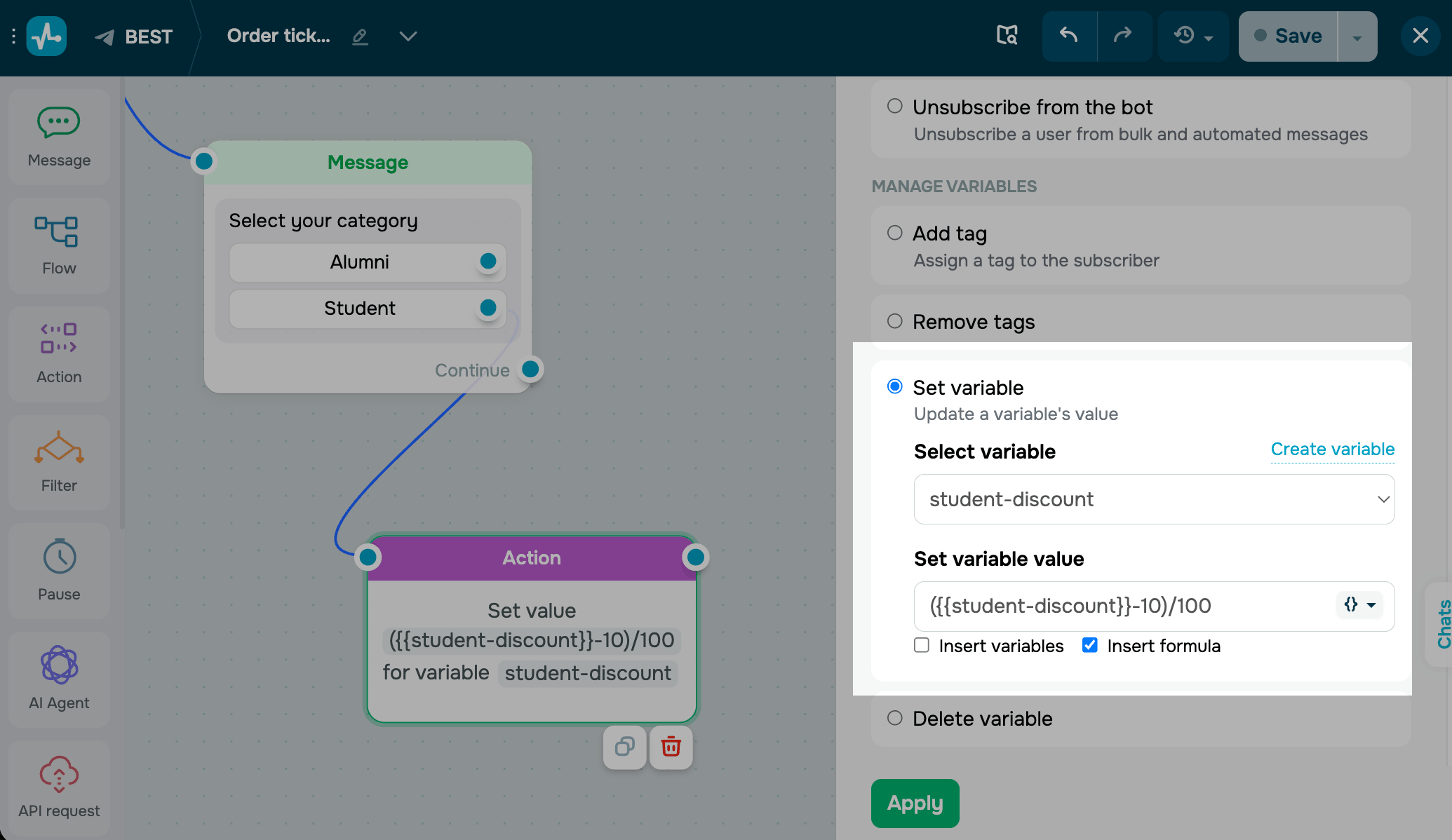
Para cálculos matemáticos más complejos, selecciona la casilla de verificación Insertar formula y escribe una fórmula directamente en el campo de valor. Una fórmula puede combinar variables, números y operadores, lo cual resulta útil para calculadoras de precios, descuentos o puntuaciones de cuestionarios.
A continuación, te mostramos algunos ejemplos de lo que puedes hacer con una fórmula:
({{num1}} + {{$global_num}})/2 |
Calcula el promedio de dos números almacenados en num1 y en la variable global $global_num. |
{{price}} - ( {{price}}*0.1 ) |
Aplica un descuento del 10% a la variable price. |
pi*{{radius}}^2 |
Calcula el área de un círculo a partir de la variable radius. |
El campo Establecer valor de variable admite todos los operadores básicos, incluyendo suma, resta, multiplicación, división, porcentajes, exponenciación, raíz cuadrada y seno, además de un conjunto completo de funciones matemáticas.
Guarda el elemento
Haz clic en Aplicar. A partir de ahora, a cada suscriptor que llegue a este paso se le establecerá o actualizará su variable según tu configuración.
Para probar la configuración, ejecuta el flujo y abre el perfil del suscriptor: la variable debería mostrar el nuevo valor.
 Última actualización: 12.05.2026





o