Como adicionar variável no elemento Ação
A ação Adicionar variável define ou atualiza uma variável no perfil de um inscrito. Use essa opção para capturar dados (nomes, datas preferidas ou planos escolhidos), acompanhar o progresso com contadores ou calcular valores personalizados, como o preço final após um desconto.
Você pode digitar um valor fixo, extraí-lo de outra variável, adicionar um deslocamento ou executar uma fórmula.
Vamos guiar você sobre como configurar a ação Adicionar variável.
Adicione o elemento Ação
Arraste o elemento Ação para a área de trabalho. Nas configurações que aparecem, selecione Adicionar variável.
Configure a ação
Escolha uma variável na lista suspensa ou digite um novo nome para criar uma. A maneira como você preenche o valor depende das suas necessidades.
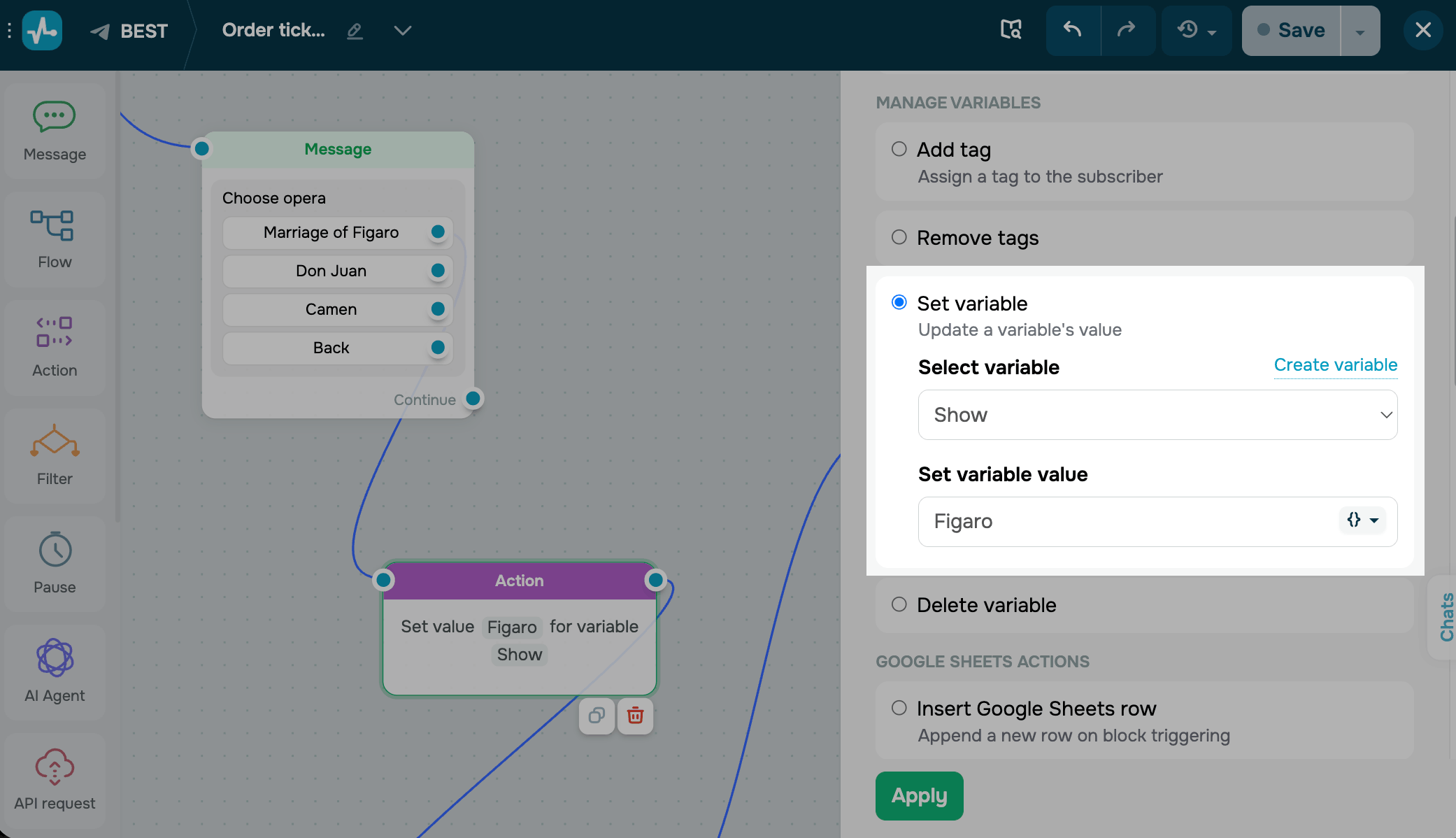
Definir o seu próprio valor
Insira o valor que deseja salvar. Também é possível formatá-lo usando modificadores para colocar um nome em maiúsculas ou formatar uma data.
Extrair o valor de outra variável
Com as variáveis String, Data, Data e hora e Número, você pode extrair um valor de outra variável em vez de digitá-lo.
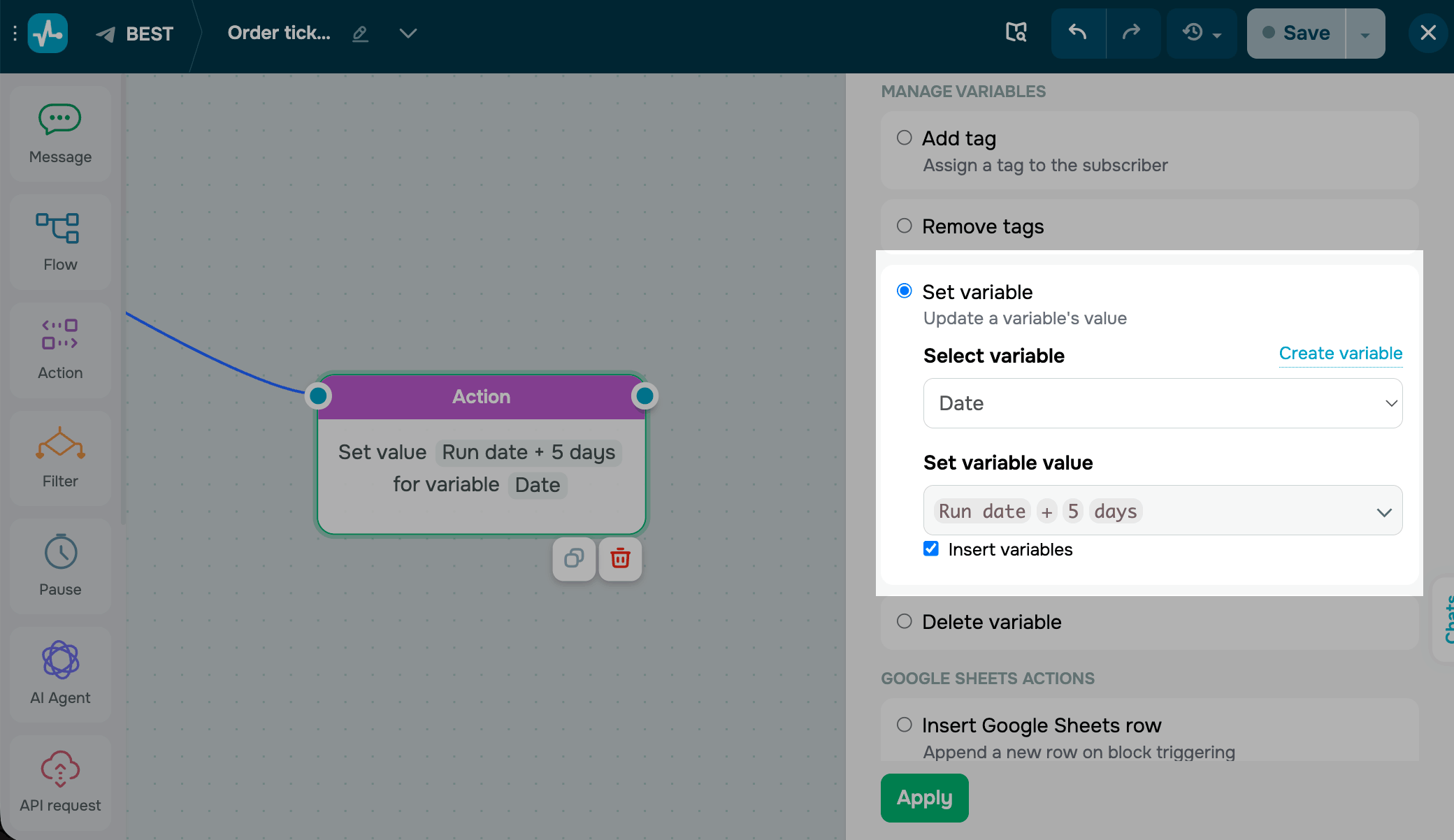
Marque a caixa de seleção Inserir variáveis e escolha o que usar:
- Strings: o valor atual, outra variável de
Stringdo seu público ou uma variável de sistema comoResposta,ID do contato,E-mailouTelefone. Você também pode misturar várias variáveis com texto simples e aplicar modificadores. - Datas: o valor atual, outra variável de
Dataou as variáveis de sistemaData de inscriçãoouData de execução. - Números: o valor atual ou outra variável de
Número.
Adicione um valor dinâmico
Para números e datas, você pode ajustar o valor armazenado. Digite +1 para adicionar um ou -1 para subtrair um. Se a variável estiver vazia, a contagem começa a partir de zero (para números) ou da data de hoje (para datas).
Para extrair o deslocamento de outra variável em vez de um número fixo, marque a caixa de seleção Adicionar deslocamento de valor e escolha uma variável. Para datas, o deslocamento é em minutos, horas ou dias. Para números, são números simples.
Execute uma fórmula
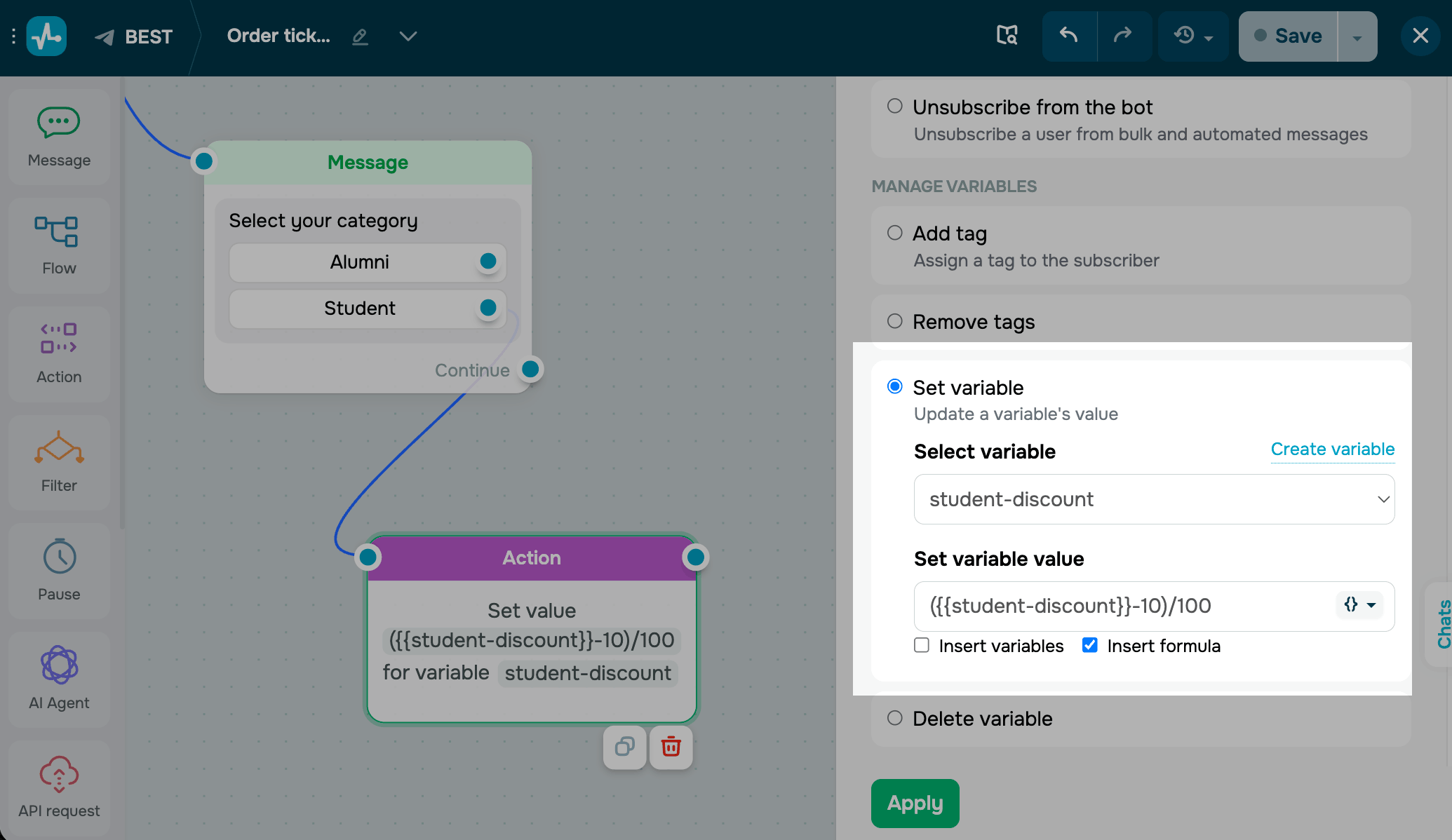
Para cálculos matemáticos mais complexos, selecione a caixa de seleção Inserir fórmula e escreva uma fórmula direto no campo de valor. Uma fórmula pode combinar variáveis, números e operadores, o que é útil para calculadoras de preços, descontos ou pontuações de testes.
Aqui estão alguns exemplos do que você pode fazer usando uma fórmula:
({{num1}} + {{$global_num}})/2 |
Calcula a média de dois números armazenados em num1 e a variável global $global_num. |
{{price}} - ( {{price}}*0,1 ) |
Aplica um desconto de 10% à variável de preço (price). |
pi*{{radius}}^2 |
Calcula a área de um círculo com base na variável de raio (radius). |
O campo Definir valor da variável suporta todos os operadores básicos, incluindo adição, subtração, multiplicação, divisão, porcentagens, exponenciação, raiz quadrada e seno, junto com um conjunto completo de funções matemáticas.
Salve o elemento
Clique em Aplicar. A partir de agora, todo inscrito que chegar a esta etapa terá a sua variável definida ou atualizada com base na sua configuração.
Para testar a configuração, execute o fluxo e abra o perfil do inscrito; a variável deve mostrar o novo valor.
 Última Atualização: 20.05.2026





ou