Como remover tags no elemento Ação
Disponível com a assinatura Pro e superior
A ação Remover tags remove uma ou mais tags de um inscrito. Use essa opção para redefinir o estado quando algo mudar, por exemplo, remover a tag abandoned_cart (carrinho abandonado) assim que a pessoa pagar ou limpar a tag trial (teste) quando ela fizer o upgrade.
Vamos guiar você sobre como configurar a ação Remover tags.
Adicione o elemento Ação
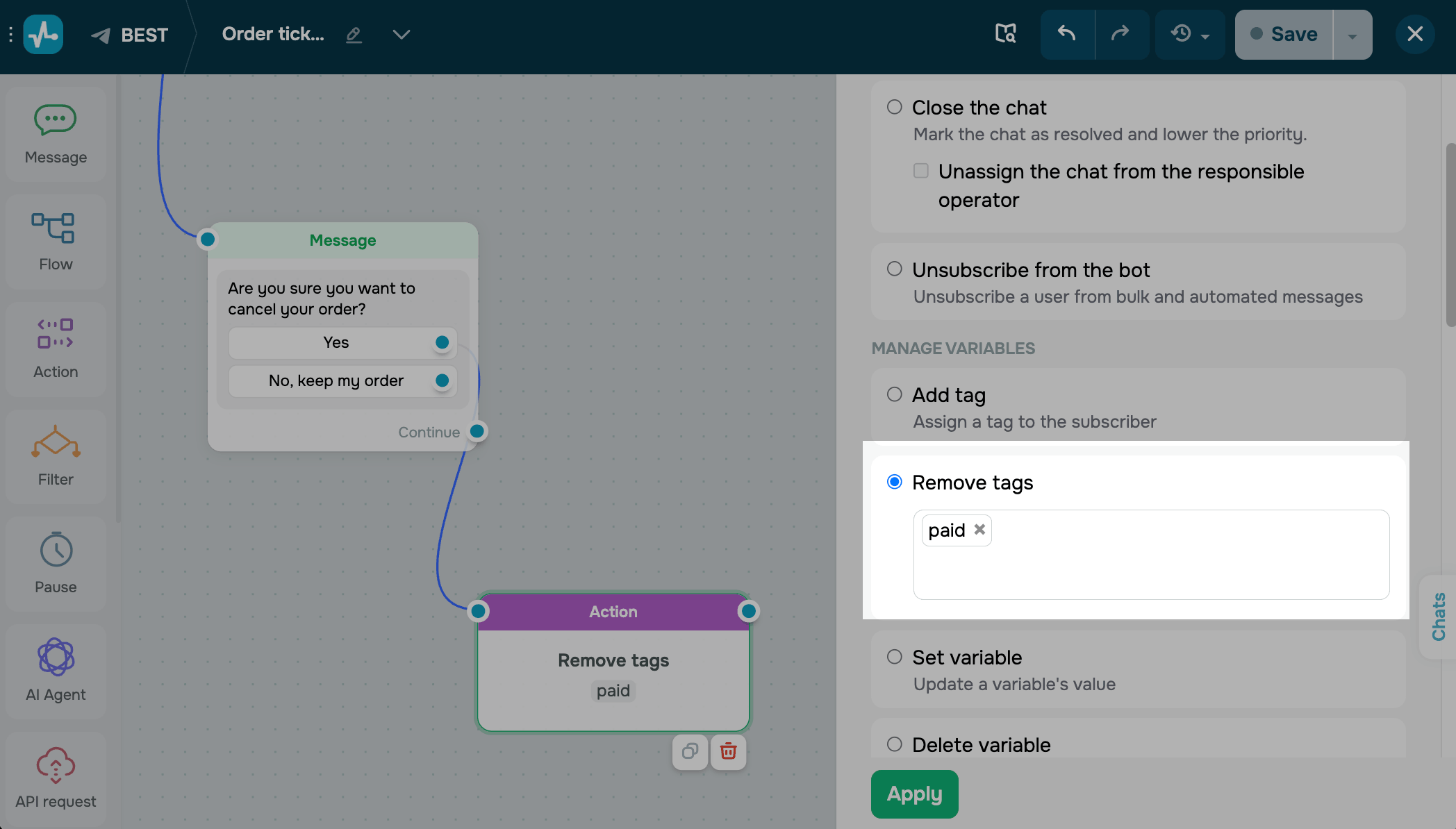
Arraste o elemento Ação para a área de trabalho. Nas configurações que aparecem, selecione Remover tags.
Clique no campo e escolha as tags na lista suspensa. Você pode selecionar várias tags de uma só vez.
Salve o elemento
Clique em Aplicar. A partir de agora, todo inscrito que chegar a esta etapa terá essas tags removidas do perfil dele.
Para testar a configuração, execute o fluxo e abra o perfil do inscrito; as tags devem ter sumido.
 Última Atualização: 20.05.2026





ou