Como adicionar tags no elemento Ação
A ação Adicionar tag atribui uma tag a um inscrito para que você possa agrupar e segmentar o seu público. Use essa opção para rastrear as ações do usuário em um fluxo, como escolher um curso específico, agendar um passeio ou adicionar um item ao carrinho, e fazer o acompanhamento ou direcioná-los para uma ramificação diferente.
Vamos guiar você sobre como configurar a ação Adicionar tag.
Adicione o elemento Ação
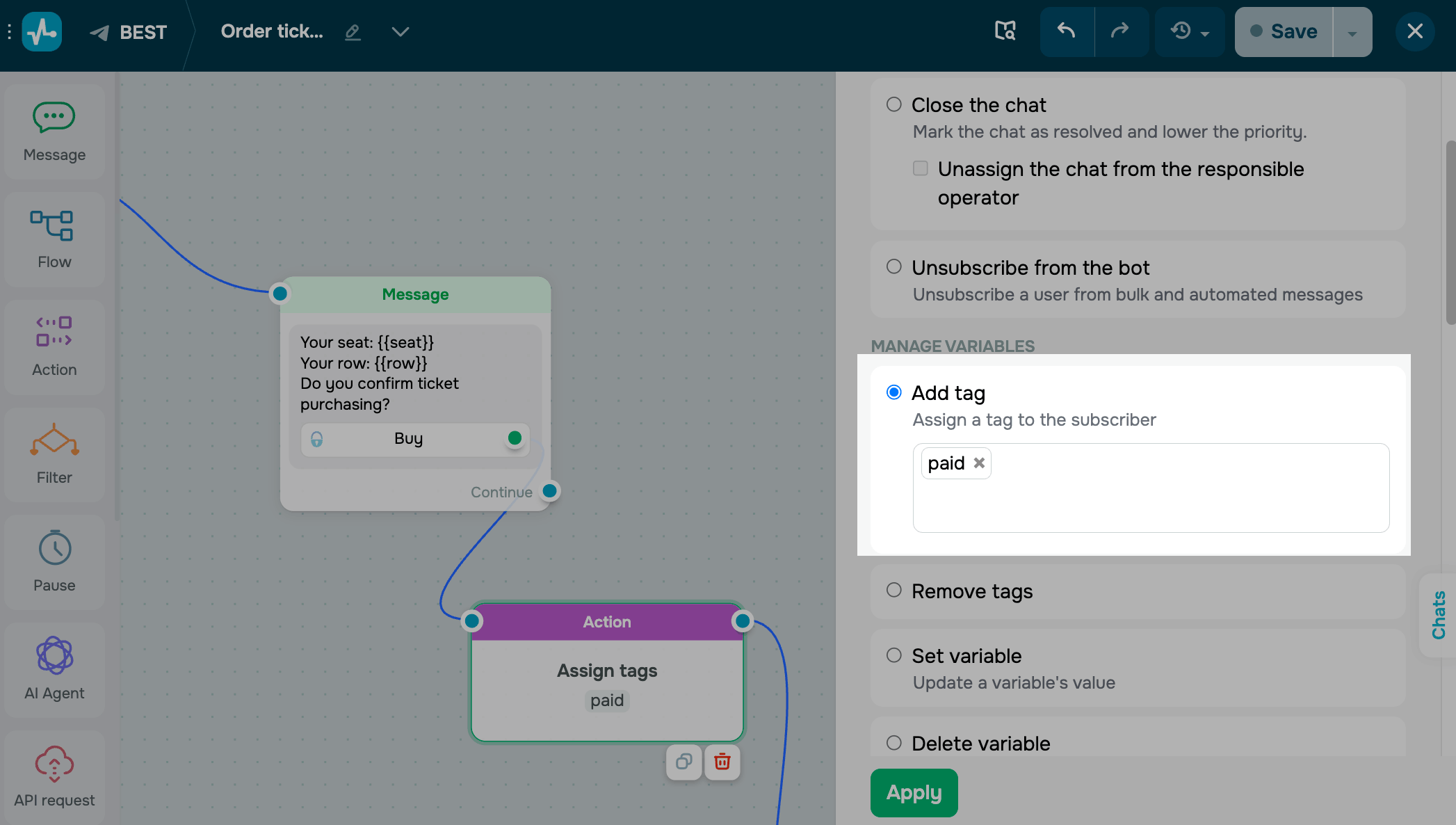
Arraste o elemento Ação para a área de trabalho. Nas configurações que aparecem, selecione Adicionar tag.
Clique no campo e escolha uma tag na lista suspensa. Para criar uma nova, digite o nome da tag e selecione a opção para adicioná-la.
Salve o elemento
Clique em Aplicar. A partir de agora, todo inscrito que chegar a esta etapa recebe esta tag anexada ao perfil dele.
Para testar a configuração, execute o fluxo e abra o perfil do inscrito. A tag deve aparecer no cartão dele.
 Última Atualização: 20.05.2026





ou