Personaliza el estilo de tus pop-ups
Puedes ajustar la apariencia de tus pop-ups para que coincidan con el aspecto de tu sitio web. Utiliza la paleta de colores, las formas de los elementos, el fondo y las opciones de tamaño para mantener una identidad visual coherente.
Los estilos se aplican a todos los elementos a la vez, pero también puedes personalizarlos individualmente en su configuración.
Para abrir la configuración de estilos, haz clic en el ícono de la página en la esquina superior izquierda del creador.
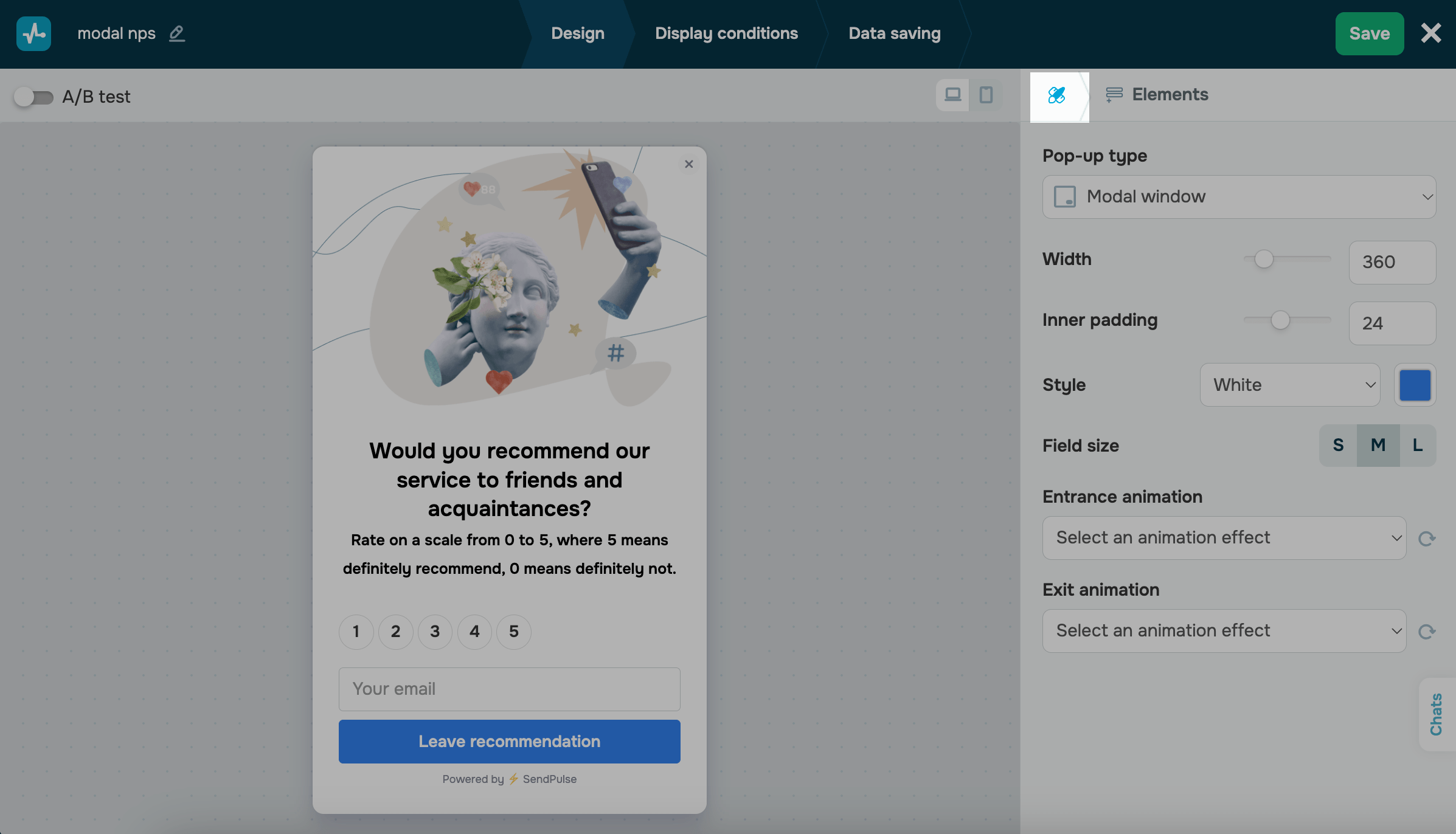
También puedes personalizar las animaciones de entrada y salida de tu pop-up.
Puedes personalizar tu pop-up utilizando los siguientes ajustes:
Los estilos se aplican a todos los elementos al mismo tiempo, pero también puedes personalizarlos de manera individual en su configuración.
| Posición | Ajusta la posición del pop-up con relación al borde de la pantalla
Esta opción es aplicable a los tipos Flotante, Horizontal y Widget de app de mensajería. El resto se posicionarán en el centro de la pantalla. |
| Ancho | Ajusta el ancho del pop-up. Puedes utilizar el botón deslizante o introducir un valor en píxeles. |
| Relleno interior | Ajusta el relleno interior de los elementos del pop-up. Puedes utilizar el botón deslizante o introducir un valor en píxeles. |
| Estilo | Ajusta el color de los elementos del pop-up.
Selecciona un esquema de color: claro, oscuro o personalizado. Puedes aplicarlo a casillas de verificación, íconos de formularios NPS y todo tipo de botones emergentes. Seleccione un color. Puede aplicarlo a las casillas de verificación, a los iconos de formulario NPS y a todos los tipos de botones del pop-up. |
| Imagen de fondo |
Establece una imagen como fondo del pop-up. La imagen se aplicará a todo el pop-up y no afectará a ningún elemento añadido, como por ejemplo Imagen o Portada. Haz clic en Subir imagen y selecciona una opción del administrador de archivos. Para generar una imagen utilizando IA, haz clic en el ícono a la derecha del botón. Más información: Genera elementos visuales. |
| Tamaño del campo | Ajusta el tamaño de todos los elementos del pop-up. Las opciones disponibles son: pequeño (S), mediano (M) y grande (L). |
| Mensaje de bienvenida |
Muestra un mensaje de texto después de que aparezca el pop-up. Puedes establecer un tiempo de retraso para tu mensaje. Aplicable sólo al tipo de pop-up Widget de la aplicación Mensajería. |
| Forma |
Establece la forma del pop-up: redonda o cuadrada. Si el pop-up es cuadrado, puedes ajustar su redondeo. Aplicable sólo al tipo de pop-up Widget de la aplicación Mensajería. |
<img class="img-fluid img-thumbnail" style="filter: invert(0);" title="" src="/images/En-knowledge_base/pop-ups/
 Última actualización: 20.06.2025
o