Crea un menú de búsqueda inline
La búsqueda inline permite obtener información de un chatbot de forma rápida. Puedes crear un menú con productos o servicios que aparezca al escribir un comando en la línea de búsqueda. También puedes añadir un menú de búsqueda al escenario de tu flujo.
En este artículo hablaremos de cómo crear y utilizar un menú de búsqueda inline.
Activa el modo inline en BotFather
En primer lugar, deberás activar el modo inline en la configuración de tu bot.
Luego, abre Telegram, ingresa a tu cuenta y busca el bot official @BotFather.
Introduce el comando /mybots y selecciona tu bot. Luego, haz clic en Configuración del bot > Modo Inline.
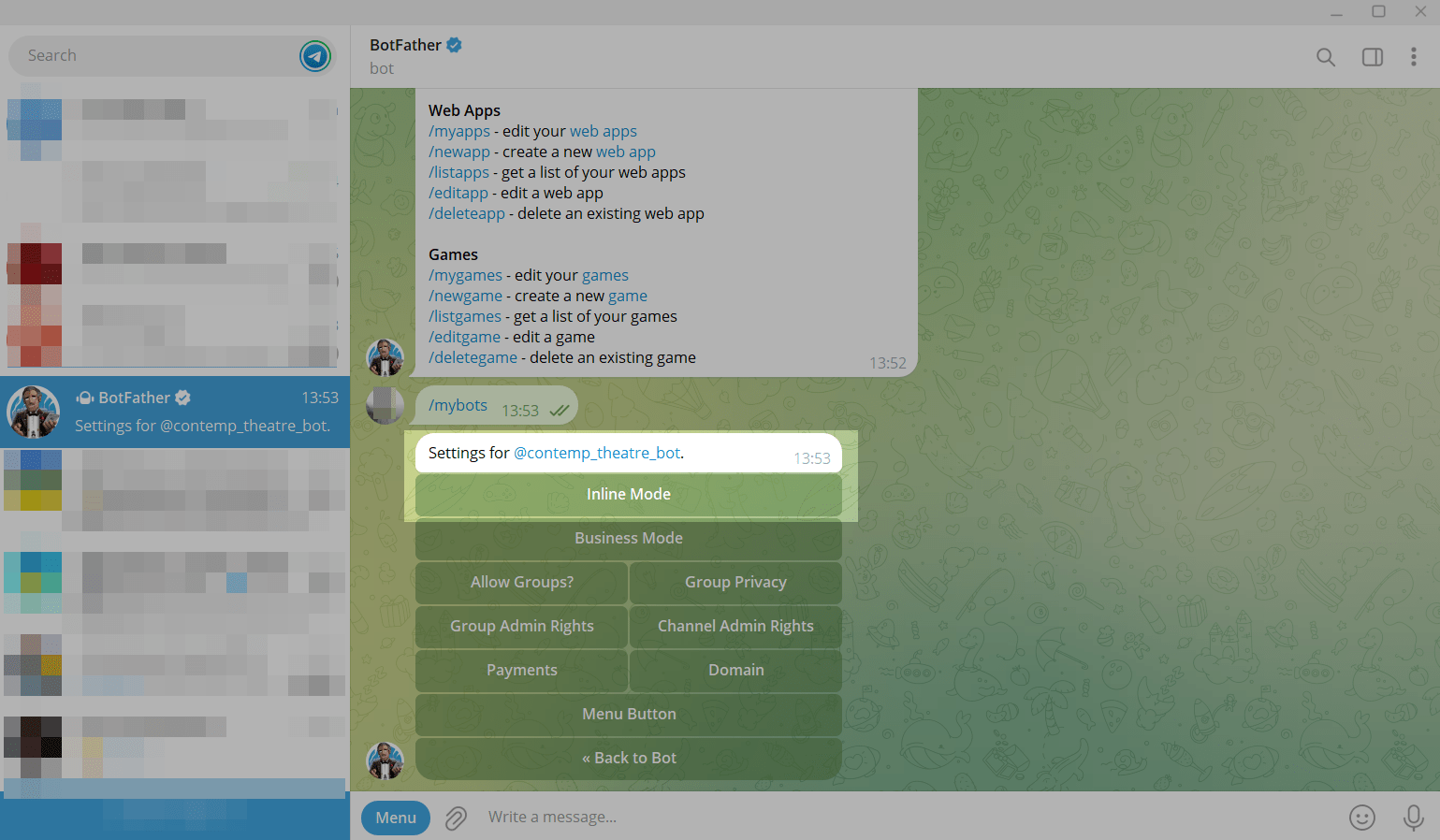
Haz clic en Activar.
Crea un menú de búsqueda inline
Puedes crear un menú de búsqueda inline a través de la configuración del chatbot o de fuentes de datos dinámicas.
En la configuración del chatbot
Dirígete a tu cuenta de SendPulse y abre tu bot de Telegram.
Luego, ve a Configuración del bot > Menú de búsqueda inline y haz clic en Añadir menú de búsqueda inline.
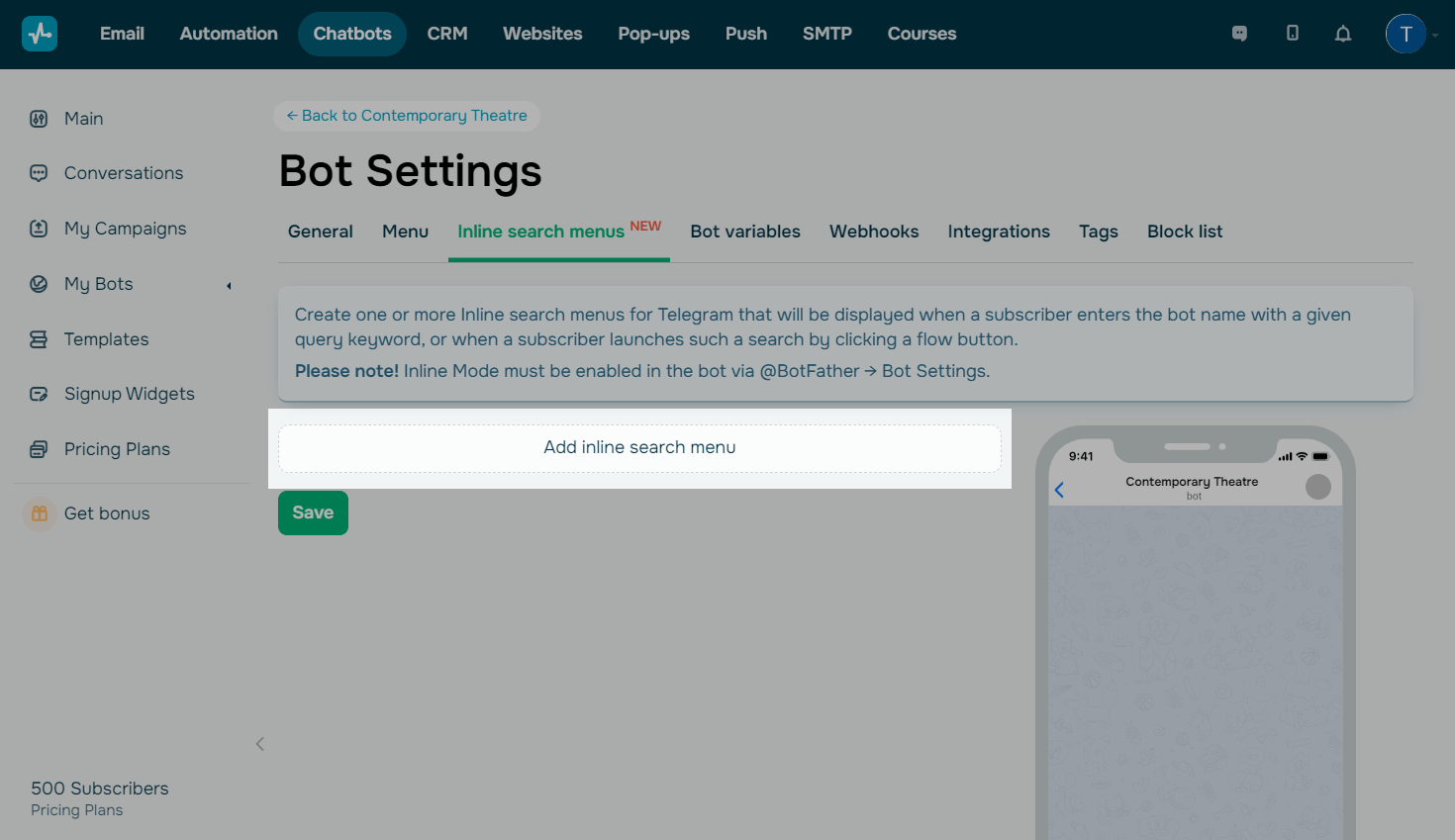
Introduce los comandos que activarán los resultados de búsqueda en tu chatbot. Estos deben incluir sólo letras latinas y tener una longitud máxima de 256 caracteres. También puedes utilizar estos comandos para añadir menús de búsqueda inline a tus flujos.
Haz clic en + Añadir elemento y escribe lo siguiente:
| Título | Nombre del producto (hasta 30 caracteres). Puedes utilizar variables. |
| Descripción | Introduce una breve descripción (hasta 200 caracteres). Puedes utilizar variables. |
| Flujo | Selecciona el flujo del chatbot que se activará cuando un suscriptor seleccione este elemento. |
Haz clic en Añadir.

Posteriormente, puedes añadir otros elementos a tu menú que aparecerán cuando los suscriptores escriban comandos. Para ello, haz clic en + Añadir elemento y sigue los pasos indicados anteriormente.
Puedes añadir hasta 50 elementos de menú inline.
En la parte derecha, podrás ver el aspecto que tendrán tus elementos de menú para los suscriptores.
También puedes utilizar las variables {{$['inline_element_title']}} y {{$['inline_element_description']}} para mostrar el título y la descripción del elemento seleccionado en el primer elemento de flujo.
Uso de una fuente de datos dinámica
También puedes añadir un menú de búsqueda inline utilizando una fuente de datos dinámica. Esto te permite continuar tu flujo basándote en las elecciones de los usuarios y pasar datos relevantes posteriormente en tu flujo.
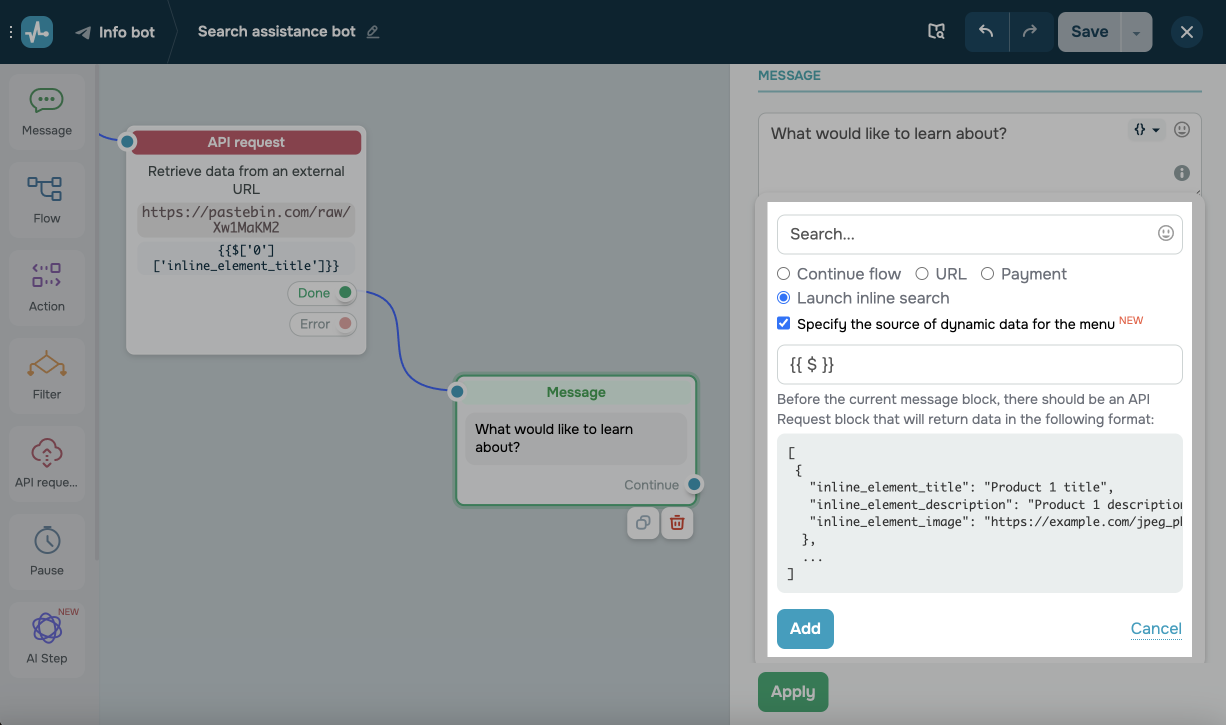
Primero, añade el elemento Solicitud API, que devuelve una respuesta con un conjunto de resultados de búsqueda. Este conjunto deberá tener el siguiente aspecto:
[
 {
   "inline_element_title": "Product 1 title",
   "inline_element_description": "Product 1 description",
   "inline_element_image": "https://example.com/jpeg_photo_url.jpg"
  },
  ...
]
Establece los parámetros de datos de búsqueda:
| inline_element_title | Nombre del elemento que aparece en los resultados de búsqueda. |
| inline_element_description | Descripción del elemento. |
| inline_element_image | URL de la imagen del elemento. |
Debajo del elemento Solicitud API, añade el elemento Mensaje y, a continuación, añade el botón de Iniciar búsqueda inline. Selecciona la opción Especificar la fuente de datos dinámicos para el menú.
Para pasar un conjunto de datos ubicado en la raíz de la respuesta del elemento de Solicitud API, escribe {{ $ }} en el campo de. entrada. Si el conjunto de respuesta no está en la raíz de la respuesta de Solicitud API, especifica su ruta usando JSONPath.
Puedes agregar hasta 50 elementos a tu fuente de datos dinámicos.
Para darte una idea, cuando un suscriptor selecciona un elemento de los resultados de búsqueda, puedes enviar sus datos al siguiente elemento. Para ello, añade los códigos cortos {{$['inline_element_title']}} y {{$['inline_element_description']}} a tu elemento objetivo.
Cómo utilizar el menú de búsqueda inline
Puedes añadir un menú de búsqueda inline a tu flujo que aparezca cuando los suscriptores hagan clic en tu botón.
Los suscriptores del chatbot también podrán acceder a este menú en otros grupos o canales aunque tu bot no sea un miembro.
En un flujo
Dirígete al creador de flujos de tu chatbot, en el que has añadido el menú de búsqueda. Añade el elemento Mensaje y selecciona el elemento conector Lanzar búsqueda inline. Introduce un nombre para el botón y selecciona un menú de búsqueda inline utilizando un nombre de comando.
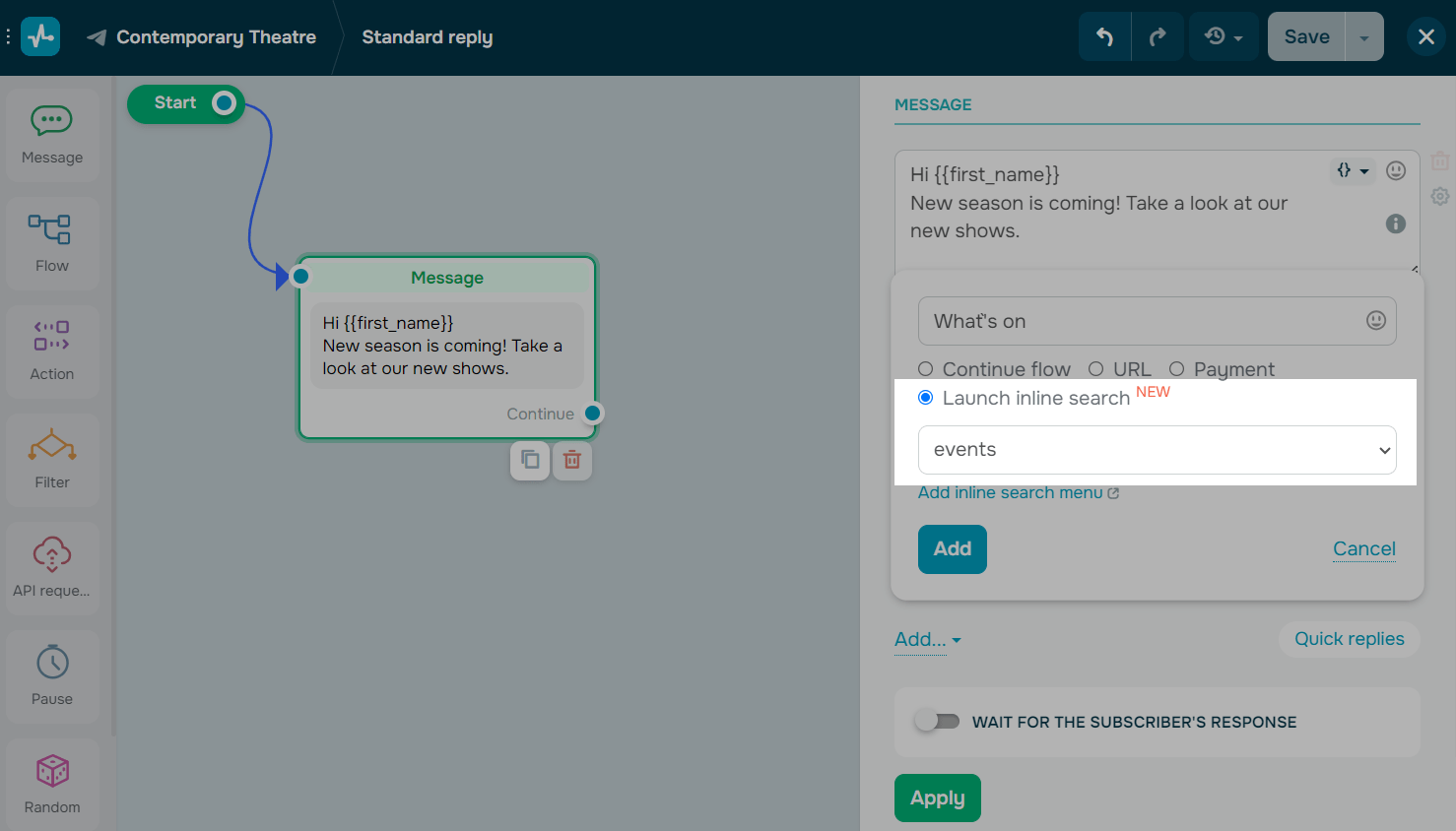
Una vez que el usuario haga clic en este botón, verá tu menú de búsqueda inline.
En un chat
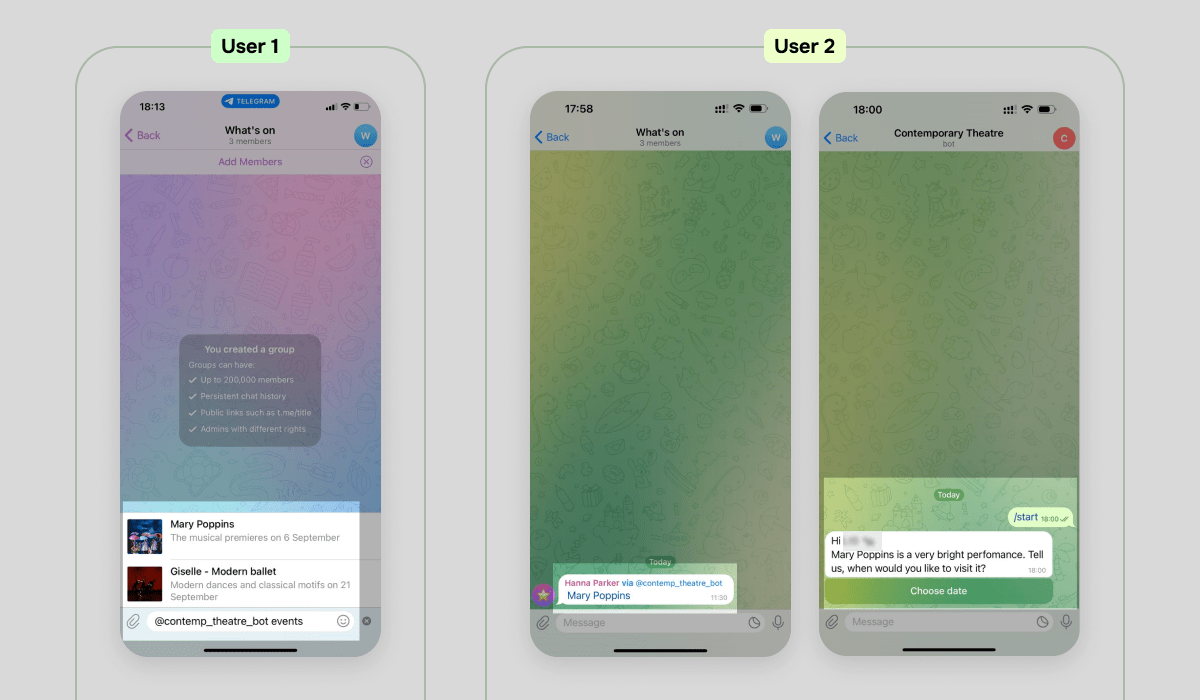
Si el modo inline está activado, los suscriptores podrán activar tu chatbot en los grupos en los que sea miembro y en los chats con otros suscriptores escribiendo @ e introducir un comando.
Si un suscriptor realiza dicha acción en un chat con tu bot, recibirá el primer mensaje de tu flujo vinculado.
En el caso de que el suscriptor, lo haga en un chat de grupo o privado, recibirá un mensaje con el enlace a tu chatbot. Si otro miembro del grupo o contacto hace clic en este enlace, iniciará un chat con tu bot. Al hacer clic en Iniciar, se iniciará el flujo que añadiste en la configuración del menú para ese elemento.
Última actualización: 04.04.2025
o