Como criar um fluxo automatizado usando IA
Use a IA na Automação para criar um layout de fluxo com base no seu prompt. Essa abordagem é útil quando você precisa gerar rapidamente um fluxo pronto para uso com um conjunto específico de elementos.
Você também pode fazer perguntas ao assistente de IA sobre quaisquer elementos existentes para aprimorar seus fluxos atuais.
Neste artigo, falaremos sobre como usar a IA no criador de fluxo automatizado.
A SendPulse oferece até 200 solicitações gratuitas de IA em todas as ferramentas. Para usar mais solicitações, adicione sua própria conta de IA nas configurações da conta da SendPulse.
Saiba mais: Como integrar o ChatGPT às ferramentas da SendPulse, Como integrar o Claude às ferramentas da SendPulse e Como integrar o Gemini às ferramentas da SendPulse.
Gere um fluxo
Vá para Automação e clique em Criar fluxo, ou abra um fluxo existente.
No criador de fluxo, adicione um gatilho e clique no pop-up de IA no canto inferior direito. Uma janela de chat aparecerá.
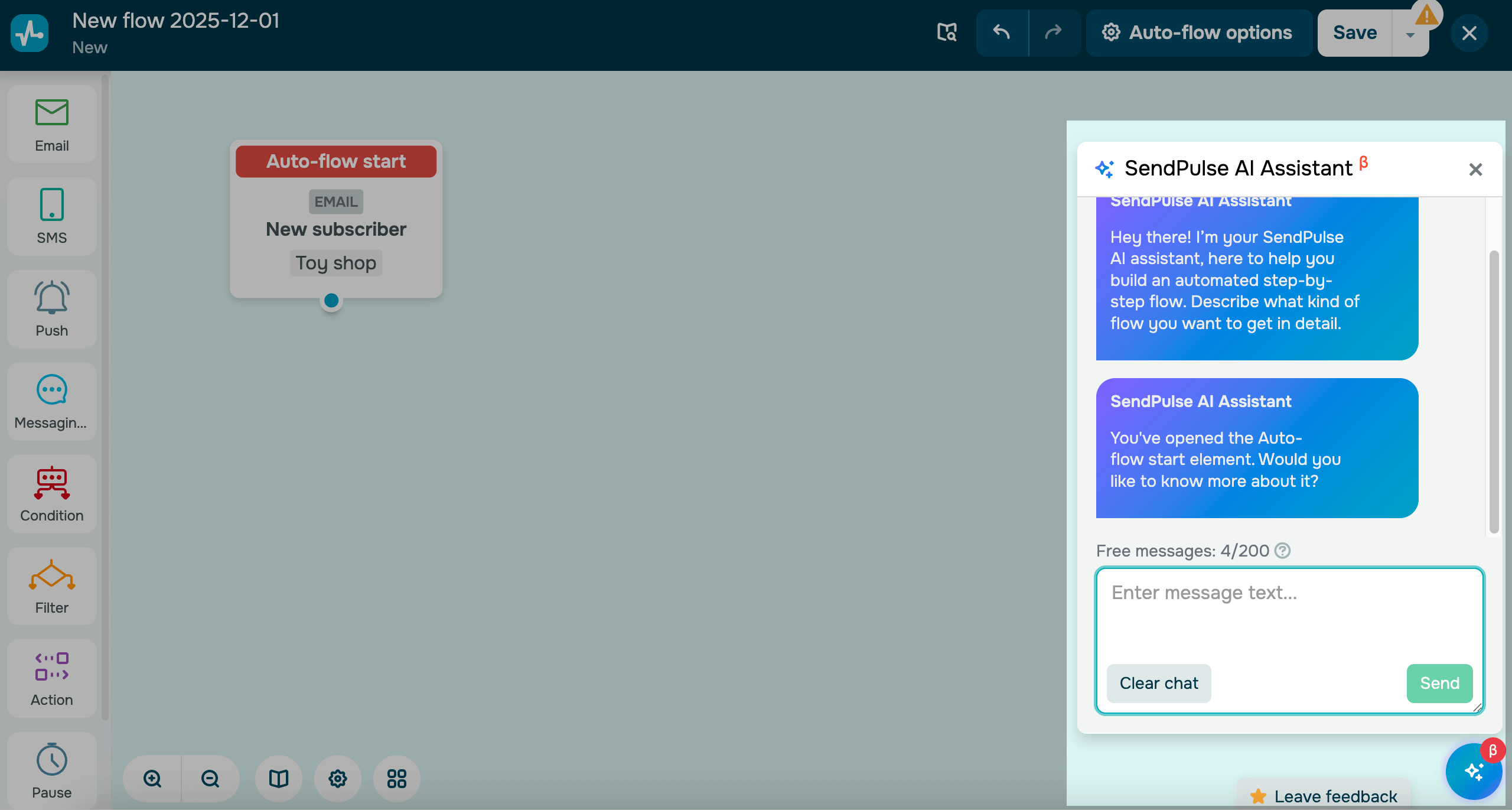
Insira seu prompt no chat. Descreva o que você deseja que o fluxo faça, juntamente com quaisquer requisitos específicos.
Aqui está o que seu prompt pode incluir:
- Tipo de negócio: descreva o que sua empresa faz e o setor em que você atua.
- Objetivo do fluxo: explique o que você deseja que este fluxo alcance, como incentivar assinaturas, concluir uma compra ou aumentar as vendas durante uma campanha promocional.
- Público-alvo: descreva quem são seus clientes e quem receberá seu fluxo.
- Gatilhos: mencione o evento que executará este fluxo. Você também pode configurar um gatilho manualmente no elemento de início do fluxo.
- Elementos: liste as ferramentas que você deseja usar em seu cenário, como e-mail, SMS, notificações push, WhatsApp e muito mais.
- Requisitos: adicione quaisquer elementos ou detalhes necessários, como ofertas, categorias de produtos ou intervalos de tempo.
- Tom: descreva o estilo de comunicação que você deseja usar para interagir com seu público.
O tamanho máximo do prompt é de 1.000 caracteres.
Se você usar IA em um fluxo existente que já inclui elementos, o fluxo será substituído com base no seu prompt. A versão anterior não será considerada em seu novo fluxo.
Assim que terminar seu prompt, clique em Enviar, e o criador gerará seu fluxo. Não feche a página até que este processo esteja concluído.
Suas últimas 15 solicitações permanecem no histórico do chat.
Os elementos gerados seguem o idioma da sua conta, e a IA responde no idioma que você usa ao enviar mensagens para ela.
Peça dicas à IA
Você pode usar a IA para entender como os elementos funcionam no seu fluxo. Por exemplo, quando notar um elemento ou configuração desconhecida, digite o nome no chat e peça para a IA explicar.
Revise e salve os elementos
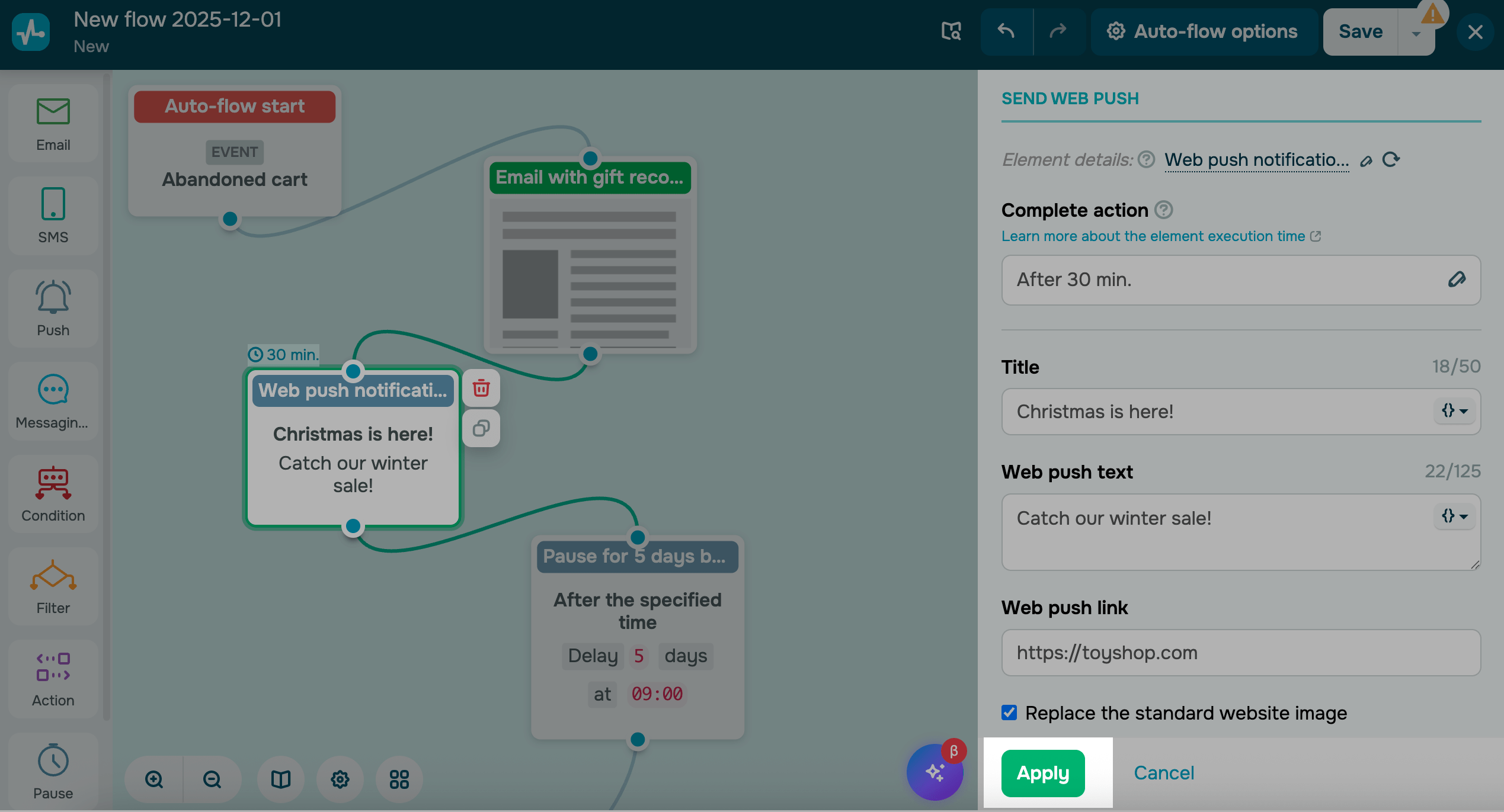
Clique em cada elemento adicionado e revise suas configurações. Se elas se adequarem ao seu fluxo, clique em Aplicar.
A IA não pode editar elementos existentes, somente adicionar novos. Se precisar fazer alterações no seu fluxo, remova o fluxo anterior e envie um novo prompt, ou ajuste os elementos relevantes manualmente.
Também recomendamos verificar os elementos gerados por IA tendo o seguinte em mente:
|
A IA pode selecionar um template de e-mail de forma automática ou usar um específico se você inserir o ID dele ou o nome da categoria. No entanto, não é possível adicionar links para e-mails. Insira seus links manualmente. |
|
| SMS |
A IA pode gerar texto de mensagem, mas não tem acesso às configurações de SMS. |
| Condição |
A IA pode adicionar uma condição ao seu fluxo, mas pode nem sempre reconhecê-la em seu prompt como um elemento separado. |
| Ação |
A IA suporta apenas algumas das ações disponíveis. |
| Meta |
A IA pode gerar o texto da meta, mas o texto pode ser impreciso. |
| Pausa |
A IA pode adicionar uma pausa, mas a duração pode ser imprecisa. |
Se você pedir à IA para adicionar os elementos Push, Aplicativo de mensagem, Viber ou Filtro, eles aparecerão no criador de fluxo, mas você ainda precisará configurá-los manualmente para corresponder ao seu fluxo.
```
 Última Atualização: 26.05.2026





ou