Как создать цепочку с помощью ИИ
Используйте ИИ в конструкторе автоматизации, чтобы создать структуру цепочки по запросу. Этот подход подходит для ситуаций, когда нужно быстро сгенерировать готовый сценарий цепочки с определенным набором элементов в редакторе.
Также вы можете использовать ИИ помощника, чтобы запрашивать уже имеющиеся элементы.
В статье рассмотрим, как пользоваться ИИ в конструкторе цепочек автоматизации.
SendPulse предоставляет до 200 бесплатных AI-запросов во всех сервисах. Чтобы отслеживать остаток запросов или использовать собственный AI-аккаунт, добавьте свои API-ключи в настройках аккаунта.
Подробнее: Как интегрировать ChatGPT с сервисами SendPulse, Как интегрировать Claude с сервисами SendPulse и Как интегрировать Google Gemini с сервисами SendPulse.
Сгенерируйте цепочку
Перейдите в раздел Automation и нажмите Создать цепочку или откройте существующую цепочку.
В конструкторе цепочки добавьте триггер и нажмите на попап ИИ справа внизу. Вам откроется чат.
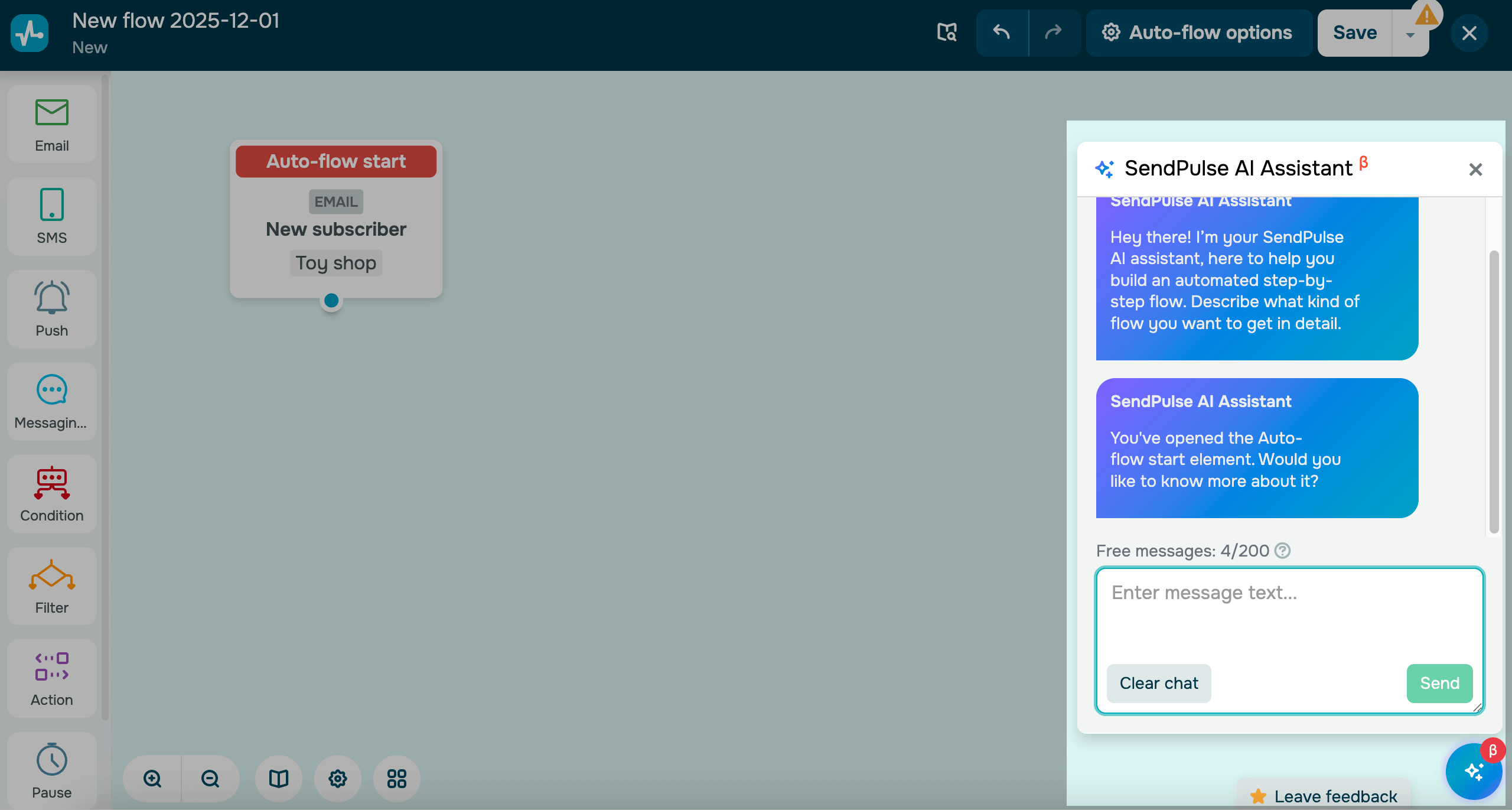
В чате введите текст с запросом. Укажите детальное описание требований и задач к цепочке, которую планируете создать.
Например, вы можете воспользоваться базовым списком того, что может содержать запрос:
- Тип бизнеса: опишите, чем занимается ваша компания, какая сфера.
- Цель создания цепочки: для чего будет использоваться цепочка — стимулировать подписку, завершить покупку, стимулировать продажи в акционный период.
- Целевая аудитория: кто ваши клиенты и для кого будет отправляться цепочка.
- Триггер: событие, по которому цепочка будет запускаться, также вы можете настроить триггер самостоятельно в стартовом элементе.
- Каналы: какие инструменты задействовать в сценарии — электронная почта, SMS, push, WhatsApp и т. д.
- Включить: обязательные элементы или темы, которые нужно добавить — предложения, типы продуктов, задержки во времени и т. д.
- Тон: как обращаться к клиентам — дружелюбный, профессиональный, игривый тон.
Максимальная длина запроса — 1000 символов.
Если вы используете ИИ в ранее созданной цепочке, где уже есть элементы, цепочка будет перезаписана согласно вашему запросу, без учета контекста предыдущего сценария.
Если вы хотите, чтобы ассистент добавил конкретный шаблон письма, вы можете указать его ID или название категории, в которой он находится.
После описания запроса нажмите Отправить (Send) и дождитесь создания цепочки в конструкторе. Не закрывайте страницу, пока процесс генерации не завершится.
Вы можете использовать 200 бесплатных запросов. Если планируете создавать больше запросов — подключите собственный ключ OpenAI в настройках аккаунта. Количество использованных запросов отображается в чате над полем ввода.
В истории чата будут сохраняться последние 15 запросов.
Язык созданного блока будет соответствовать выбранному в настройках аккаунта, а ответ бота в чате с ИИ — тому, на котором вы к нему обратились.
Используйте советы ИИ
Вы можете спросить ИИ в чате об использовании элементов в цепочке. Например, если вы видите непонятный элемент или поле в настройках, можете ввести в чате название этого поля и попросить рассказать о возможностях настроек.
Проверьте и сохраните элементы
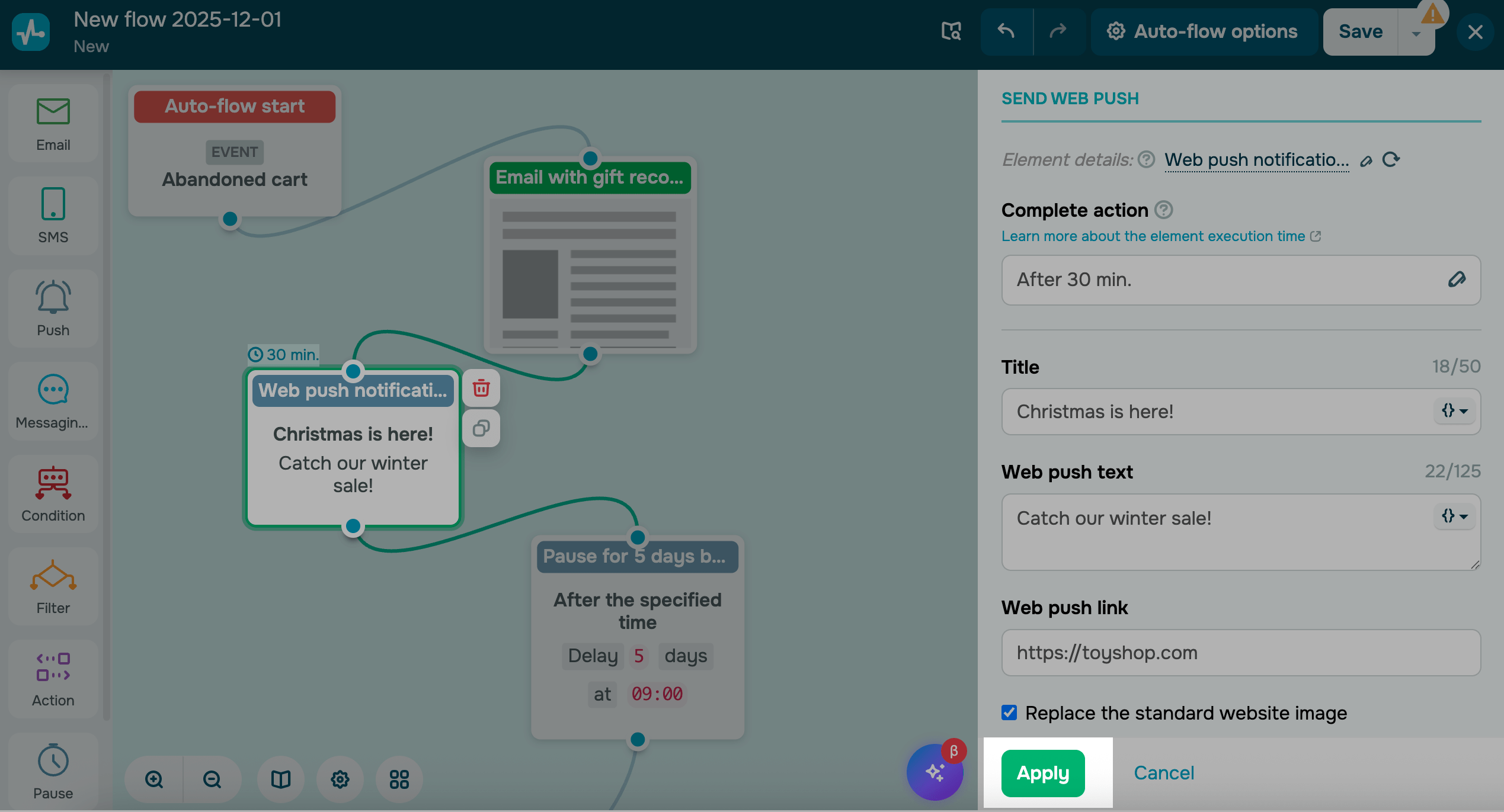
Нажмите на добавленные элементы отдельно и просмотрите сгенерированные настройки. Если добавленные элементы и их настройки подходят под ваш сценарий, нажмите Сохранить (Apply).
ИИ не умеет исправлять созданные элементы — только добавлять новые. Если вы хотите изменить что-то в сценарии, вы можете удалить предыдущую цепочку и отправить новый запрос или же исправить элемент вручную.
Также предлагаем ознакомиться, на что обратить внимание при редактировании следующих блоков:
|
ИИ имеет доступ к шаблонам писем и может добавлять письма с контентом самостоятельно или те, которые вы указали по ID либо названии категории, однако ассистент не может добавлять в них ссылки. Актуальные ссылки нужно добавить вручную. |
|
| SMS | ИИ генерирует текст сообщения, однако не имеет доступа к настройкам.
Отправителя сообщения нужно выбрать самостоятельно. |
| Условие | ИИ может добавлять условие в цепочку, но бывают случаи, когда он не распознает его в запросе как отдельный элемент.
Четко пропишите в запросе добавление элемента и название условия. |
| Действие | ИИ поддерживает только часть доступных действий.
Выберите нужное действие в настройках самостоятельно. |
| Цель | ИИ генерирует текст цели, однако может сформировать ее недостаточно точно.
Проверьте точность и актуальность для вашего кейса. |
| Пауза | ИИ добавляет временной интервал, однако может указать его неточно.
Рекомендуем проверить точность указанного интервала. |
Если вы просили добавить такие элементы как Push, Messenger, Viber, Filter — они будут добавлены в рабочую область, но вам нужно настроить их самостоятельно согласно вашему сценарию.
 Обновлено: 05.12.2025

![Лучшие конструкторы Telegram чат-ботов без программирования [2026]](https://www.spcdn.org/blog/wp-content/uploads/2025/10/telegram-bot-builder-cover-255x167.png)


![Лучшие альтернативы Manychat: сравнение цен и возможностей [2026]](https://www.spcdn.org/blog/wp-content/uploads/2023/09/manychat-alternatives-cover-255x167.png)
или