Use o criador de fluxos automatizados
A Automação da SendPulse é uma área de trabalho visual onde você cria e gerencia fluxos automatizados. Use as ferramentas do criador para organizar os elementos, manter a sua área de trabalho organizada e trabalhar de maneira eficiente com fluxos de qualquer complexidade.
Vamos falar sobre como usar o criador de fluxos automatizados.
Crie um fluxo automatizado
Para começar a criar um fluxo automatizado, acesse Automação e clique em Criar automação. A área de trabalho aparece com o elemento inicial.
Para adicionar um novo elemento, arraste o conector de um elemento existente para uma área vazia. Em seguida, selecione um tipo de elemento no menu que aparece.
Você também pode escolher um template de fluxo personalizável ou gerar um layout de fluxo usando a IA.
Saiba mais: Como criar uma automação e Como criar um fluxo automatizado usando a IA.
Renomeie elementos
Nomes de elementos personalizados ajudam você e a sua equipe a entender o layout do fluxo de imediato, sem precisar abrir cada elemento.
Para renomear um elemento, clique nele. No campo Nome do elemento, insira um nome e clique em Alterar. O nome atualizado aparecerá na área de trabalho.
Encontre um elemento usando o navegador
A barra lateral do Navegador de fluxos lista os elementos do seu fluxo. Com ela, você pode encontrar um elemento em um fluxo grande, localizá-lo no espaço de trabalho e verificar quais elementos ainda não foram configurados ou conectados.
Por exemplo, antes de salvar um fluxo grande, você pode filtrar o navegador para mostrar apenas os elementos não configurados e configurá-los um por um.
Para abrir o navegador, acesse Automação > Painel e abra seu fluxo no criador selecionando Editar. Na parte inferior do criador, clique no ícone de bússola.
O navegador aparecerá à esquerda. Enquanto ele estiver aberto, o espaço de trabalho continuará ativo e você poderá navegar por ele.
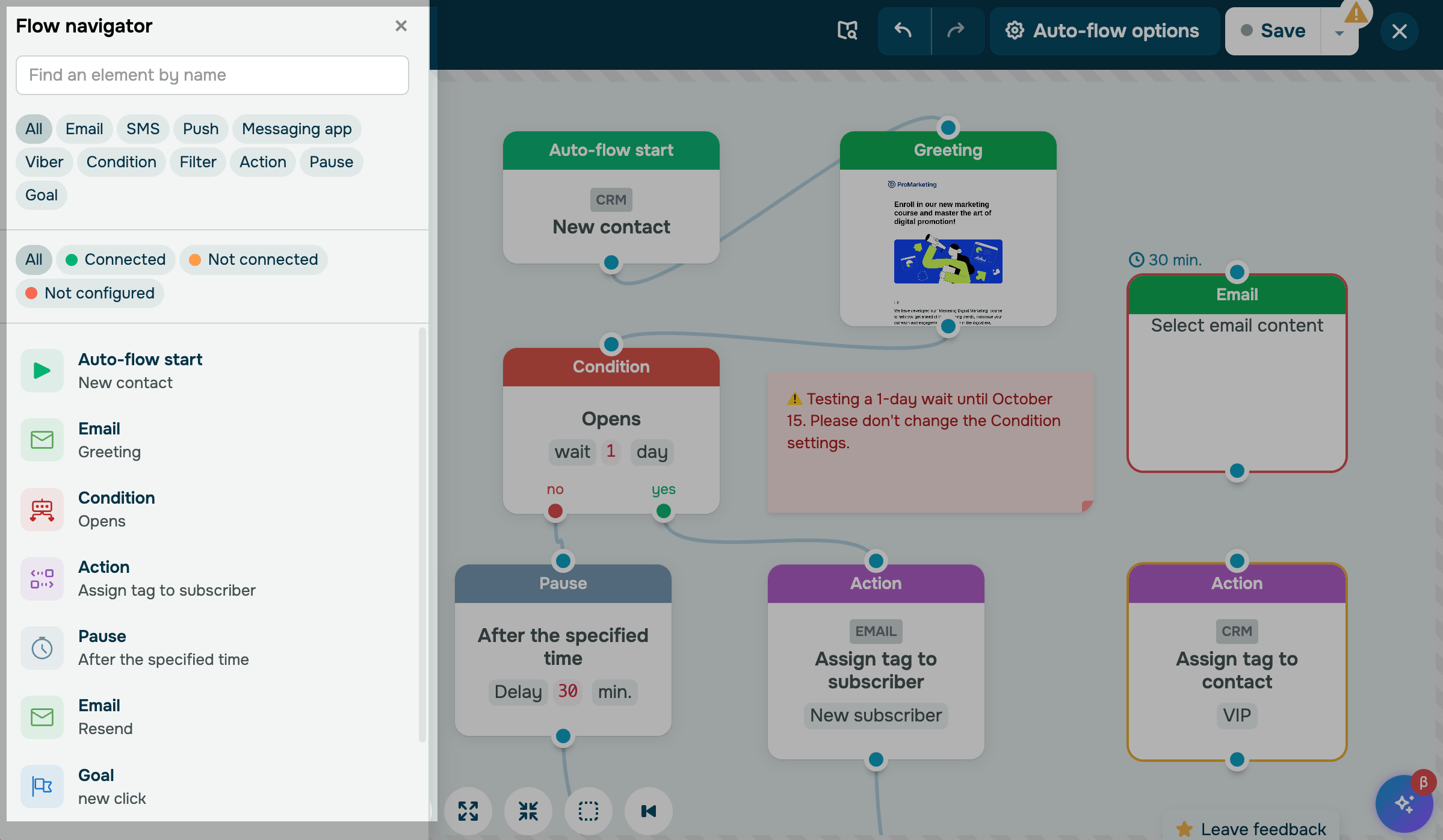
Para encontrar um elemento, insira o nome dele no campo de pesquisa. Se você não tiver renomeado um elemento E-mail, também poderá encontrá-lo usando a linha de assunto.
Para restringir a lista, filtre os elementos por tipo, status ou ambos.
Para filtrar os elementos por tipo, selecione um ou mais tipos de elementos.
Para filtrar os elementos por status, escolha um dos status disponíveis: Todos, Conectado, Não conectado ou Não configurado.
Cada linha mostra o nome de um elemento e uma breve visualização do seu conteúdo, como a linha de assunto do e-mail ou o texto do SMS. Os elementos que você não renomeou são listados pelo tipo. O início do fluxo aparece sempre no topo.
Os elementos não configurados têm um ponto vermelho e são identificados como Não configurado. Os elementos não conectados têm uma borda tracejada ao redor do ícone.
Para acessar um elemento, clique na linha correspondente. A SendPulse destaca o elemento e move o espaço de trabalho até ele. O navegador permanece aberto enquanto você passa de um elemento para outro.
Para acessar diretamente as configurações de um elemento, passe o cursor sobre a linha correspondente e clique no ícone de lápis. O navegador será fechado e a barra lateral de configurações aparecerá à direita.
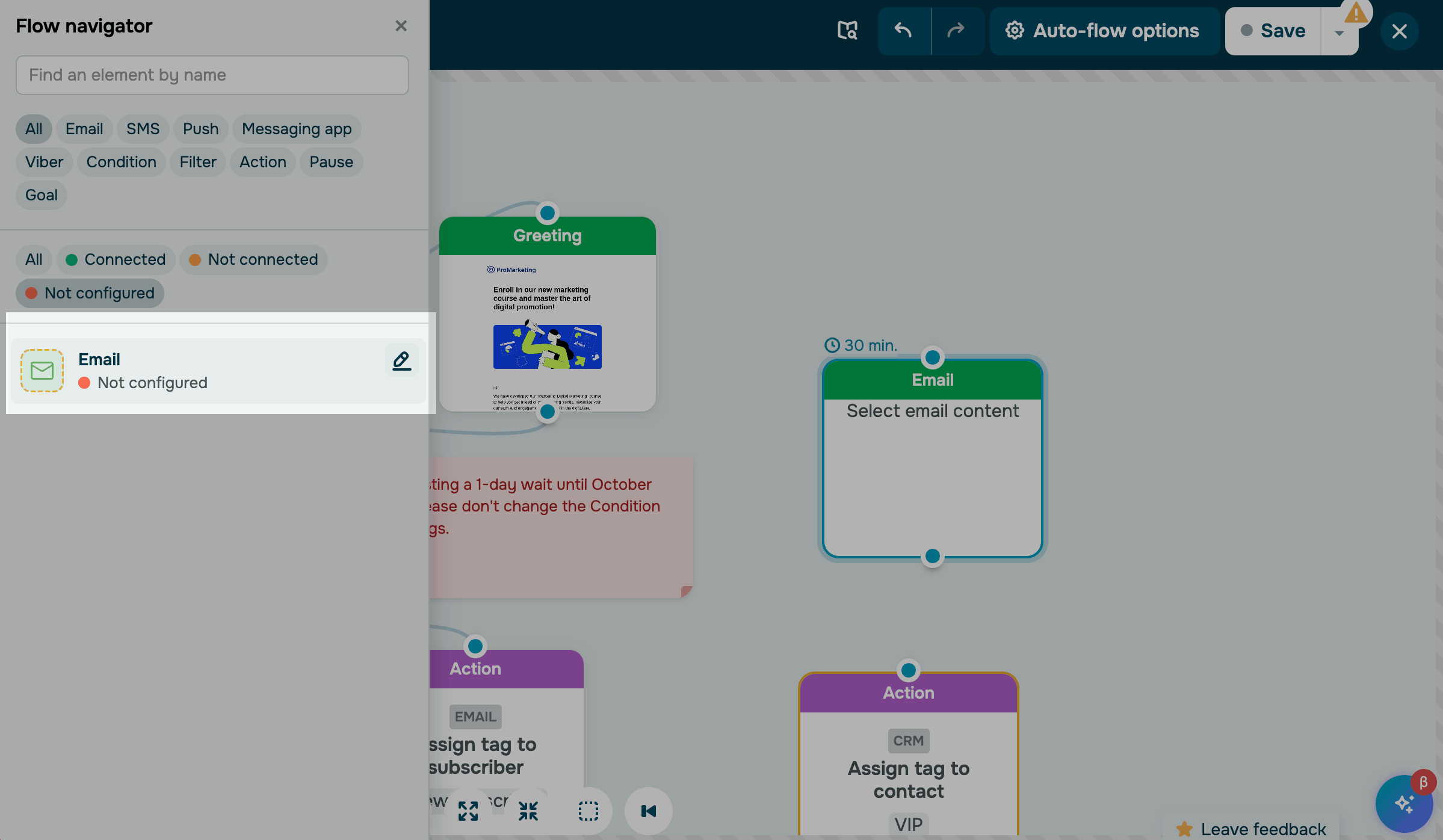
Se você clicar em Salvar enquanto seu fluxo tiver elementos não configurados, a SendPulse não salvará suas alterações. Em vez disso, ela exibirá uma notificação e abrirá o navegador com o filtro Não configurado. Isso ajuda você a identificar quais elementos ainda precisam ser configurados.
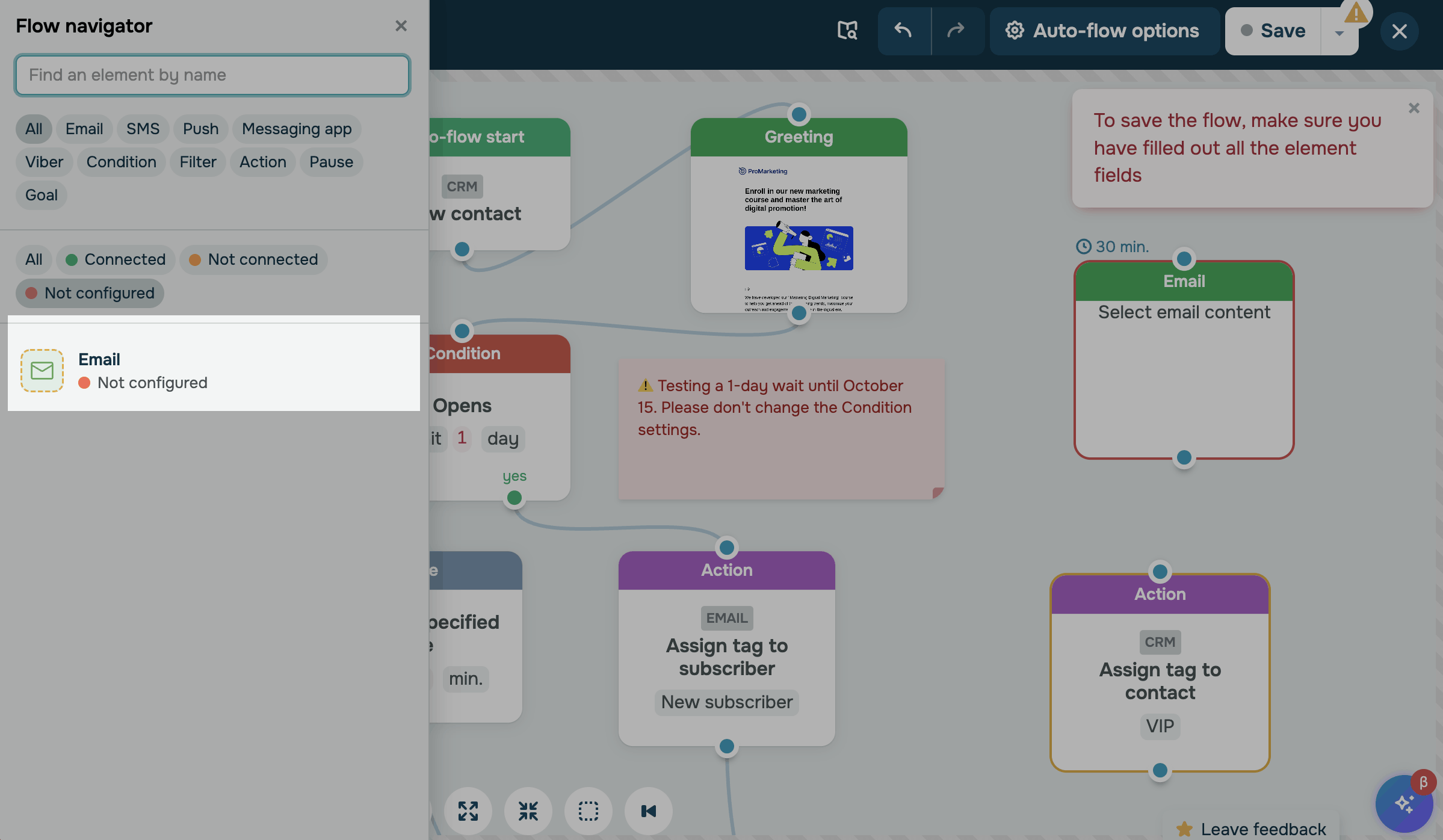
Você também pode usar o navegador na página do seu fluxo automatizado. Acesse Automação > Painel e clique no seu fluxo automatizado. Na aba Fluxo, clique no ícone de bússola na parte inferior.
Nessa página, o navegador inclui apenas o campo de pesquisa e os filtros por tipo de elemento. Para visualizar as estatísticas de um elemento, encontre-o no navegador e clique nele no fluxo. A barra lateral de estatísticas aparecerá à direita e o navegador será fechado.
Saiba mais: Visualize suas estatísticas de automação.
Mostre ou oculte as linhas de grade
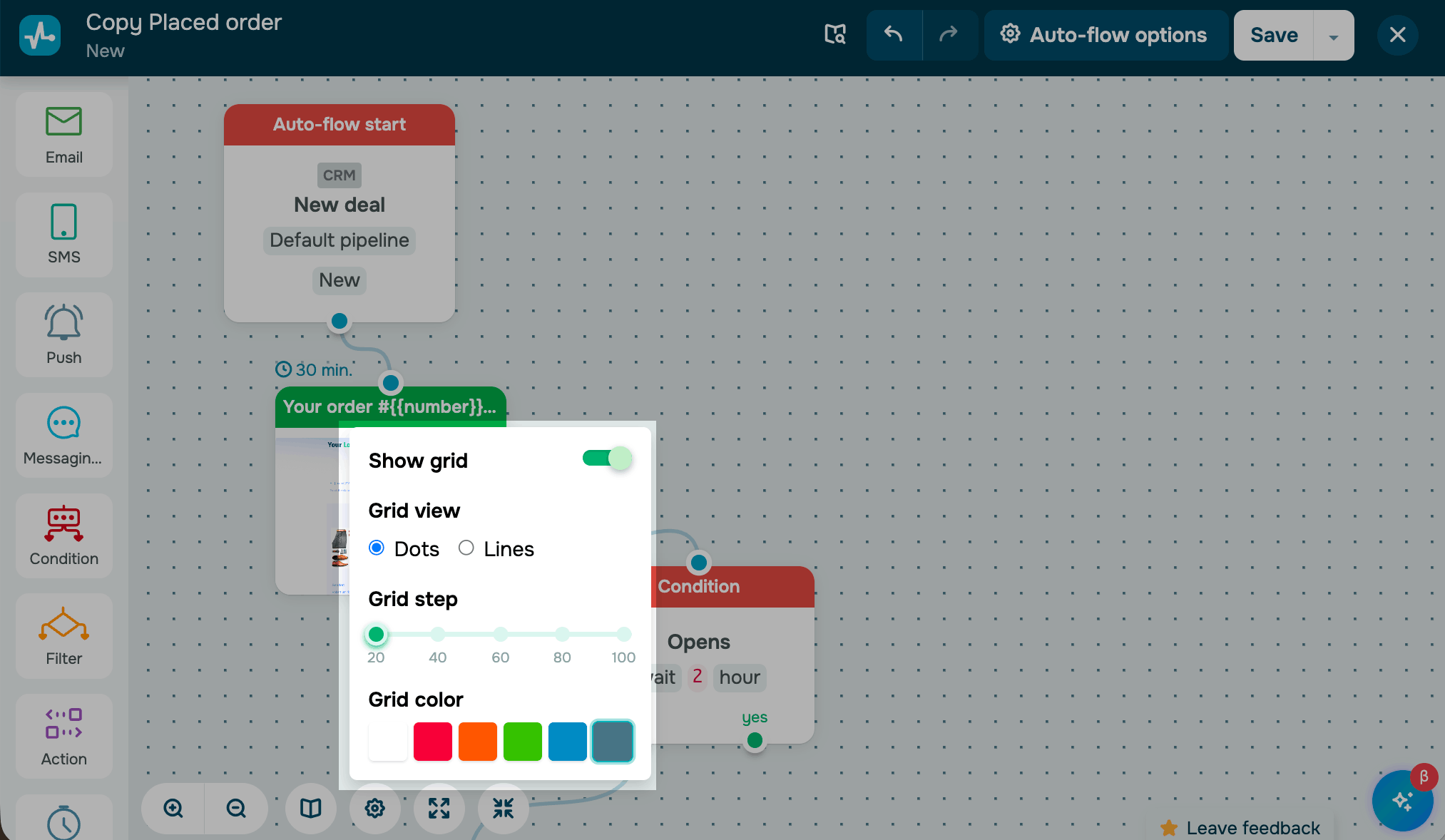
As linhas de grade ajudam você a posicionar os elementos com precisão.
Para ativá-las, clique no ícone de configurações na parte inferior do criador e ative a opção Mostrar grade. Selecione um tipo de grade (Pontos ou Linhas) e um valor de espaçamento: 20, 40, 60, 80 ou 100 pixels.
Dimensione a área de trabalho
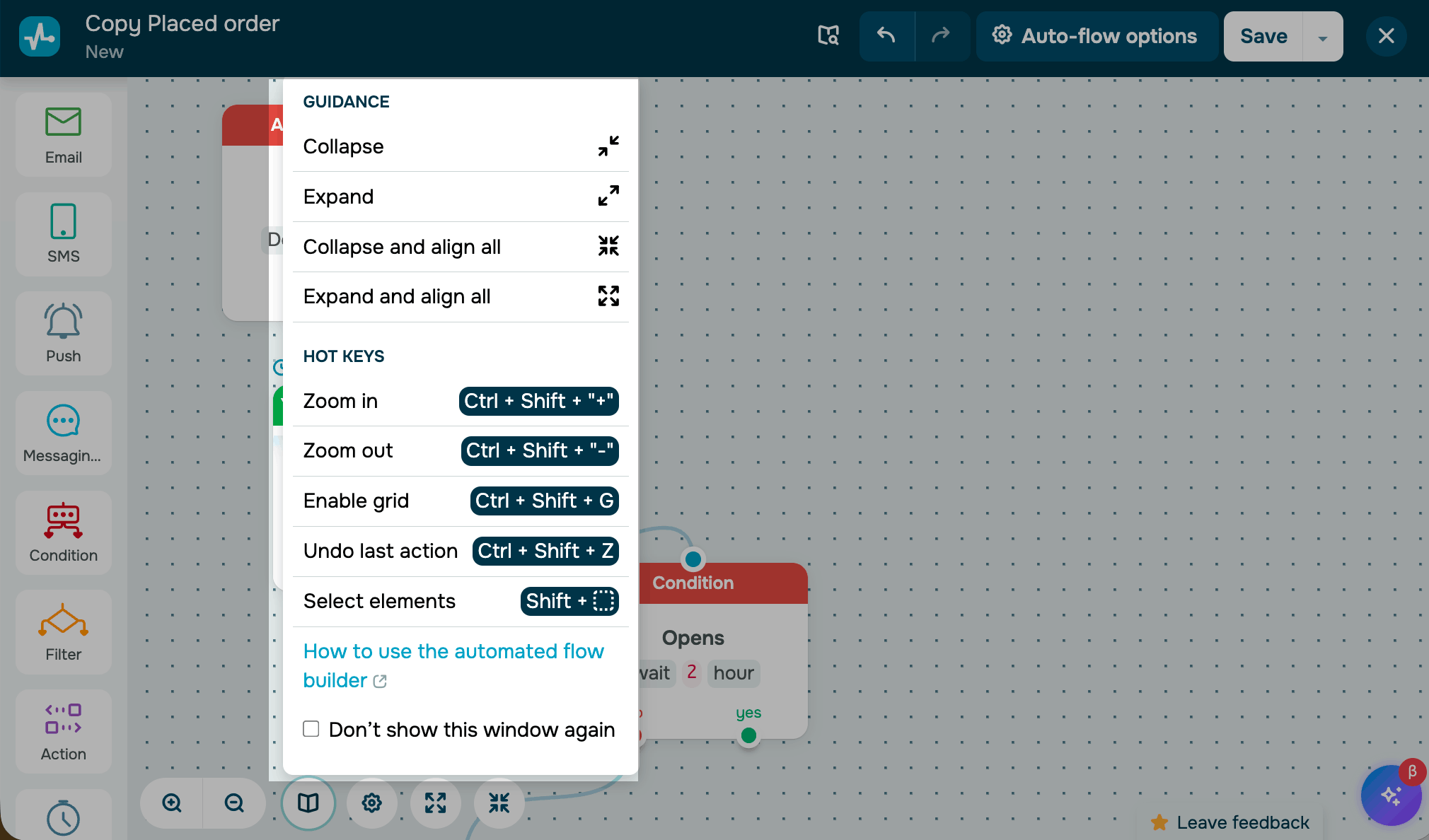
Você pode dimensionar a área visível rolando a roda do mouse ou usando teclas de atalho:
- Pressione Ctrl + Shift + + para aumentar o zoom;
- Pressione Ctrl + Shift + - para diminuir o zoom;
- Pressione Ctrl + Shift + G para mostrar ou ocultar a grade.
Para encontrar mais ações rápidas, clique no ícone de livro na parte inferior.
Recolha e expanda elementos
Recolha elementos em ícones compactos para manter a área de trabalho limpa e facilitar a visualização de todo o fluxo. Isso é útil ao revisar um fluxo complexo com a sua equipe ou ao apresentá-lo a um cliente.
Para recolher um elemento, clique no botão de recolher no canto superior esquerdo dele. Para expandi-lo, clique no ícone de novo.
Para recolher ou expandir todos os elementos de uma só vez, use os botões correspondentes na parte inferior do criador.
Quando você recolhe todos os elementos, a área de trabalho também os alinha de forma automática para oferecer uma visão compacta de todo o fluxo;
Copie um elemento
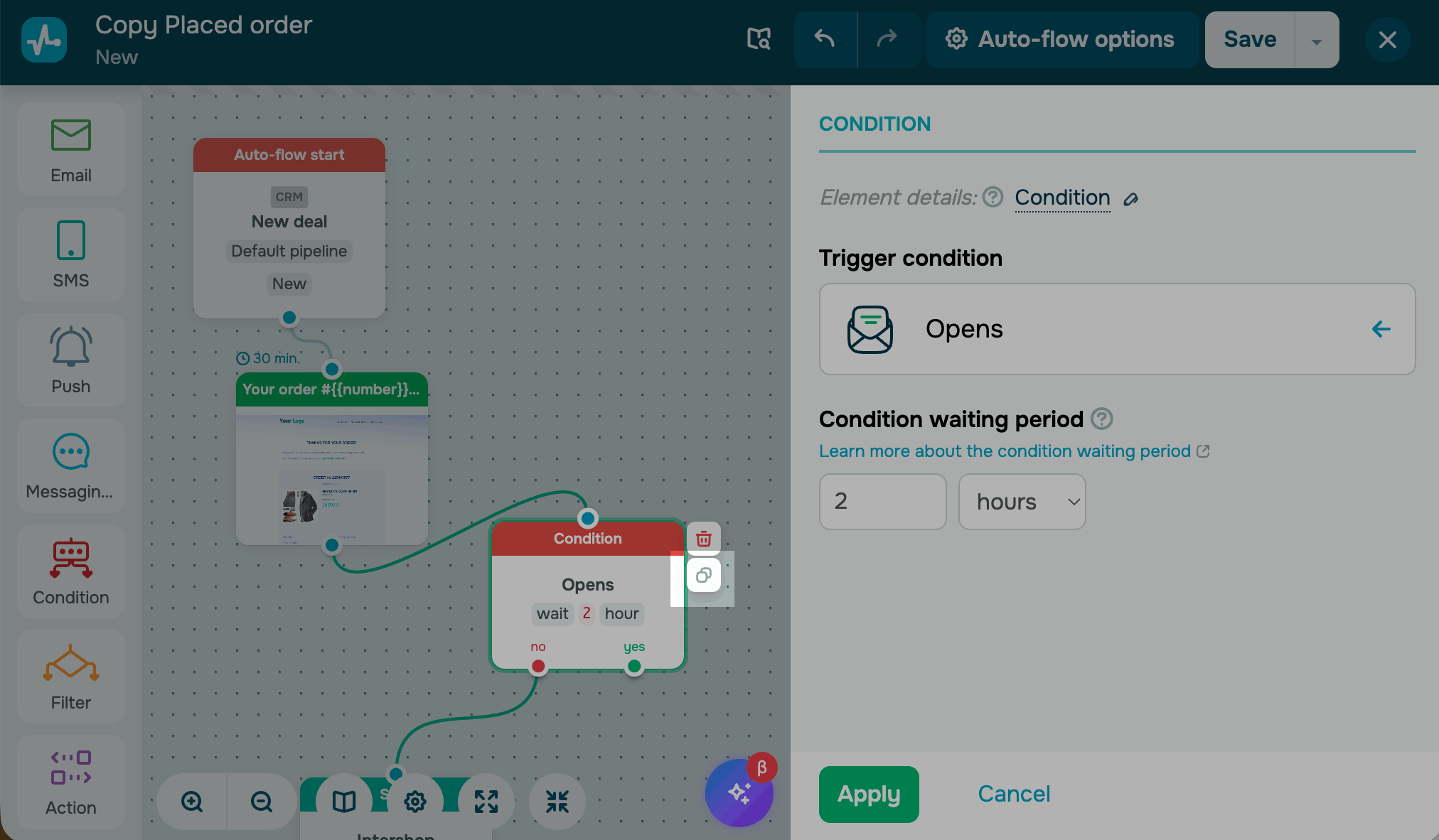
Para duplicar um elemento e reutilizar a sua configuração, selecione-o e clique em Copiar. A cópia aparece na área de trabalho com todas as suas configurações preservadas, e pode ser vinculada ao próximo elemento.
Edite vários elementos
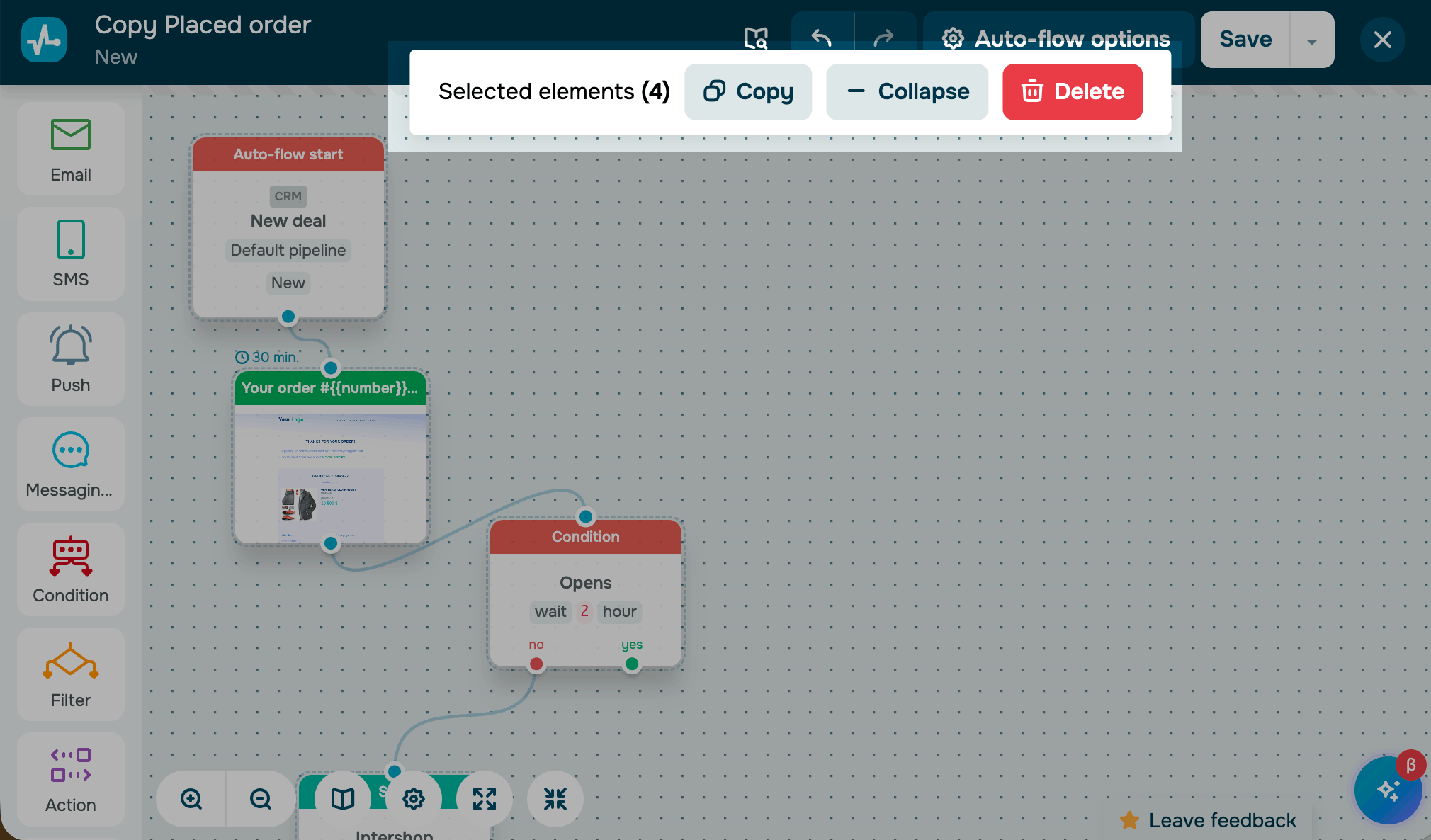
Para executar uma ação em vários elementos de uma só vez, segure Shift e clique em cada elemento que deseja selecionar. Um painel de comandos aparecerá com as seguintes opções:
| Recolher | Dobra todos os elementos selecionados em ícones compactos. |
| Expandir | Restaura todos os elementos selecionados para o tamanho original. |
| Copiar | Duplica os elementos selecionados com as suas configurações e conexões. |
| Excluir | Remove os elementos selecionados do fluxo |
 Última Atualização: 27.10.2026





ou