Editar trato CRM en el elemento Acción
La acción Editar trato CRM actualiza el estado de un trato existente cuando un suscriptor realiza una acción específica. Por ejemplo, puede confirmar una solicitud de compra que requiera aprobación manual o enviar archivos. Utiliza esta acción para hacer avanzar los tratos por tu canalización de ventas de forma automática.
Te explicaremos cómo configurar la acción Editar trato CRM.
Añade el elemento Acción
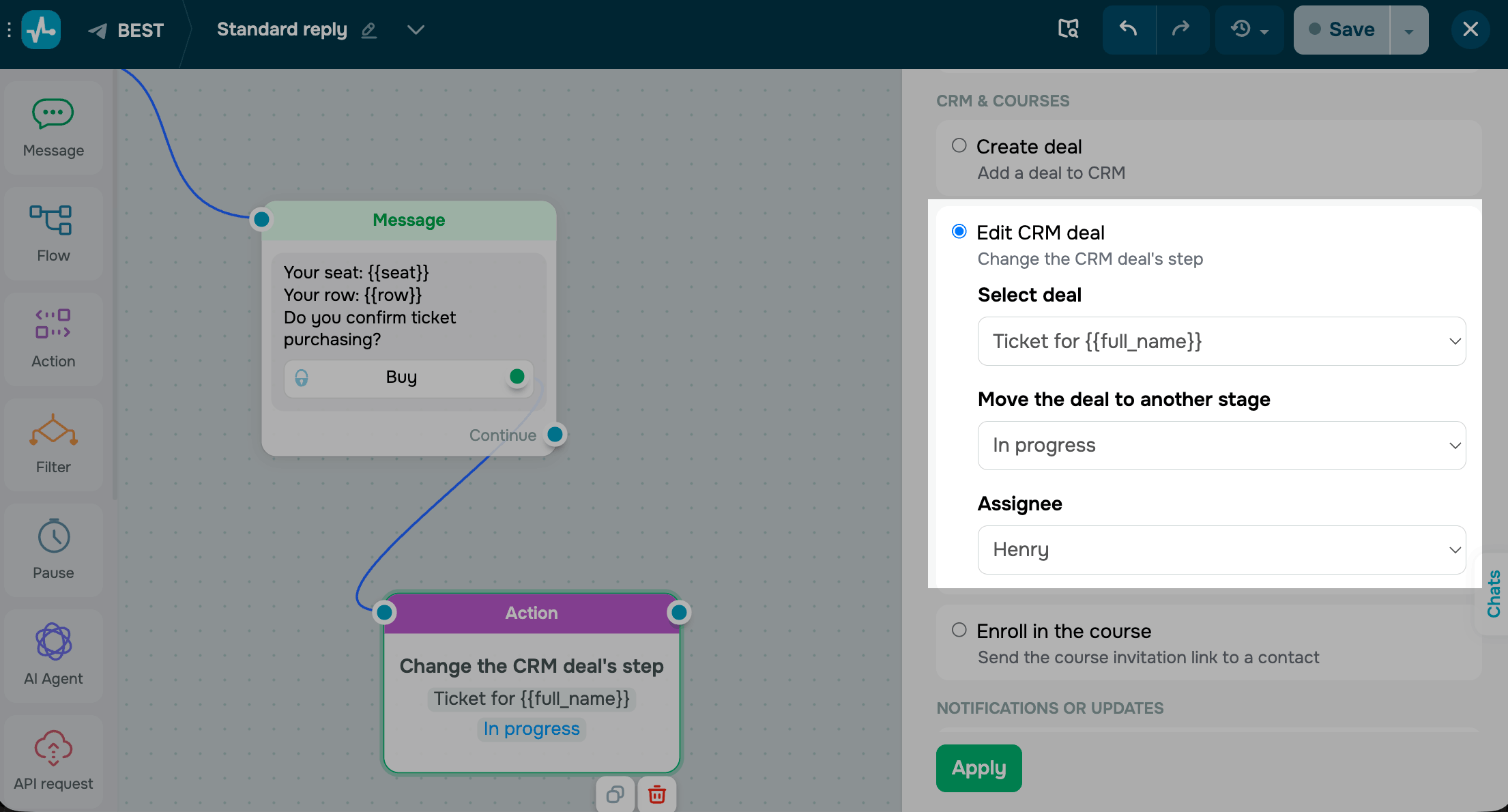
Arrastra el elemento Acción al espacio de trabajo. En la configuración que aparece, selecciona Editar trato CRM. Puedes editar los tratos creados en este flujo o el último trato de tu contacto creado en otro flujo. Para ello, selecciona la opción Último trato del contacto.
Selecciona el trato y la etapa de trato de destino.
Si necesitas reasignar el trato, selecciona un nuevo asignado. Por defecto, la opción Dejar al responsable actual está habilitada, por lo que tu trato permanece con su asignado actual.
Guarda el elemento
Haz clic en Aplicar. El elemento ya está listo y trasladará el trato seleccionado a la nueva etapa cada vez que un suscriptor llegue a este paso. Si se ha seleccionado, también se actualizará el asignado.
Para probar la configuración, ejecuta el flujo una vez y abre el trato en CRM, debería aparecer en la nueva etapa.
 Última actualización: 12.05.2026





o