Como responder a mensagens do Viber usando um chatbot
Conecte um chatbot ao seu nome de remetente do Viber para receber respostas às suas campanhas e conversar com os assinantes em um só lugar.
Quando um assinante responde à sua campanha do Viber, a mensagem aparece em Conversas, onde sua equipe pode responder em nome da sua empresa e continuar a conversa.
Vamos mostrar como adicionar um chatbot do Viber e gerenciar as respostas às campanhas.
Este artigo aborda chatbots do Viber conectados ao seu remetente na SendPulse. Se você criou um chatbot usando um token do Painel de administração do Viber, aplica-se o Modelo comercial de Bots, que exige um depósito mensal.
Conecte um chatbot
Um nome de remetente do Viber pode enviar campanhas, mas não exibe respostas recebidas por conta própria. Para receber e gerenciar respostas, conecte um chatbot.
O chatbot envia cada resposta para Conversas, onde sua equipe pode responder aos assinantes usando o nome da sua empresa.
Você pode conectar um chatbot ao registrar um novo remetente do Viber ou adicioná-lo posteriormente a um remetente já existente.
Conectar um chatbot do Viber conta para o limite da sua assinatura do criador de chatbot. O plano gratuito inclui até três chatbots. Se você já atingiu esse limite, não será possível ativar a opção de chatbot no formulário de registro. Para continuar, faça upgrade da sua assinatura ou exclua primeiro um chatbot inativo.
Novo remetente do Viber
Acesse Email > Configurações > Endereços do remetente > Remetentes e modelos do Viber e clique em Registrar.
Preencha o formulário de solicitação. Abaixo da prévia do remetente, ative a opção Receber respostas de campanhas no seu chatbot.
Saiba mais: Como adicionar um novo nome de remetente do Viber.
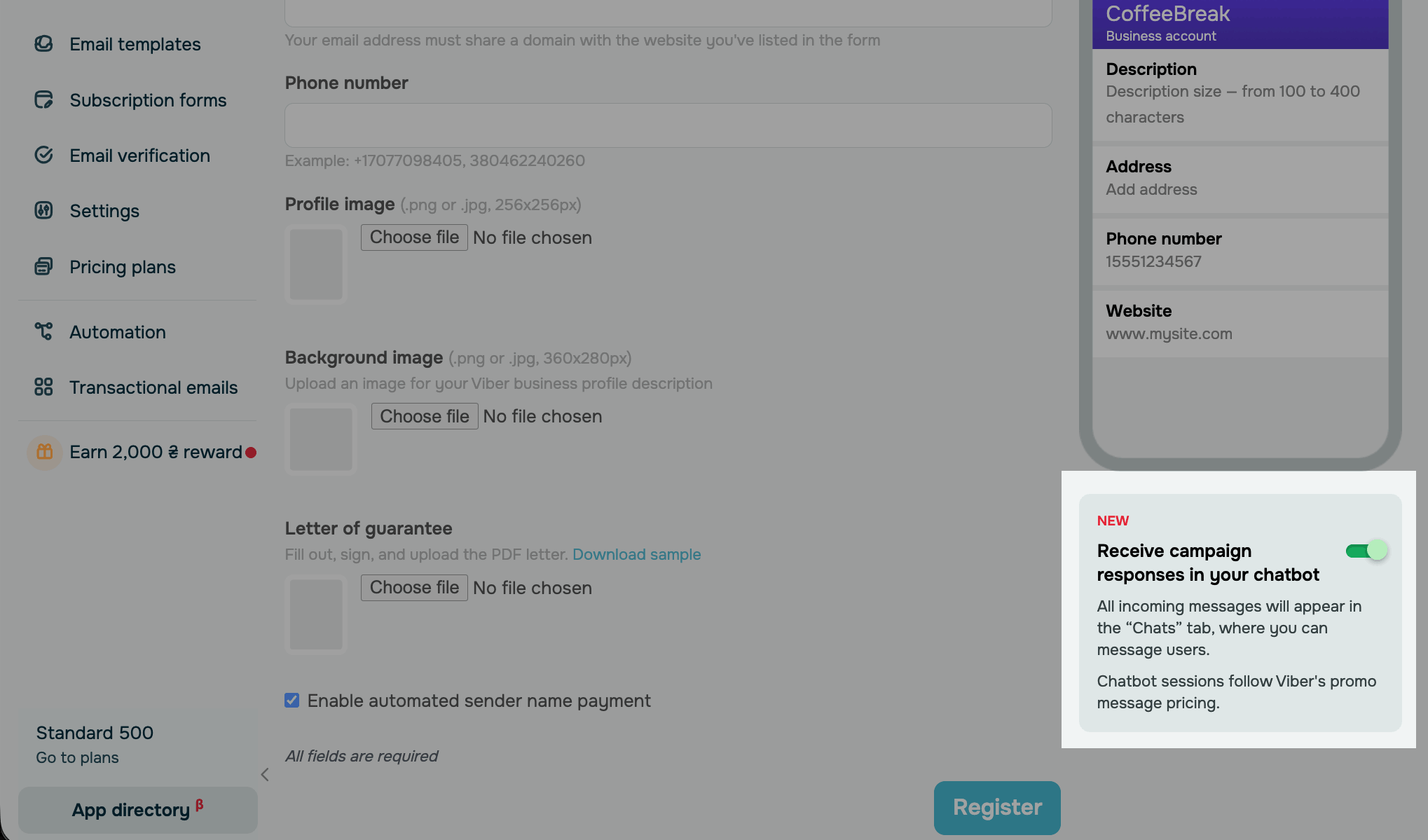
Depois que o Viber aprovar seu nome de remetente, o chatbot aparecerá na seção Chatbots.
Remetente do Viber existente
Acesse Email > Configurações > Endereços do remetente > Remetentes e modelos do Viber. Ao lado do seu nome de remetente, na coluna Chatbot, clique em Conectar. Na janela pop-up, confirme a ação.
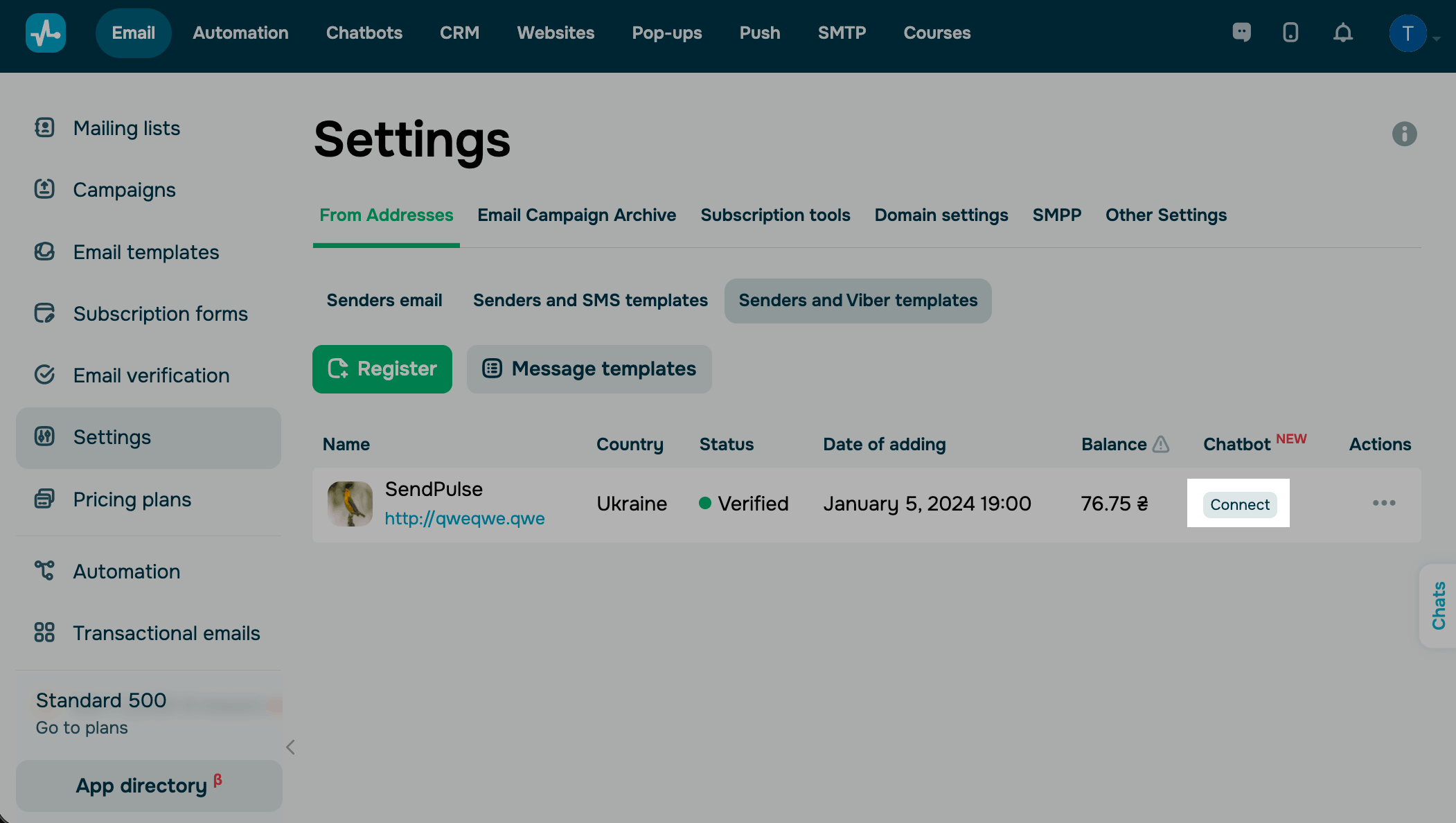
O status na coluna Chatbot mudará para Conectado, e seu chatbot aparecerá na seção Chatbots.
Responda as mensagens
Depois de conectar o chatbot, as respostas às suas campanhas do Viber aparecerão na lista de conversas dele. Sua equipe poderá abrir essas conversas e responder usando o nome do remetente diretamente na SendPulse.
Envie uma campanha do Viber usando seu nome de remetente e incentive os assinantes a responder. Por exemplo, faça uma pergunta, solicite feedback ou ofereça ajuda. Cada resposta cria uma nova conversa vinculada ao seu chatbot do Viber.
Para responder, acesse Conversas e selecione seu chatbot do Viber na lista suspensa para filtrar as conversas. Em seguida, escolha a conversa do assinante e envie sua resposta.
Cada conversa inclui uma prévia da última campanha enviada ao assinante, permitindo visualizar rapidamente o contexto original.
Sessões e preços
Criar um chatbot do Viber é gratuito. O Viber cobra apenas pelas sessões de conversa ativas, e as taxas são aplicadas quando uma sessão é iniciada.
Início da sessão
Para enviar mensagens a um assinante, ele precisa enviar uma mensagem primeiro e iniciar uma sessão. Envie uma mensagem do Viber do tipo Promocional ou Serviço usando seu nome de remetente e incentive os assinantes a responder.
Por exemplo, imagine que você envie uma campanha convidando os assinantes a fazer perguntas sobre sua oferta mais recente. Quando um assinante responde, uma sessão é iniciada, e você pode enviar mensagens para ele em Conversas.
Custo da sessão
Uma sessão começa quando um assinante responde à sua mensagem e permanece ativa por 24 horas. Cada sessão consome uma mensagem Promo do seu saldo do Viber.
Uma sessão permite até 60 mensagens trocadas entre você e o assinante. Se mais mensagens forem trocadas dentro de 24 horas, a sessão atual será encerrada, e sua próxima mensagem iniciará uma nova sessão.
Limites da sessão
Durante uma sessão, você pode enviar até 10 mensagens consecutivas sem receber uma resposta do assinante. Depois disso, o Viber interrompe a entrega de novas mensagens até que o assinante envie outra mensagem.
Por exemplo, se um assinante fizer uma pergunta e você começar a responder, mas ele enviar 10 mensagens consecutivas enquanto aguarda sua próxima resposta, sua 11ª mensagem não será entregue.
Para retomar a conversa, o assinante precisa enviar outra mensagem. Assim que ele responder, você poderá continuar enviando mensagens dentro da sessão atual.
Automatize as respostas com palavras-chave
Se você recebe muitas mensagens semelhantes, configure fluxos automatizados para que o chatbot responda automaticamente.
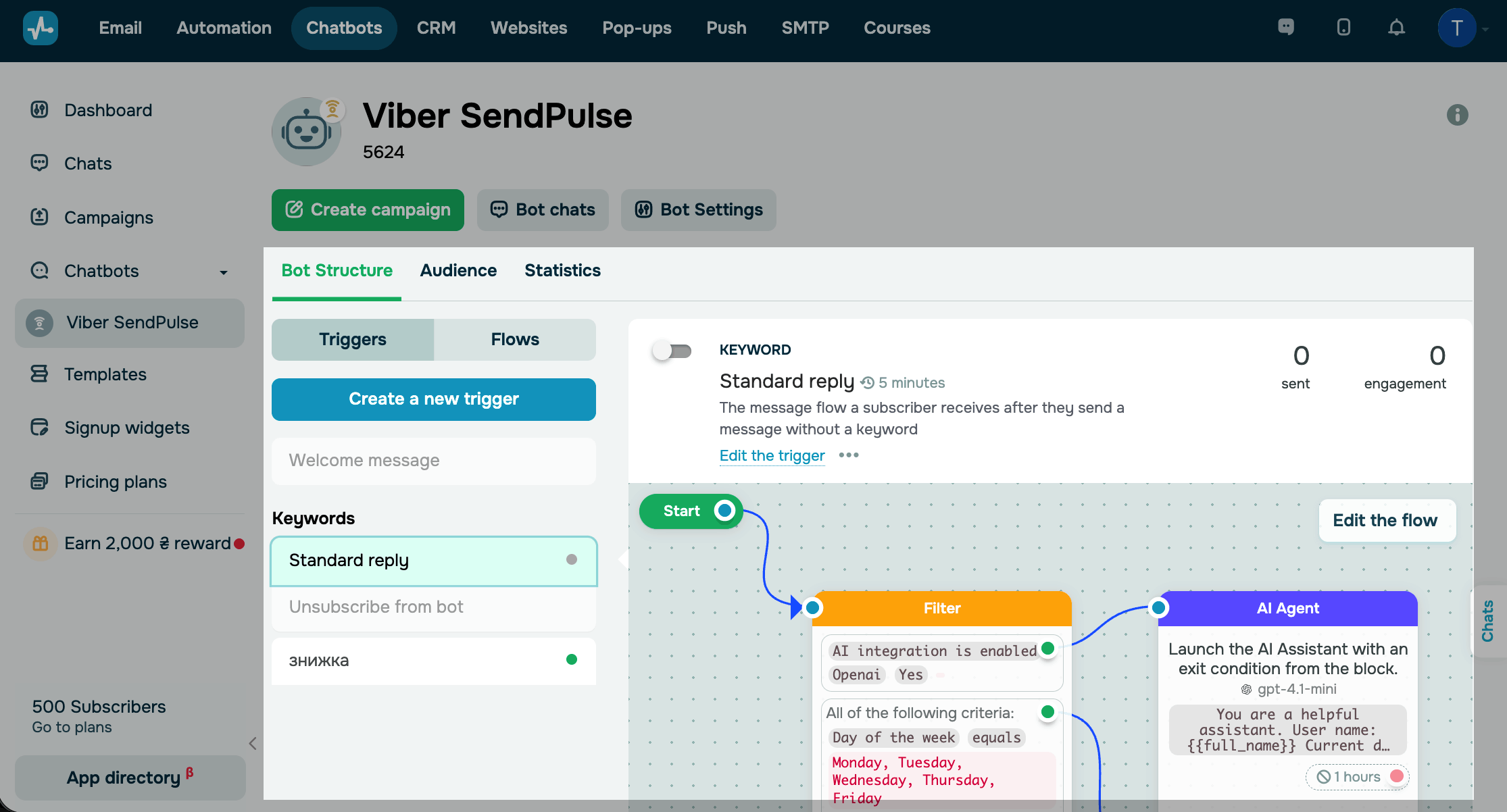
Seu chatbot já inclui o fluxo Resposta padrão por padrão. Ele é executado sempre que um assinante envia uma mensagem que não corresponde a nenhuma palavra-chave. Para lidar com mensagens específicas, crie fluxos personalizados e vincule-os a gatilhos do tipo Palavra-chave.
Por exemplo, um fluxo acionado pela palavra-chave desconto pode enviar automaticamente um código promocional, enquanto sua equipe se concentra em dúvidas mais complexas.
O criador de fluxos oferece suporte a todos os elementos principais. O elemento Mensagem suporta apenas conteúdo do tipo Texto e Imagem. Os chatbots do Viber não oferecem suporte a botões. Para ramificar seu fluxo com base em dados ou intenção do assinante, use os elementos Filtro e Agente de IA.
 Última Atualização: 02.06.2026





ou