Как отвечать на сообщения в Viber через чат-бот
Подключите чат-бот к имени отправителя Viber, чтобы получать ответы на ваши рассылки и общаться с подписчиками в одном месте.
Когда подписчик отвечает на вашу Viber-рассылку, его сообщение появляется в разделе Чаты (Chats), где ваша команда может отвечать от имени бизнеса и продолжать общение.
Рассмотрим, как добавить чат-бот в Viber и обрабатывать ответы на рассылки.
В этой статье описана работа чат-ботов Viber, подключенных к имени отправителя в SendPulse. Если вы создавали бота через токен на сайте Viber Administration Panel — для него действует отдельная модель тарификации Bot Commercial Model с ежемесячным депозитом.
Подключите чат-бот
Имя отправителя Viber может отправлять рассылки, но само по себе не отображает входящие ответы. Чтобы получать и обрабатывать ответы, подключите чат-бот.
Чат-бот отправляет каждый ответ в раздел Чаты (Chats), где ваша команда может отвечать подписчикам от имени бизнеса.
Вы можете подключить чат-бот во время регистрации нового имени отправителя Viber или добавить его позже к уже зарегистрированному имени.
Подключение чат-бота Viber учитывается в лимите вашего тарифа конструктора чат-ботов. Тариф Free включает до трех чат-ботов. Если вы достигли этого лимита, вы не сможете включить переключатель чат-бота в форме регистрации. Чтобы продолжить, сначала перейдите на более высокий тарифный план или удалите неактивный чат-бот.
Новое имя отправителя
Перейдите в раздел Рассылки (Email) > Настройки (Settings) > Адреса отправителя (From Addresses) > Отправители и шаблоны Viber (Senders and Viber templates) и нажмите Зарегистрировать (Register).
Заполните форму заявки. Под предварительным просмотром отправителя включите переключатель Получать ответы на рассылку через чат-бота (Receive campaign responses in your chatbot).
Читайте подробнее: Как добавить новое имя отправителя в Viber.
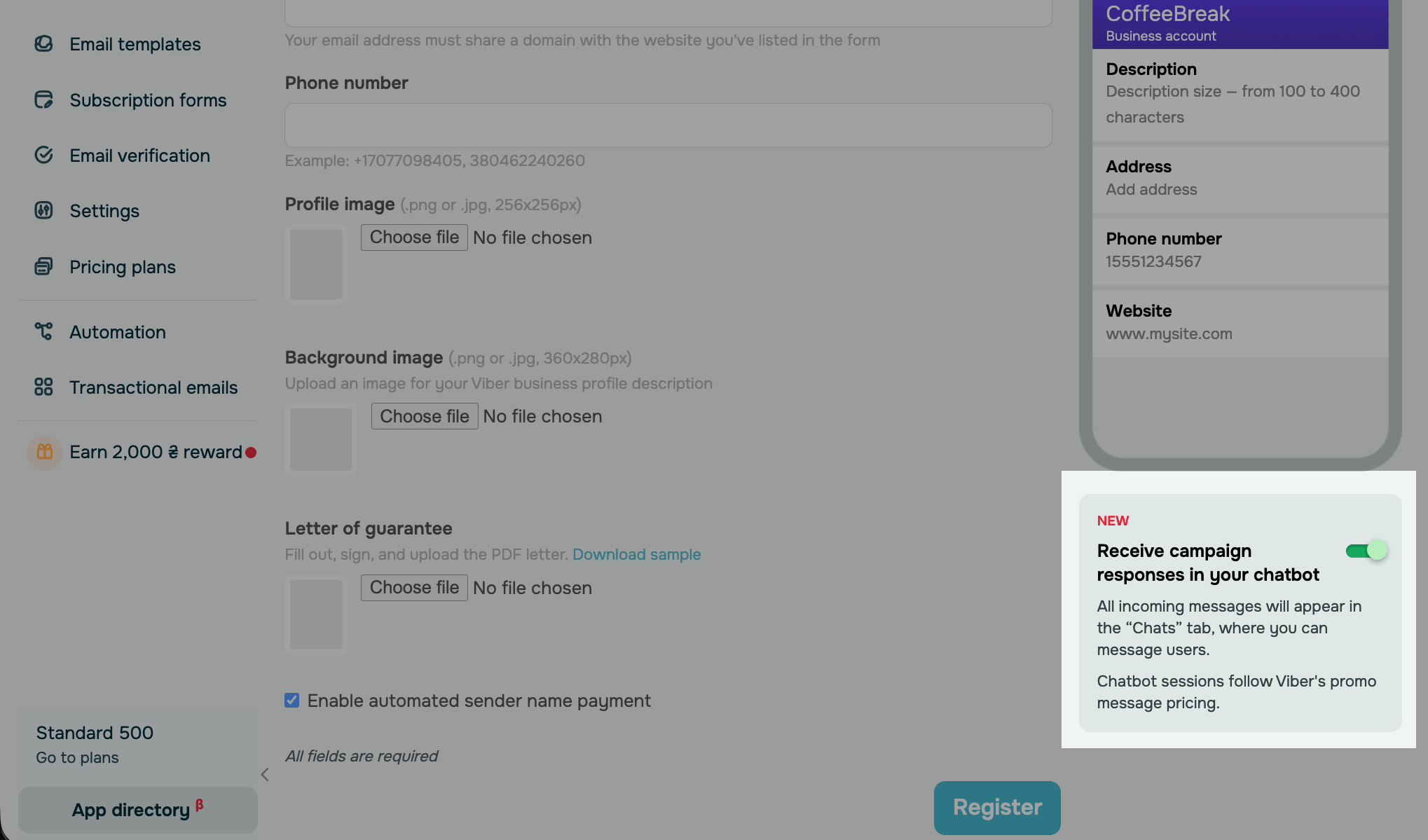
После того, как Viber одобрит ваше имя отправителя, чат-бот появится в разделе Чат-боты (Chatbots).
Зарегистрированное имя отправителя
Перейдите в раздел Рассылки (Email) > Настройки (Settings) > Адреса отправителя (From Addresses) > Отправители и шаблоны Viber (Senders and Viber templates). Напротив имени отправителя в колонке Чат-бот (Chatbot) нажмите Подключить (Connect). Во всплывающем окне подтвердите действие.
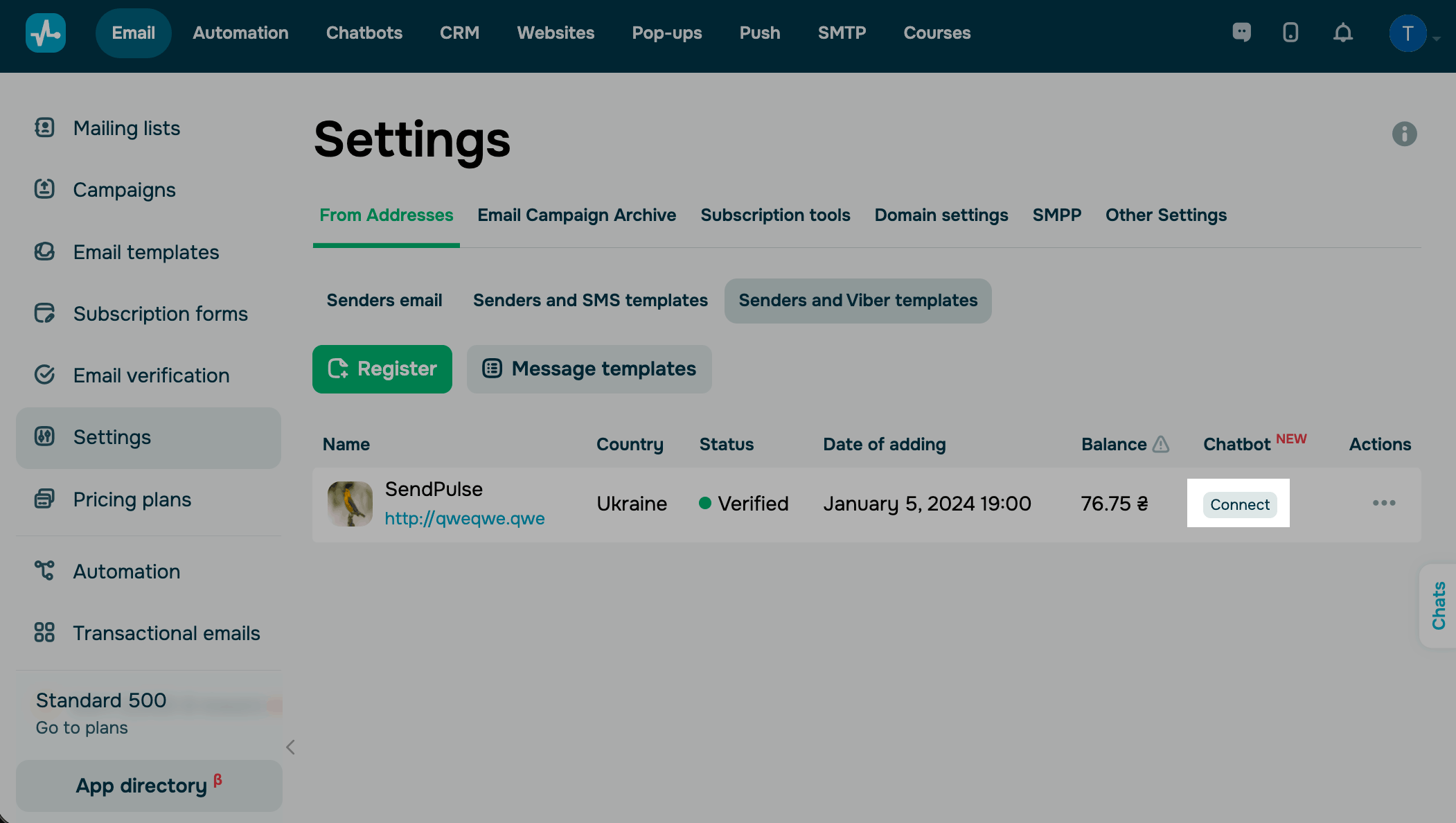
Статус в колонке Чат-бот (Chatbot) изменится на Подключен (Connected), а чат-бот появится в разделе Чат-боты (Chatbots).
Отвечайте на сообщения
После подключения чат-бота ответы на ваши Viber-рассылки будут появляться в списке его чатов. Ваша команда может открывать эти чаты и отвечать от имени отправителя прямо в SendPulse.
Создайте рассылку в Viber от имени отправителя и предложите подписчикам написать в ответ. Например, задайте вопрос, попросите оставить отзыв или предложите помощь. Каждый ответ создает новый чат под вашим чат-ботом.
Чтобы ответить, перейдите в раздел Чаты и выберите ваш чат-бот из списка, чтобы отфильтровать чаты. Выберите чат с подписчиком и отправьте ответ.
Каждый чат содержит предварительный просмотр последней рассылки, которую вы отправили подписчику, чтобы вы могли быстро увидеть исходный контекст.
Сессии и тарификация
Создание чат-бота Viber бесплатное. Viber тарифицирует только активные сессии общения, а списание происходит в начале сессии.
Открытие сессии
Чтобы отправлять сообщения подписчику, он должен написать вам первым и открыть сессию. Отправьте Рекламное (Promo) или Системное (Service) сообщение в Viber от имени отправителя и предложите подписчикам ответить.
Предположим, вы отправляете рассылку с предложением задать вопрос о вашей новой акции. Когда подписчик отвечает, открывается сессия, и вы можете общаться с ним в разделе Чаты (Chats).
Стоимость сессии
Сессия открывается на 24 часа, когда подписчик отвечает на ваше сообщение. Каждая сессия использует одно Рекламное (Promo) сообщение с вашего Viber-баланса.
В одной сессии можно обменяться до 60 сообщениями между вами и подписчиком. Если в течение 24 часов вы обмениваетесь более чем 60 сообщениями, текущая сессия закрывается, а следующее ваше сообщение открывает новую.
Лимиты сессии
В рамках одной сессии вы можете отправить до 10 сообщений подряд, не получая ответа от подписчика. После этого Viber перестает доставлять последующие сообщения, пока подписчик не напишет снова.
Предположим, подписчик задает вопрос, и вы начинаете отвечать. Если подписчик отправляет 10 сообщений подряд, ожидая следующего ответа, ваше 11-е сообщение не будет доставлено.
Чтобы продолжить общение, подписчик должен отправить еще одно сообщение. Когда он ответит, вы снова сможете отправлять сообщения в рамках текущей сессии.
Автоматизируйте ответы по ключевым словам
Если вы получаете много однотипных сообщений, настройте автоматизированные цепочки, чтобы чат-бот мог отвечать самостоятельно.
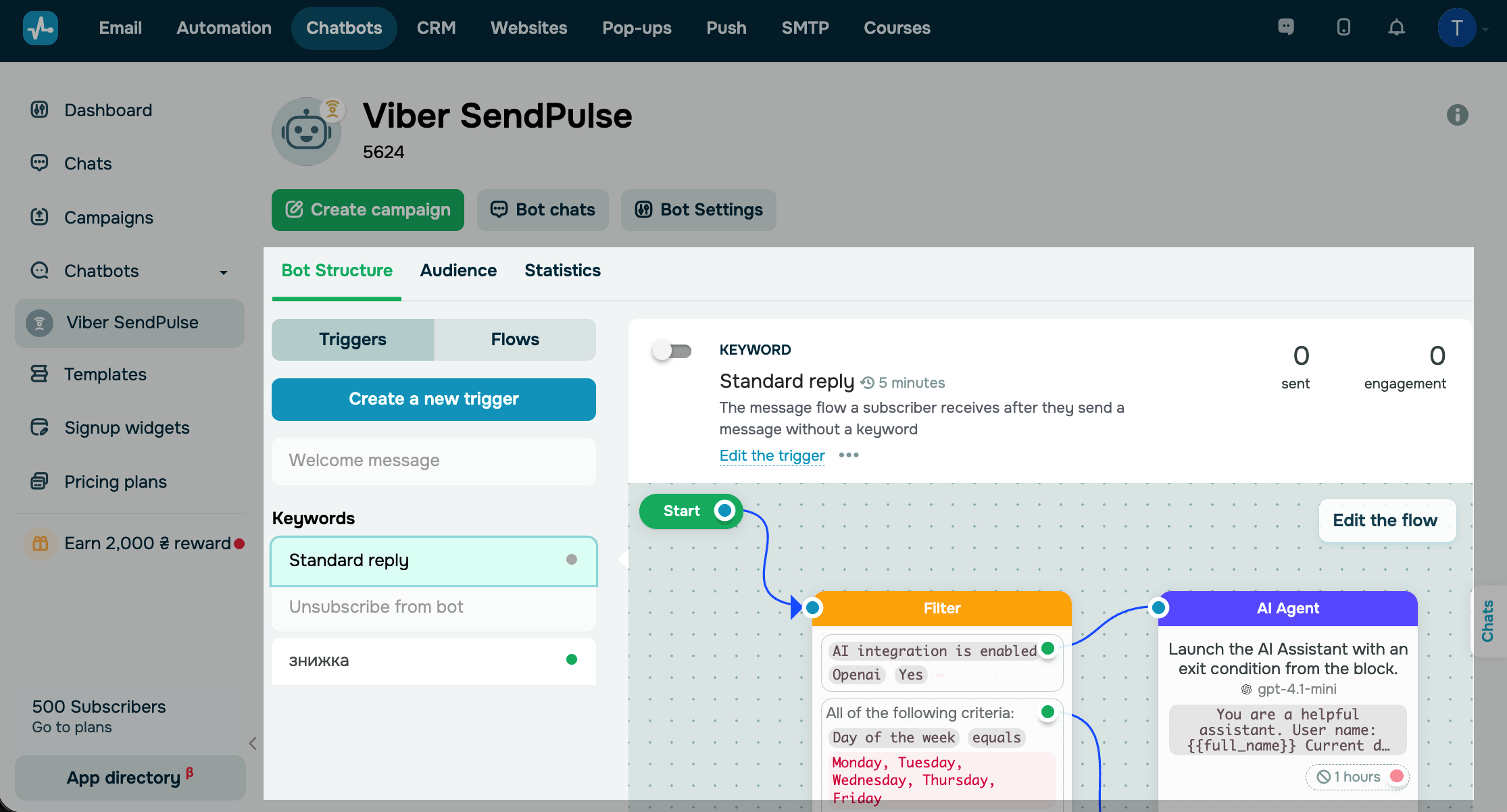
По умолчанию в чат-боте доступна цепочка Стандартный ответ — она запускается, когда подписчик отправляет сообщение, которое не совпадает ни с одним ключевым словом. Чтобы обрабатывать конкретные сообщения, добавьте собственные цепочки и подключите их к триггерам Ключевое слово.
Например, цепочка, которая запускается по ключевому слову скидка, может автоматически отправлять промокод, в то время как ваша команда занимается более сложными вопросами.
Конструктор цепочек поддерживает все основные элементы. Элемент Сообщение поддерживает только Текст (Text) и Изображение (Image). Чат-боты Viber не поддерживают кнопки. Чтобы разветвлять цепочку по данным или намерению подписчика, используйте элементы Фильтр и ИИ агент.
 Обновлено: 12.05.2026
![Как сделать рекламу: образец, шаблоны, советы и пошаговая инструкция [2026]](https://www.spcdn.org/blog/wp-content/uploads/2022/03/ppc-trends-cover-255x167.png)
![10+ лучших альтернатив и конкурентов Webflow [2026]](https://www.spcdn.org/blog/wp-content/uploads/2024/03/webflow-alternative-cover-1-255x167.png)


![Лучшие конструкторы Telegram чат-ботов без программирования [2026]](https://www.spcdn.org/blog/wp-content/uploads/2025/10/telegram-bot-builder-cover-255x167.png)
или